
01. VISIÓN GENERAL
Importante
Esta funcionalidad está disponible a partir del release 12.1.33.
El menú Home permite seleccionar las visiones registradas por el usuario, mostrando en la pantalla los cards y gráficos previamente registrados.
02. EJEMPLO DE UTILIZACIÓN
Ejemplo práctico del proceso utilizando Protheus
1) Haga clic en la lista para seleccionar la visión que desea mostrar:
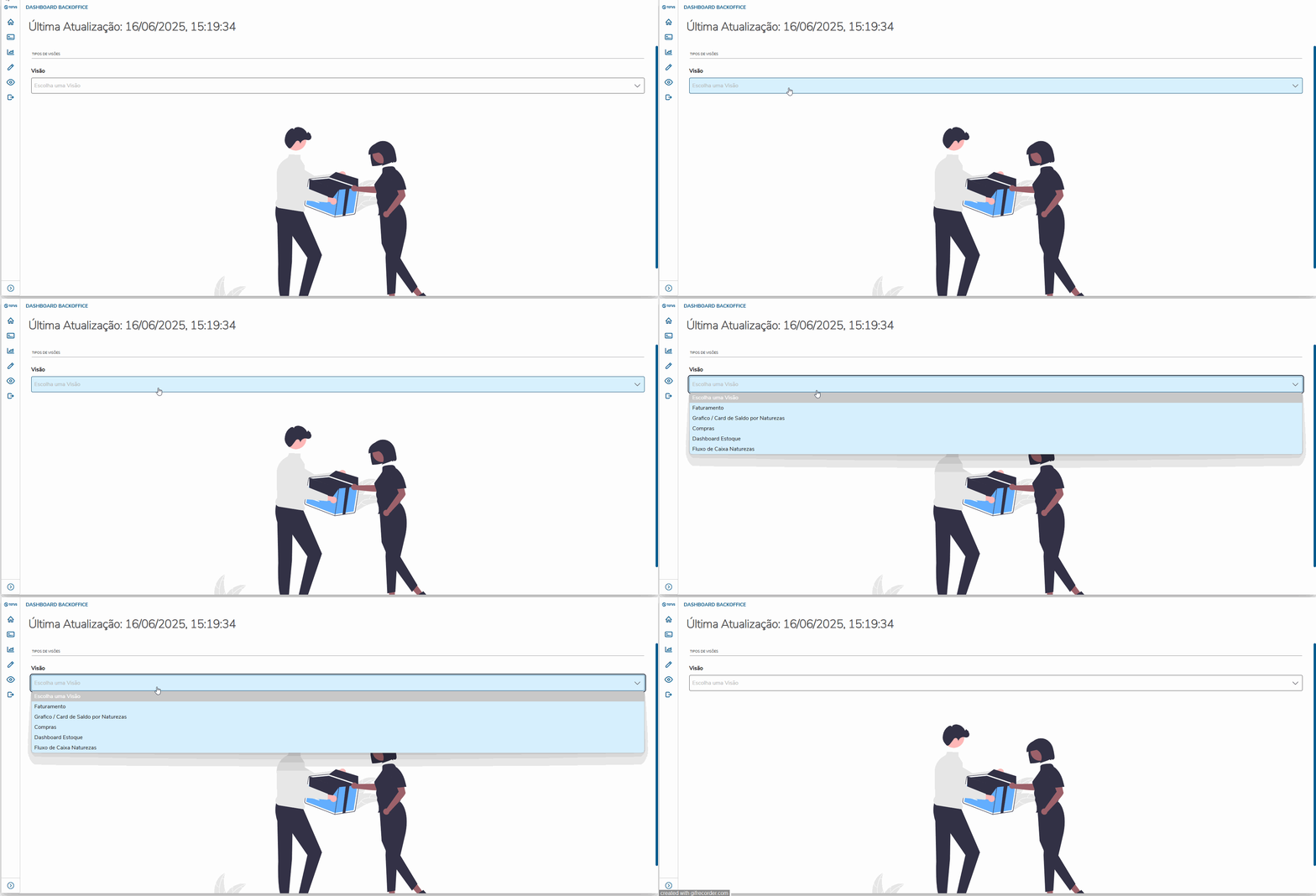
2) Después de seleccionar la visión deseada, el Analysis Dashboard mostrará los cards y gráficos registrados en la visión correspondiente:

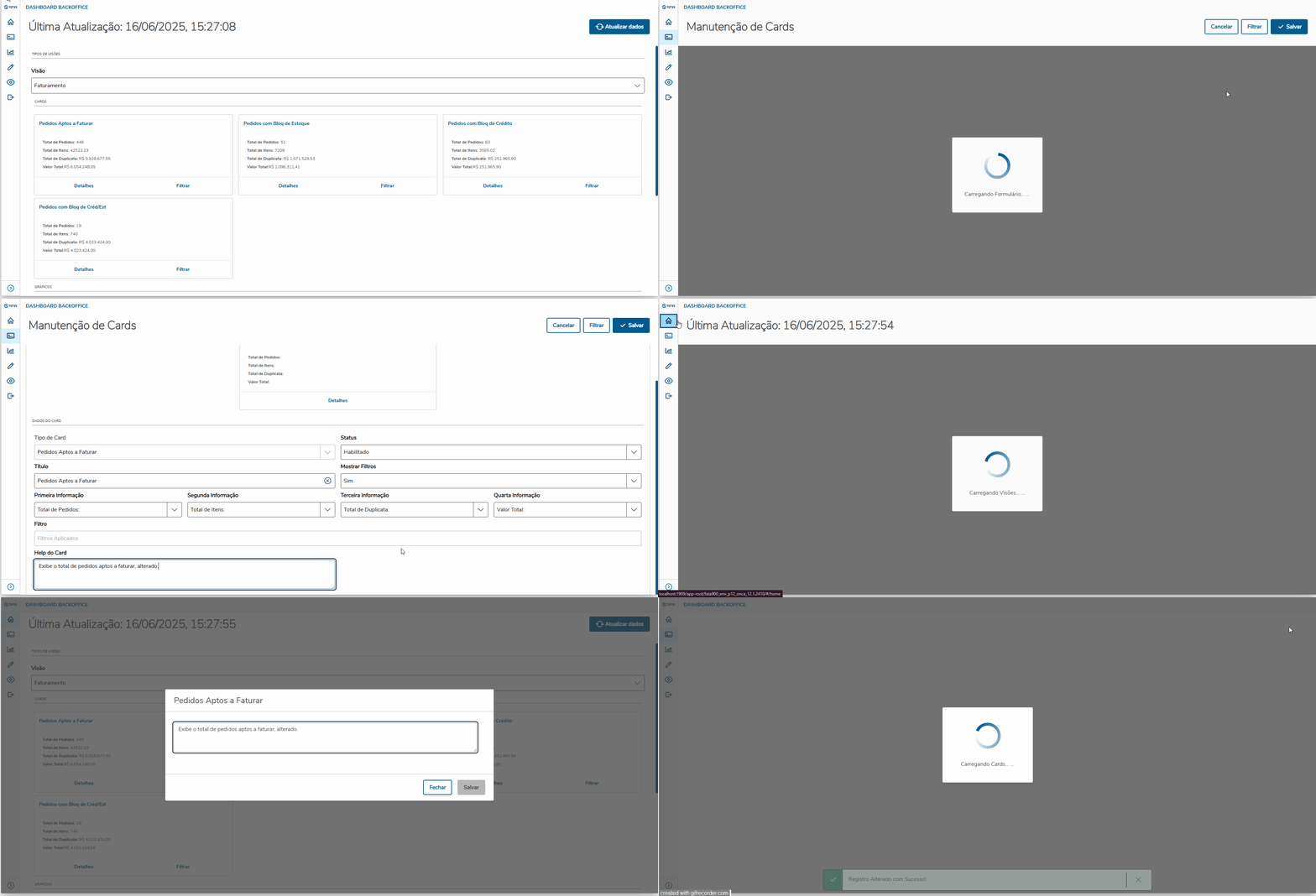
Registro de help para el card:
a) Haga clic en el menú Administrar cards.
b) Seleccione el card que desea inserir en el help, haciendo clic en Editar.
c) En el campo Help del Card informe la descripción que desea informar.
D) Haga clic en la opción Grabar.
e) Haga clic en el menú Home.
f) Haga clic en el título del card modificado.
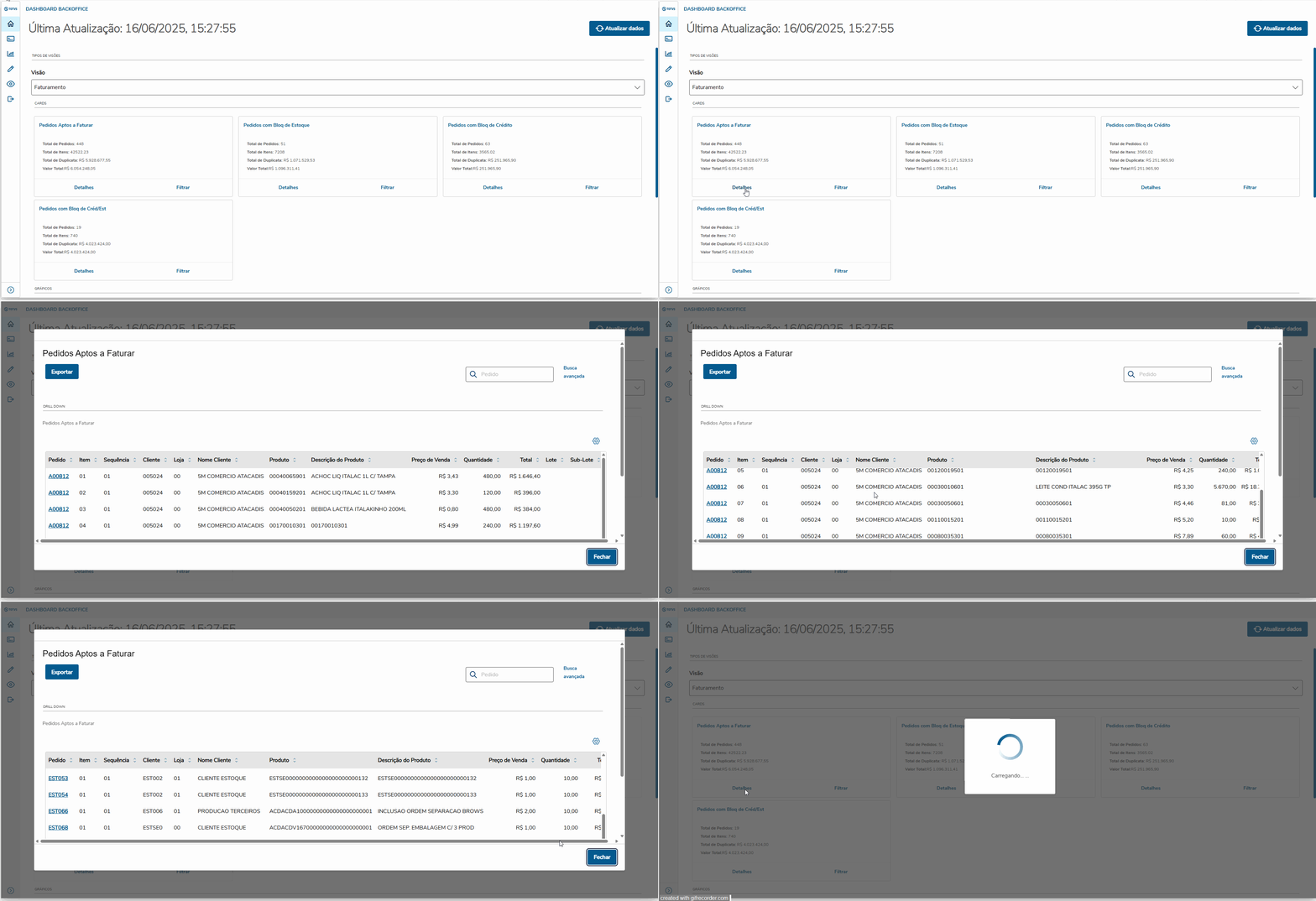
Para verificar los detalles de la información mostrada por un card, basta hacer clic en la opción Detalles del card para que el Analysis Dashboard muestre los ítems que forman parte del card de manera detallada:
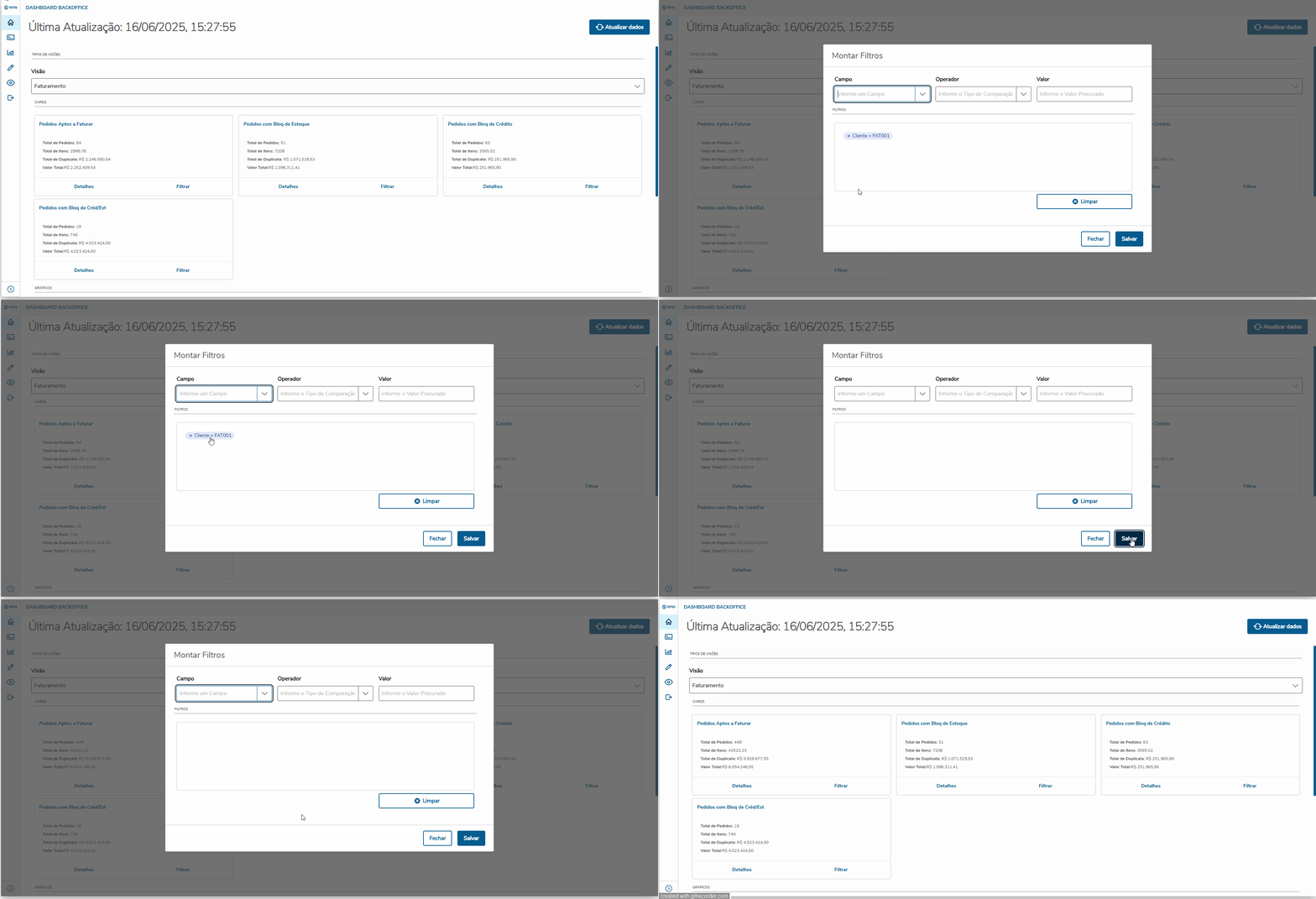
Para incluir un filtro en el Card, basta hacer clic en la opción 'Filtrar':
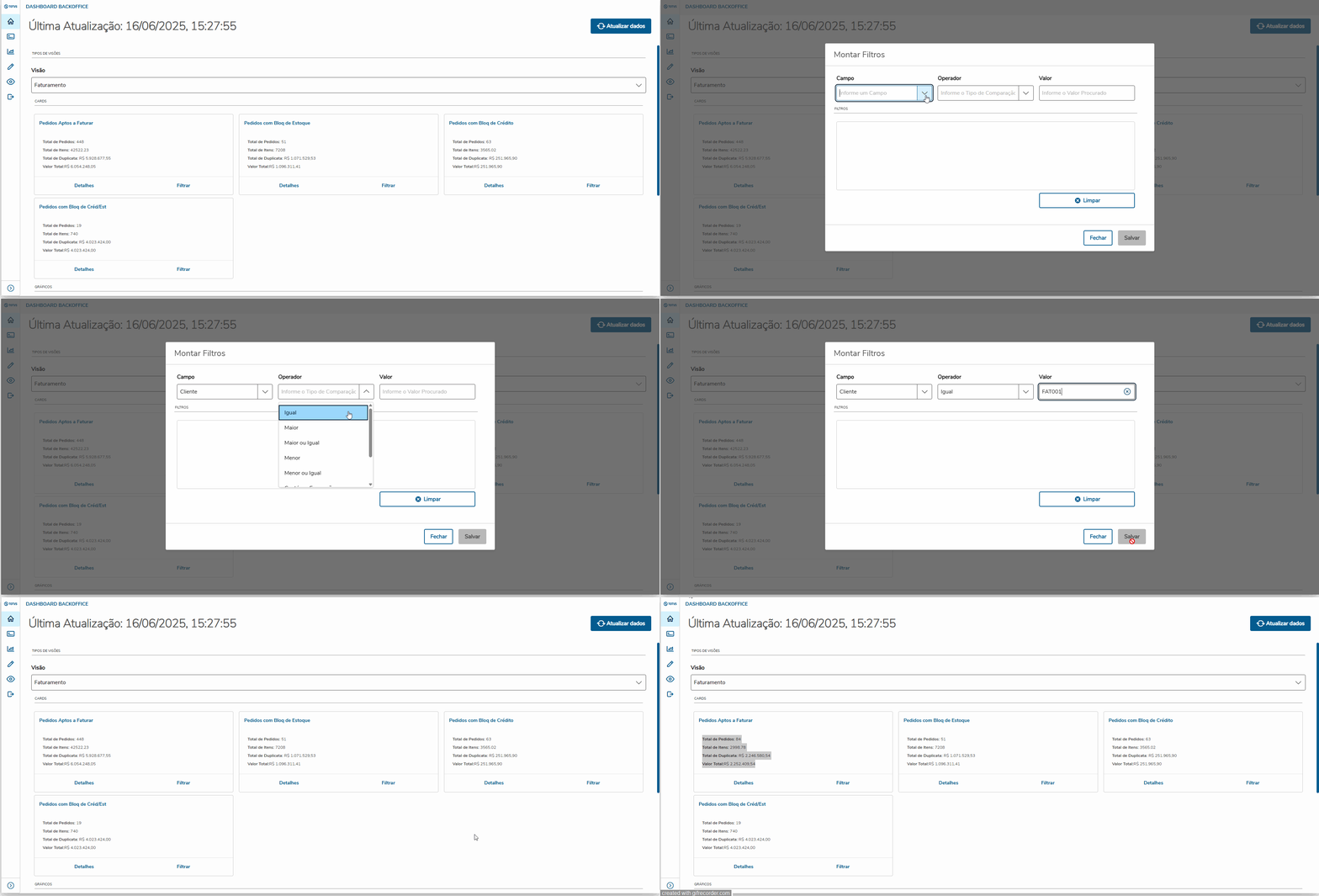
Si el usuario no hubiera incluido un filtro, el card mostrará las informaciones de acuerdo con el filtro estándar que fue configurado por el administrador. Si el usuario incluyó un filtro, el card mostrará las informaciones con el filtro del usuario y el filtro estándar (si hubiera alguno).
Si el card tuviera un filtro estándar y el usuario desea borrar, basta hacer clic en las tags del filtro estándar e incluir el nuevo filtro que desear:
Registro de help para el gráfico:
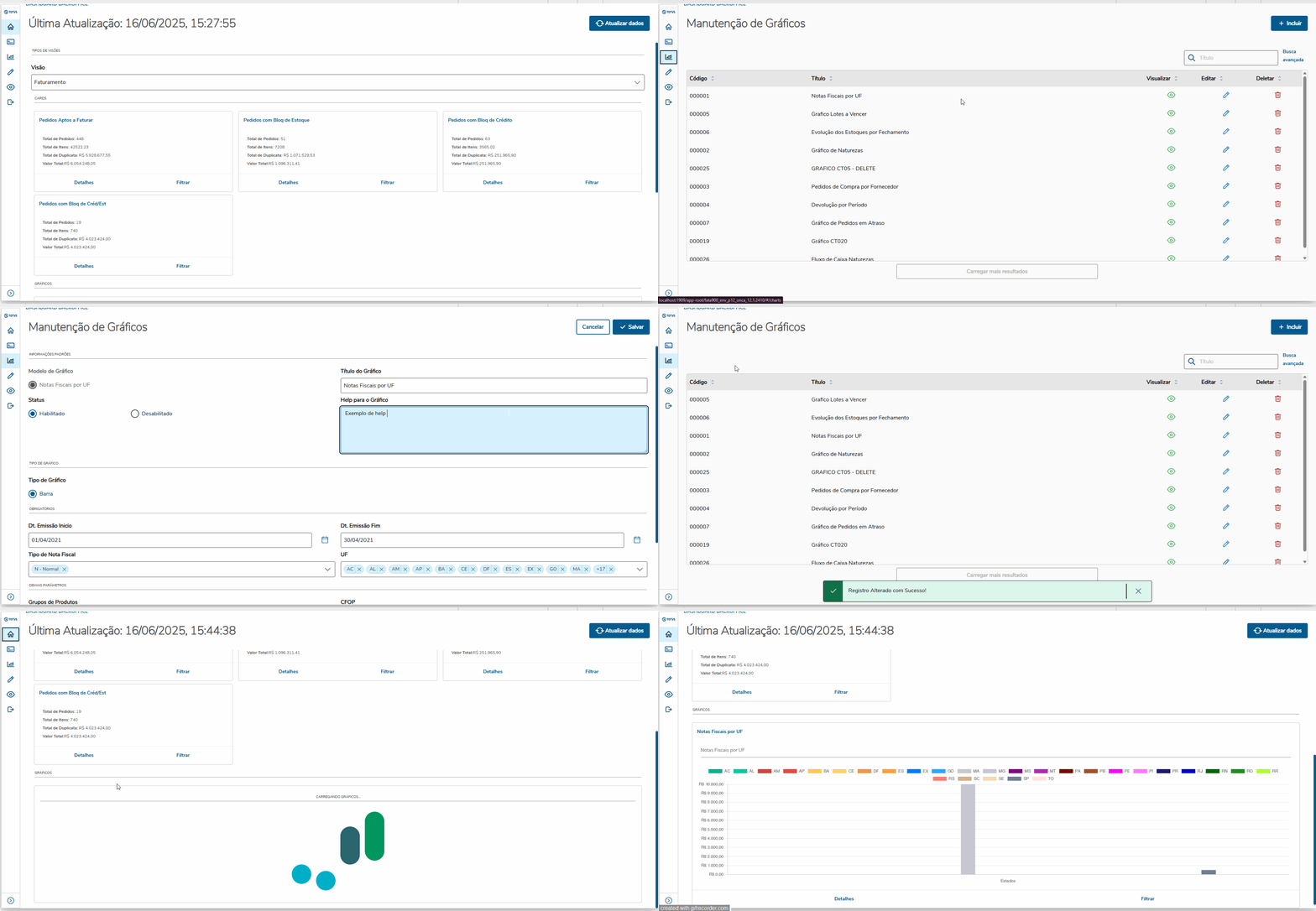
a) Haga clic en el menú Administrar gráfico.
b) Seleccione el gráfico que desea incluir en el help, haciendo clic en Editar.
c) En el campo Help del gráfico, informe la descripción que desea incluir.
d) Haga clic en la opción Grabar.
e) Haga clic en el menú Home.
f) Haga clic en el título del gráfico modificadoado.
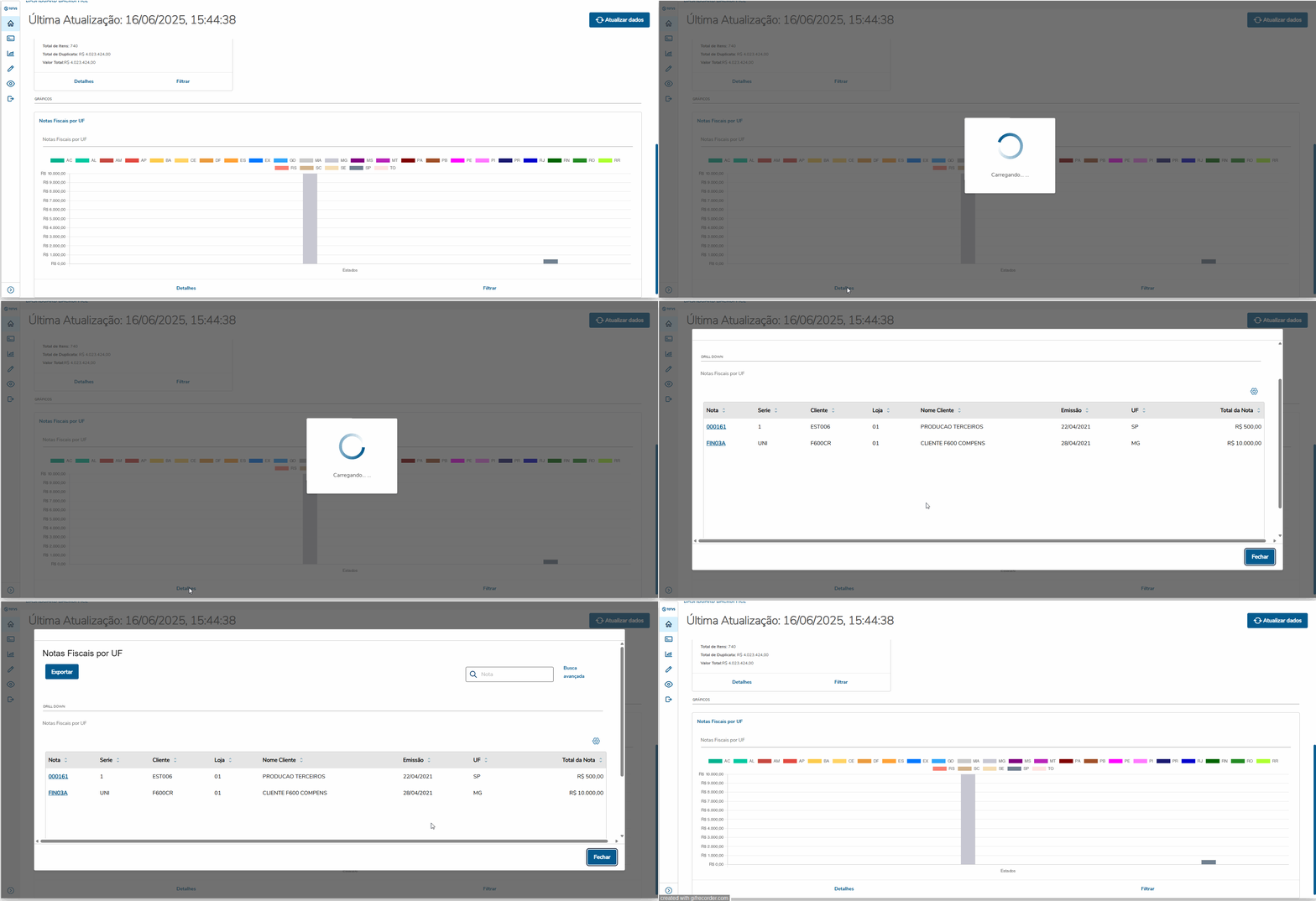
Para verificar los detalles de la información mostrada por un gráfico, basta hacer clic en la opción Detalles del gráfico para que el Analysis Dashboard muestre los ítems que forman parte del gráfico de manera detallada:
Para incluir un filtro en el gráfico, basta hacer clic en la opción 'Filtrar':
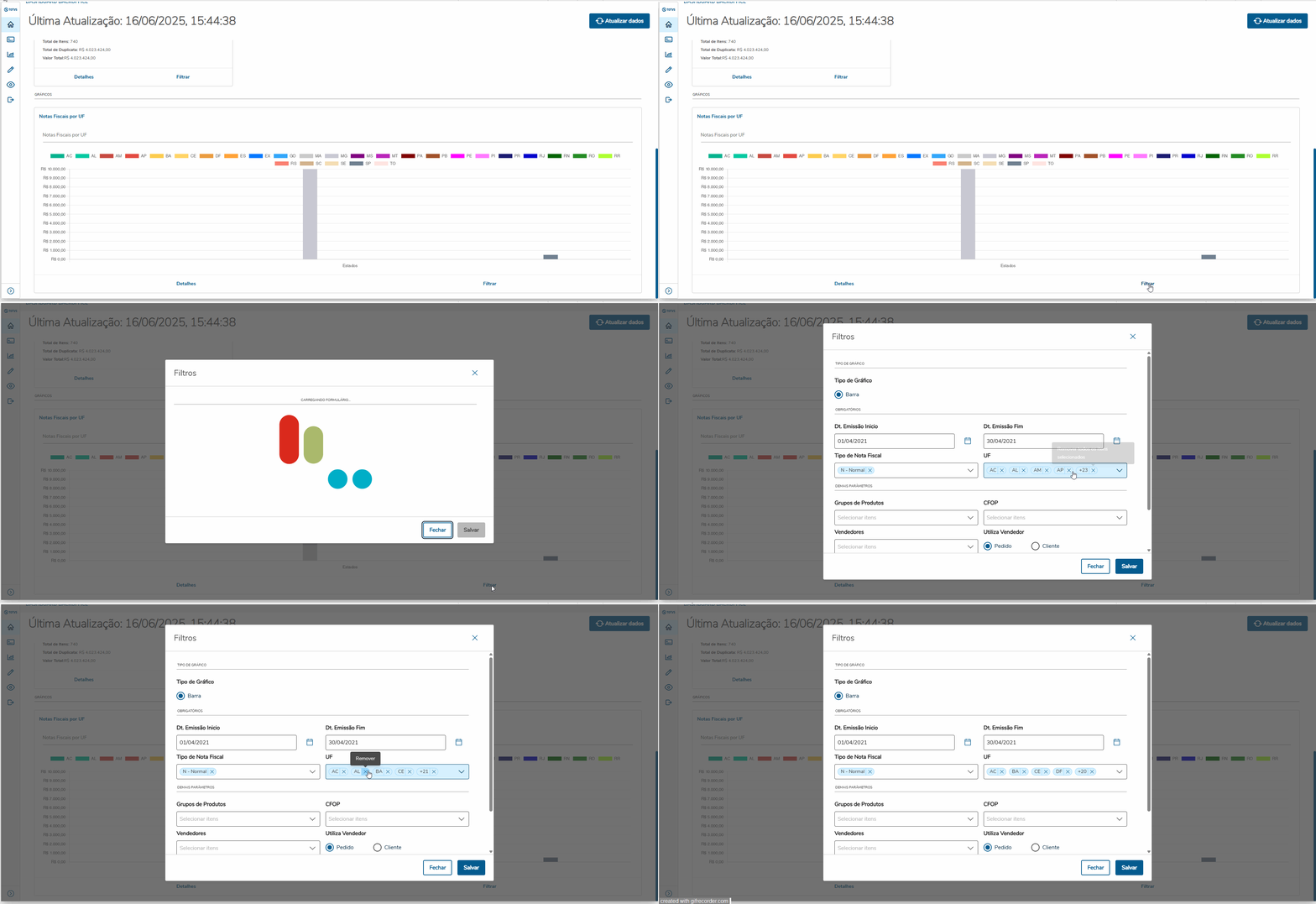
Si el usuario no hubiera incluido un filtro, el gráfico mostrará las informaciones de acuerdo con el filtro estándar que fue configurado por el administrador. Si el usuario incluyó un filtro, el gráfico mmostrará las informaciones con el filtro del usuario y sobrepondrá el filtro estándar (si hubiera alguno).
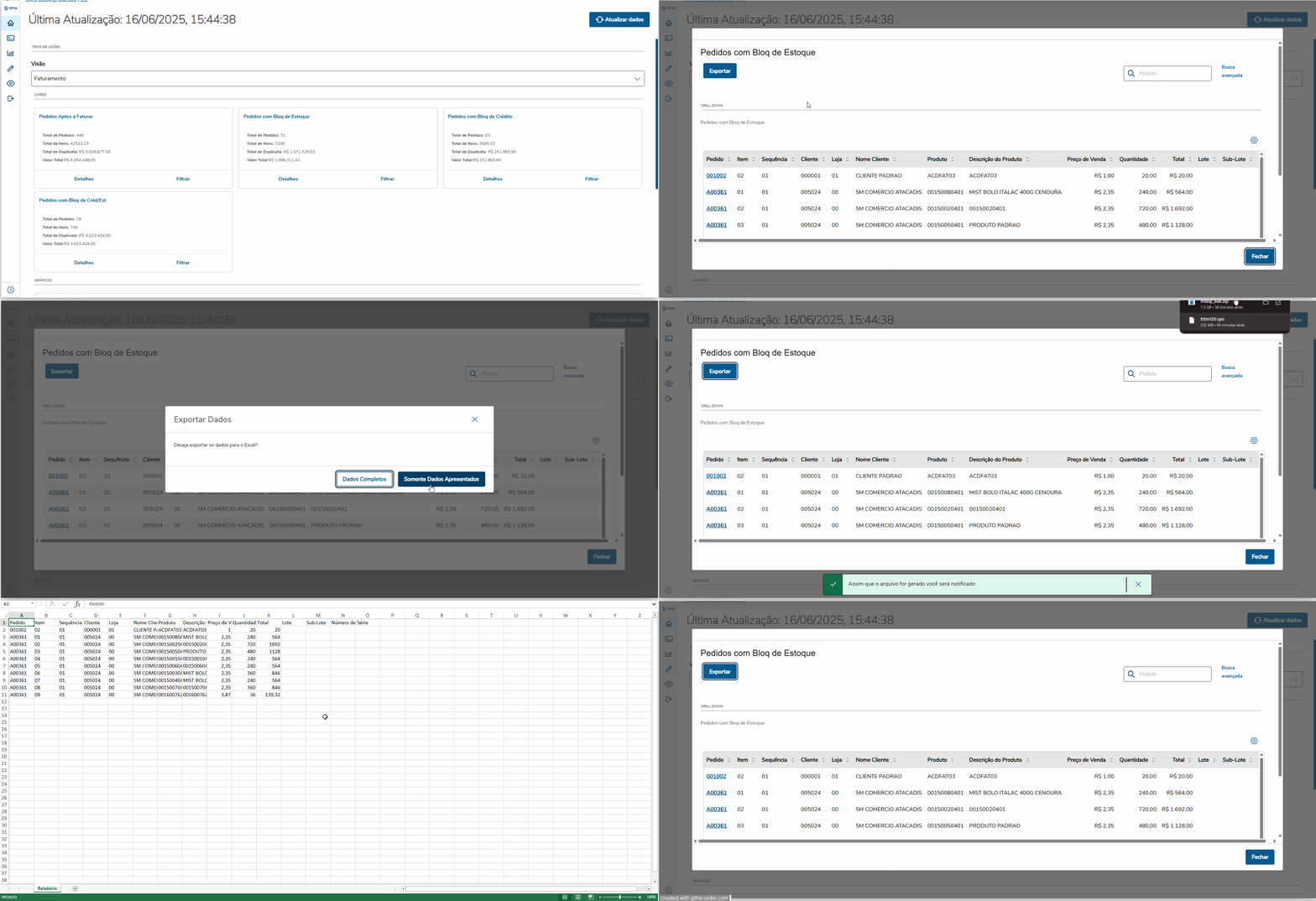
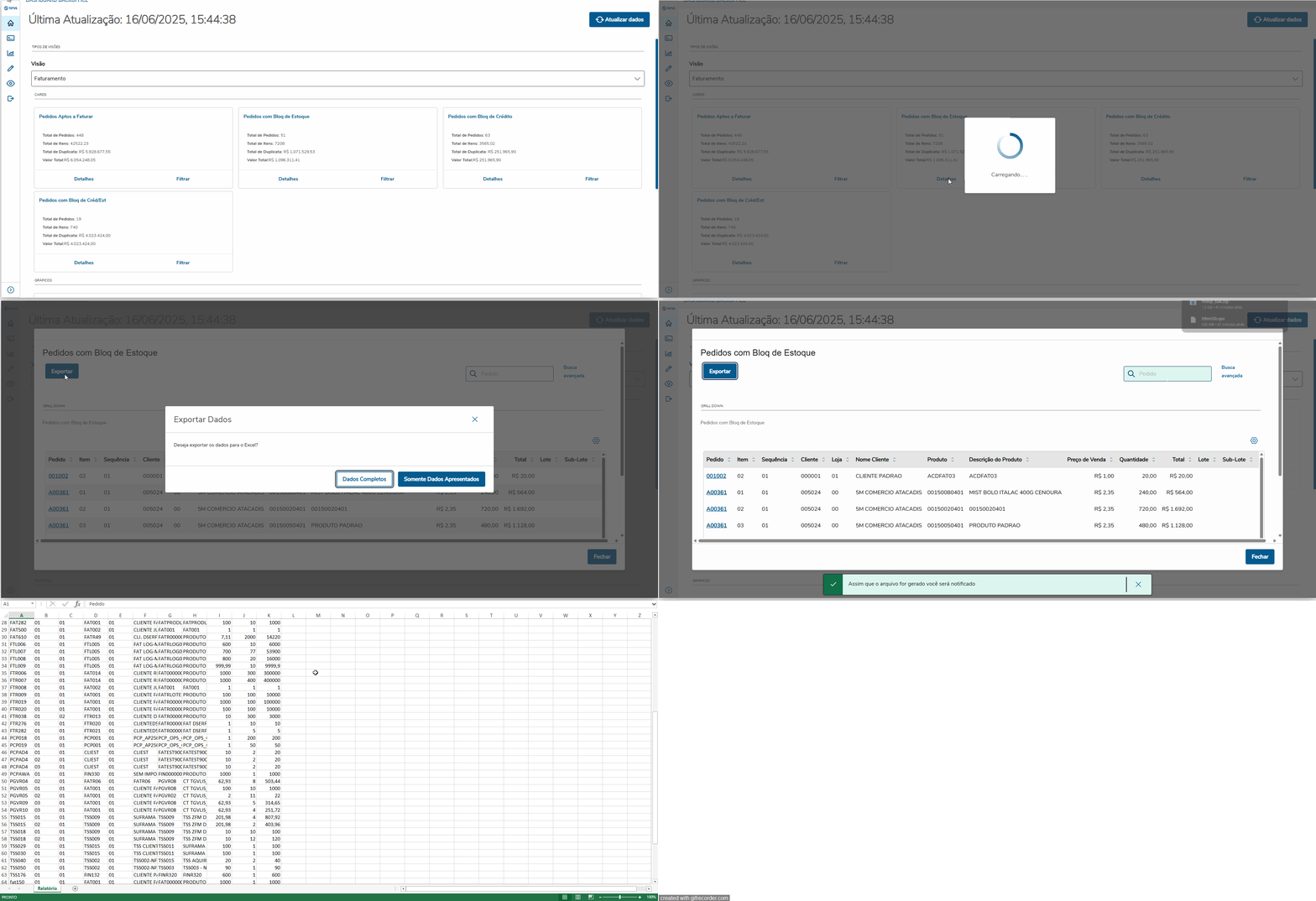
Exporte la información que forma parte de un Card o Gráfico al Excel:
a) Seleccione el Card o Gráfico que desea exportar y hacer clic en la opción Detalles.
b) Haga clic en la opción Exportar.
c) Seleccione si desea exportar solamente los datos mostrados en la pantalla o si desea exportar los datos completos del sistema:
Ejemplo seleccionando Exportar solamente los datos mostrados:
Ejemplo seleccionando Exportar datos completos:
03. OTRAS INFORMACIONES
- No existe.
04. ASUNTOS RELACIONADOS
Visão Geral
Import HTML Content
Conteúdo das Ferramentas
Tarefas