
A Carteirinha tem como objetivo exibir a identificação do aluno por meio de um QR Code, que poderá ser utilizado nas dependências que exigem sua apresentação.
Para o correto funcionamento da carteirinha, é necessário seguir os seguintes passos:
- O URL Rewrite e o Application Request Routing Cache (ARR) ;
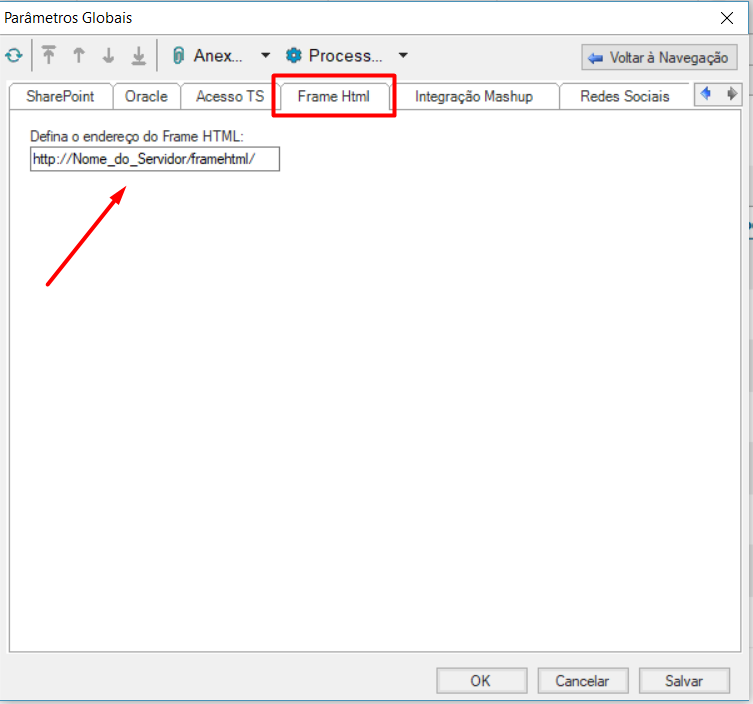
- Configurar a URL do FrameHTML em Ambiente | Parâmetros | Parâmetros Globais |Frame HTML
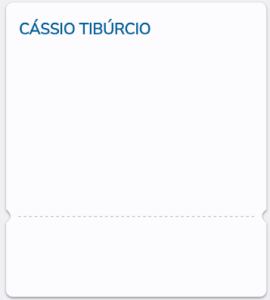
As informações apresentadas na Carteirinha Digital são parametrizadas em: Gestão Educacional → Parâmetros → eduCONNECT → Carteirinha Digital.
Abaixo estão os campos disponíveis para exibição:
CPF
Curso
Campus/Polo
Data de Nascimento
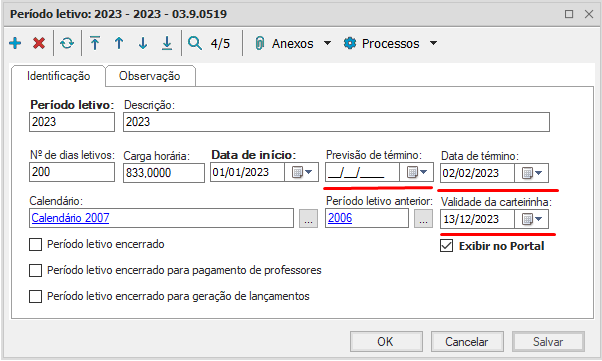
Data de Validade: A data de validade da carteirinha considera, prioritariamente, a Data de Validade da Carteirinha definida no sistema.
Caso essa informação não esteja preenchida, será utilizada a Data de Término ou Previsão de Término cadastrada no Período Letivo da matrícula mais recente do aluno.Foto do Aluno: Se o aluno não possuir uma foto cadastrada em seu perfil, ao acessar o aplicativo será exibida uma imagem padrão (sem foto).
Habilitação
Série
Logotipo: O administrador do sistema pode definir se será utilizado o logotipo cadastrado na Coligada ou na Filial.
RA
RG
QRCode para Automação: Para habilitar essa funcionalidade, é necessário marcar a opção “Ativar QRCode para automação”. O QRCode é utilizado para identificação do aluno em dependências e serviços que façam uso desse recurso. O QRCode, tem como objetivo exibir a identificação (conforme a parametrização). O Administrador do sistema tem a opção em parametrizar uma das opções:
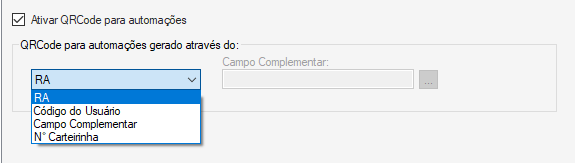
RA: Se esta opção for selecionada, ao realizar a leitura do QRCode será exibido o RA do aluno.
Código do Usuário: Se esta opção for selecionada, ao realizar a leitura do QRCode será exibido o Código do Usuário do aluno — ou seja, o código utilizado para acesso ao aplicativo.
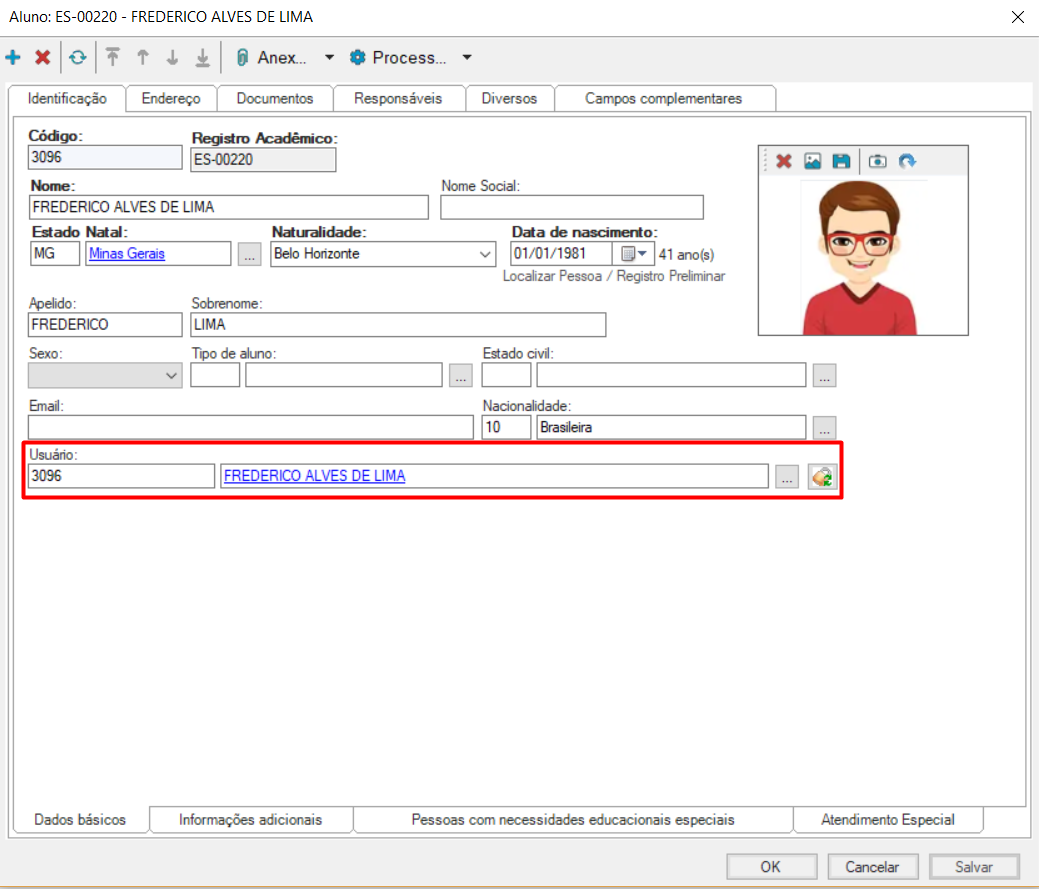
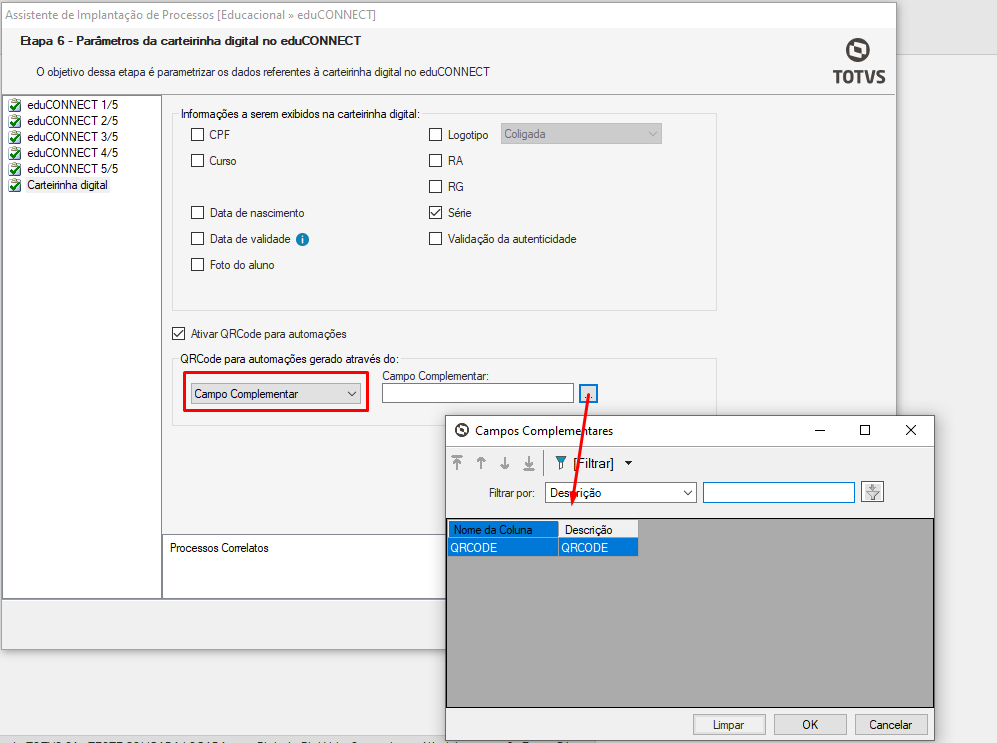
QRCode para automação gerado através do: O QRCode, tem como objetivo exibir a identificação (conforme a parametrização). O Administrador do sistema tem a opção em parametrizar uma das opções
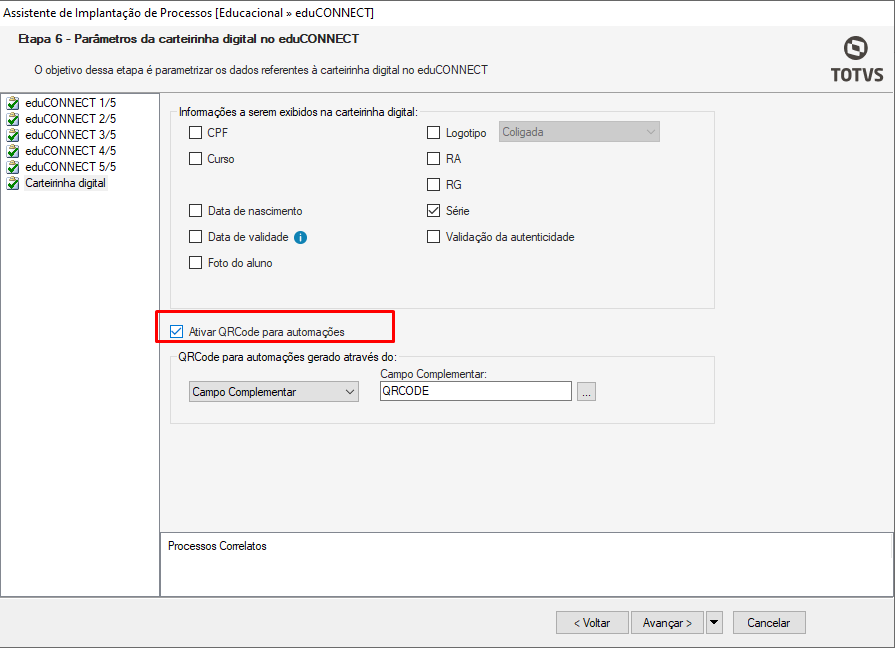
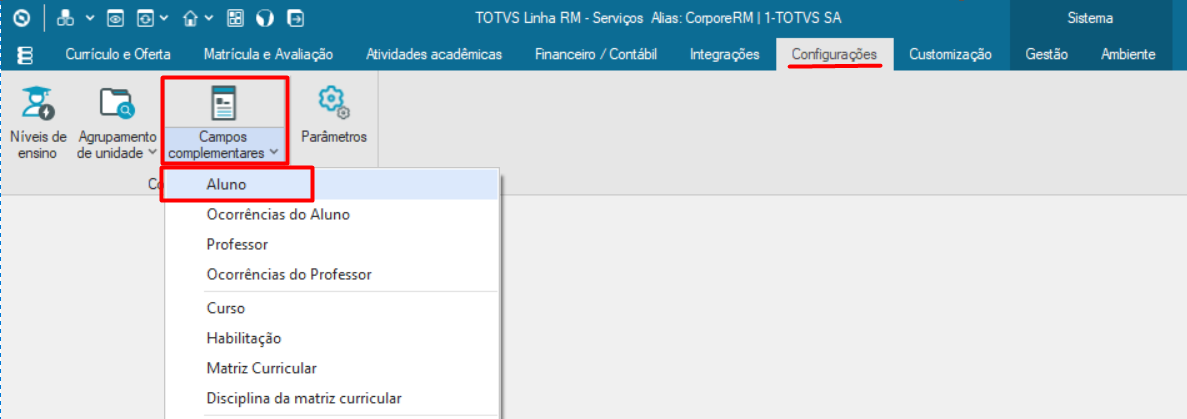
Campo Complementar: Se esta opção for selecionada, ao realizar a leitura do QRCode será exibido o valor do Campo Complementar definido para o aluno. A configuração desse campo é feita em: TOTVS Gestão Educacional → Configurações → Campos Complementares → Aluno.
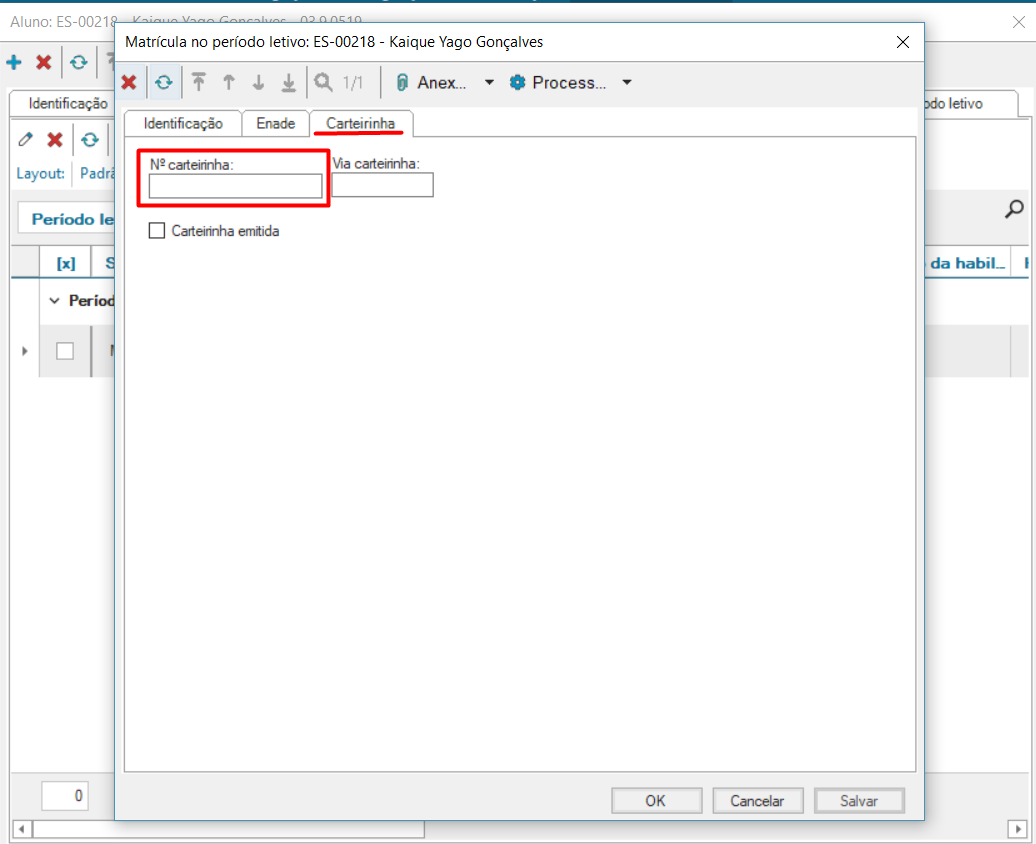
Nº da Carteirinha: Se esta opção for selecionada, ao realizar a leitura do QRCode será exibido o número da carteirinha do aluno. Essa informação é parametrizada em: TOTVS Gestão Educacional → Currículo e Oferta → Aluno e Professor → Aluno → Aba “Carteirinha” (Anexo Matrículas no Período Letivo).
Contexto Ensino Básico
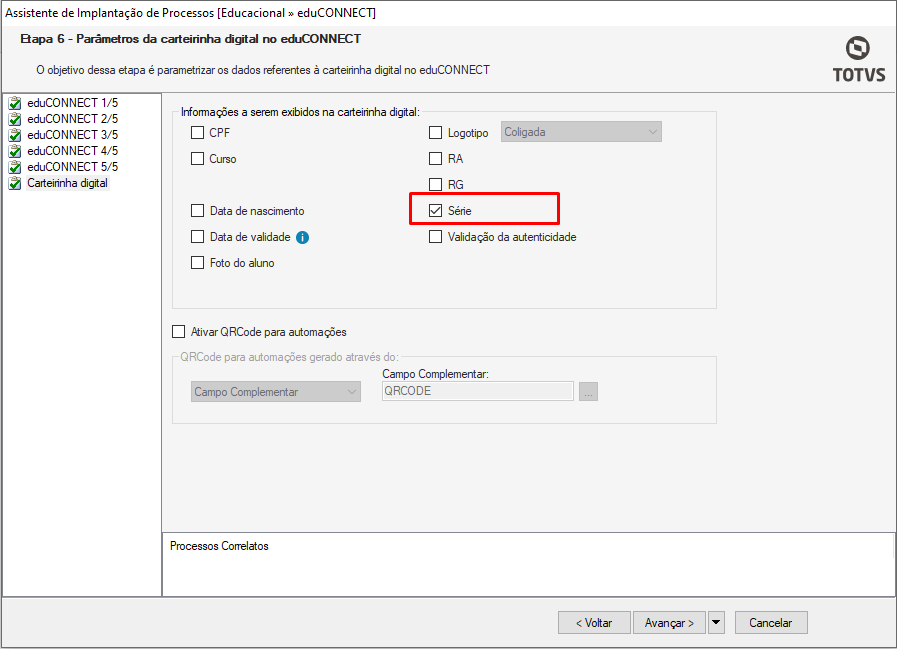
Para o contexto de Ensino Básico, serão exibidas as opções de dados pessoais do aluno, além da opção de Série correspondente ao seu nível de ensino.
Contexto Ensino Superior
Para o contexto de Ensino Superior, serão exibidas as opções de dados pessoais do aluno, além das opções de Habilitação e Campus/Polo vinculadas à matrícula do aluno.
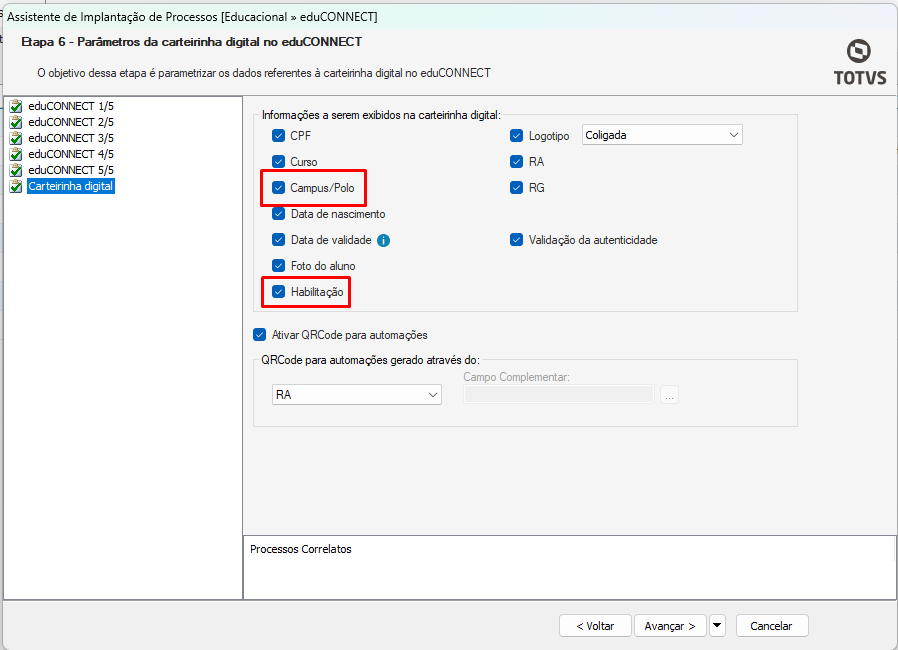
Nome do aluno
O nome do aluno será sempre exibido na carteirinha, não sendo possível remover ou ocultar esta informação.
Para que a Carteirinha Digital seja exibida corretamente, é necessário atender aos seguintes critérios:
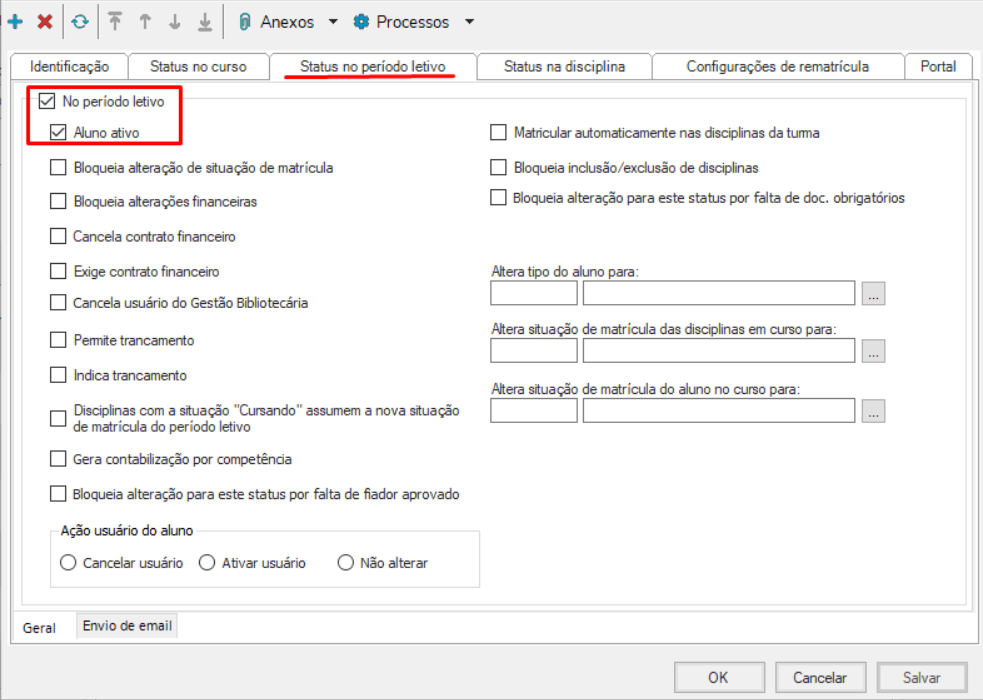
Status no Período Letivo: O aluno deve ter o Status “Aluno Ativo” marcado no Período Letivo correspondente para que a carteirinha seja exibida.
- Cadastro do Período Letivo: Na matrícula do aluno, é necessário que esteja preenchida a Data de Validade da Carteirinha, ou, alternativamente, a Data de Término ou a Previsão de Término do Período Letivo correspondente.
Para acessar a funcionalidade da Carteirinha Digital, o aluno deve possuir a permissão configurada em:
 Serviços Globais | Segurança | Perfil | "Sistema" Educacional | eduCONNECT | Permitir acesso a Carteirinha Digital.
Configurações | Parâmetros | eduCONNECT | eduCONNECT 5/5
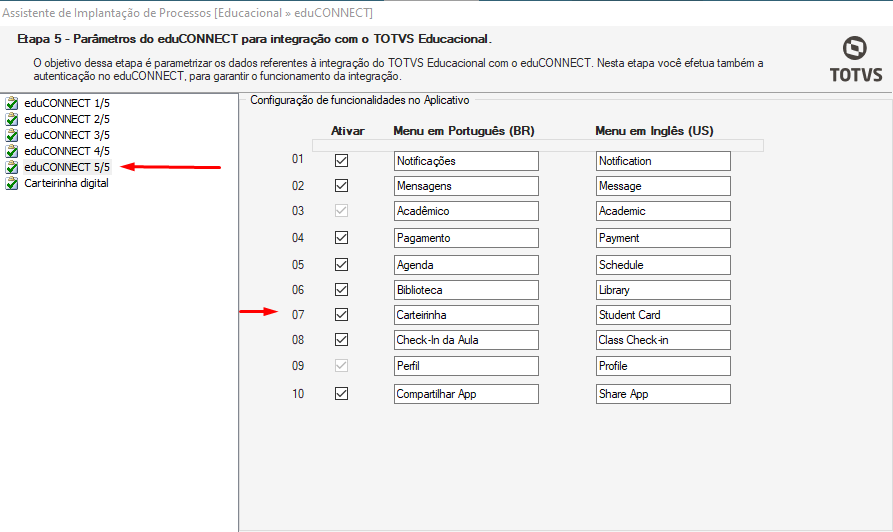
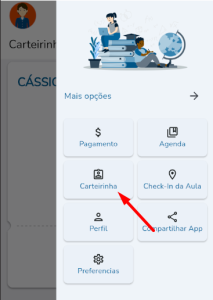
Ao logar no aplicativo com as permissões adequadas e clicar no menu “Carteirinha”, será exibida a Carteirinha Digital, apresentando todas as informações previamente parametrizadas para o aluno.
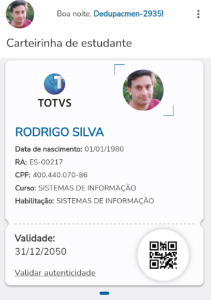
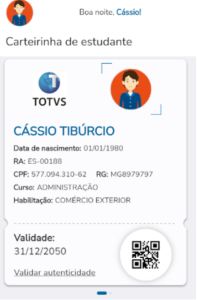
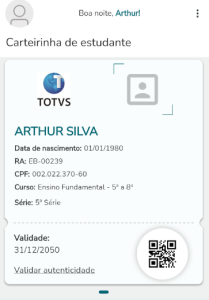
A Carteirinha Digital é de uso pessoal e, portanto, está disponível apenas para o usuário correspondente ao aluno.
Matrícula em Mais de um Curso/Habilitação
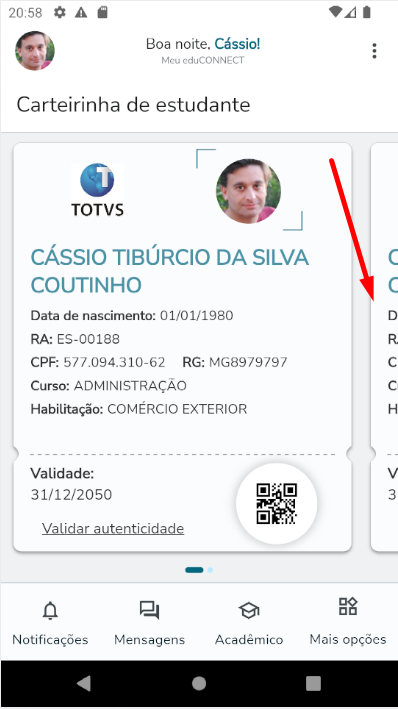
Caso o aluno esteja matriculado em mais de um Curso ou Habilitação, serão exibidas Carteirinhas separadas para cada curso correspondente.
Ampliação do QRCode
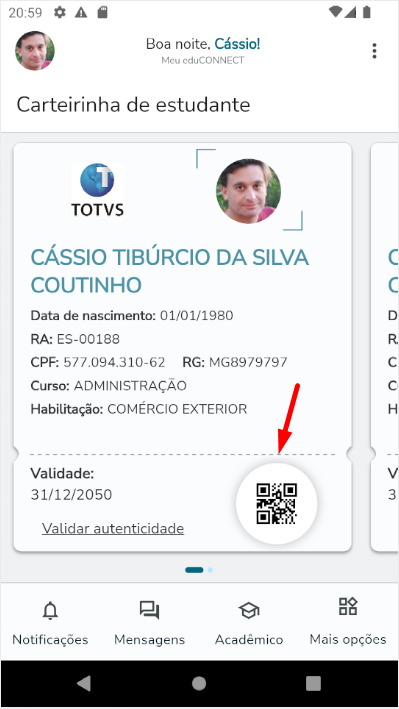
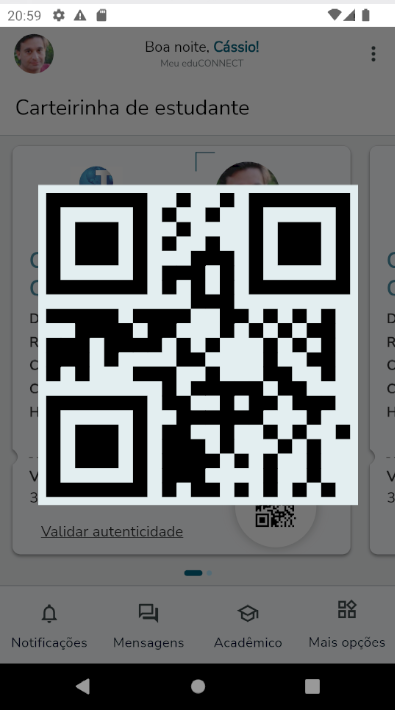
O aluno pode aumentar a visualização do QRCode para melhor leitura. Para isso, basta clicar sobre o QRCode no aplicativo.
A Autenticidade da Carteirinha tem como objetivo certificar que os dados apresentados estão validados junto à Instituição de Ensino, garantindo sua legitimidade.
Para que o link de validação seja exibido na carteirinha, é necessário habilitar o parâmetro “Validação da autenticidade” em: Gestão Educacional → Parâmetros → eduCONNECT → Carteirinha Digital.
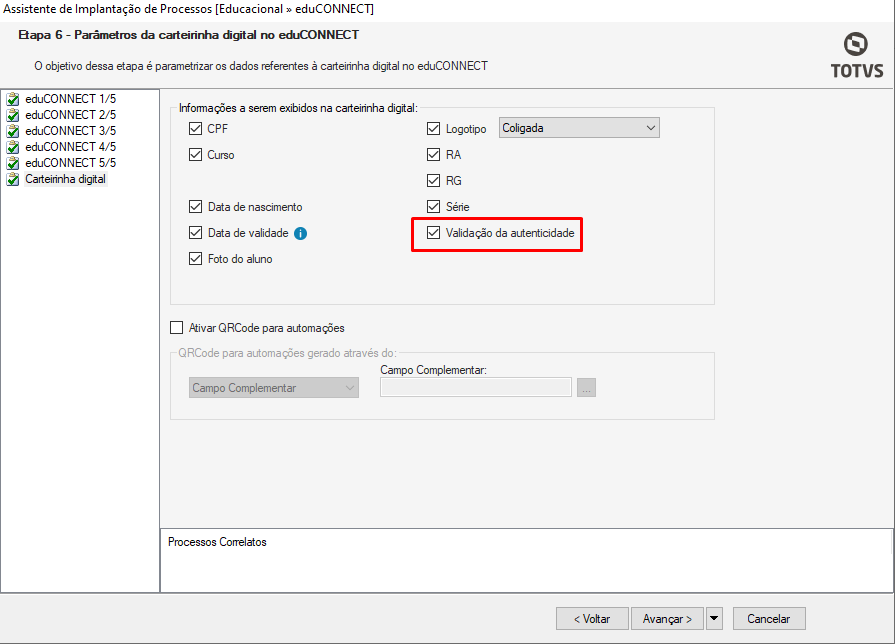
O QRCode é gerado com base nas informações exibidas na Carteirinha e criptografado, garantindo que o usuário não possa manipular a autenticidade dos dados.
Consulta pública
As informações da Carteirinha Digital são de consulta pública. Portanto, não é necessário usuário ou senha para acessar os dados. Ou seja, qualquer pessoa pode consultar as informações a partir da leitura do QRCode exibido na carteirinha do aluno.
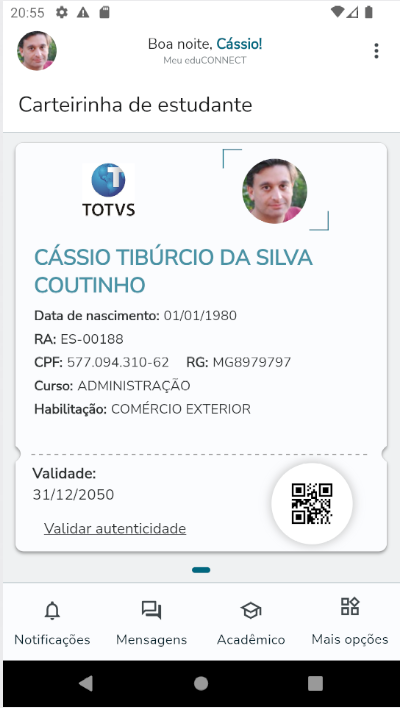
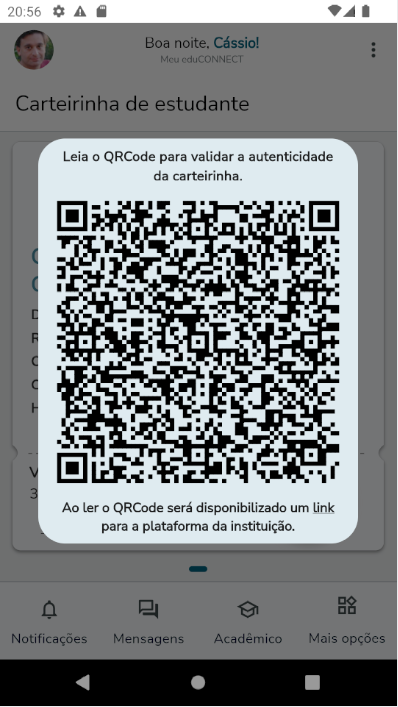
A página de autenticidade da Carteirinha pode apresentar as seguintes situações ao ser acessada:
O sistema exibirá a mensagem: “Aluno(a) regularmente matriculado(a) na instituição” quando a carteirinha estiver válida.
Caso os parâmetros de Curso e Logotipo estejam habilitados para exibição na carteirinha, eles também serão apresentados na página de autenticidade, conforme configurados em:
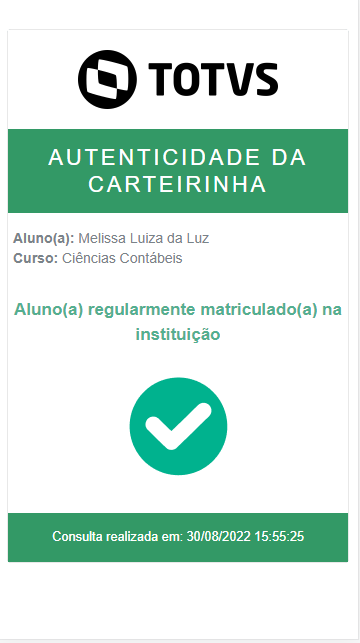
O sistema exibirá a mensagem: “Aluno(a) não se encontra regularmente matriculado(a)” quando a carteirinha não estiver mais válida. Isso pode ocorrer, por exemplo, se o aluno tentar utilizar um print do QRCode obtido anteriormente, após a sua matrícula ter sido encerrada.
Caso o parâmetro de Logotipo esteja habilitado para exibição na carteirinha, ele será apresentado na página de autenticidade, conforme configurado em: Gestão Educacional → Parâmetros → eduCONNECT → Carteirinha Digital.
Observação: Mesmo que o parâmetro de Curso esteja habilitado para exibição na carteirinha, essa informação não será exibida na página de autenticidade quando a carteirinha estiver inválida.
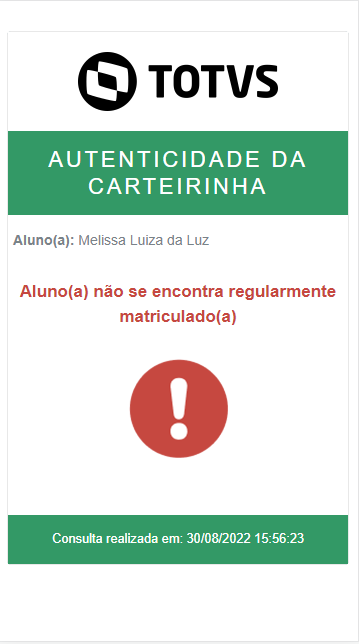
O sistema exibirá a mensagem: “Token de autenticidade da carteirinha inválido” quando o token enviado para validação não for válido. Isso pode ocorrer, por exemplo, se o aluno tentar manipular a chave do token gerada pelo sistema.
Para a consulta de autenticidade válida, aplicam-se as seguintes regras:
A personalização de cores não será considerada, mesmo que definida na parametrização do tema do eduCONNECT;
O logotipo não será exibido conforme cadastrado na parametrização. Em vez disso, será apresentada a logo informada na tela de login do Portal do Aluno, localizada em:
FrameHTML\web\app\Edu\PortalEducacional\login\assets\img\logo-responsivo.png.
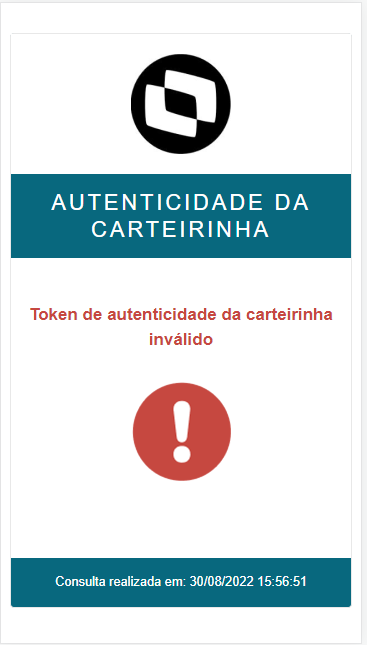
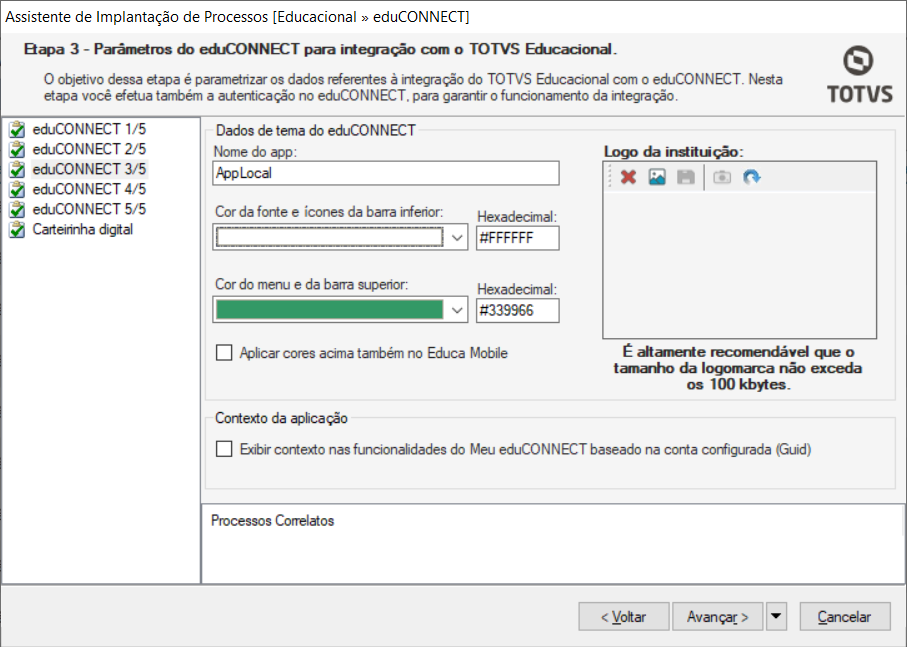
Personalização de cores do eduCONNECT
A página de verificação da autenticidade respeita a personalização de cores configurada no eduCONNECT, garantindo que a aparência esteja alinhada com o tema definido pela instituição.
Visão Geral
Import HTML Content
Conteúdo das Ferramentas
Tarefas