

Aviso Importante:

Procurando informações sobre os tributos da Reforma Tributária?
Acesse a página Reforma Tributária: Cadastro de Tributos para conferir as orientações específicas sobre o cadastro dos novos tributos exigidos pela RTC.
Conteúdo
1. Sobre
O Cadastro de Tributos é uma entidade essencial do Backoffice, responsável por registrar os impostos que impactam as operações da empresa. Ele permite a criação de uma estrutura tributária básica, necessária para configurar adequadamente os demais processos das jornadas do Backoffice.
No cadastro, são informados detalhes como o Código do Tributo, Tipo do Tributo, Abrangência, e os locais de busca para alíquotas, entre outros aspectos relevantes.
Este cadastro está disponível no módulo Gestão Fiscal, sendo acessado através do menu Cadastros | Tributos.
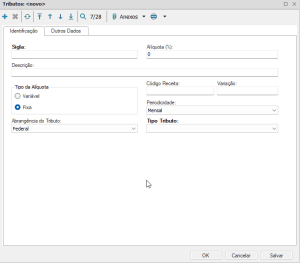
2. Tela do Cadastro
O cadastro é organizado em duas pastas "Identificação" e "Outros Dados"
Tipo da Alíquota: Pode ser variável ou fixa:
- Variável: São tributos que terão variação de alíquota por Natureza Fiscal. Desta maneira, não será informada a alíquota na tabela correspondente. Deve ser informada a alíquota no cadastro de Natureza de Operação
associando cada alíquota a seu respectivo imposto. Desta maneira, no momento da inclusão do lançamento, o sistema irá assumir a alíquota de acordo com a Natureza do lançamento; - Fixo: São tributos que terão uma alíquota fixa, independente do Lançamento Fiscal ou da Natureza de Operação do lançamento. Desta maneira, será informada a alíquota na tabela correspondente. O sistema carregará como default, a alíquota da tabela para cálculo automático do lançamento.
Tipo Tributo: Informe de acordo com a lista de opções, qual o tipo de tributo do TOTVS Gestão Fiscal será utilizado para identificação destes nas rotinas do TOTVS Gestão de Estoque, Compra e Faturamento - Exportação de Lançamentos Fiscais / Exportação para Secretaria da Fazenda / DCTF, exemplo:
- Se informar ICMS, significa que o valor deste tributo terá as mesmas regras do ICMS, ou seja, não será somado ao valor contábil da nota;
- Se informar IPI, significa que o valor deste será somado ao valor da operação (venda ou compra) e fará parte do valor contábil da nota;
- Se informar COFINS, será considerado nos cálculos do Imposto para a geração da Rotina Legal DCTF.
Tributos Municipais:
| Sigla | Descrição do Tributo |
|---|---|
| IBS | Imposto Sobre Bens e Serviços |
| ISS | Imposto Sobre Prestação de Serviços |
ISS ST Contratante |
Imposto Sobre Prestação de Serviços Situação Tributária Contratante |
| ISS ST Subcontratante | Imposto Sobre Prestação de Serviços Situação Tributária Sub Contratante |
Tributos Estaduais:
| Sigla | Descrição do Tributo |
|---|---|
| IBS | Imposto Sobre Bens e Serviços |
| ICMS | Imposto Sobre Circulação de Mercadorias e Serviços |
| ICMS Crédito SN | Crédito de ICMS pelo Simples Nacional |
| ICMS ST | Imposto Sobre Circulação de Mercadorias e Serviços Situação Tributária |
| ICMS ST Complementar | Imposto Sobre Circulação de Mercadorias e Serviços ST Complementar |
Tributos Federais:
Sigla |
Descrição do Tributo |
CBS |
Contribuição Sobre Bens e Serviços |
CIDE |
Contribuições de Intervenção no Domínio Econômico |
COFINS |
Contribuições de Intervenção no Domínio Econômico |
COFINS Importação |
Contribuição p/ Financiamento da Seguridade Sobre Operações de Importação |
COFINS RF |
Contribuição p/ Financiamento da Seguridade Retido na Fonte |
Contribuição Previdenciária |
Natureza Tributária das Contribuições à Seguridade Social |
COSIRF |
Contribuição Social e Imposto de Renda Retido na Fonte |
CSLL |
Contribuição Social Sobre o Lucro Liquido |
CSLLRF |
Contribuição Social Sobre o Lucro Liquido RF |
FUNRURAL |
Fundação de Assistência ao Trabalhador Rural |
INSS |
Instituto Nacional do Seguro Social |
IPI |
Imposto Sobre Produtos Industrializados |
IRPJ |
Imposto de Renda Pessoa Jurídica |
IRRF |
Imposto de Renda Retido na Fonte |
IRRF Importação |
Imposto de Renda Retido Fonte Sobre Operações de Importação |
IRRF PJ |
Imposto de Renda Pessoa Jurídica |
IS |
Imposto Seletivo |
ITR |
Imposto Sobre Propriedade Territorial Rural |
PIS/PASEP |
Programa de Integração Social |
PIS Importação |
Programa de Integração Social Sobre Operações de Importação |
PIS RF |
Programa de Integração Social Retido na Fonte |
RET |
Regime Tributário Especial |
Retenção de PIS, COFINS e CSLL |
Contribuição Social Retida na Fonte |
Simples Nacional |
Regime compartilhado de arrecadação, cobrança e fiscalização de tributos aplicável às Microempresas e Empresas de Pequeno Porte. |
Alíquota (%): Informe Alíquota definida pelas Secretarias Estaduais, Receita Federal ou Prefeituras.
Código Receita: Informe o Código Receita, de acordo com a tabela disponibilizada pela Receita Federal.
Caso o contribuinte possua mais de um Código da Receita, que varia de acordo com os serviços jurídicos contratados e alíquota a ser aplicada, deverá ser criado tantos tributos do tipo IRPJ quantos forem os códigos cadastrados, para correta geração das Guias de Arrecadação dos Tributos Federais - DARF.
Na geração da DCTF, o sistema verifica o período em que a guia está vinculada para identificar a Variação do Código da Receita. Em função do período de apuração (Data Inicial e Final do período), o sistema identifica a vigência da variação no cadastro do Código de Receita. Se não existir nenhuma variação cuja vigência compreenda todo o período de apuração, o sistema busca a variação do cadastro de Tributo.
Abrangência:
O campo Abrangência e utilizado para filtrar a lista de Tipo de Tributo conforme o visto abaixo:
- Federal: IPI, IRRF, IRPJ, CSLL, PIS/PASEP, COFINS, INSS, CSLL RF, PIS RF, COFINS RF, "Retenção PIS, COFINS E CSLL", IRRF PJ, PIS Importação, COFINS Importação, COSIRF, CIDE, Simples Nacional, RET, Contribuição Previdenciária, IRRF Importação, ITR, Outros, Funrural, CSRF, CBS e IS.
- Estadual: ICMS, ICMS ST, ICMS ST Complementar, ICMS Crédito SN, Outros, IBS
- Municipal: ISS, ISS ST Contratante, ISS ST Subcontratante, Outros, IBS
Periodicidade: Diário, Semanal, Decendial, Quinzenal, Mensal, Trimestral, Bimestral, Quadrimestral, Semestral, Anual e Outros.
Cod. Antecipação Tributária: Este campo somente aparece quando o Tipo Tributo for igual a ICMS ST Complementar.
Tributo COSIRF: Será informado na pasta Outros tributos do lançamento fiscal, onde deve ser associado o beneficiário e o código da receita. O código da receita poderá ser carregado automaticamente do cadastro de Cliente/Fornecedor ( Beneficiário), ou do cadastro de tributo caso não tenha sido informado na pasta Dados Fiscais do cadastro do Cliente/fornecedor.
Tipo Base Cálculo: Selecione qual o valor que será considerado como Base de Cálculo para o Tributo, que são:
- Valor Contábil
- Valor Contábil - Valor do IP
- Formula" e "Expressão
Fórmula: Informe qual o código da fórmula que será utilizada para compor a base de cálculo do Tributo.
Incidência: Imposto incidirá somente em produtos, serviços ou ambos. Selecione lookup do campo.
Procurar Alíquota no: Em algumas tabelas do TOTVS Gestão de Estoque, nos tipos de movimento, podemos informar qual o imposto incidente e qual a alíquota que será aplicada para o mesmo. Portanto, neste campo informe qual a alíquota que será utilizada para o cálculo deste imposto que está incluindo. As opções disponíveis são:
- Produto: A alíquota aplicada será a informada no cadastro do produto do TOTVS de Gestão de Estoques, Compras e Faturamento.
- Tributo: Do próprio cadastro do tributo.
- Tipo de Movimento: A alíquota informada no Tipo de Movimento no TOTVS Gestão de Estoque, Compra e Faturamento.
- Estado: Carrega a alíquota interestadual informada no cadastro de Estado para os tributos ICMS e ICMS ST.
- Tipo Prod P/Filial: A alíquota aplicada será a informada no cadastro do tipo de produto por filial do TOTVS de Gestão de Estoques, Compras e Faturamento.
- Natureza: A alíquota aplicada será a informada no cadastro de Natureza de Operação do TOTVS Gestão Fiscal.
- INSS/PJ - Fornecedor: A alíquota aplicada, será a informada Código de receita do INSS selecionada no Cadastro do Cliente/Fornecedor, em Anexos | Defaults de Cliente/Fornecedor | aba Outros Dados.
- Código de Receita: Carrega a alíquota informada no Código de Receita que foi selecionado conforme regra abaixo:
- IRRF, IRRF-PJ: (1) Tipo de Movimento; (2) Anexo Cli/For do Produto; (3) Produto; (4) Cliente/Fornecedor.
- CSRF, PIS-RF, COFINS-RF, CSLL_RF e COSIRF: (1) Tipo de Movimento; (2) Carregar o Código de Receita informado no Anexo "Tributos Default de Fornecedores" no Cadastro do Cliente/Fornecedor (exceto a COSIRF).
- INSS e Funrural: (1) Anexo Cliente/Fornecedor do Produto; (2) Anexo Defaults de Cli/For do Cliente/Fornecedor.
- Alíquotas do Simples Nacional: Será considera a Alíquota Simples localizada na pasta Obrigações Principais | agrupador Simples Nacional (não tem tributo retido, apenas tributos sobre o faturamento, ICMS, IPI e ISS).
- Pauta do Produto: Carrega a alíquota informada no cadastro do Produto em anexos, Pauto do Produto. Essa validação se aplica apenas para os tributos PIS, COFINS, IPI, ICMS e ICMSST. Importante ressaltar que, no caso dos movimentos do módulo "TOTVS Gestão de Estoque, Compras e Faturamento", quando essa opção for selecionada no Tributo e outra opção de "Procurar Alíquota no" seja parametrizada no tipo de movimento, a busca por pauta do produto terá prioridade.
- Projeto: A alíquota aplicada será a informada no cadastro de Projetos do TOTVS Gestão Fiscal, quanto se tratar de tributo do tipo ISS.
- Dados Fiscais por UF: Aplicada de acordo com a UF no lançamento informada no no Anexo do cadastro do Produto.
Retenção na Fonte DEDUZ: Ao habilitar o campo Valor Contábil indica que o valor tributo da pasta Outros Tributos será deduzido do Valor Contábil do Lançamento Fiscal.
Ao habilitar o campo Valor Financeiro indica que o valor do tributo da pasta Outros Tributos será deduzido do Valor Financeiro (Integração com TOTVS Gestão Financeira) do Lançamento Fiscal.
Ao habilitar os dois campos indica que o valor do tributo da pasta Outros Tributos será deduzido do Valor Contábil e do Valor Financeiro do Lançamento Fiscal.
Observação: A rotina de escrituração só trata o preenchimento do valor contábil. O valor Financeiro do Lançamento Fiscal não é preenchido pela rotina de escrituração. Sendo assim para correta escrituração de movimentos com retenção deve-se habilitar o campo Retenção na Fonte Deduz Valor Contábil, e na formula do valor liquido do movimento colocar a dedução do tributo.
Defaults Contábeis: Nesta pasta, serão informadas as contas contábeis default para débito e crédito para a contabilização dos lançamentos com o tributo que está sendo incluindo. As contas contábeis defaults informadas nesta pasta poderão ser utilizadas nos eventos contábeis. Utilize o ícone "novo" para incluir uma conta contábil default, abrirá uma janela de edição para que informe a conta contábil.
Valor Mínimo Para Geração de Guias: Informe o valor mínimo para geração de guias de recolhimento.
Observação: O campo será visível somente para os tributos do tipo COFINS, CSLL, INSS, IRPJ, IRRF PJ e PIS. Por default, receberá valor zero. Se o valor do campo sendo maior que zero, o sistema passará a controlar guias acumuladas para o tributo, caso contrário o controle não existirá.
Percentual de Adição por Doações: será habilitado para os tributos CSLL e IRPJ.
Percentual aplicável s/Receita - p/Atividade: Nos campos Grupo de Grupo de Alíquota 1,Grupo de Alíquota 2, Grupo de Alíquota 3 e Grupo de Alíquota 4, deverão ser informadas as alíquotas aplicáveis sobre Receita por Atividade para o cálculo do IRPJ - Lucro Presumido. Os Eventos Tributários deverão ser criados de acordo com o Grupo de Alíquotas informado no cadastro de Tributo, exemplo:
| Grupo de Alíquota 1 | |
|---|---|
| Conta | 4.1.1.1.008 (Receita de Serviços) |
| Percentual Aplicável S/ Receita p/Atividade | 8% |
| Grupo de Alíquota 2 | |
|---|---|
| Conta | 4.1.1.1.009 (Receita de Venda) |
| Percentual Aplicável S/ Receita p/Atividade | 12% |
No cadastro do Evento Tributário, pasta Regras Tributárias | aba Exclusões da Receita foram selecionadas as contas do Grupo de Alíquota 1 e 2 (4.1.1.1.008 e 4.1.1.1.009)
Resultado: Em Exclusões, deverão ser informadas as contas de Exclusões da Receita referentes as Receitas 1 e 2 respectivamente.
Atenção! Alguns campos são habilitados para tipo de tributo específicos conforme tabela abaixo:
Campo |
Tipo de Tributo |
% Compensação Prejuízo |
IRPJ e CSLL |
% Compensação Base Negativa |
CSLL |
Alíquota de IR Adicional |
IRPJ |
Valor Parcela Isenta IR |
IRPJ |
Valor Mínimo de Guia |
IRPJ, IOF, CSLL, PIS, COFINS, CPMF, ITR, INSS, IRPF, IRRFPJ, PISIMPORT, ICMSSTCOMPLEMENTAR, COSIRF, CIDE, SIMPLESNACIONAL, OUTROS, ISS e ICMS. |
Natureza Orçamentária |
IRRF, CSRF, CSLL RF, PIS RF e COFINS RF |
Percentual aplicável s/Receita - p/Atividade |
CSLL e IRPJ |
Percentual de Adição por Doações |
CSLL e IRPJ |
3. Cópia de Tributo entre Coligadas
Objetivo do processo:
Ser possível copiar Tributos de uma Coligada para outra Coligada.
Como realizar processo:
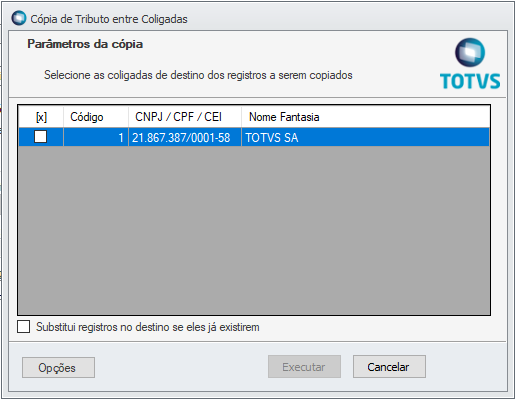
Acessando o menu BackOffice → Gestão FIscal → Cadastros →Tributos, será carregado uma visão com todos tributos cadastrados. Ao selecionar o Tributo que se deseja copiar, vá em Processos → Cópia de Tributo entre Coligadas.
Na visão, será carregado um filtro para seleção da Coligada Destino. Selecione a Coligada e execute o processo.
É importante que se esteja sempre na Coligada Origem para que se proceda a rotina.
Exemplo:
Caso deseje duplicar as Regiões da Coligada 1 para a Coligada 2, deve Selecionar a Coligada 2 (Coligada Destino)
4. Default dos Tributos CBS e IBS
- Ao selecionar um dos tributos CBS ou IBS no campo "Tipo Tributo" os campos "Incidência" e "Procurar Alíquota no" da aba "Outros Dados" serão preenchidos automaticamente. Dessa forma não é necessário acessar a aba "Outros Dados" para salvar o cadastro.
Ao selecionar a opção "Estadual/Municipal" no campo "Abrangência do Tributo" o campo: "Tipo Tributo" será preenchido automaticamente com o valor "IBS" e os campos "Incidência" e "Procurar Alíquota no" da aba "Outros Dados" também serão preenchidos automaticamente.
Esse comportamento visa facilitar a inclusão dos tributos da Reforma Tributária, mais detalhes sobre a correta inclusão dos tributos acesse a página: Reforma Tributária: Cadastro de Tributos.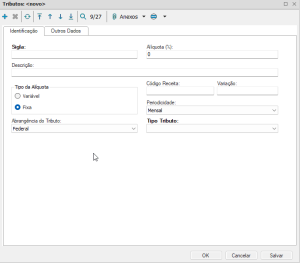
Quer contribuir com a evolução da nossa documentação? Clique aqui e dê um feedback sobre esta página!

Visão Geral
Import HTML Content
Conteúdo das Ferramentas
Tarefas