
CONTEÚDO
- Visão Geral
- Exemplo de utilização
- Ativação de recursos em tempo real
- Visão Geral
- Funcionalidade
01. VISÃO GERAL
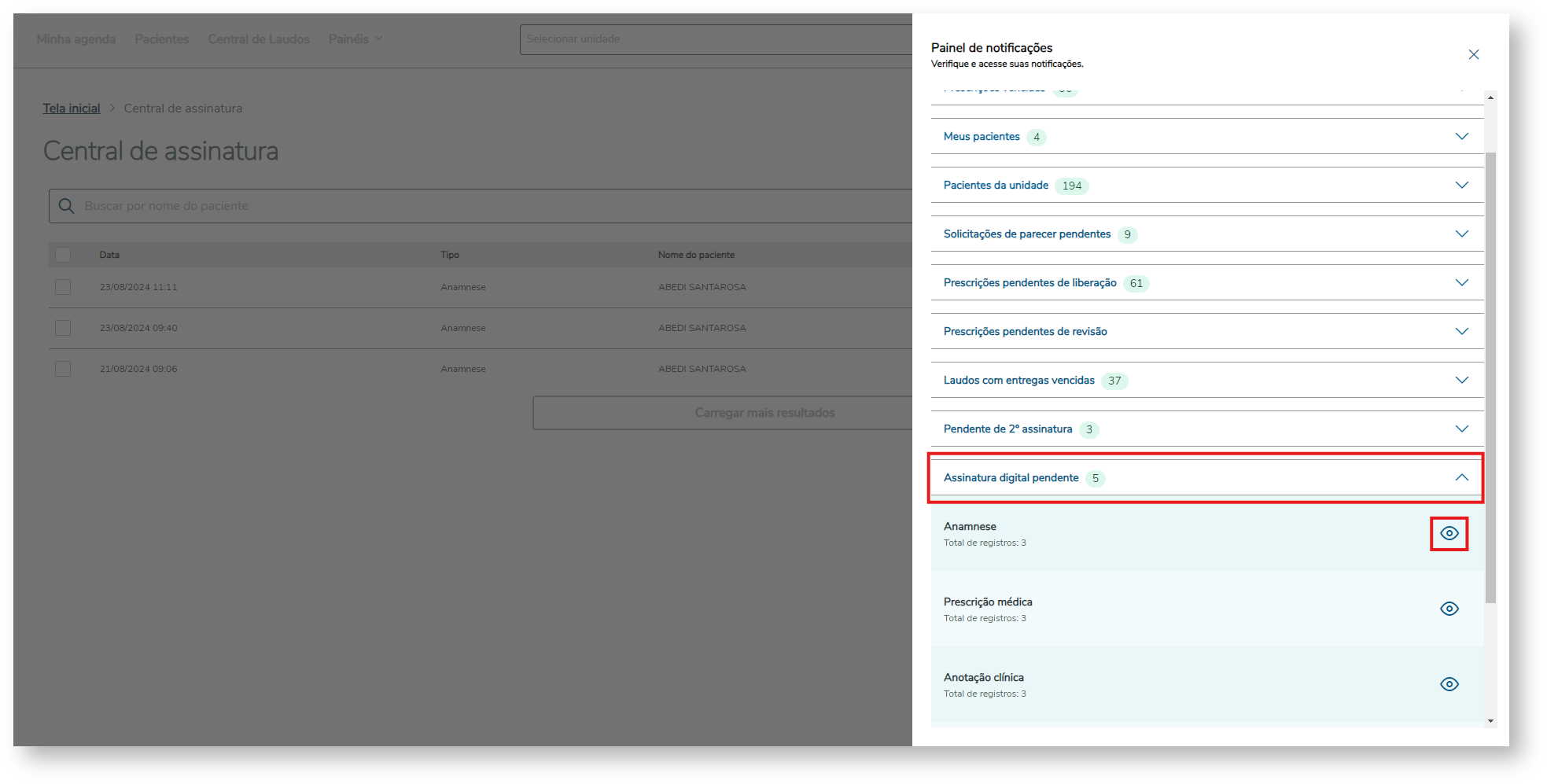
A nova funcionalidade Central de assinaturas foi implementada com o objetivo de otimizar e facilitar o processo de assinatura de documentos pelos profissionais de saúde, possibilitando assinar um conjunto de documentos de diferentes pacientes de uma única vez. A Central de assinaturas poderá ser acessada através da área de worklists do usuário, clicando no ícone “visualizar” do tipo de documento exibido ao expandir a aba “Assinatura digital pendente”.
02. EXEMPLO DE UTILIZAÇÃO
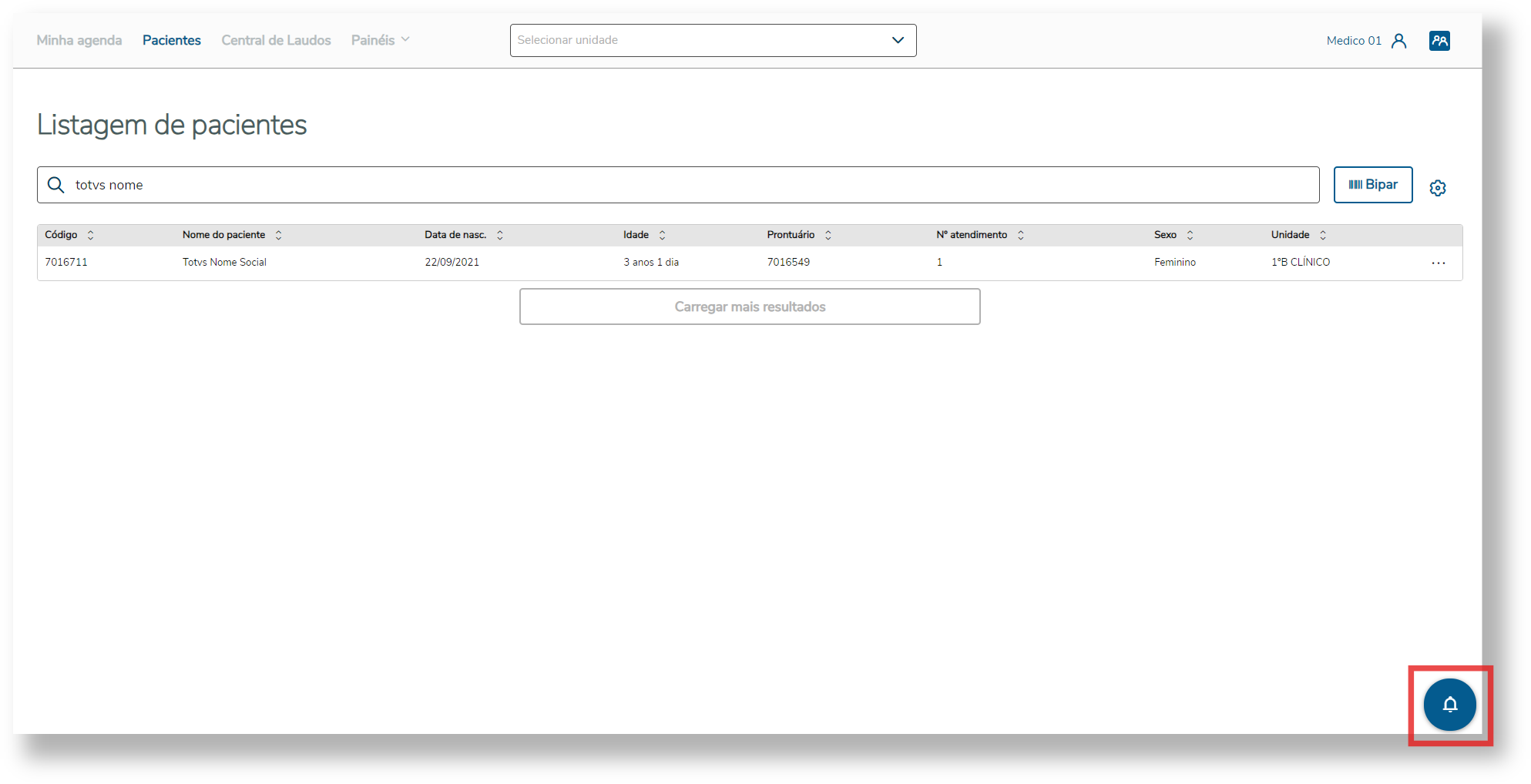
Para acessar a central de assinaturas, o usuário deverá clicar no ícone de notificações, e se houver alguma documentação pendente de assinatura, ao expandir a aba “Assinatura digital pendente” e clicar no respectivo ícone de visualização, o usuário será redirecionado para a tela principal da central.
Na aba “Assinatura digital pendente” da worklist, todos os documentos com assinatura pendentes serão listados por tipo e com a sinalização do número total de assinaturas pendentes.
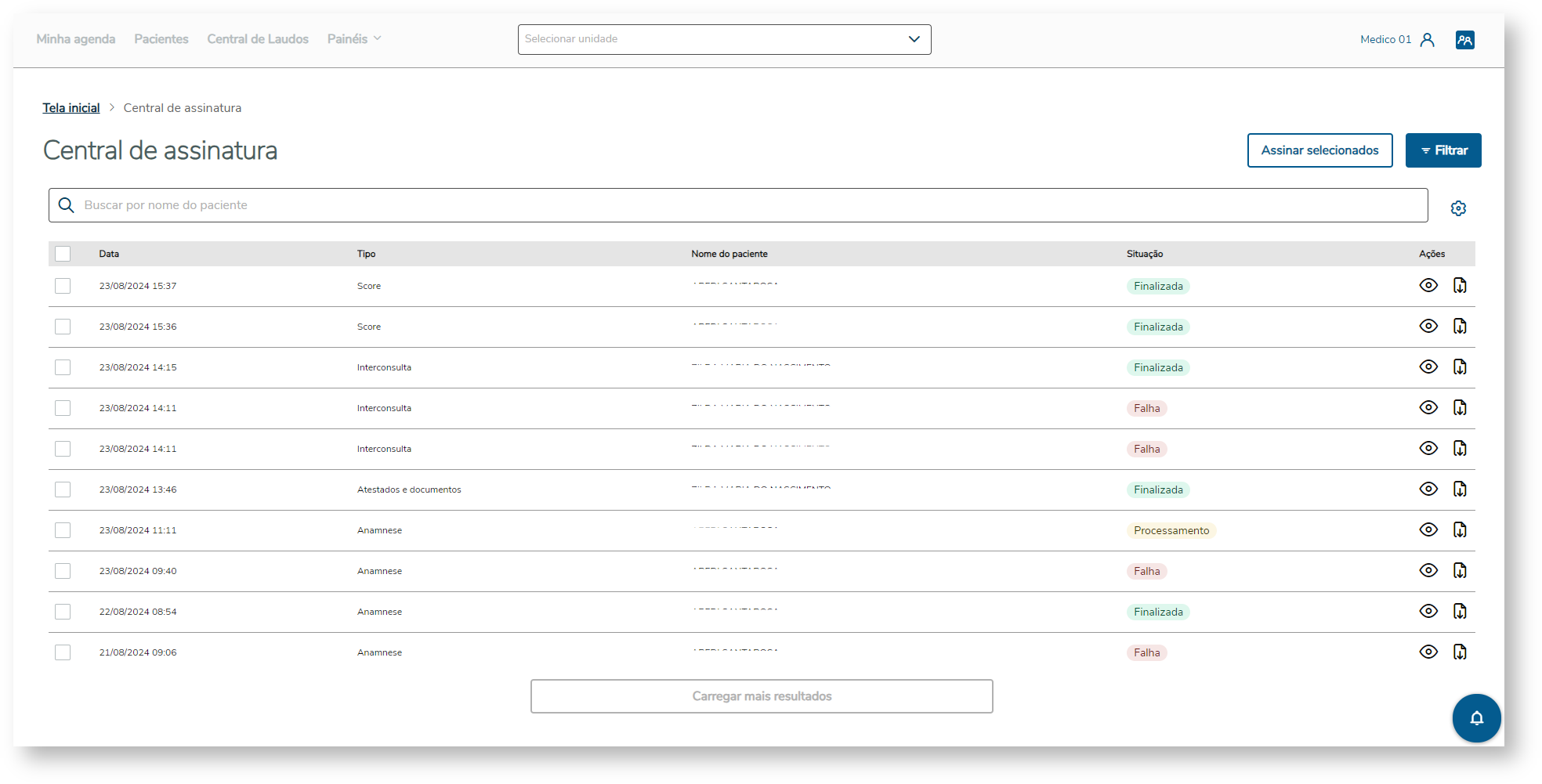
Na tela principal da central de assinatura será exibido uma tabela de assinaturas pendentes, composta por:
- Data e hora da finalização do documento
- Tipo de documento
- Nome do paciente
- Situação:
- Pendente (aguardando assinatura)
- Processamento (documento enviado para assinatura)
- Falha (falha na assinatura)
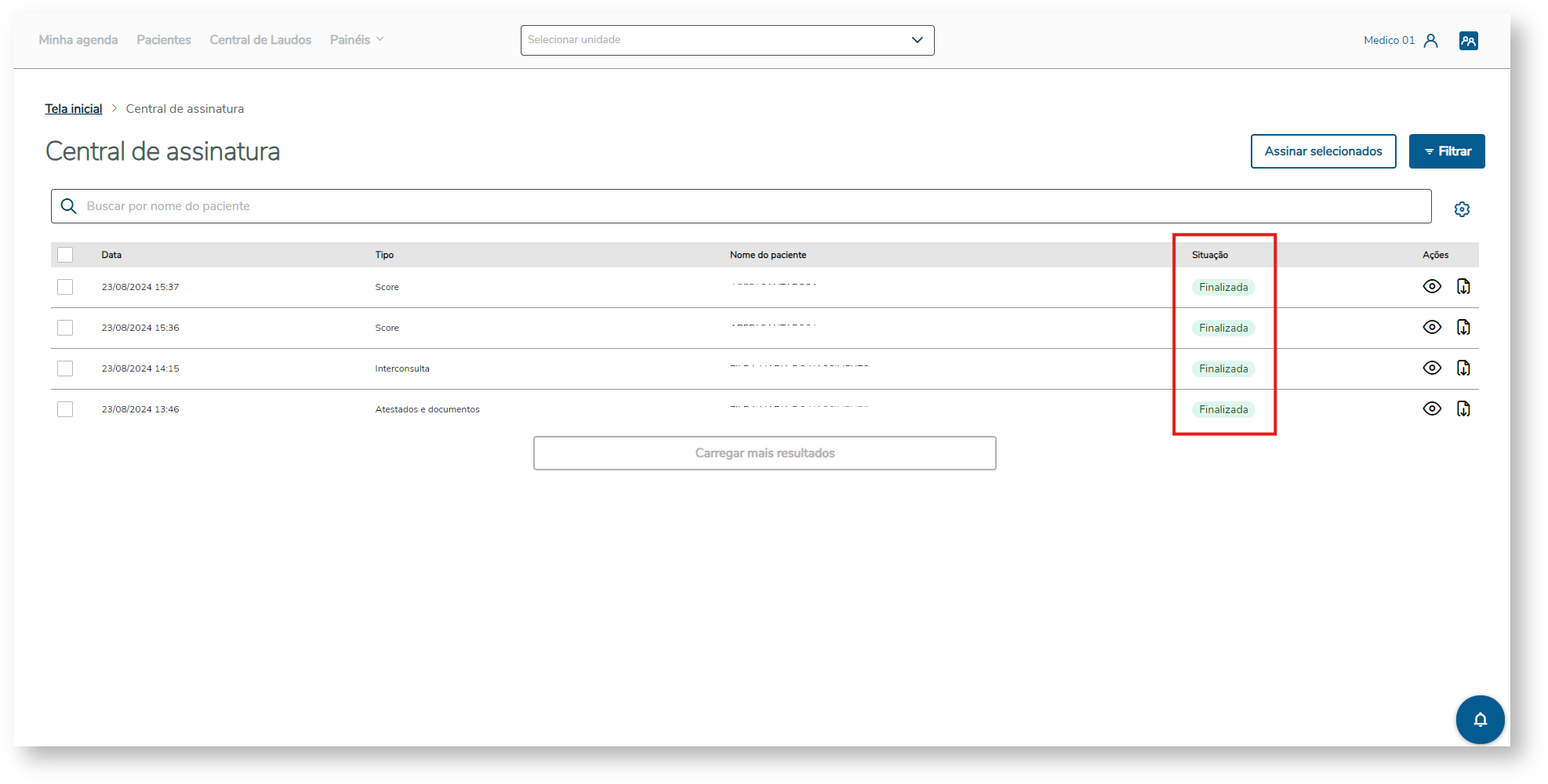
- Finalizado (documento assinado com sucesso)
- Ações:
- Acessar: abre o documento em PDF em uma nova guia
- Gerar impresso: inicia download do documento em PDF
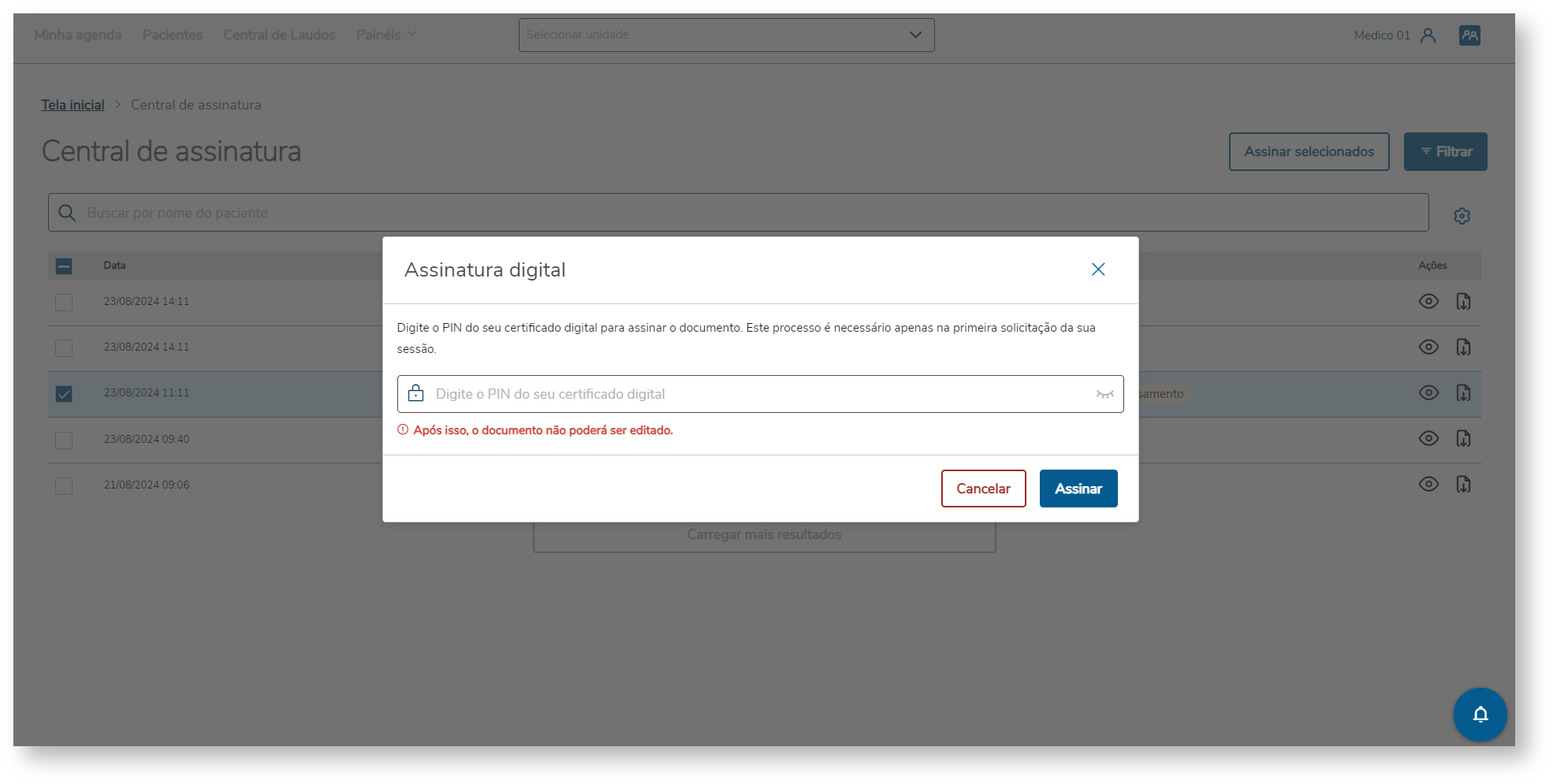
Para assinar um ou mais documentos, marque o checkbox dos respectivos itens e clique no botão "Assinar selecionados". Em seguida será exibido uma modal solicitando o PIN do certificado digital conforme parametrizado. Para finalizar, clique no botão "Assinar" para assinar os documentos.
Em caso de falha na assinatura de algum documento, o mesmo permanecerá listado na tabela com o status “Falha”, sinalizado na coluna “Situação” e a notificação continuará na aba “Assinatura digital pendente” da worklist do usuário.
Enquanto o documento estiver aguardando o processo de assinatura digital, o status será alterado para “Processamento” na coluna “Situação”.
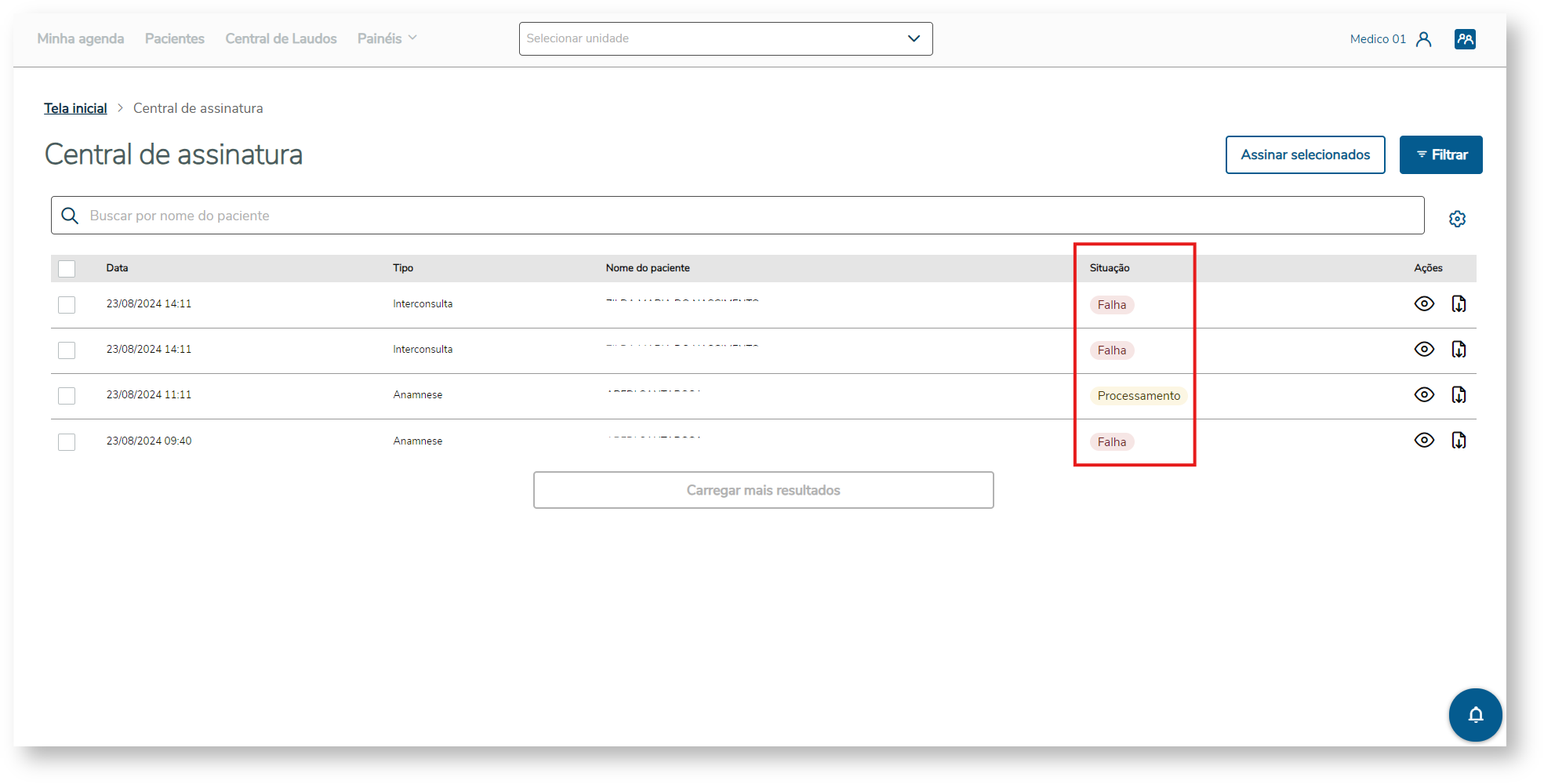
Para documentos assinados com sucesso, as notificações correspondentes serão removidas da worklist e da tabela. Para visualizar o documento novamente na tabela, utilize o filtro “Finalizado”.
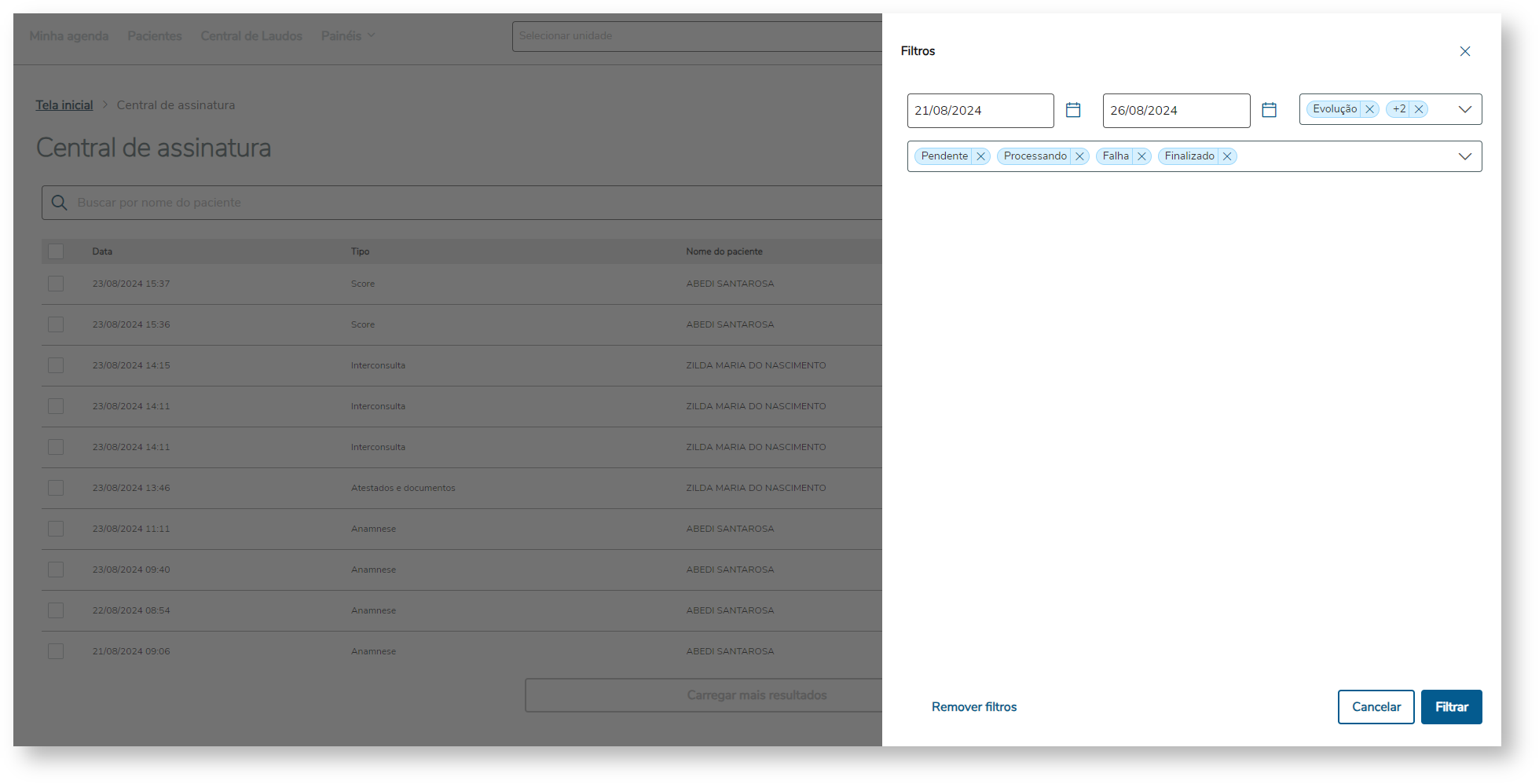
Para filtrar um período específico, assim como status da assinatura e tipo do documento, o usuário poderá clicar no botão “Filtrar”. Para realizar a busca, preencha os respectivos campos de data, tipo de documento e status e clique no botão “Filtrar”. Para limpar a seleção, clique no botão “Remover filtros” e para cancelar a busca clique no botão “Cancelar”.
03. ATIVAÇÃO DE RECURSOS EM TEMPO REAL
a. VISÃO GERAL
A configuração para ativação de recursos em tempo real possibilita um nível maior de interação entre os usuários acessando a aplicação, habilitando o envio de informações do servidor de aplicação para os usuários.
b. FUNCIONALIDADE
-
- Para habilitar esse recurso, é necessário adicionar uma chave no arquivo de configuração em que está instalado o servidor de aplicação (RM.Host ou RM.Host.Service).
- Localize o arquivo de configurações referente a instalação do RM.Host ou RM.Host.Service, e dentro da sessão configuration / appSettings inclua a chave EnableRealtime com o valor "true".
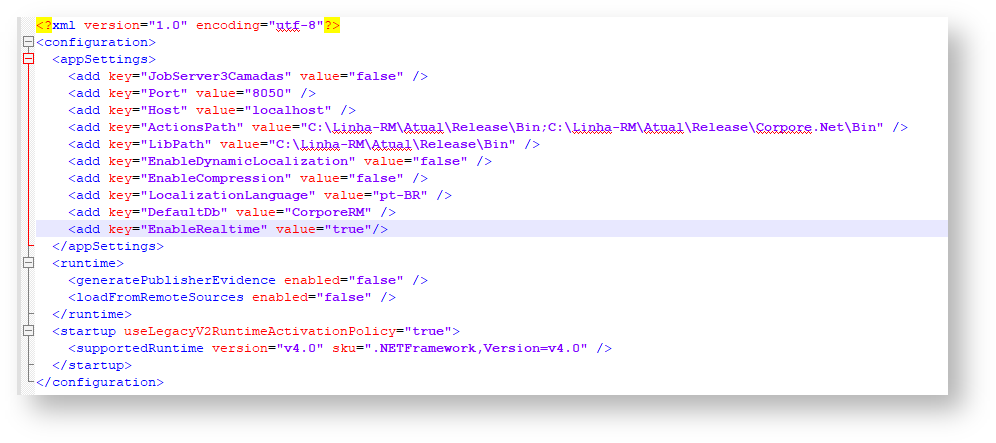
- Com a chave habilitada, o sistema permitirá o envio de informações no sentido servidor de aplicação -> usuários, possibilitando que uma rotina processada no servidor envie notificações para os usuários acessando o sistema.
- Para habilitar esse recurso, é necessário adicionar uma chave no arquivo de configuração em que está instalado o servidor de aplicação (RM.Host ou RM.Host.Service).
Visão Geral
Import HTML Content
Conteúdo das Ferramentas
Tarefas