
CONTEÚDO
- Visão Geral
- Exemplo de utilização
- Tabelas utilizadas
01. VISÃO GERAL
Este documento tem o objetivo de demostrar como restaurar o backup contendo os dados anteriores à liberação da competência, com o objetivo de exportar a ficha financeira existente antes da liberação.
A ficha financeira exportada será posteriormente importada na base de produção, conforme orientações abaixo.
Reforçamos que a realização de backup é obrigatória, conforme estabelecido na rotina de liberação de competência. Para os meses e situações em que não há backup disponível, informamos que o processo mencionado acima não é viável de execução.
02. ORIENTAÇÕES
2.1. Exportação da Ficha Financeira
2.1.1 Baixar os Layouts
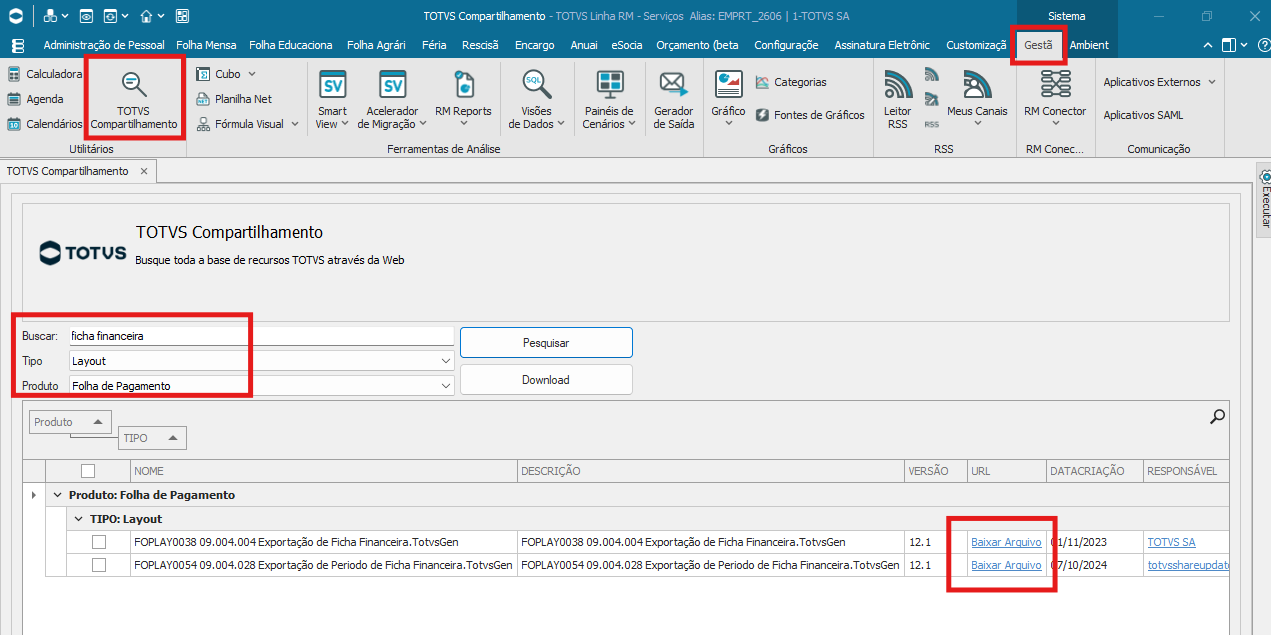
Acessar o menu: Gestão | TOTVS Compartilhamento
Aplicar os seguintes filtros:
- Buscar: Ficha Financeira
- Tipo: Layout
- Produto: Folha de Pagamento
Baixar os dois arquivos listados.
2.1.2 Importar os Layouts
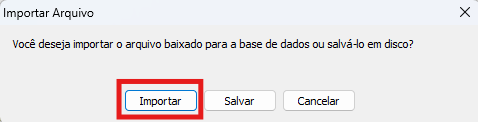
Clicar em Importar na tela apresentada ao acessar o link.
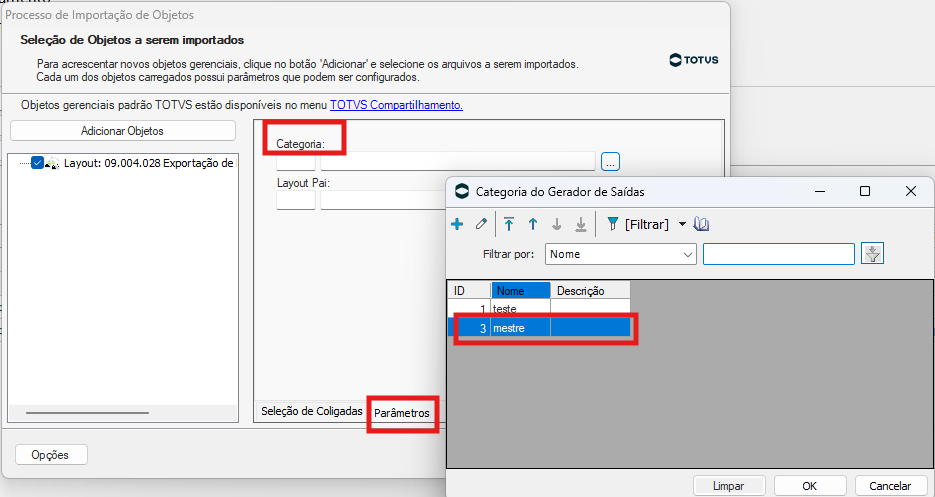
Em seguida:
- Clicar em Parâmetros
- Selecionar uma Categoria
Caso não exista categoria cadastrada, é possível criar uma nova diretamente na tela, utilizando o ícone (+).
2.1.3 Gerar Arquivos para Exportação
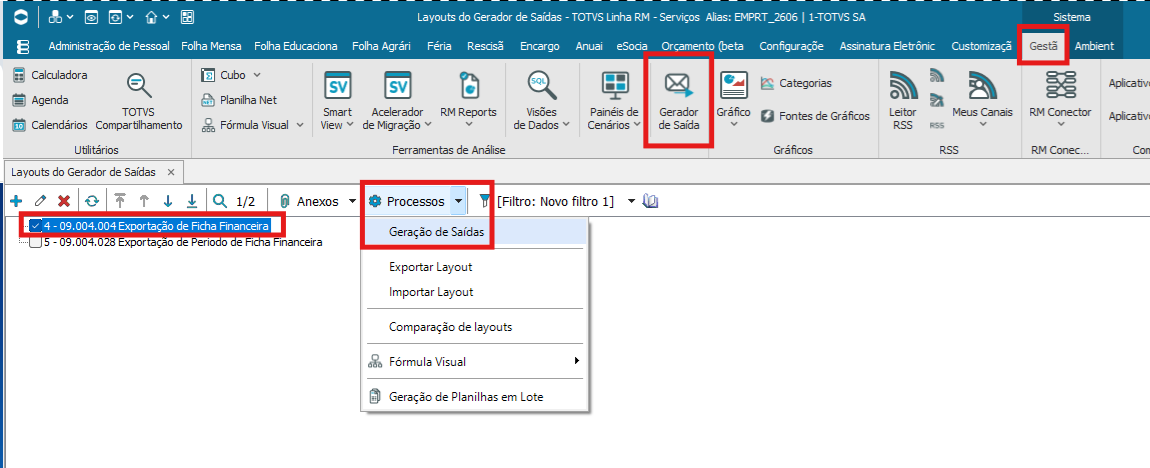
Acessar o menu: Gestão | Gerador de Saídas
Selecionar:
- Layout de Exportação
- Processos
- Geração de Saídas
Anotar o diretório de destino, pois é onde o arquivo será gerado para posterior importação.
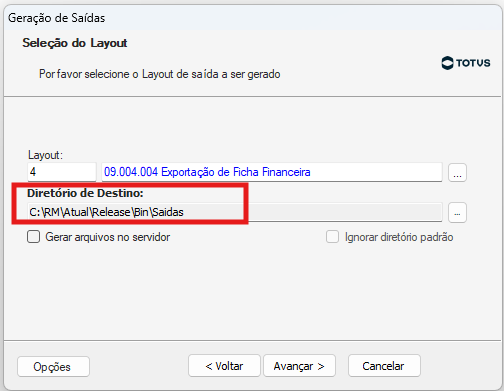
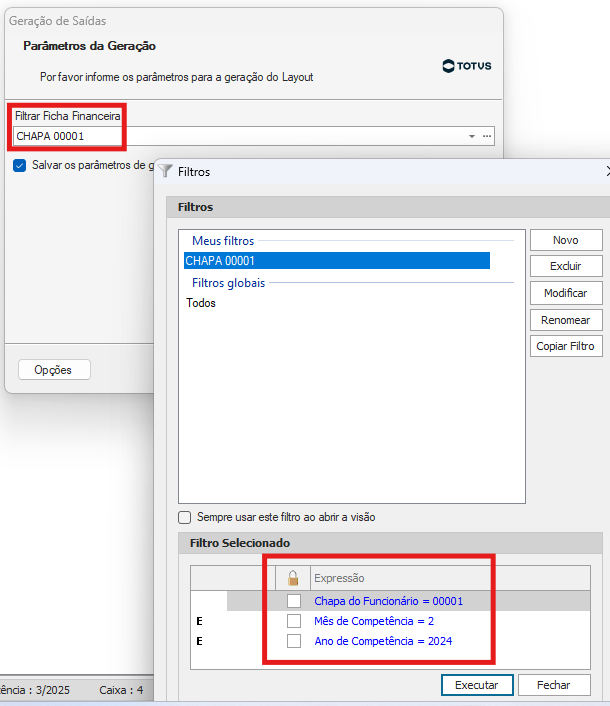
Avançar para criar o filtro do período a ser exportado.
No exemplo, foi gerado para apenas um funcionário e um mês específico da ficha financeira.
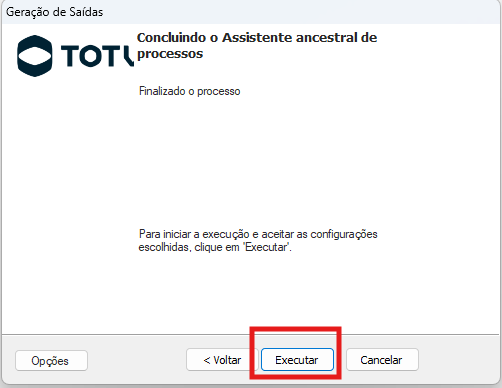
Avançar e Executar.
Importante: Repetir o processo para os dois layouts importados, pois no momento da importação serão necessários:
- O arquivo do Período da Ficha Financeira
- O arquivo da Ficha Financeira
2.2. Importação da Ficha Financeira na Base de Produção
Acessar o menu: Configurações | Importações | Importação de Dados da Folha de Pagamento

2.2.1 Primeira Tela
- Avançar
- (Opcional) Gravar o perfil para reutilização futura
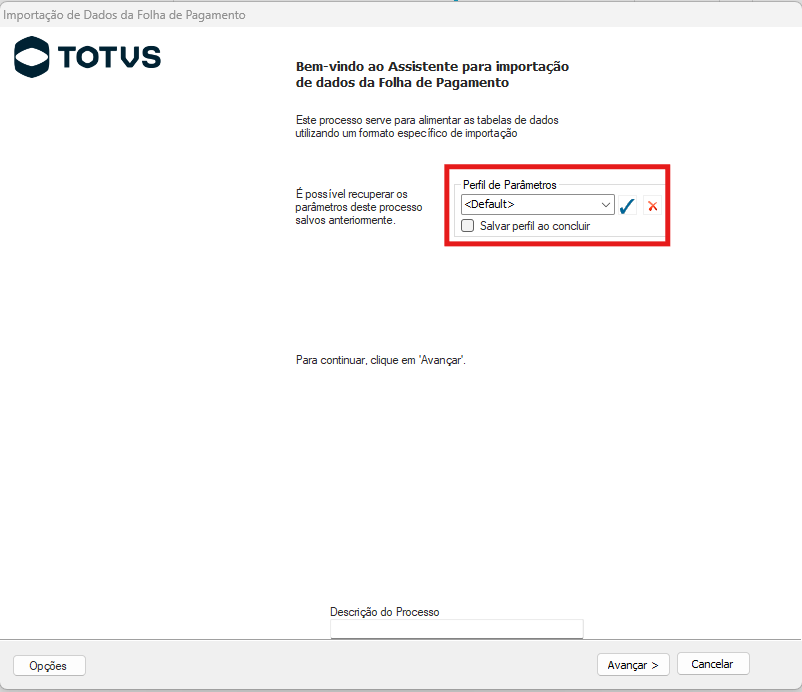
2.2.2 Segunda Tela
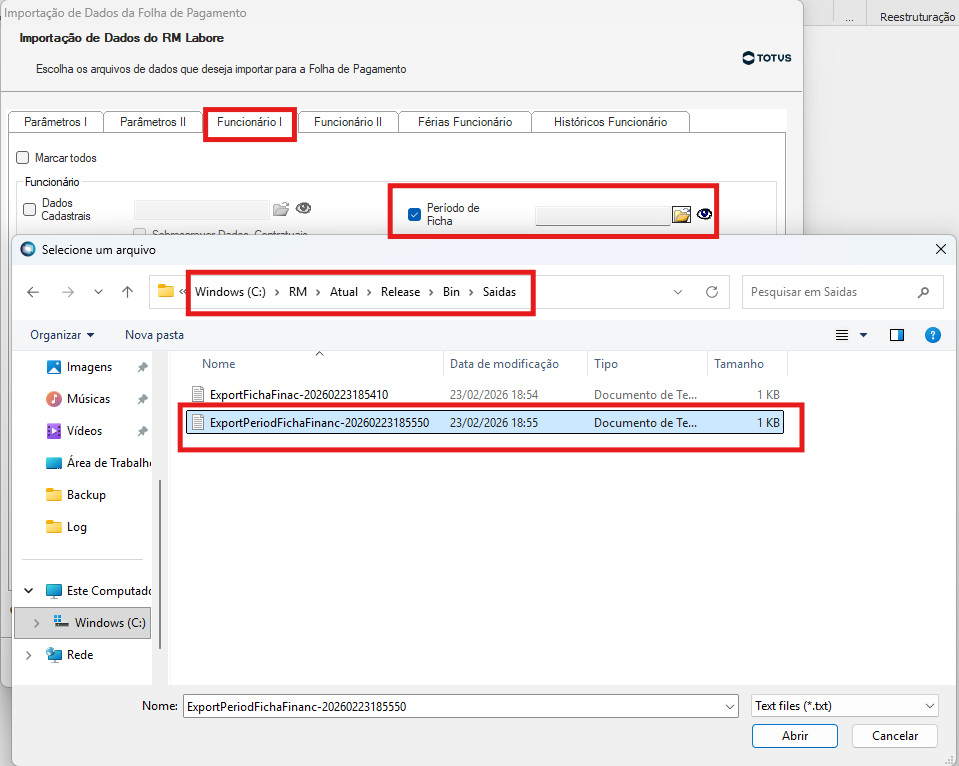
Aba Funcionário I
- Marcar Período de Ficha
- Selecionar o arquivo do período da ficha financeira gerado anteriormente
- Clicar na aba Funcionário II
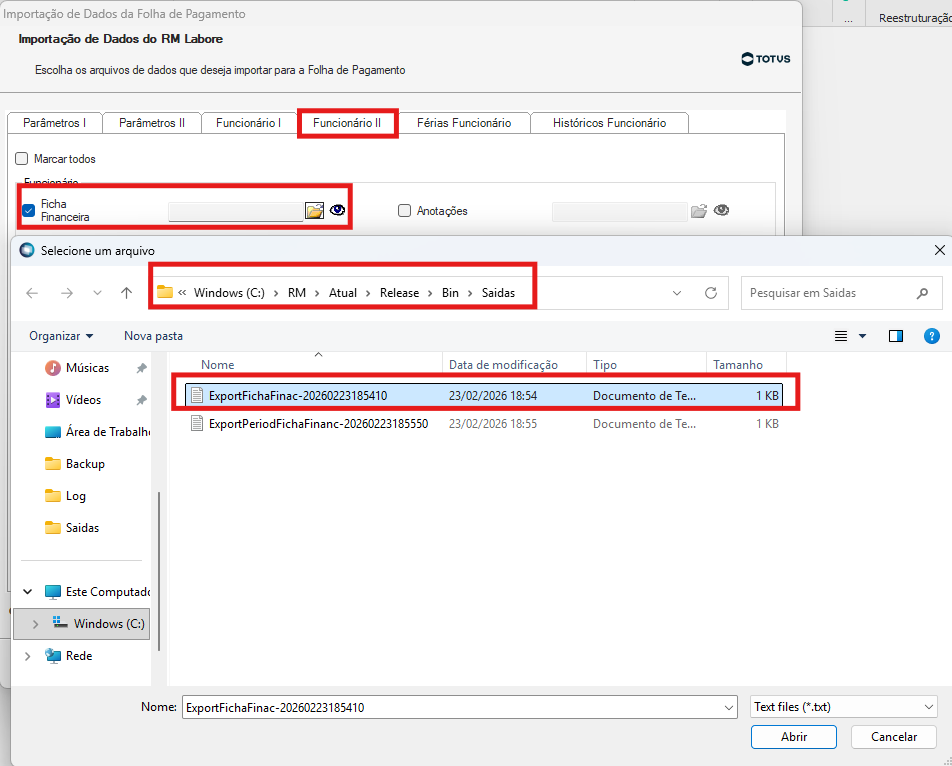
Aba Funcionário II
- Marcar Ficha Financeira
- Selecionar o arquivo da ficha financeira gerado anteriormente
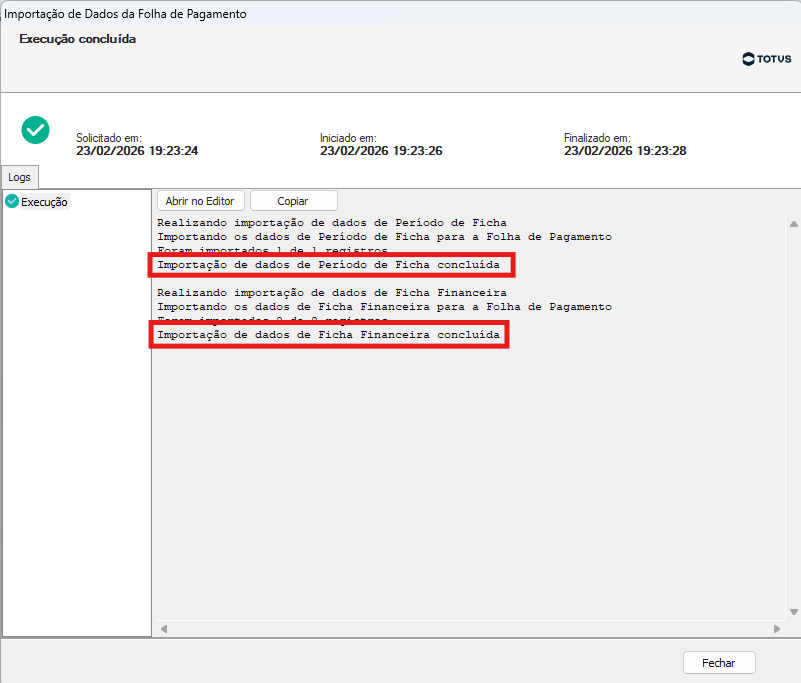
Avançar e clicar em Executar.
03. TABELAS UTILIZADAS
- PFPERFF
- PFFINANC
Visão Geral
Import HTML Content
Conteúdo das Ferramentas
Tarefas