
CONTEÚDO
- Visão Geral
- Exemplo de utilização
- Documentações relacionadas
- Anamnese por voz (V.2510)
- Visão Geral
- Acesso
- Observações
01. VISÃO GERAL
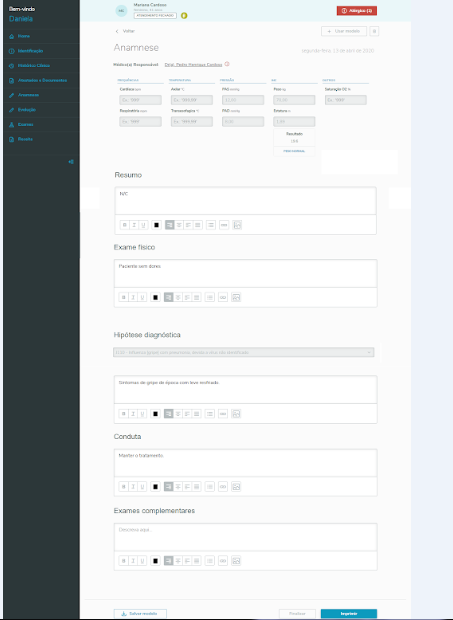
Esta tela tem como objetivo registrar a anamnese do paciente.
02. EXEMPLO DE UTILIZAÇÃO
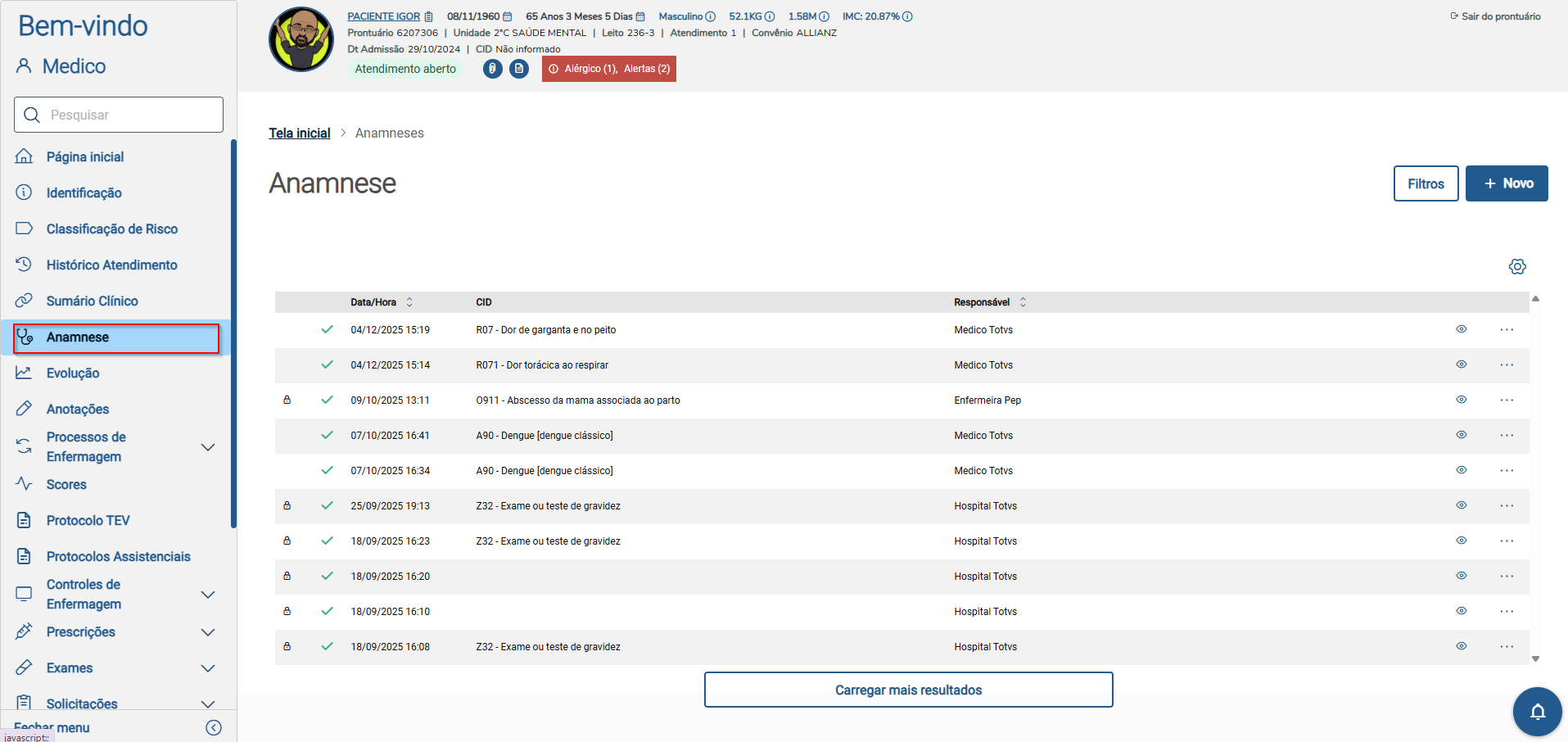
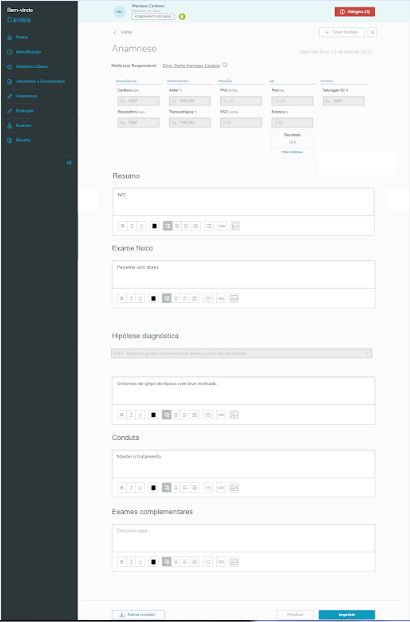
- Ao entrar na anamnese os campos apareceram desbloqueados, sendo possível incluir os dados, executar a ação de voltar, usar modelo, excluir rascunho, salvar um modelo, finalizar a anamnese ou finalizar e imprimir a anamnese.
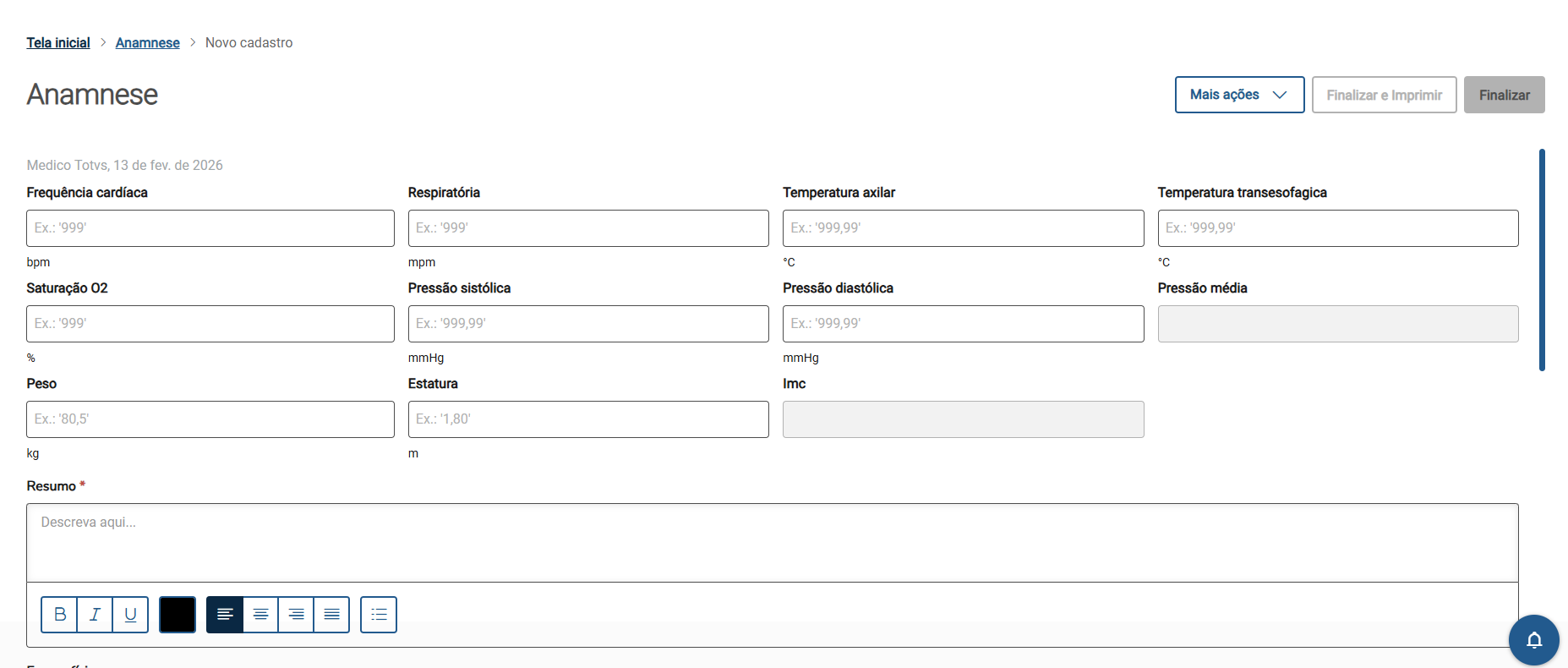
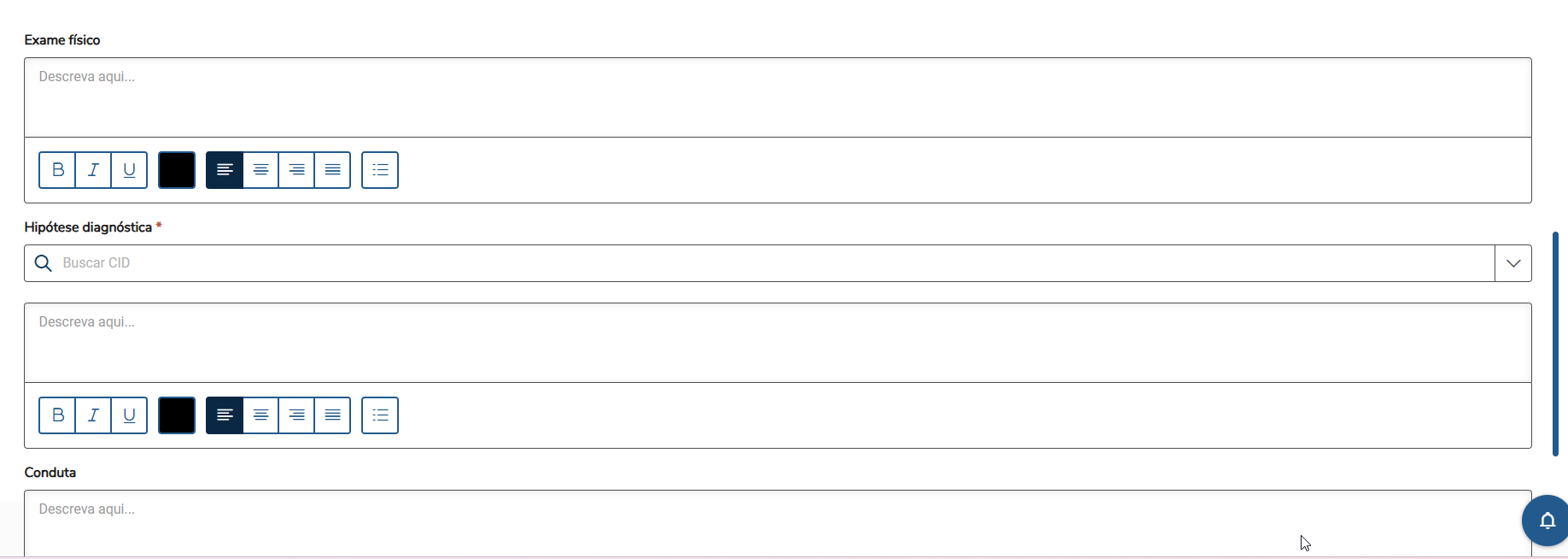

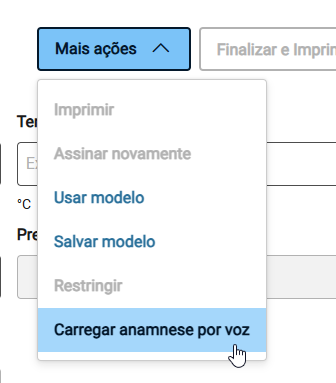
Ações dos botões:
Imprimir: Permite imprimir a anamnese finalizadas
Assinar novamente: Refaz o processo de assinatura do documento, caso a assinatura anterior precise ser atualizada.
Usar modelo: Carrega um modelo de anamnese previamente salvo, preenchendo automaticamente os campos com informações padrão.
Salvar modelo: Salva o formulário atual como modelo para reutilização em futuras anamneses.
Restringir: Bloqueia a edição do documento, impedindo alterações após a finalização.
Carregar anamnese por voz: Permite preencher a anamnese por comando de voz, convertendo a fala em texto e inserindo nos campos automaticamente.
- Comportamento antes da edição de um campo.

- Comportamento após edição de um campo.
-
- Salvar como modelo: salvará informações da tela para usar como modelo de futuras anamneses, saiba mais sobre Salvar como modelo.
- Finalizar: Finaliza a anamnese do paciente, após finalização não é mais possível realizar edições. Só é possível finalizar a anamnese após o preenchimento dos campos obrigatórios.
- Finalizar e imprimir: Finaliza e imprime a anamnese do paciente, após finalização não é mais possível realizar edições. Só é possível finalizar a anamnese após o preenchimento dos campos obrigatórios.
- Comportamento da tela
- Após a digitação em qualquer campo ocorre um salvamento automático das informações, saiba mais sobre salvamento automático.
- Campos de texto utilizam o editor de texto, saiba mais sobre o editor de texto.
- Os campos CID e Resumo são obrigatórios, o que significa que só é possível finalizar a anamnese após o preenchimento de ambos.
- Após finalizar a Timeline da Anamnese será exibida.
CID
As Classificações Internacionais de Doenças (CID) listadas para que o usuário possa informar na anamnese pertencem, a partir da versão 12.1.30 do sistema, à versão 10.
03. DOCUMENTAÇÕES RELACIONADAS
CONTEÚDO
- Visão Geral
- Exemplo de utilização
- Tela inicial
- Outras Ações / Ações relacionadas
- Outras Ações / Ações relacionadas
- Tabelas utilizadas
01. VISÃO GERAL
Esta tela tem como objetivo editar uma anamnese já registrada do paciente.
02. EXEMPLO DE UTILIZAÇÃO
PEP RM > Pacientes > Selecionar um paciente > Na tela do prontuário do paciente selecionar a opção Anamnese > Fazer alterações necessárias.
03. TELA INICIAL
Outras Ações / Ações relacionadas
Ação |
Descrição |
|---|---|
| Procedimento para inclusão |
|

04. TABELAS UTILIZADAS
- Tela de Anamnese
CONTEÚDO
- Visão Geral
- Exemplo de utilização
- Tela inicial
- Outras Ações / Ações relacionadas
- Outras Ações / Ações relacionadas
- Tabelas utilizadas
01. VISÃO GERAL
Esta tela tem como objetivo registrar a anamnese do paciente.
Exclusão do registro da Anamnese não finalizada.
02. EXEMPLO DE UTILIZAÇÃO
- Anamnese não deverá estar finalizada;
- Anamnese não deverá estar cancelada;
- O usuário que realiza a exclusão deve ser o mesmo que criou a Anamnese.
03. TELA INICIAL
Outras Ações / Ações relacionadas
Ação |
Descrição |
|---|---|
| Procedimento para inclusão |
|
04. TABELAS UTILIZADAS
- Tela de anamnese
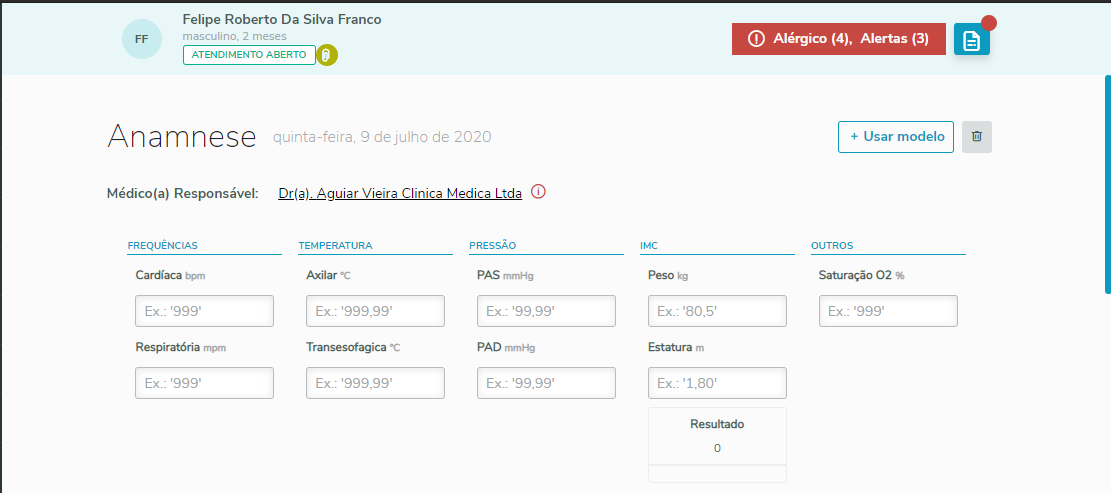
- Clique no ícone excluir, indicado na imagem abaixo:
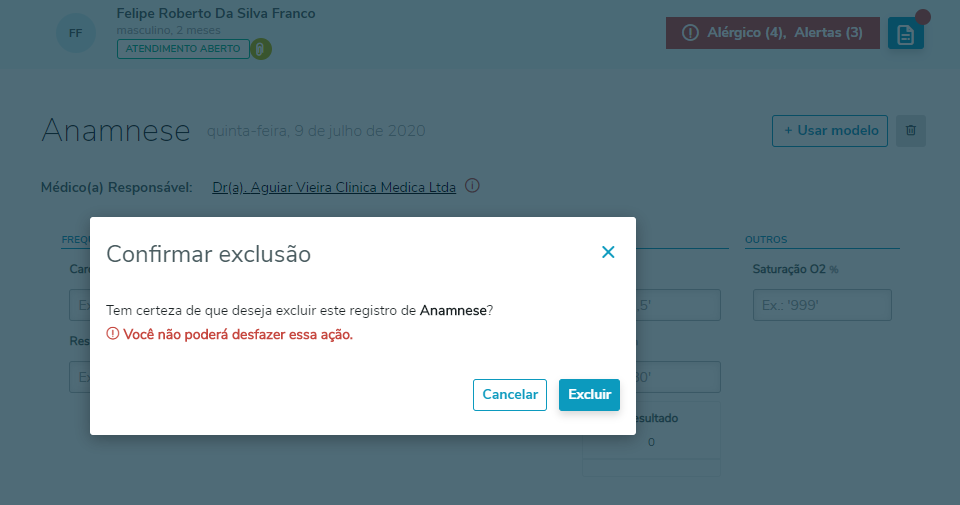
- Será exibida uma mensagem de confirmação. Para realizar a exclusão, clique no botão "Excluir".
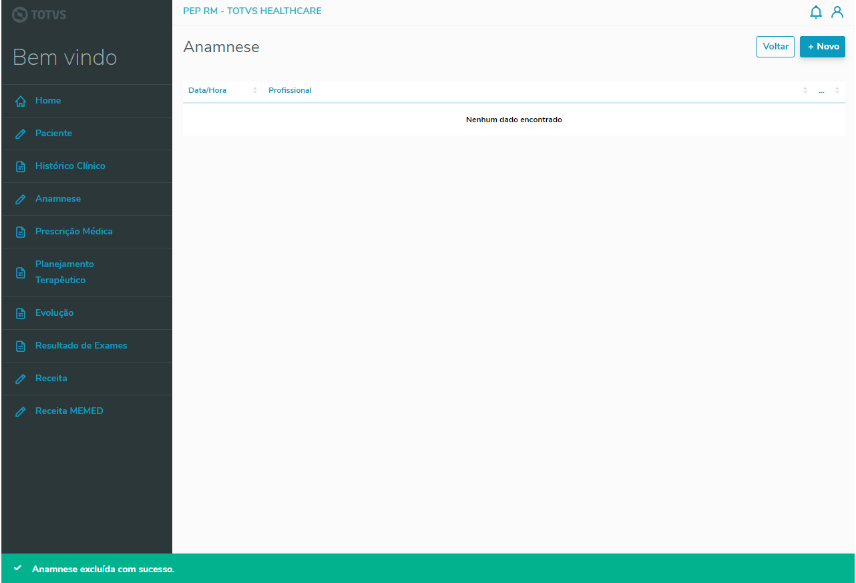
- Caso ocorra com sucesso, sistema apresentará uma mensagem e retornará à lista, com o registro excluído.
ALERTA:
Ao ser excluído, o registro não poderá ser recuperado.
CONTEÚDO
- Visão Geral
- Telas utilizadas
01. VISÃO GERAL
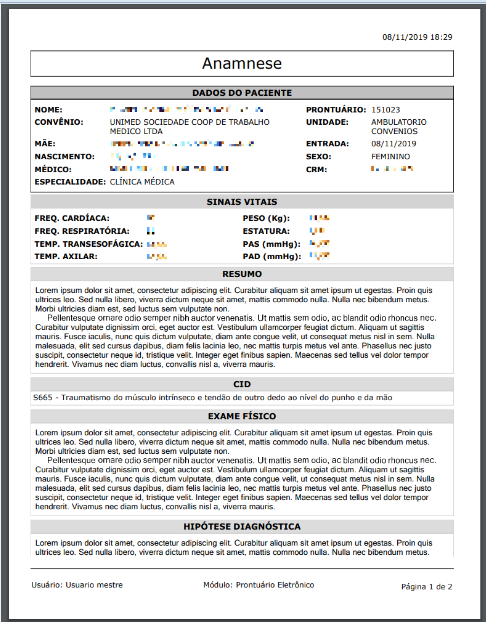
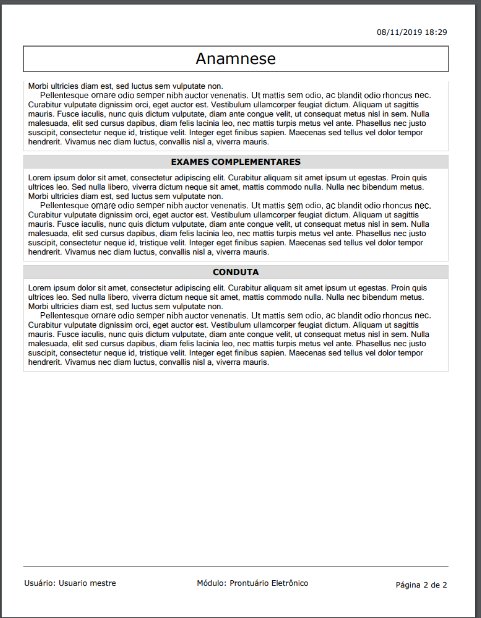
As impressões do PEP RM utilizam o RM Reports para sua geração, podendo ser customizadas pelo próprio cliente conforme sua necessidade. Ao solicitar a impressão da evolução, o impresso será sempre exibido em formato PDF no browser do cliente. Como padrão, o impresso da evolução é disponibilizado como um relatório versionado nos Objetos Gerenciais com o nome de PEPIMP0002, com a seguinte estrutura:
02. TELAS UTILIZADAS
CONTEÚDO
- Visão Geral
- Rascunho
- Tela inicial
- Outras Ações / Ações relacionadas
- Outras Ações / Ações relacionadas
- Telas utilizadas
01. VISÃO GERAL
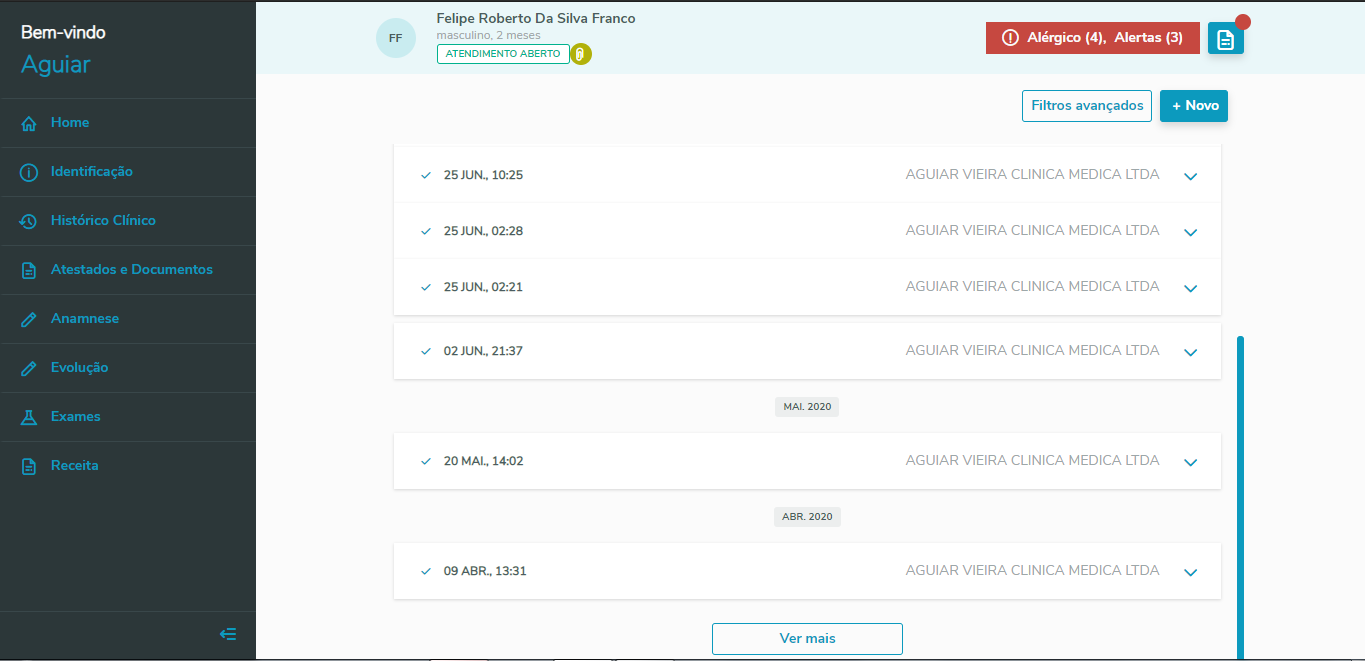
Esta tela tem como objetivo mostrar a lista de anamneses do paciente.
02. RASCUNHO
Os registros que são rascunhos estarão disponíveis para visualização/edição apenas para o profissional que criou.
Após finalizar a edição, o registro se torna público e todos os profissionais terão acesso de visualização.
03. TELA INICIAL
Outras Ações / Ações relacionadas
Ação |
Descrição |
|---|---|
| Procedimento para inclusão |
|
04. TABELAS UTILIZADAS
CONTEÚDO
- Visão Geral
- Importante
- Tela inicial
- Outras Ações / Ações relacionadas
- Outras Ações / Ações relacionadas
- Tabelas utilizadas
01. VISÃO GERAL
Esta tela tem como objetivo visualizar uma anamnese já registrada do paciente.
02. IMPORTANTE
Paciente deve ter ao menos uma anamnese registrada no sistema;
03. TELA INICIAL
Outras Ações / Ações relacionadas
Ação |
Descrição |
|---|---|
| Procedimento para inclusão |
|
04. TABELAS UTILIZADAS
04. ANAMNESE POR VOZ
Funcionalidade disponível a partir da versão 12.1.2510.
a. VISÃO GERAL
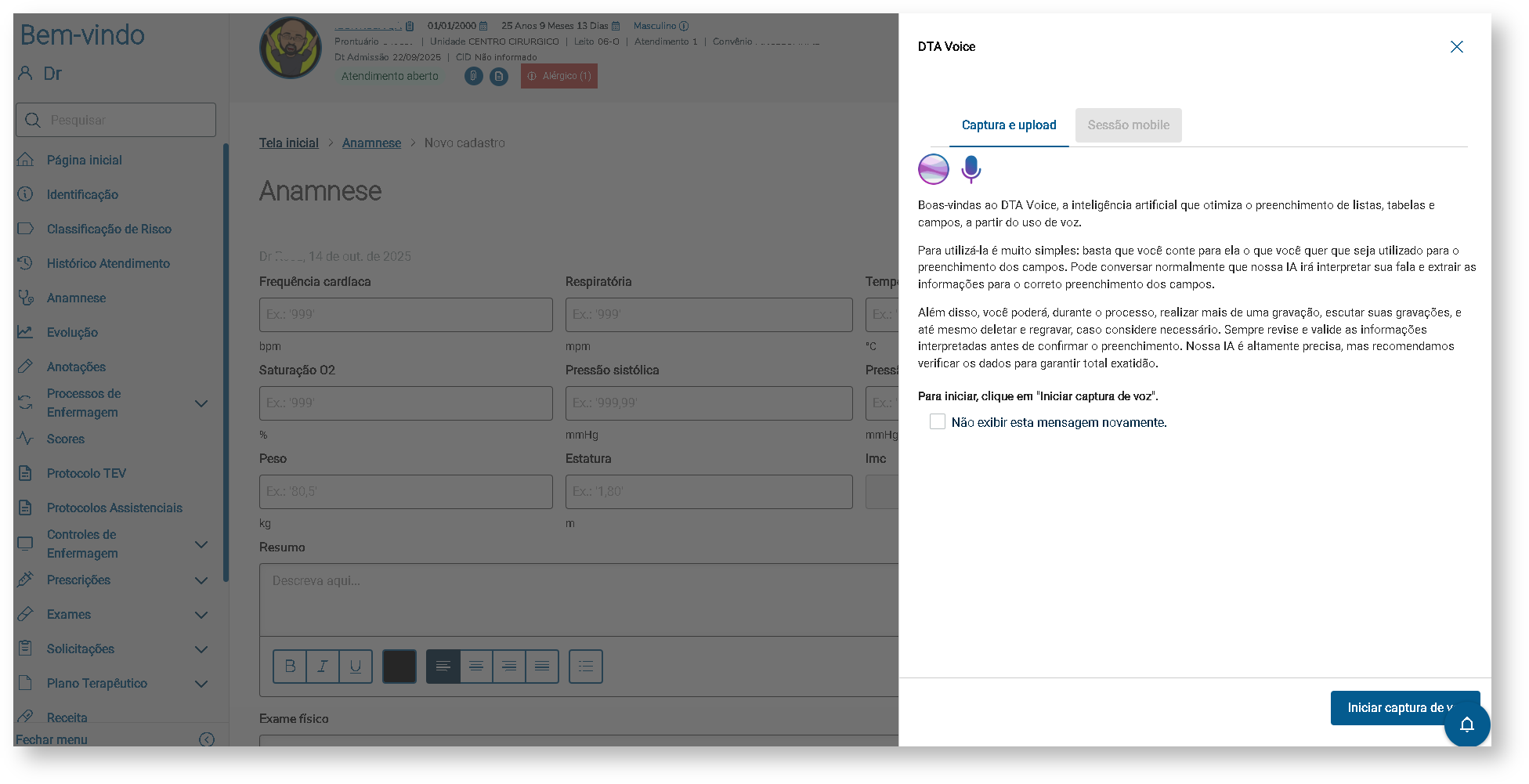
O DTA permite preencher o formulário de anamnese por comandos de voz, convertendo a fala em texto automaticamente.
b. ACESSO
Abra o formulário de anamnese.
Clique em Mais Ações → Carregar Anamnese por Voz.
Fale as informações e confirme o preenchimento.
c. OBSERVAÇÕES
Ative o microfone e permita o uso no navegador para que o DTA possa monitorar a fala.
Visão Geral
Import HTML Content
Conteúdo das Ferramentas
Tarefas