Falando de comunidades... 
Esse recurso permite configurar as comunidades, incluindo usuários, selecionando quais conteúdos ela terá, definindo as nuvens de relacionamento nas quais a comunidade será inserida, bem como permissão para a execução de diversas ações na comunidade. Após criar a comunidade, não é possível excluí-la, somente desativá-la para que ela não seja mais utilizada.
Ao criar uma comunidade, ela recebe as permissões padrão da plataforma, ou seja:
- moderadores: podem editar a comunidade, adicionar e remover usuário e executar todas as ações sociais;
- membros comuns: podem apoiar, comentar, denunciar, compartilhar e solicitar notificação.
O administrador da empresa pode definir um usuário como administrador de uma comunidade criada. Nesse caso, esse usuário será o único que poderá definir permissões para outros usuários dentro da comunidade.
Posteriormente, o administrador da empresa ou da comunidade pode alterar as permissões padrão atribuídas a ela na criação editando a comunidade. O administrador da empresa também pode definir permissões para a comunidade em Permissões.
Quando a comunidade é editada, além de visualizar as nuvens de relacionamento nas quais ela está inserida, é possível também visualizar os membros dessas nuvens, ou seja, usuários, grupos de usuários e comunidades que fazem parte dela. Para isso, basta clicar em Visualizar, localizado na coluna Detalhes de cada nuvem. A partir da janela de detalhes é possível efetuar ações disponíveis para nuvens de relacionamento, tais como editar suas informações gerais e adicionar ou remover membros.
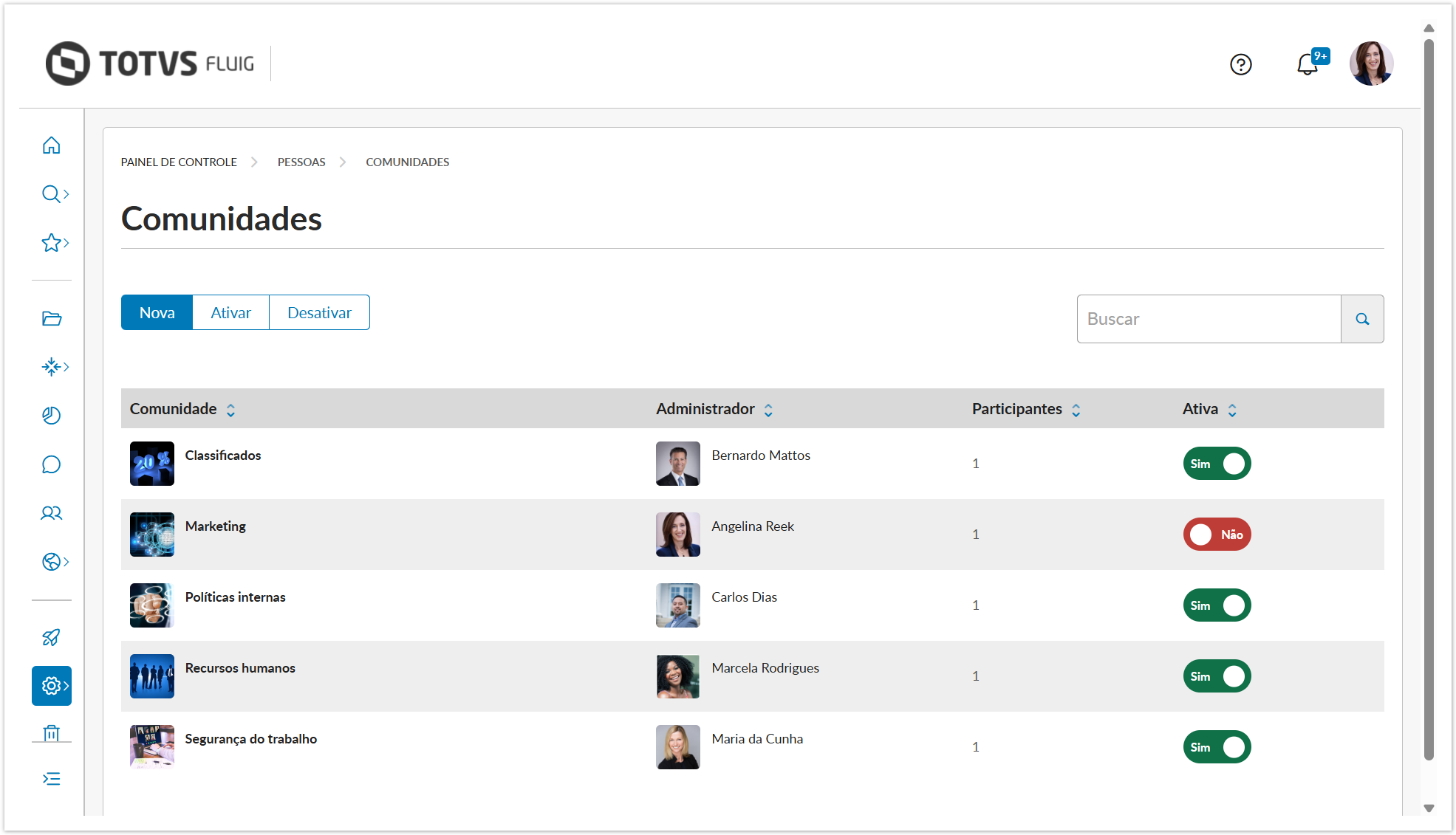
Ver comunidades
01. No menu principal, clique em  Painel de controle.
02. Localize o agrupador Pessoas.
03. Clique em Comunidades.
04. Veja as comunidades existentes.
Criar comunidade
01. No menu principal, clique em Painel de controle.
02. Localize o agrupador Pessoas.
03. Clique em Comunidades.
04. Clique em Nova.
05. Insira o nome da comunidade.
06. Insira o Link (alias) que será adicionado à URL de acesso direto à comunidade.
A URL personalizada é apresentada abaixo do campo Link (alias).
Atenção!
Após gravar a comunidade, não é possível alterar o link de acesso. Mesmo que o nome da comunidade seja modificado, permanecerá a mesma URL.
07. Clique em Trocar para alterar o administrador da comunidade, se desejado.
Por padrão, o usuário administrador que está criando a comunidade será o usuário administrador da comunidade.
08. Selecione o usuário que será definido como administrador da comunidade, se desejado.
09. Clique em Selecione.
10. Insira as nuvens de relacionamento nas quais a comunidade estará presente e defina se o administrador da comunidade deve ser inserido nessas nuvens.
Os campos Nuvem de relacionamento e Adicionar o administrador às nuvens de relacionamento somente são apresentados se o recurso de nuvem de relacionamento estiver habilitado.
A nuvem de relacionamento sugerida para a comunidade é a padrão, porém, é possível alterar e definir mais de uma nuvem de relacionamento para ela.
Quando assinalada, a opção Adicionar o administrador às nuvens de relacionamento determina que o administrador da comunidade será inserido em todas as nuvens nas quais a comunidade foi inserida. Mais informações podem ser obtidas em Nuvens de relacionamento.
11. Clique em Criar e administrar.
Para apenas criar a comunidade e deixar para administrá-la posteriormente, clique em Criar.
Para cancelar a criação da comunidade, clique em Descartar.
12. A tela inicial da comunidade será apresentada. Clique em Editar imagem para inserir uma imagem que identifique a comunidade.
13. Arraste e solte (drag and drop) a imagem desejada para a área de recorte da imagem ou clique em Trocar imagem para selecionar uma imagem da estação de trabalho.
Dica!
As imagens utilizadas no perfil de comunidades possuem dimensão reduzida (120x120px). Por isso, recomendamos que a imagem não contenha texto, pois sua leitura pode ficar comprometida. Em casos onde for necessário recomendamos que o texto seja de poucos caracteres.
- Os formatos de imagem aceitos são JPG, JPEG e PNG.
- O tamanho máximo permitido para a imagem é 10 MB.
14. Defina a área da imagem que deve ser considerada.
15. Clique em Salvar.
16. Clique em Editar  localizado abaixo de Descrição e descreva o propósito da comunidade.
É possível inserir tags para facilitar a busca na descrição da comunidade. Para isso, basta inserir o caractere # para que a lista de sugestões de tags seja apresentada.
17. Clique em Confirmar  para salvar a descrição inserida ou em Cancelar
  para descartá-la.
Também é possível alterar o nome da comunidade previamente definido efetuando os mesmos passos descritos para inserir a Descrição, porém, clicando em Editar localizado abaixo de Nome.
18. Na área Opções, defina as regras de acesso que devem ser aplicadas à comunidade.
Requer aprovação
Quando assinalado, determina que é necessário obter aprovação do moderador ou administrador para ingressar na comunidade.
Conteúdo privado
Quando assinalado, determina que o conteúdo da comunidade é visualizado apenas pelos seus participantes.
Visibilidade oculta
Quando assinalado, determina que a comunidade permanece oculta e não é listada nos resultados de busca da rede. Ao assinalar esse campo, os campos Requer aprovação e Conteúdo privado são automaticamente assinalados.
19. Na área Conteúdo e segurança, defina quais abas devem ser apresentadas na comunidade assinalando os itens desejados na coluna Mostrar aba?.
Documentos
Quando assinalado, determina que a aba Documentos será exibida na comunidade, possibilitando a publicação de documentos.
Formulários
Quando assinalado, determina que a aba Formulários será exibida na comunidade, possibilitando a publicação de formulários.
Artigos
Quando assinalado, determina que a aba Artigos será exibida na comunidade, possibilitando a publicação de artigos.
Vídeos
Quando assinalado, determina que a aba Vídeos será exibida na comunidade, possibilitando a publicação de vídeos.
Fotos
Quando assinalado, determina que a aba Fotos será exibida na comunidade, possibilitando a publicação de fotos e imagens.
20. Ao assinalar uma aba, automaticamente é apresentada a janela para seleção da pasta na qual os arquivos correspondentes a ela devem ser armazenados. Selecione a pasta desejada para o armazenamento dos arquivos correspondentes à aba assinalada.
21. Clique em Selecionar pasta.
Selecione a pasta de armazenamento para cada aba assinalada.
22. Na coluna Segurança todos, selecione o tipo de segurança que será aplicado a todos os usuários para a aba correspondente.
As opções de segurança disponíveis são:
Nenhuma
Quando selecionada, determina que nenhuma segurança será definida para todos os usuários na aba em questão.
Leitura
Quando selecionada, determina que todos os usuários terão permissão de leitura nos arquivos correspondentes à aba em questão.
Gravação
Quando selecionada, determina que todos os usuários terão permissão de gravação na pasta correspondente à aba em questão.
Modificação
Quando selecionada, determina que todos os usuários terão permissão de modificação nos arquivos correspondentes à aba em questão.
Total
Quando selecionada, determina que todos os usuários terão permissão total nos arquivos correspondentes à aba em questão.
23. Na coluna Segurança membros, selecione o tipo de segurança que será aplicado a todos os membros da comunidade para a aba correspondente.
As opções de segurança disponíveis são:
Nenhuma
Quando selecionada, determina que nenhuma segurança será definida para os membros da comunidade na aba em questão.
Leitura
Quando selecionada, determina que os membros da comunidade terão permissão de leitura nos arquivos correspondentes à aba em questão.
Gravação
Quando selecionada, determina que os membros da comunidade terão permissão de gravação na pasta correspondente à aba em questão.
Modificação
Quando selecionada, determina que os membros da comunidade terão permissão de modificação nos arquivos correspondentes à aba em questão.
Total
Quando selecionada, determina que os membros da comunidade terão permissão total nos arquivos correspondentes à aba em questão.
24. Na coluna Segurança moderadores, selecione o tipo de segurança que será aplicado aos moderadores da comunidade para a aba correspondente.
As opções de segurança disponíveis são:
Nenhuma
Quando selecionada, determina que nenhuma segurança será definida para os moderadores da comunidade na aba em questão.
Leitura
Quando selecionada, determina que os moderadores da comunidade terão permissão de leitura nos arquivos correspondentes à aba em questão.
Gravação
Quando selecionada, determina que os moderadores da comunidade terão permissão de gravação na pasta correspondente à aba em questão.
Modificação
Quando selecionada, determina que os moderadores da comunidade terão permissão de modificação nos arquivos correspondentes à aba em questão.
Total
Quando selecionada, determina que os moderadores da comunidade terão permissão total nos arquivos correspondentes à aba em questão.
25. Defina a segurança de todos os usuários, dos membros da comunidade e dos moderadores da comunidade para todas as abas assinaladas.
Todos os dados disponíveis nessa janela são salvos automaticamente ao serem definidos, não é necessário efetuar nenhum procedimento para salvá-los. Após finalizar a definição das informações relacionadas à comunidade criada, ela já estará disponível para ser visualizada pelos usuários, de acordo com as permissões parametrizadas.
26. Clique em Permissões, localizado ao lado de Conteúdo e segurança.
27. Clique na aba correspondente à permissão que deseja atribuir.
É possível atribuir permissões por grupo, por papel e por usuário.
28. Clique em Adicionar.
29. Insira o grupo, o papel ou o usuário – conforme a aba acessada – para o qual as permissões serão atribuídas.
30. Na coluna Permissão, defina as permissões conforme desejado.
Apenas o administrador da comunidade ou da empresa pode alterar as permissões.
As permissões disponíveis são:
- Notificar novas publicações;
- Denunciar;
- Comentar;
- Administrar moderadores;
- Editar comunidade;
- Publicar;
- Apoiar;
- Compartilhar;
- Notificar na comunidade;
- Administrar usuários.
Ao habilitar a ação, ela é apresentada com o indicativo ON, informando que ela pode ser executada pelo grupo, pelo papel ou pelo usuário. Quando é desabilitada a ação, é apresentada com o indicativo OFF, significando que a ação não é permitida.
31. Clique em Aplicar permissões.
32. Na mensagem exibida, clique em Confirmar para efetivar as permissões atribuídas; ou Cancelar para descartar as alterações feitas em permissões, se assim for desejado.
Ao terminar a criação da comunidade e acessá-la as informações principais são apresentada no topo da comunidade, como o administrador da comunidade e moderador, caso tenha.
Nota:
Os grupos MODERATOR_ e MEMBER_ são criados quando se cria uma comunidade. MODERATOR é o grupo dos moderadores da comunidade e MEMBER dos membros da comunidade.
Editar comunidade
01. Na janela Comunidades, posicione o mouse sobre a comunidade a ser editada.
É possível localizar a comunidade desejada por meio do campo Busca, localizado no canto superior direito da janela.
02. Clique em Editar , que é apresentado ao lado direito do nome da comunidade.
A edição da comunidade é permitida para o administrador da empresa ou da própria comunidade e para usuários que possuem essa permissão definida em Permissões.
03. Efetue as alterações necessárias.
Mais informações sobre as opções e os campos apresentados podem ser obtidas no item Criar comunidade.
Também é possível editar a comunidade acessando-a, clicando em Administrar, localizado no canto superior direito, e em seguida, clicando em Editar comunidade.
Ao editar uma comunidade, é possível visualizar em quais nuvens de relacionamento ela está inserida por meio da aba Nuvens de relacionamento, na qual também é possível adicionar ou remover nuvens para a comunidade, bem como visualizar os membros de cada nuvem na qual a comunidade está inserida.
Ativar/desativar comunidade
01. Na janela Comunidades, localize a comunidade que será ativada/desativada.
É possível localizar a comunidade desejada por meio do campo Busca, localizado no canto superior direito da janela.
02. Na coluna Ativa, localizada no lado direito da comunidade, clique na opção correspondente à ação desejada.
As opções disponíveis são:
- Sim: quando acionada, determina que a comunidade será ativada.
- Não: quando acionada, determina que a comunidade será desativada.
Também é possível ativar ou desativar a comunidade selecionando-a e clicando em Ativar ou Desativar localizados na parte superior da janela.
Alterar administrador da comunidade
01. Na janela Comunidades, localize a comunidade para a qual será alterado o administrador.
É possível localizar a comunidade desejada por meio do campo Busca, localizado no canto superior direito da janela.
02. Na coluna Administrador, clique em Alterar administrador  localizado ao lado do nome do atual administrador.
03. Selecione o usuário que será o novo administrador da comunidade.
04. Clique em Selecionar.
Ao clicar nessa opção, o administrador da comunidade é alterado e o novo é apresentado na coluna Administrador.
Definir moderador para a comunidade
01. Na janela Comunidades, acesse a comunidade para a qual será atribuído um moderador.
É possível localizar a comunidade desejada por meio do campo Busca, localizado no canto superior direito da janela.
O nome de cada comunidade é um link que direciona para a sua página. Para acessá-la, basta clicar nesse link.
02. Na comunidade, clique na aba Conexões.
03. Localize o participante que se tornará moderador da comunidade.
04. Clique na seta localizada ao lado direito do nome do participante que se tornará moderador da comunidade.
05. Clique em Tornar moderador.
Ao clicar nessa opção, o usuário em questão se torna moderador da comunidade.
Definir moderadores para a comunidade é permitido apenas para o administrador da empresa ou da própria comunidade e para usuários que possuem essa permissão definida em Permissões.
Adicionar usuário à comunidade
01. Na janela Comunidades, acesse a comunidade na qual o usuário será adicionado.
É possível localizar a comunidade desejada por meio do campo Busca, localizado no canto superior direito da janela.
O nome de cada comunidade é um link que direciona para a sua página. Para acessá-la, basta clicar nesse link.
02. Na comunidade, clique em Administrar, localizado no canto superior direito.
03. Clique em Adicionar usuário.
Adicionar usuários na comunidade é permitido apenas para o administrador da empresa ou da própria comunidade e para usuários que possuem essa permissão definida em Permissões.
04. Selecione o usuário que será adicionado como participante na comunidade.
Para pesquisar um usuário específico, utilize o campo Filtrar.
É possível selecionar vários usuários para se tornarem participantes da comunidade de uma única vez.
05. Clique em Adicionar.
Ao clicar em Adicionar, o usuário selecionado se torna participante da comunidade.
Adicionar usuários por grupo à comunidade
01. Na janela Comunidades, acesse a comunidade na qual o grupo de usuários será adicionado.
É possível localizar a comunidade desejada por meio do campo Busca, localizado no canto superior direito da janela.
O nome de cada comunidade é um link que direciona para a sua página. Para acessá-la, basta clicar nesse link.
02. Na comunidade, clique em Administrar, localizado no canto superior direito.
03. Clique em Adicionar usuário por grupo.
Adicionar usuários na comunidade é permitido apenas para o administrador da empresa ou da própria comunidade e para usuários que possuem essa permissão definida em Permissões.
04. Selecione o grupo de usuários que será adicionado como participante na comunidade.
Para pesquisar um grupo de usuários específico, utilize o campo Filtrar.
É possível selecionar vários grupos de usuários para se tornarem participantes da comunidade de uma única vez.
05. Clique em Adicionar.
Ao clicar em Adicionar, os usuários que pertencem ao grupo selecionado se tornam participantes da comunidade.
Fique atento!
Esta documentação é válida a partir da atualização Voyager (2.0). Se você utiliza uma atualização anterior, ela pode conter informações diferentes das quais você vê na sua plataforma.
Visão Geral
Import HTML Content
Conteúdo das Ferramentas
Tarefas