
Histórico da Página
Índice
Visão geral do programa
- Esse programa tem por objetivo permitir cadastrar regras de exceção através da Manutenção Grupos Percentual.o controle sobre Faturas de Intercâmbio (PTU Cobrança).
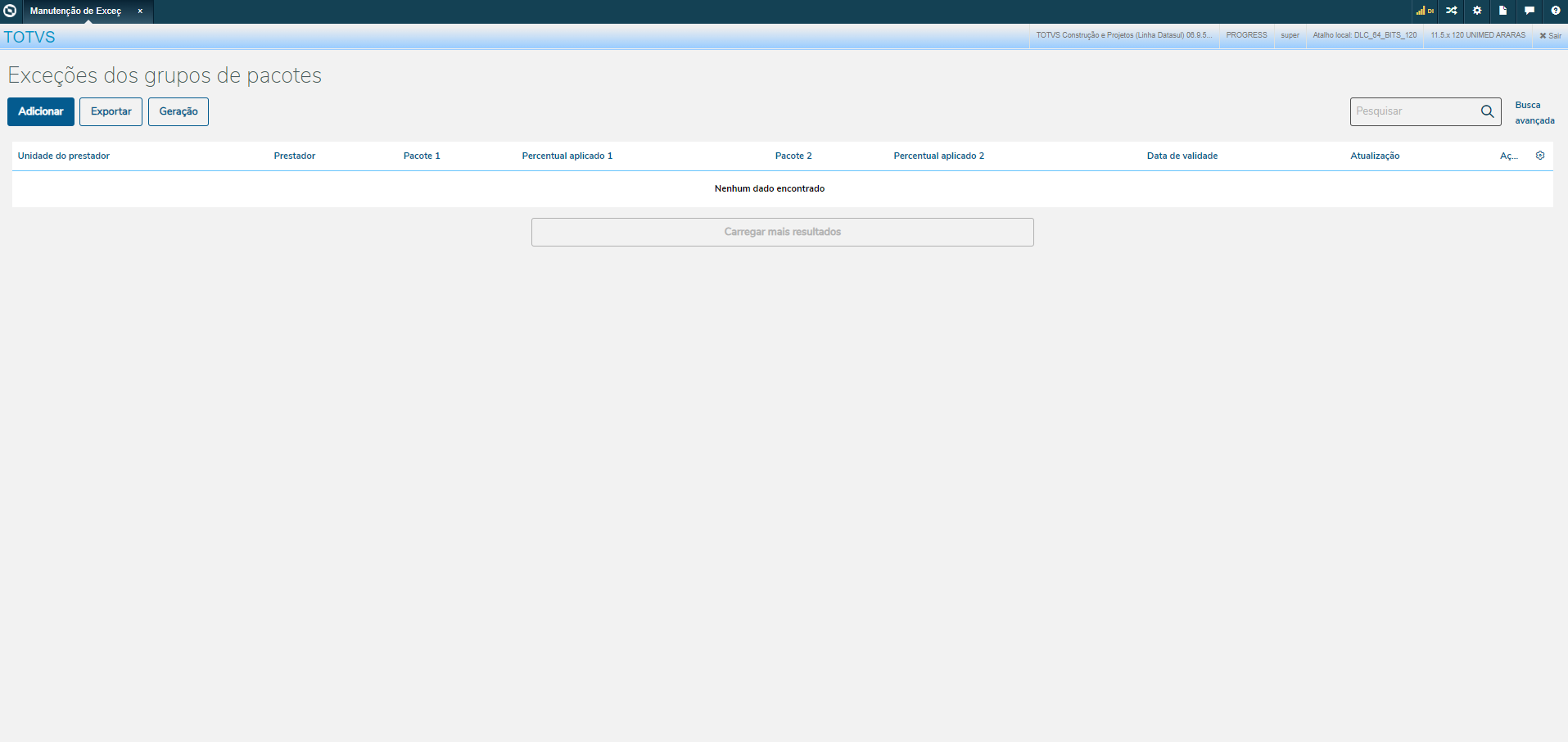
Ações relacionadas:
Ação: | Descrição |
| Adicionar | Incluir um novo registro. |
| Exportar | Exportar os dados de um ou mais registros para uma planilha. |
| Pesquisar | Pesquisar por registros através de parâmetros. |
| Editar | Edita um registro existente. |
| Excluir | Selecionando um ou mais registros para exclusão por beneficiário. |
| Busca avançada | Pesquisar por registros através de filtros específicos. |
| Gerenciador de colunas | Marcar ou desmarcar as colunas conforme necessidade de exibição. |
| Carregar mais resultados | Permite expandir os resultados de busca, apresentando mais registros se possível. |
| Geração | Possibilita a geração de vários registros a partir de dados já cadastrados. |
Pesquisas
É possível encontrar registros informando parâmetros na caixa de pesquisa. A pesquisa poderá ser realizada através do código da unidade/prestador, código do prestador, código do pacote 1 ou pelo código do pacote 2.
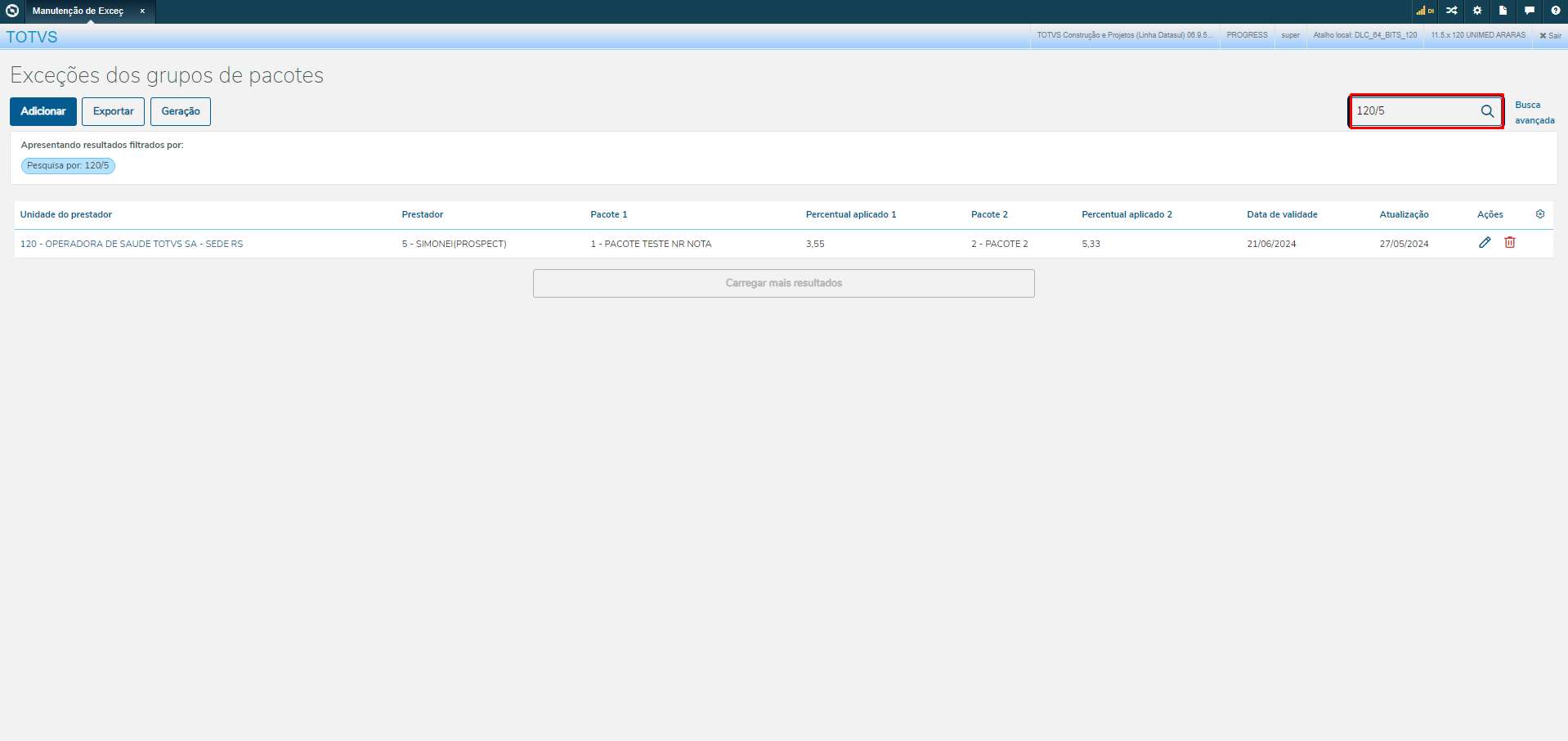
A busca avançada permite encontrar registros através de parâmetros específicos.
...
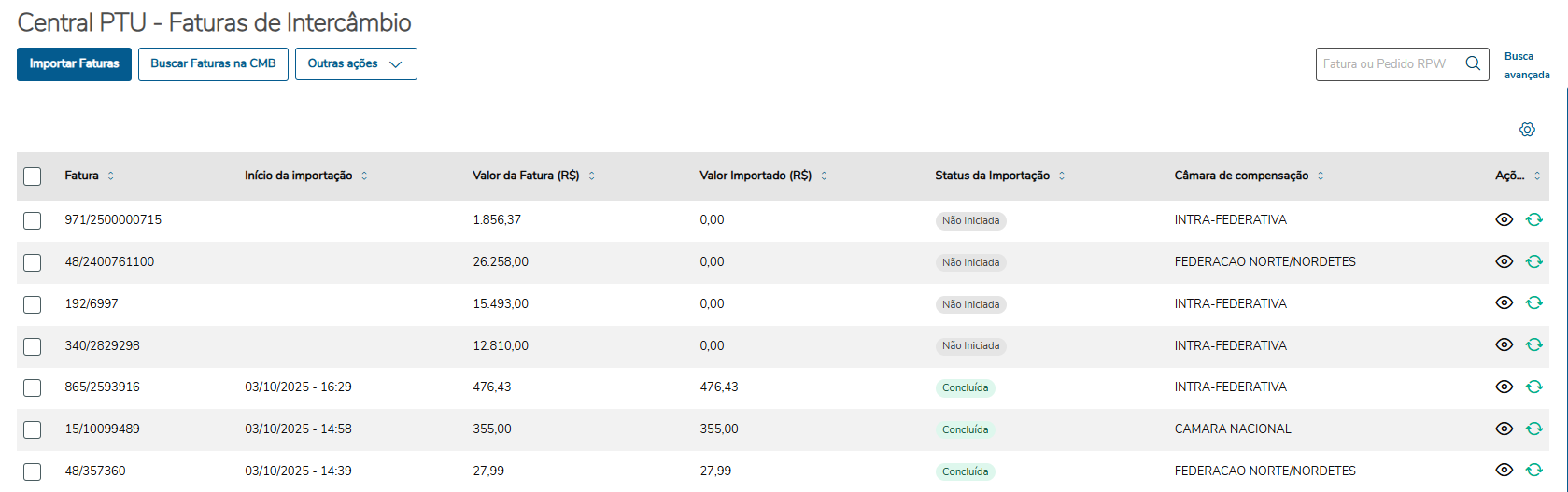
| Importar Faturas | Realizar o processo de Importação de arquivos/faturas referentes ao PTU XML de Cobrança. |
| Buscar Faturas na CMB | Realizar a buscar dos arquivos/faturas diretamente no portal da CMB para realizar o download. |
Importar Faturas
DESCRIÇÃO DA FUNCIONALIDADE DE IMPORTAR FATURAS.
Buscar Faturas na CMB
- Filtros
- Esta função tem por objetivo informat os filtros para realizar a consulta das faturas/arquivos no Portal da CMB (Unimed do Brasil) .
- Unidade Origem
- Situação do PTU
- Ativo
- Ativo (Pendente)
- Ativo (Recebido)
- Data inicial de envio
- Data final de envio
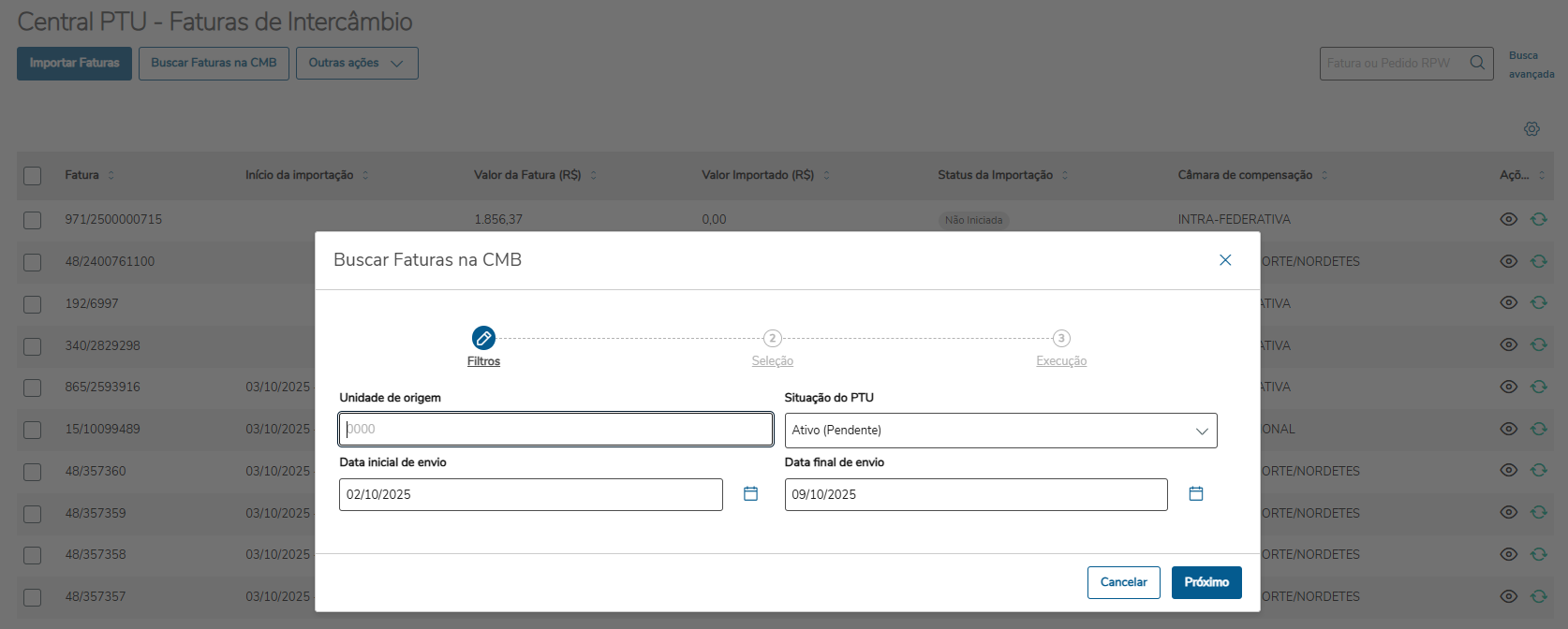
- Esta função tem por objetivo informat os filtros para realizar a consulta das faturas/arquivos no Portal da CMB (Unimed do Brasil) .
- Seleção
- Execução
Principais campos:
Campo: | Descrição |
| Unidade do prestador inicial/final | Informar o código inicial e/ou final da unidade prestador. |
| Prestador inicial/final | Informar o código inicial e/ou final do prestador. |
| Pacote 1 inicial/final | Informar o código inicial e/ou final do pacote 1. |
| Pacote 2 inicial/final | Informar o código inicial e/ou final do pacote 2. |
| Data de validade | Informar a data de validade inicial e/ou final |
| Cancelar | Cancelar a busca por registros. |
| Aplicar filtros | Aplicar os filtros de busca e iniciar a pesquisa. |
Adicionar
Adicionar permite incluir novos registros no sistema. Para acessar a função Adicionar basta clicar no ícone destacado na imagem abaixo.
...
| Ação: | Descrição |
|---|---|
| Cancelar | Cancelar a inclusão do registro. |
| Salvar | Salvar as informações registradas. |
Editar
Editar permite alterar registros existentes no sistema. Para acessar a função Editar basta clicar no ícone destacado na imagem abaixo.
...
| Ação: | Descrição |
|---|---|
| Cancelar | Cancelar a alteração do registro. |
| Salvar | Salvar as informações registradas. |
Detalhar
Detalhar permite visualizar ou excluir algum registro. Para acessar a função Detalhar basta clicar na opção destacada na imagem abaixo.
...
| Campo: | Descrição |
|---|---|
Unidade | Código da unidade. O código deverá estar cadastrado na Manutenção Cadastro Unidades - hcg.healthinsurancecompany. |
Prestador | Código do prestador. O código deverá estar cadastrado na Manutenção Prestadores CG0210Y. |
| Pacote 1 | Código do pacote 1. O código deverá estar cadastrado na Manutenção_Pacotes_Procedimento_Insumos_RC0110H. |
| Pacote 2 | Código do pacote 2. O código deverá estar cadastrado na Manutenção_Pacotes_Procedimento_Insumos_RC0110H. |
| Data de validade | Data limite da validade da regra de exceção. |
| Data de atualização | Data de atualização do registro. Preenchido automaticamente com a “data atual”. |
| Usuário | Usuário do sistema que realizou a atualização do registro. |
Excluir
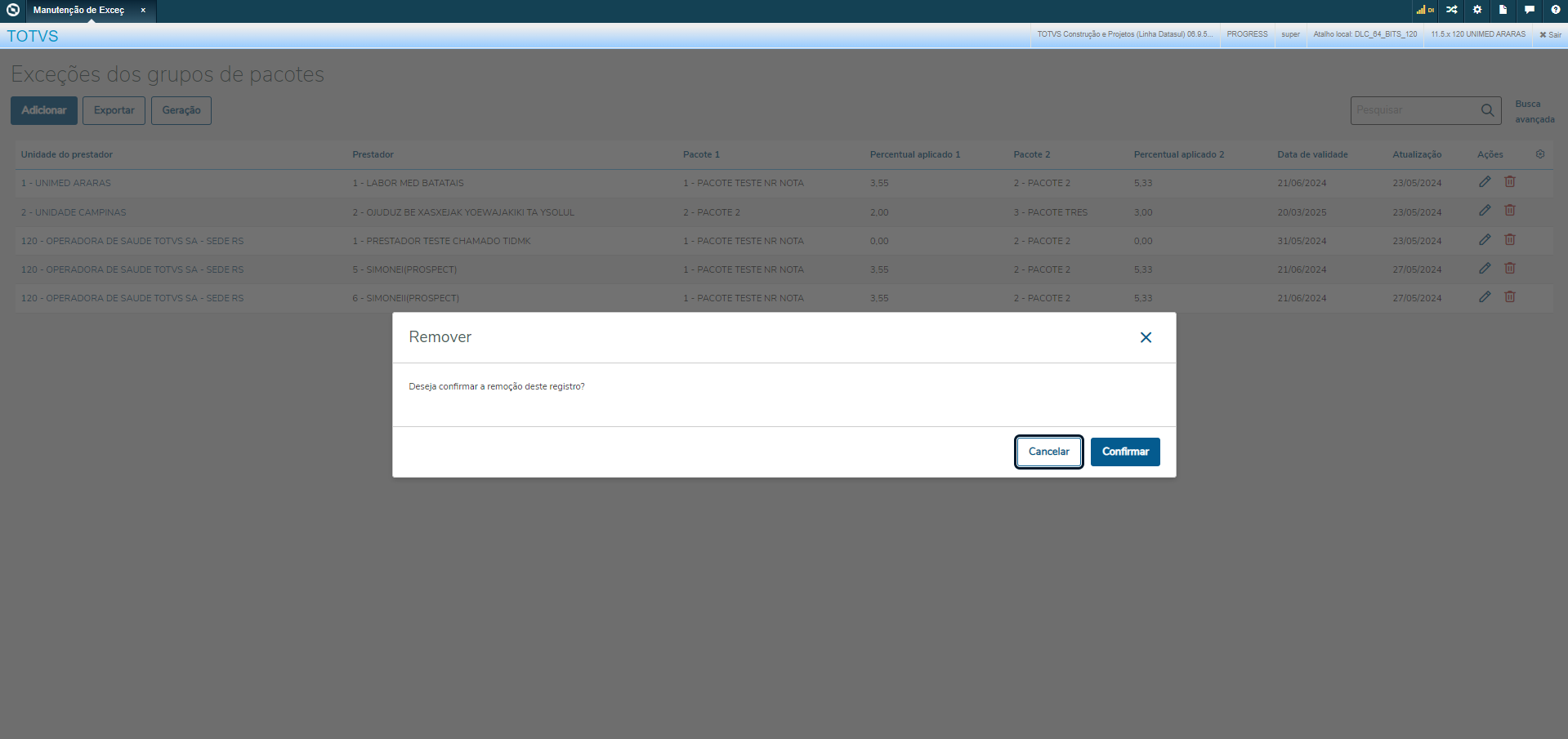
Excluir permite excluir o registro. Para acessar a função Excluir basta clicar em um dos ícones destacados na imagem abaixo.
...
Tela de opções da função Excluir:
Exportar
Permite gerar um arquivo em formato ".CSV" contendo dados dos registros pesquisados. Para isso, clique no botão "Exportar", defina o nome do arquivo e o servidor de execução e confirme a exportação. Após a conclusão do processo, o arquivo estará disponível para download na Central de Documentos.
...
Ação: | Descrição |
| Cancelar | Cancelar a geração do arquivo de dados. |
| Exportar | Confirmar o download do arquivo de dados. |
Geração
Possibilita a geração de vários registros a partir de dados já cadastrados.
...
Visão Geral
Import HTML Content
Conteúdo das Ferramentas
Tarefas