
Histórico da Página
...
Para a linha Winthor realizar o cadastro das informações tributárias conforme orientação da equipe Winthor.
2) - Enviar cargas de objetos da Reforma Tributária para o Monitor de PDVs
Acesse o Monitor PDV de um navegador na URL http://<ipservidor>/monitorpdv. Troque os símbolos maior e menor e o que está entre eles pelo IP do servidor.
Na sequência informe um Usuário e Senha com permissão para acessar a aplicação.
No menu lateral do lado esquerdo, acesse Cargas, depois Cargas para monitor e clique em Gerar Carga para Monitor.
Na tela de Gerar Carga para o Monitor, no menu superior, selecione o tipo de carga (Total / Parcial) e a data.
Selecione os objetos que possuem no nome o trecho "Cenários tributários " conforme imagem abaixo.
Os objetos a serem enviados são:
- Cenários tributários;
- Cenários tributários - Alíquotas;
- Cenários tributários - Cenários de impostos;
- Cenários tributários - Cenários de itens;
- Cenários tributários - Condições;
- Cenários tributários - Condições de cenários;
- Cenários tributários - Condições de item;
- Cenários tributários - Configurações;
- Cenários tributários - Códigos tributários;
- Cenários tributários - Fórmulas;
- Cenários tributários - Impostos;
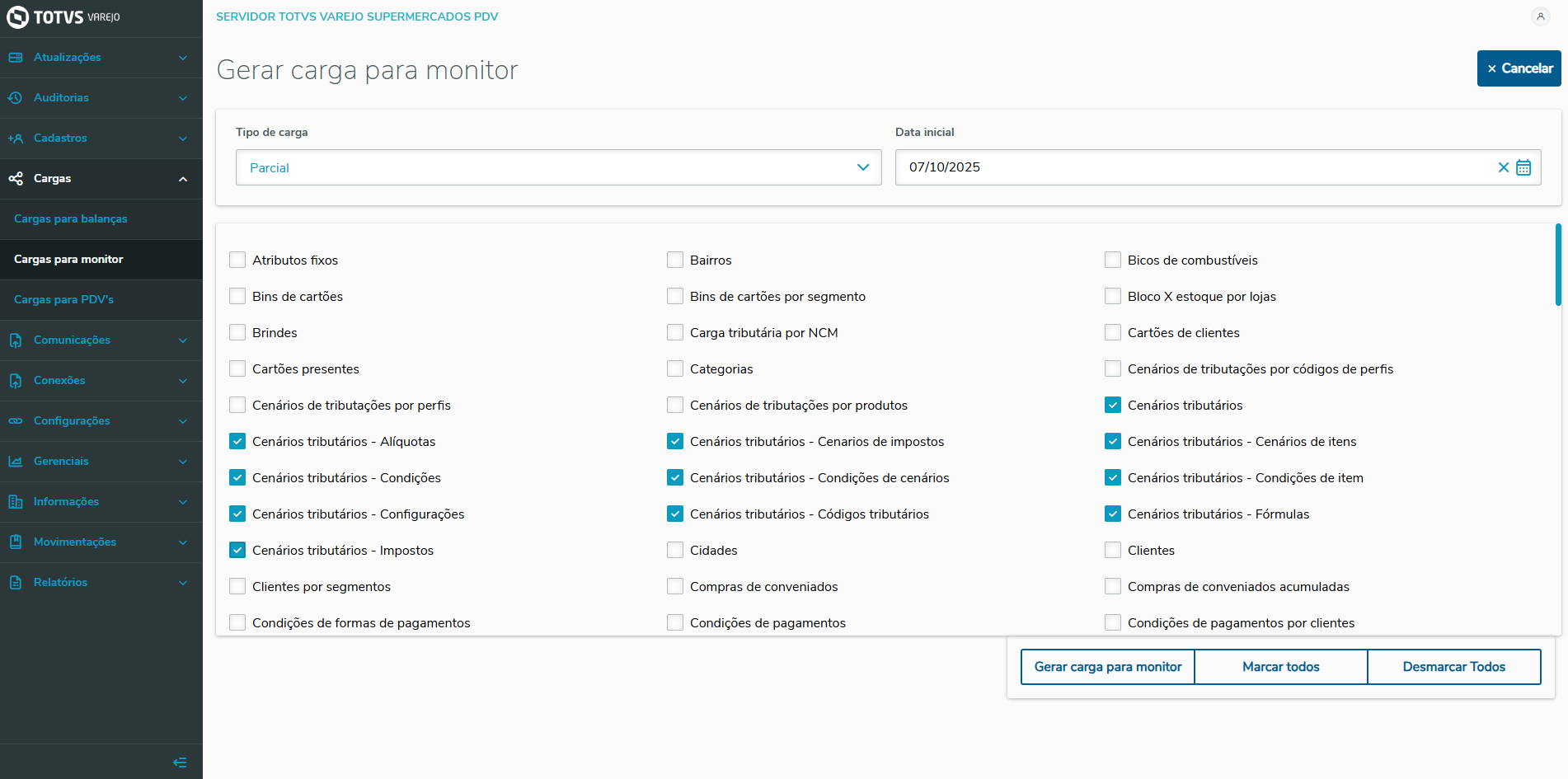
Imagem 1 - Envio de cargas para o Monitor
Clique em Gerar Carga para o Monitor para concluir essa etapa.
3) - Enviar cargas de objetos da Reforma Tributária para o PDV
Acesse o Monitor PDV de um navegador na URL http://<ipservidor>/monitorpdv. Troque os símbolos maior e menor e o que está entre eles pelo IP do servidor.
Na sequência informe um Usuário e Senha com permissão para acessar a aplicação.
No menu lateral do lado esquerdo, acesse Cargas, depois Cargas para PDV's e clique em Gerar Carga para PDV's.
Na tela de Gerar Carga para PDV's no menu superior informe o tipo de carga (Total / Parcial) e a data.
Selecione a(s) Loja(s) e/ou o(s) PDV(s) para onde as cargas devem ser geradas.
Selecione os objetos que possuem no nome o trecho "Cenários tributários " conforme imagem abaixo.
Os objetos a serem enviados são:
- Cenários tributários;
- Cenários tributários - Alíquotas;
- Cenários tributários - Cenários de impostos;
- Cenários tributários - Cenários de itens;
- Cenários tributários - Condições;
- Cenários tributários - Condições de cenários;
- Cenários tributários - Condições de item;
- Cenários tributários - Configurações;
- Cenários tributários - Códigos tributários;
- Cenários tributários - Fórmulas;
- Cenários tributários - Impostos;
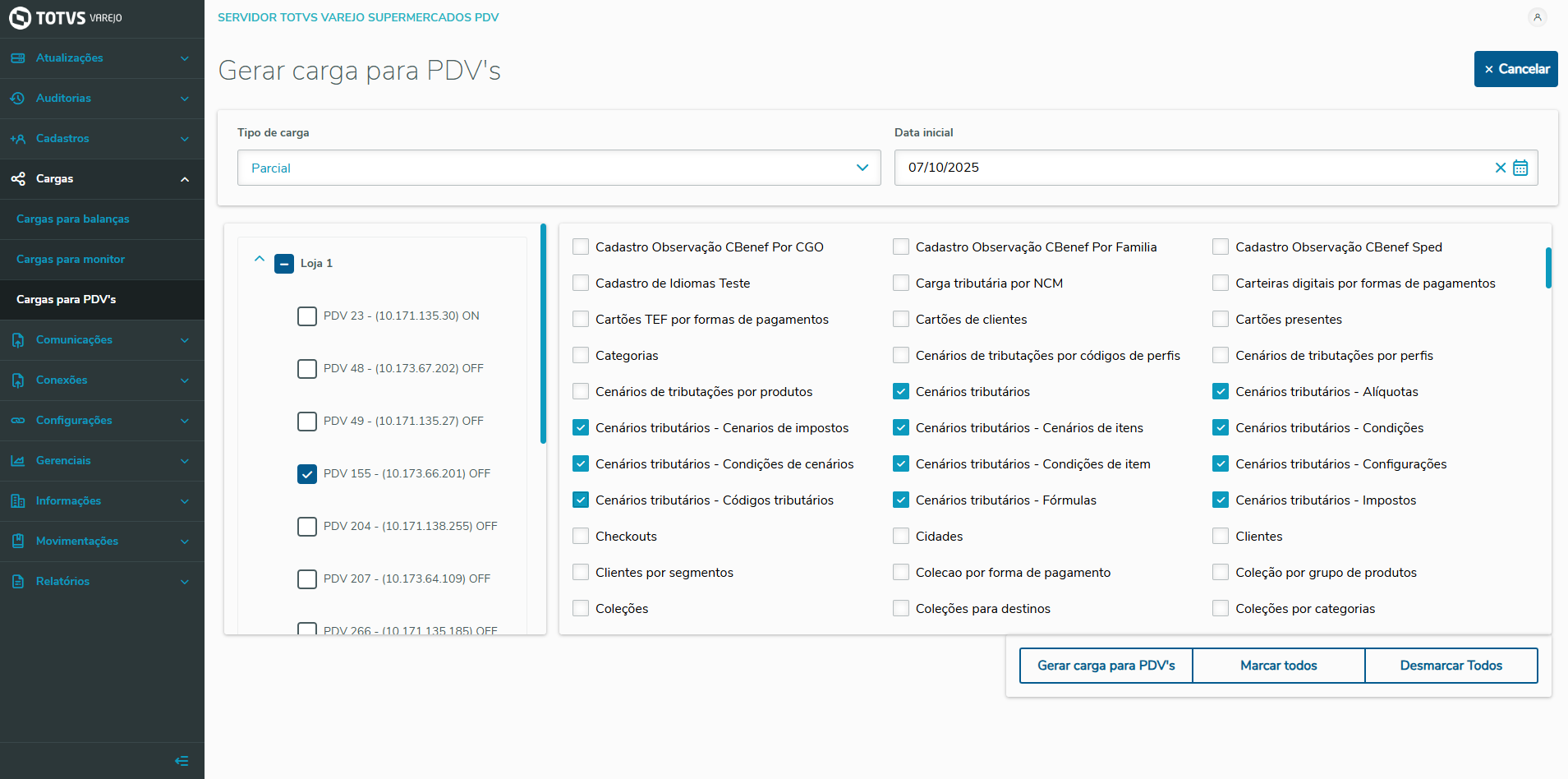
Imagem 2 - Envio de cargas para o Monitor
Clique em Gerar Carga para PDV's para concluir essa etapa.
4) - dos cenários tributários3) - Ativar o parâmetro e enviar configurações
Para usar o certificado em homologação precisa fazer o encode em base64, para isso, acesso o site Encode base64.
...
Acesse o Monitor PDV de um navegador na URL http://<ipservidor>/monitorpdv. Troque os símbolos maior e menor e o que está entre eles pelo IP do servidor.
Na sequência informe um Usuário e Senha com permissão para acessar a aplicação.
No menu lateral do lado esquerdo, acesse Configurações e depois Configurações de PDV.
Na tela de Configurações de PDVs, no menu superior, informe a Loja, o Segmento e os PDVs que receberão as novas configurações.
Selecione os grupos de parâmetros DF-e → Geral → Ativa Reforma Tributária.
Altere o parâmetro para o valor desejado.
Clique em salvar configurações.
Finalize o procedimento enviando configuração ao PDV.
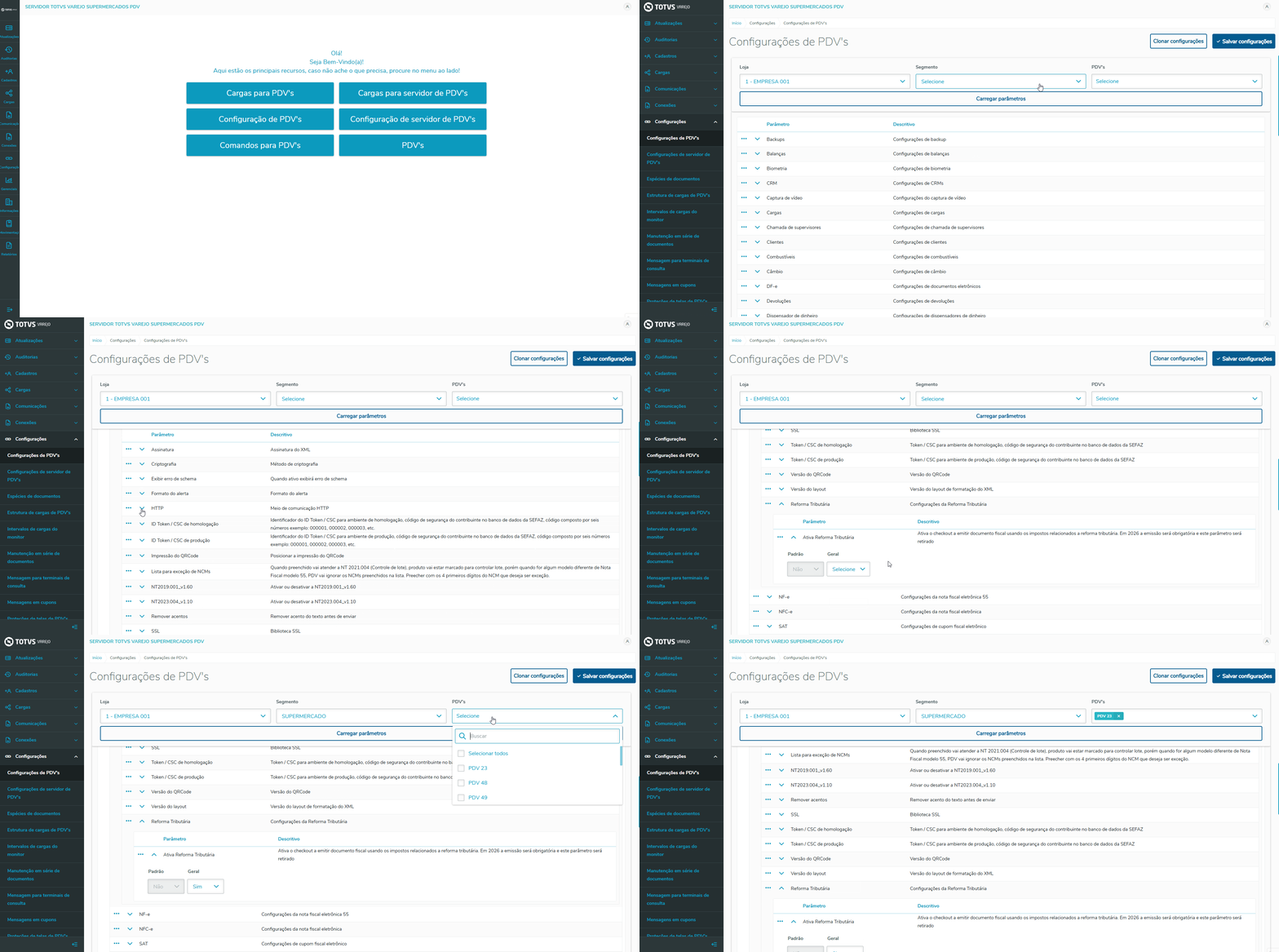
Imagem 3 - Configuração do parâmetro
03. TECNOLOGIAS HOMOLOGADAS
...
05. DOCUMENTOS DE VERSÕES E ATUALIZAÇÕES
Clique para expandir
...
| title | Inovação |
|---|
...
| title | Legislação |
|---|
...
| title | Manutenção |
|---|
...
Não há.
Visão Geral
Import HTML Content
Conteúdo das Ferramentas
Tarefas