Árvore de páginas

Versões comparadas

Chave

  • Esta linha foi adicionada.
  • Esta linha foi removida.
  • A formatação mudou.

...

Totvs custom tabs box
tabsPaso 01, Paso 02, Paso 03Pre-condiciones, Pasos, Paso 04
idspaso1,paso2
Totvs custom tabs box items
defaultyes
referenciapaso1
  1. En la rutina de Productos (MATA010), que se encuentra en el menú perteneciente al módulo Compras (Actualizaciones | Archivos), registre un producto.

  2. En la rutina de Proveedores (MATA020), que se encuentra en el menú perteneciente al módulo Compras (Actualizaciones | Archivos), registre un proveedor informando los campos obligatorios, adaptando la información según sean sus necesidades.

  3. En la rutina de Impuestos Variables (MATA995), que se encuentra en el menú perteneciente al módulo de Libros Fiscales (Actualizaciones | Archivos), configurar los impuestos deseados.

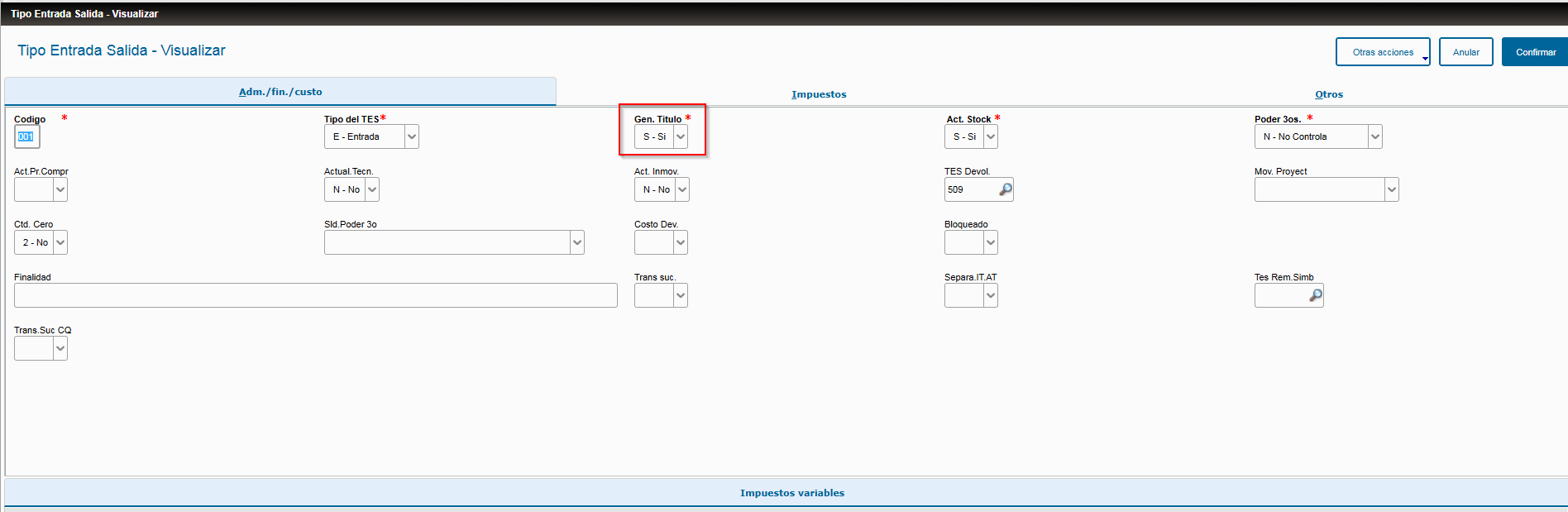
  4. En la rutina de Tipos de Entrada Y Salida (MATA080), que se encuentra en el menú perteneciente al módulo Compras (Actualizaciones | Archivos), registre una TES de entrada con los impuestos deseados e indicando que afecte financiero Gen Titulo (F4_DUPLIC)= S -Si.


  5. dddd
Totvs custom tabs box items
defaultno
referenciapaso2
Aviso
titleIMPORTANTE

Se debe considerar que esta funcionalidad es únicamente para las rutinas del nuevo compras.

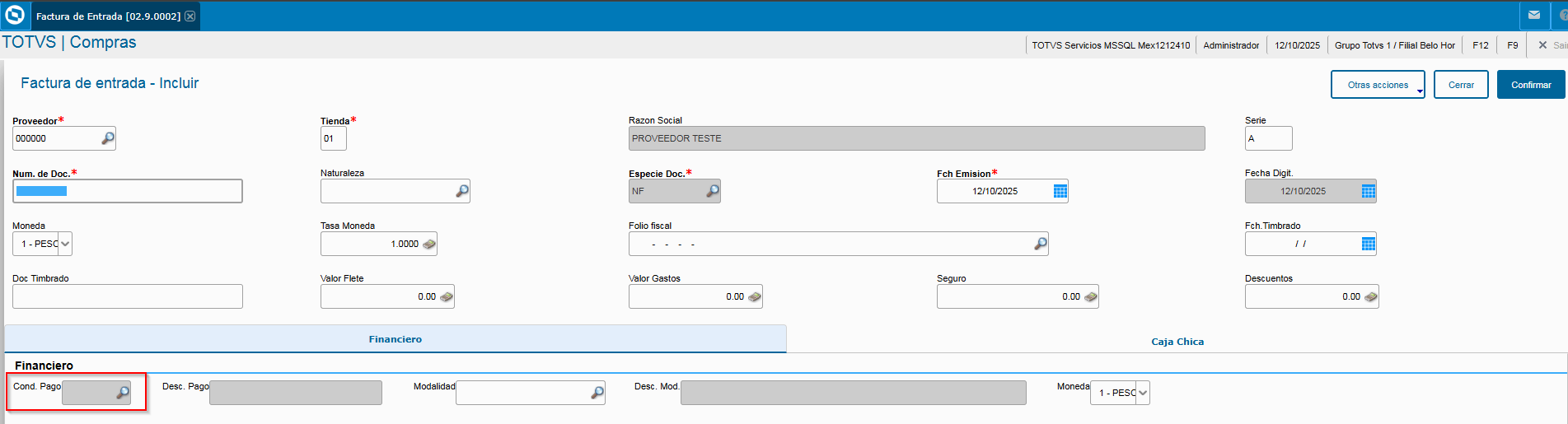
Nota: En estas nuevas rutinas, el cálculo de impuestos se realiza después de ingresar todos los ítems. Por este motivo, el campo condición de pago se habilita solo al salir del apartado de ítems (grid de ítems), que es el momento en que el sistema valida si la TES (Tipo de Entrada y Salida) utilizada genera financiero.

  • Si la TES no actualiza financiero, el campo permanece bloqueado, y no es necesario completar la condición de pago para guardar el documento.
  • Si al menos uno de los ítems utiliza una TES que genera financiero, entonces el sistema habilitará el campo de condición de pago, ya que será requerido para completar el proceso contable del documento.
  1. A través de la rutina Factura de Entrada (COMA222), que se encuentra en el módulo de Compras (Actualizaciones | Nuevo Compras), generar una factura de entrada.

    1. Informar los datos del encabezado.

    2. Se visualizará el campo deshabilitado Cond. Pago (F1_COND).

    3. Indicar los items del documento.

    4. Salir del grid de los items.

    5. Verificar que se habilite el campo de condición de pago para su edición.

    6. Indicar la condición de pago.

  2. Presionar grabar.

  3. Visualizar la misma factura generada  verificar que las condición de pago este grabado correctamente.

...