
Histórico da Página
| Informações | ||
|---|---|---|
| ||
Disponível a partir do LIB Label 20251117 e versão do Smart View 3.8.X |
| Informações |
|---|
Essa funcionalidade está vinculada à implementação da contextualização (Contextualização no Portal do Smart View). |
...
A partir dessa implementação, o usuário passa a contar com as informações de Grupo de Empresa e Filial diretamente no design dos relatórios do Smart View, conforme a contextualização utilizada no login.
Com isso, torna-se possível exibir, dentro dos relatórios, dados institucionais relacionados ao grupo e filial escolhidos no contexto, trazendo mais clareza e identidade visual às informações apresentadas.
⚡ Destaque: a funcionalidade traz também a logo da empresa, permitindo que os relatórios exibam a identidade visual do grupo/filial.
| Informações | ||
|---|---|---|
| ||
No Protheus, a contextualização já funciona de acordo com o que foi escolhido após a tela de login. |
...
Informações disponíveis
As informações recuperadas incluem os seguintes campos:
| Campo | propName (parâmetro CompanyInfo) |
|---|---|
| Código da Filial | code |
| Nome do Grupo de Empresas | group_name |
| Nome da Empresa | company_name |
| Nome da Filial | branch_name |
| Logo | logo |
| CNPJ | federal_id |
| Endereço | street_address |
| Bairro | district |
| Cidade | city |
| Estado | state |
| CEP | postal_code |
| Data Base | base_date |
...
Como utilizar no design do relatório
As informações de Grupo de Empresa e Filial ficam disponíveis em uma função específica no design do relatório.
Para adicioná-las:
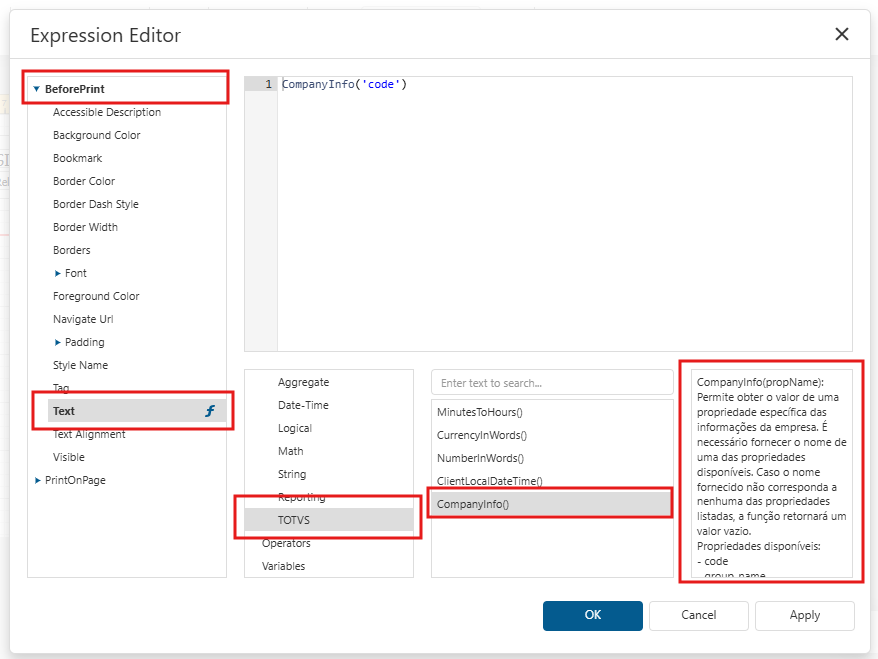
Abra o relatório desejado na parte de Design (3ª aba na edição/inclusão).
Clique no símbolo de “Fórmulas”
 no label ou caixa de imagem onde deseja inserir a informação
Na seleção do "BeforePrint", no caso de um campo de texto, escolha Text; se for uma imagem (como a Logo), escolha Image Source.
Na segunda tela inferior, selecione Functions → TOTVS.
- Dê dois cliques sobre a função CompanyInfo e, como parâmetro, passe o propName (tabela acima) da informação que deseja exibir
Salve as alterações
- Ajuste a posição e tamanho do campo no relatório conforme necessário.
Execute o relatório para visualizar as informações adicionadas.
...
Exemplo de utilização
Adicionando um texto
Adicionando o logo
Visão Geral
Import HTML Content
Conteúdo das Ferramentas
Tarefas