
Histórico da Página
...
| Aviso |
|---|
A Data Base informada deve seguir os critérios definidos para o usuário. Caso a data informada seja inválida, o sistema utilizará automaticamente a data atual como referência. Mais informações: Configurar dias de troca da Data Base do Sistema |
...
Como
...
funciona
Após efetuar o login no Portal Smart View, o sistema exibirá automaticamente a tela de Contextualização, com os três campos principais:
...
Depois de selecionar as opções desejadas, o usuário deve clicar em Aplicar.
O portal será carregado já com o contexto aplicado, e todos os dados apresentados considerarão as definições informadas.
...
Exemplo de utilização
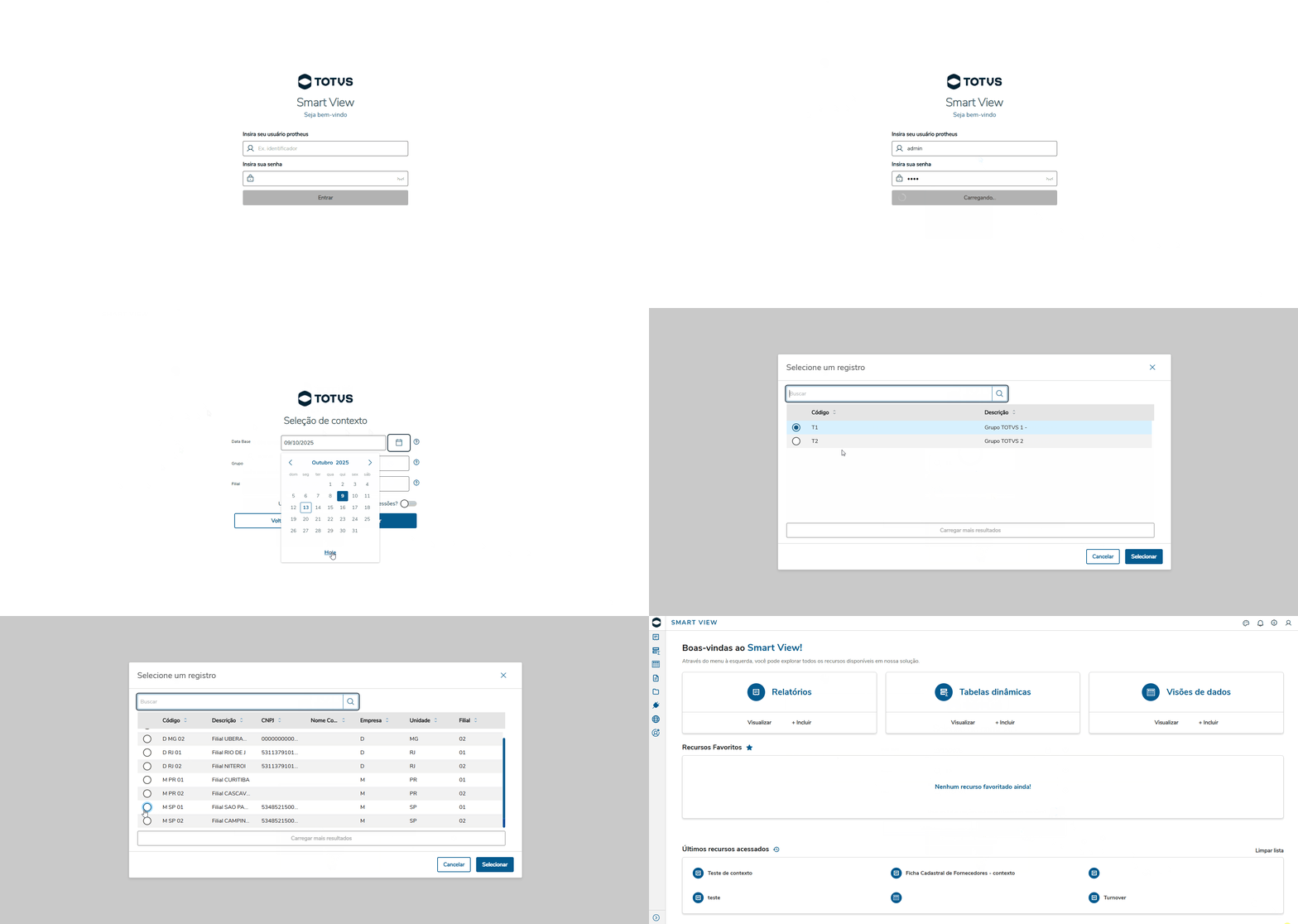
...
Alteração de contexto
É possível alterar o contexto após o login.
Para alterar o contexto, acesse:
Perfil do Usuário → Alterar Contexto
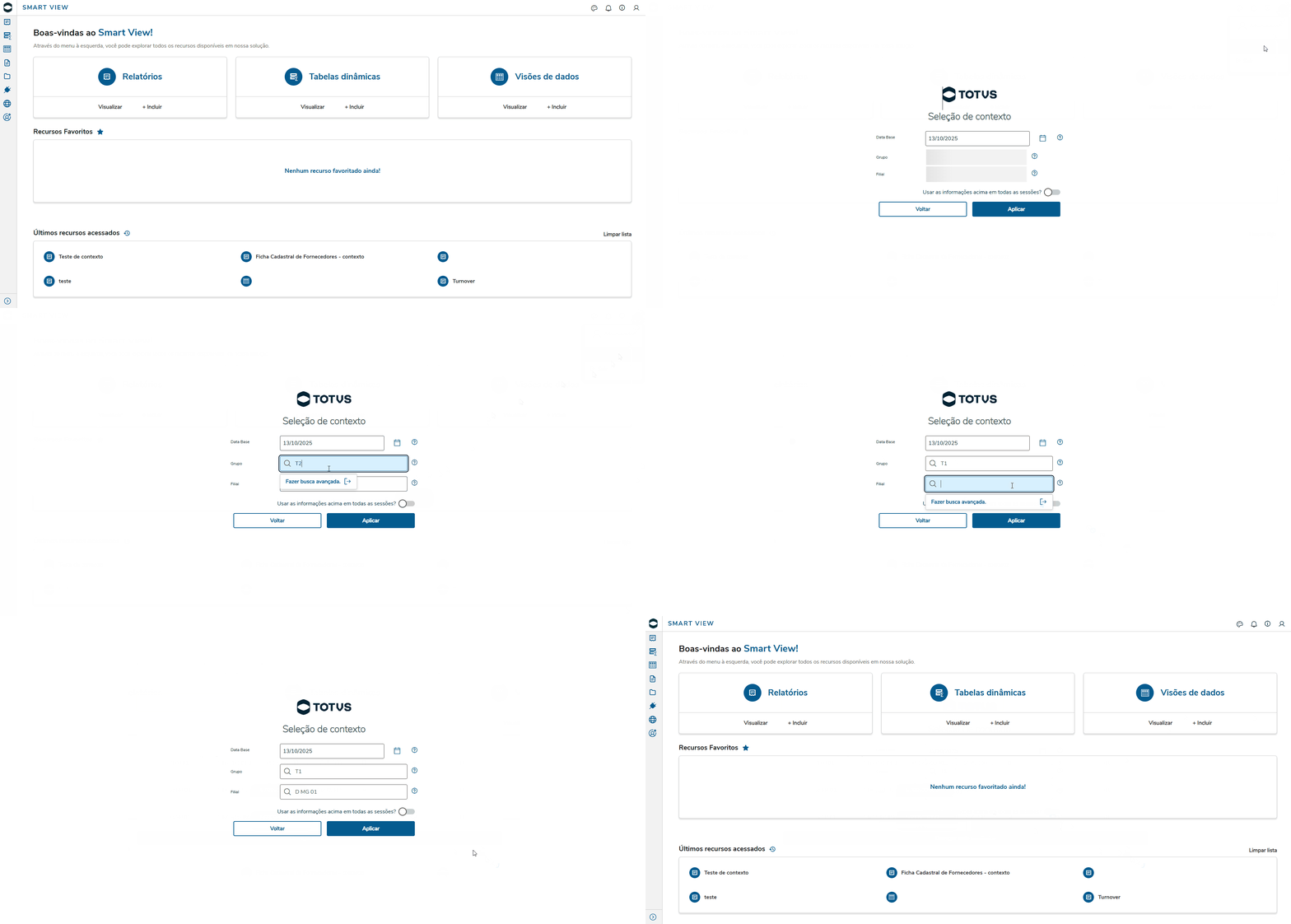
...
Comportamento em recursos que possuem a parametrização de múltiplas filiais
...
O Grupo de Empresa definido na contextualização será mantido.
A Filial escolhida na contextualização servirá como contexto padrão inicial da thread.
Ao executar o recurso, o usuário poderá selecionar uma ou mais filiais adicionais dentro do mesmo grupo de empresa.
As informações apresentadas considerarão todas as filiais selecionadas naquele recurso, mantendo sempre o mesmo grupo de empresa contextualizado.
Exemplo de utilização
Alteração de contexto
...
.
...
Perfil do Usuário → Alterar Contexto
...
Visão Geral
Import HTML Content
Conteúdo das Ferramentas
Tarefas