
Histórico da Página
...
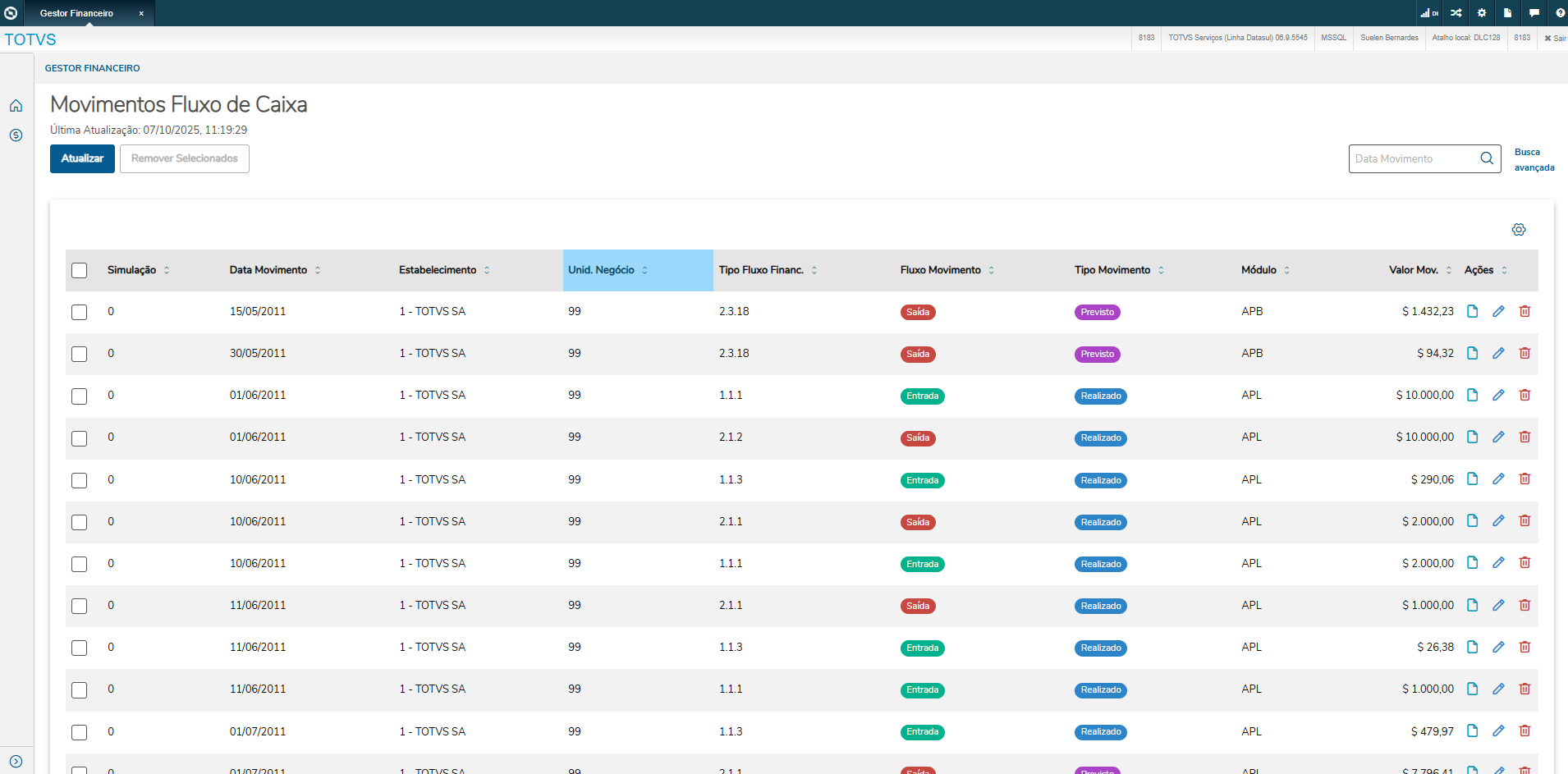
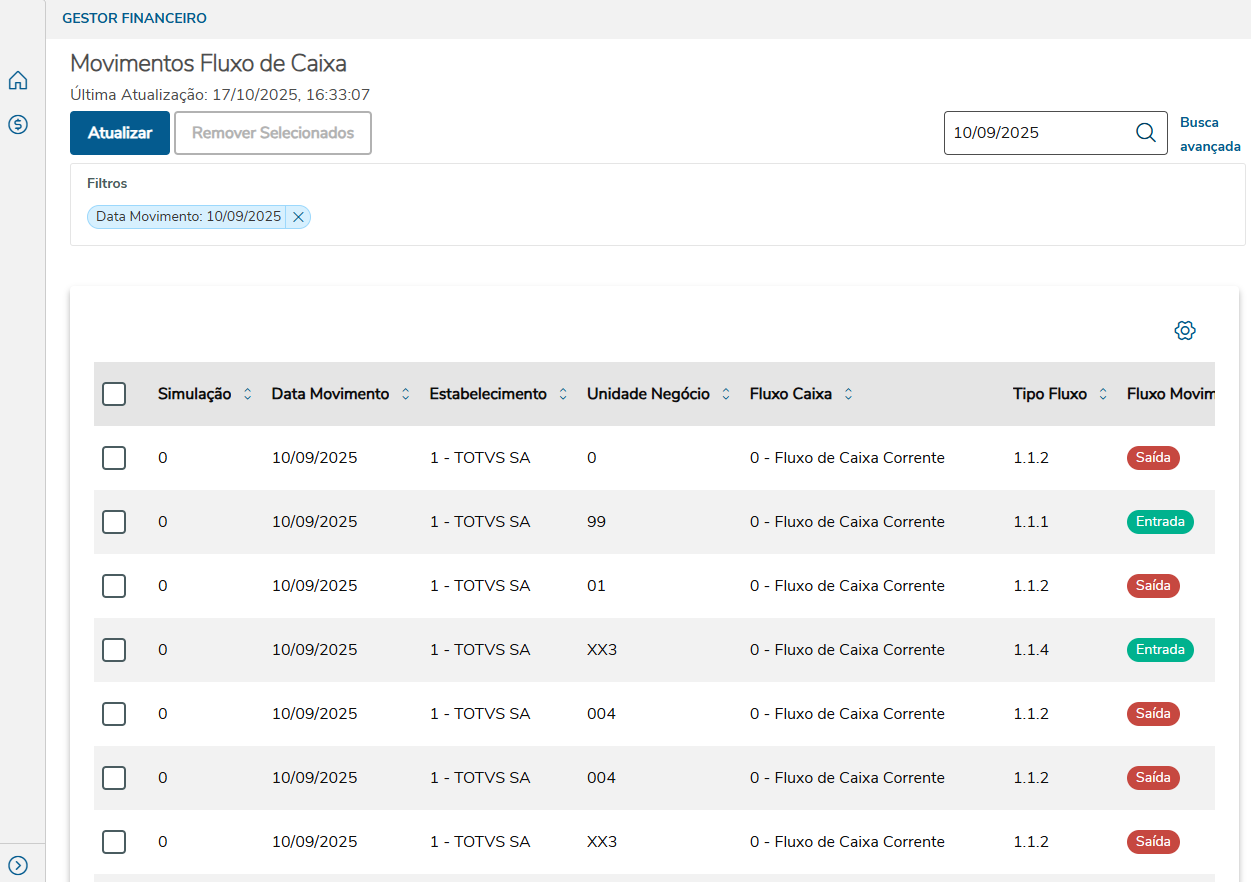
A Janela de Movimentos Fluxo de Caixa possibilita remover movimentos, detalhar ou editar os valores dos movimentos.
| Expandir | ||
|---|---|---|
| ||
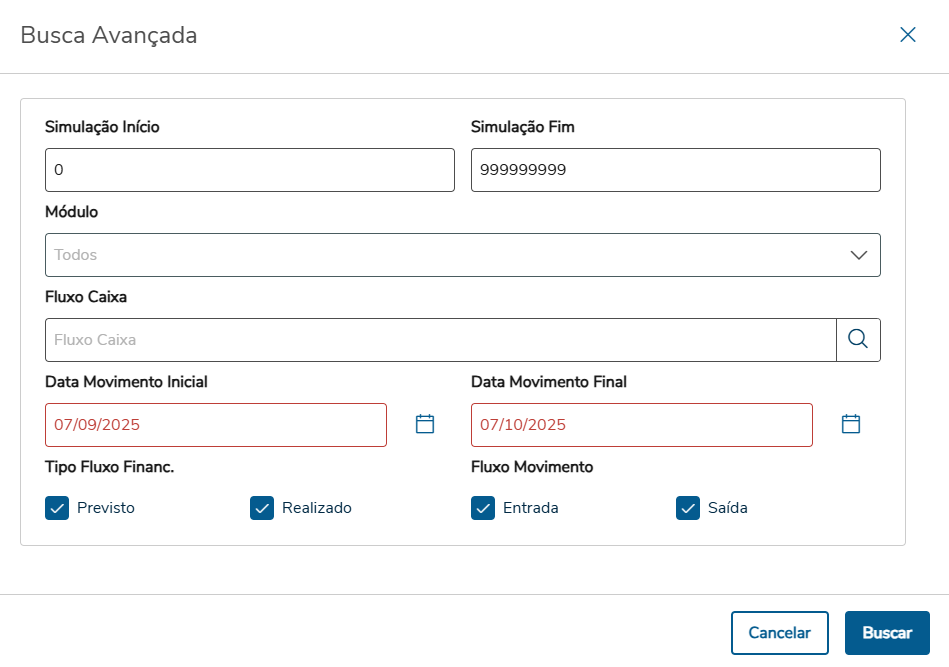
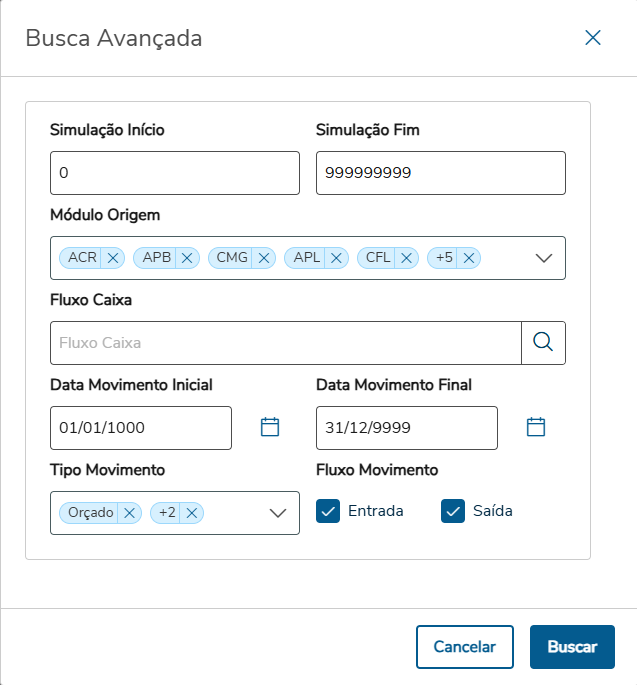
A Busca Avançada é disponibilizada para filtrar os Movimentos de Fluxo de Caixa apresentados.
Simulação: Número inicial e final da simulação, trata-se de um número sequencial gerado na rotina de Simulação do Gestor Financeiro. Módulo: permite selecionar os movimentos de determinado módulo, informar as siglas correspondentes ACR (Contas a Receber), APB (Contas a Pagar), APL (Aplicações e Empréstimos), CFL (Fluxo de Caixa) e CMG (Caixa e Bancos ). Fluxo de Caixa: permite selecionar o código do fluxo de caixa, ou selecionar um código existente através da pesquisa. Data Movimento: define a faixa de data dos movimentos selecionados. Tipo Fluxo Financeiro: selecione o tipo de Fluxo financeiro, Previsto e/ou Realizado. Fluxo Movimento: Entrada e/ou Saída. |
...
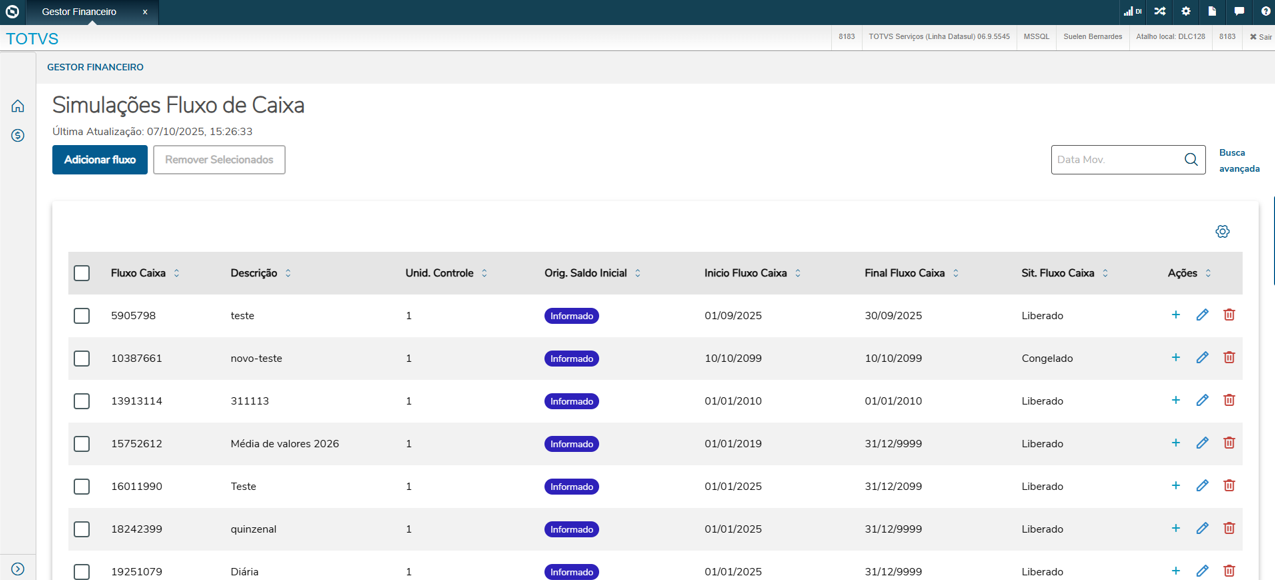
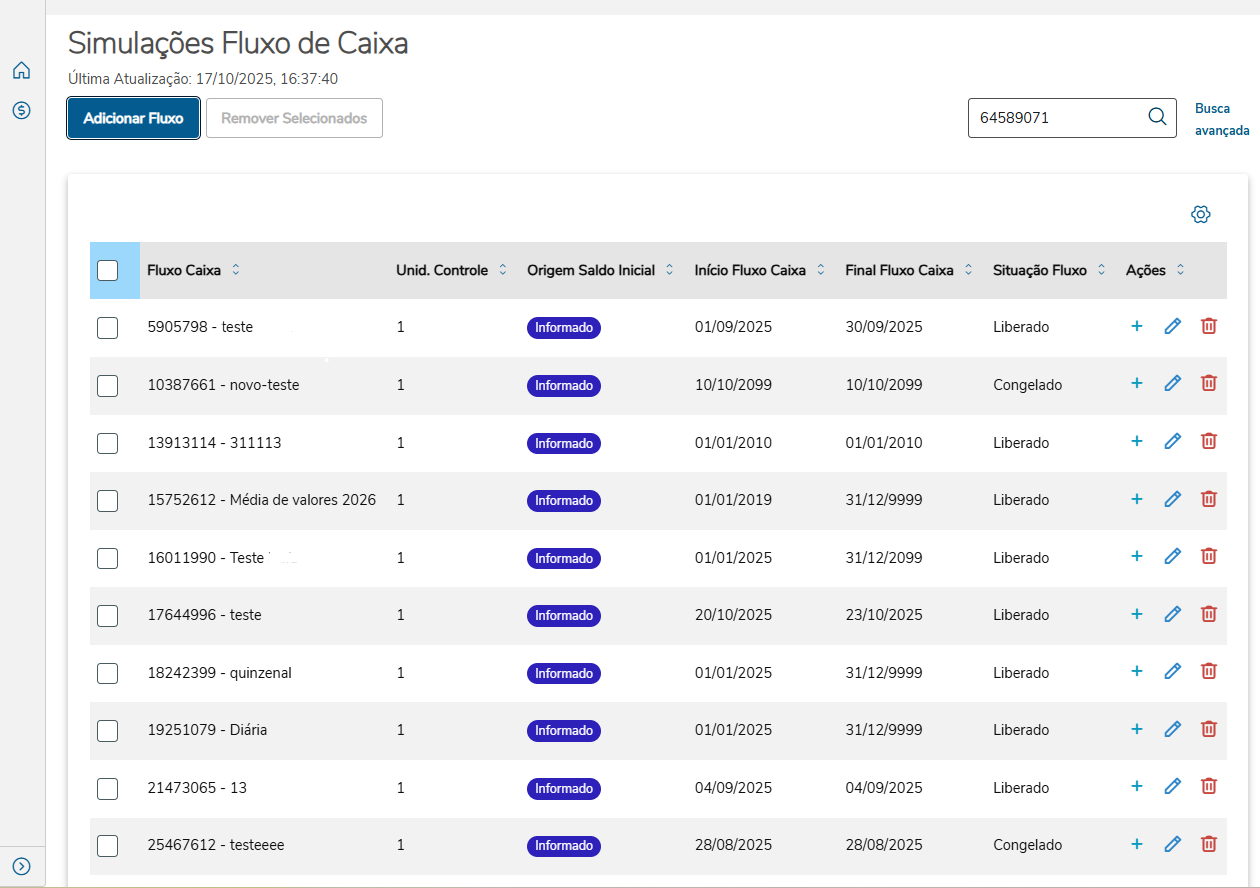
A janela de Simulações Fluxo de Caixa permite visualizar todas os Fluxos de Caixa do Datasul, assim como adicionar novos fluxos, edita, remover ou criar novos fluxos de caixa de simulação baseados no Fluxo de Caixa Selecionado.
| Expandir | ||
|---|---|---|
| ||
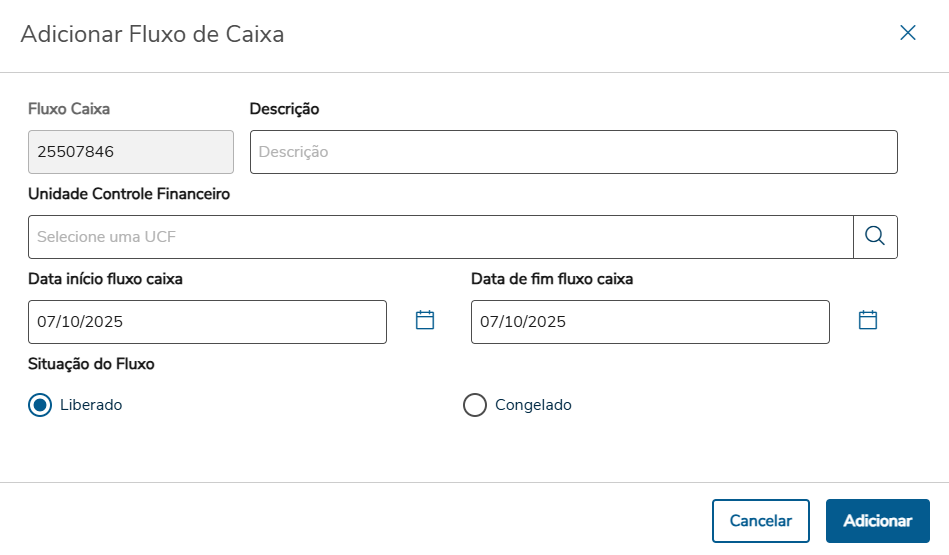
Permite a inclusão de um Fluxo de Caixa vinculado a uma Unidade de Controle Financeiro, definindo o período de validade por meio das datas de início e fim. O fluxo pode ser cadastrado com a situação Liberado ou Congelado .
|
...
| Expandir | ||||||||||||||||||||
|---|---|---|---|---|---|---|---|---|---|---|---|---|---|---|---|---|---|---|---|---|
| ||||||||||||||||||||
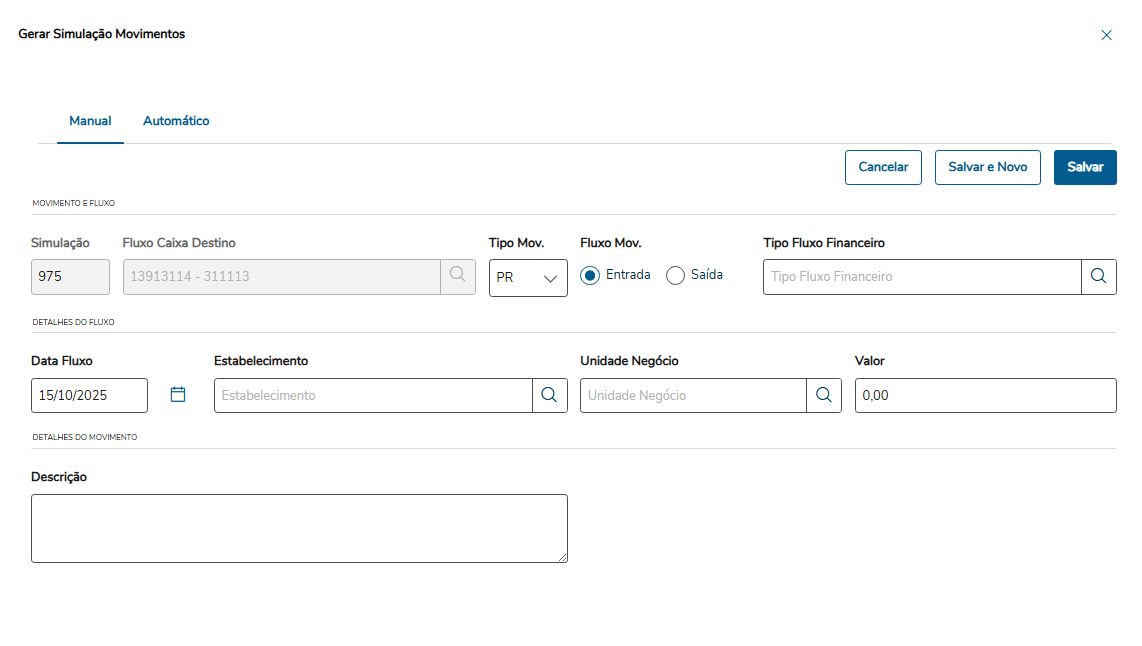
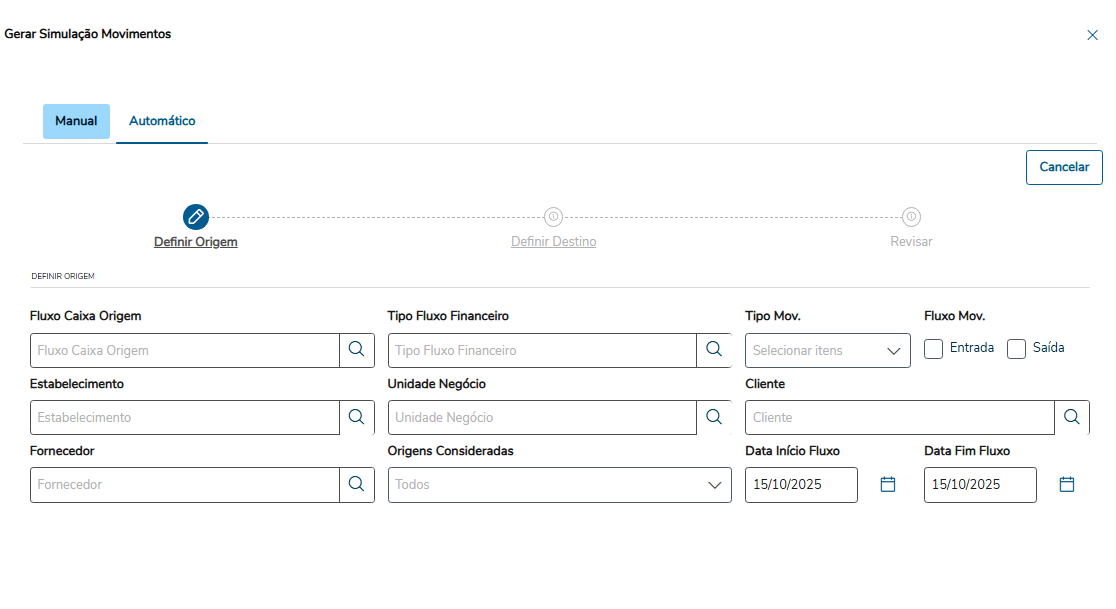
A rotina Gerar Simulação Movimentos possibilita gerar Movimentos de Fluxo de Caixa deforma manual, inserindo cada movimento individualmente, ou de forma automática, gerando os movimentos automaticamente baseados em regras, parâmetros e fluxo de caixa de origem. Manual A inclusão manual é útil para cadastro individual de Movimentos de Fluxo de Caixa para análise de cenários específicos. Inclua um novo movimento manualmente, preencha os campos:
Após preencher as informações, clique em Salvar ou Salvar e Novo para cadastrar o movimento na simulação. Repita o processo conforme necessário, é possível incluir vários movimentos manualmente, um a um, simulando diferentes cenários financeiros
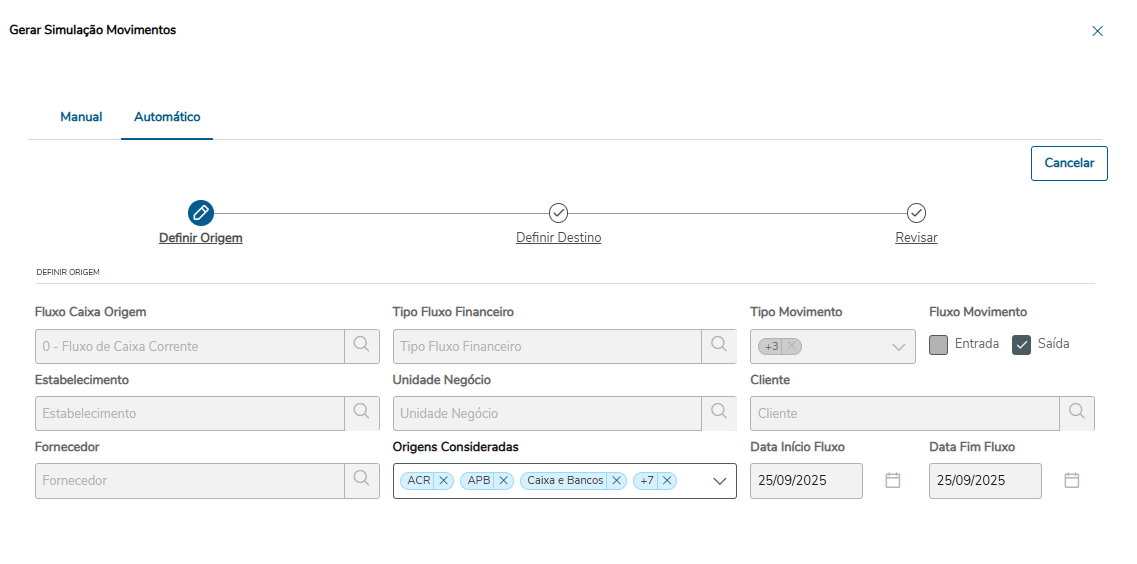
Automático Enquanto a inclusão manual permite criar movimentos de Fluxo de Caixa um a um, a simulação automática realiza a criação dos movimentos de forma automática, com base nas informações digitadas nas opções Definir Origem e Definir Destino.
Por meio dessa funcionalidade, o sistema permite gerar automaticamente os movimentos de um Fluxo de Caixa Destino, com base nas informações de um Fluxo de Caixa de Origem, definindo quais dados serão replicados:
Através dos campos Definir Destino, o usuário controla quais informações serão geradas e como os novos lançamentos serão registrados no fluxo de caixa de destino. Esses campos influenciam na forma como os movimentos são criados durante a simulação automática, respeitando as regras:
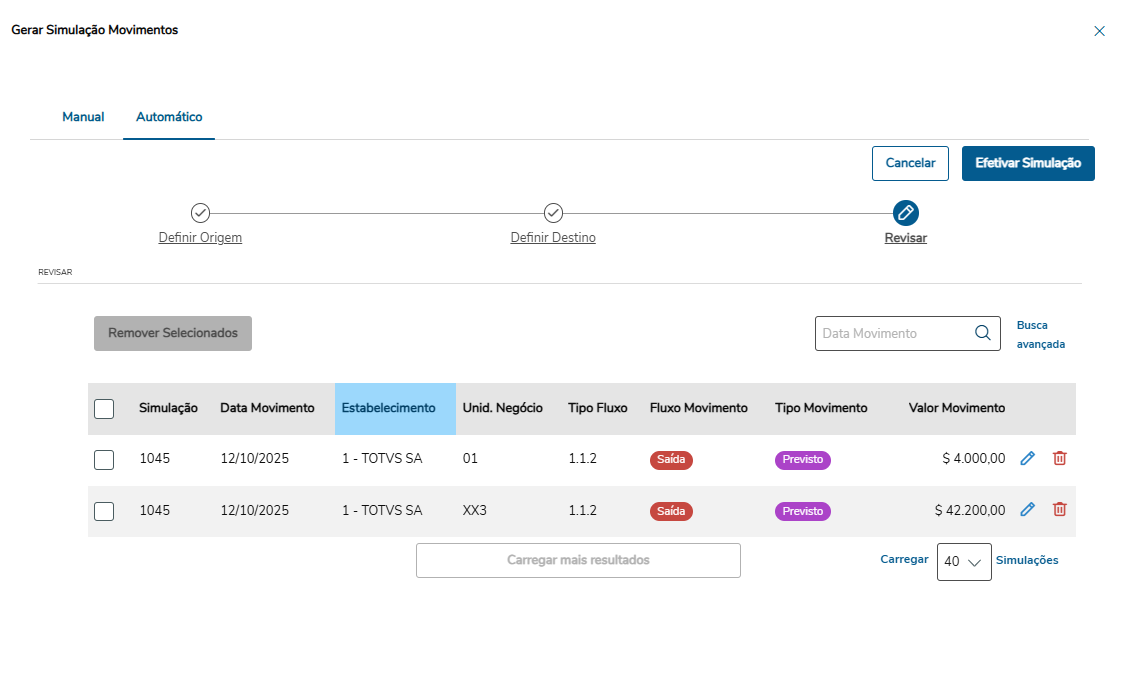
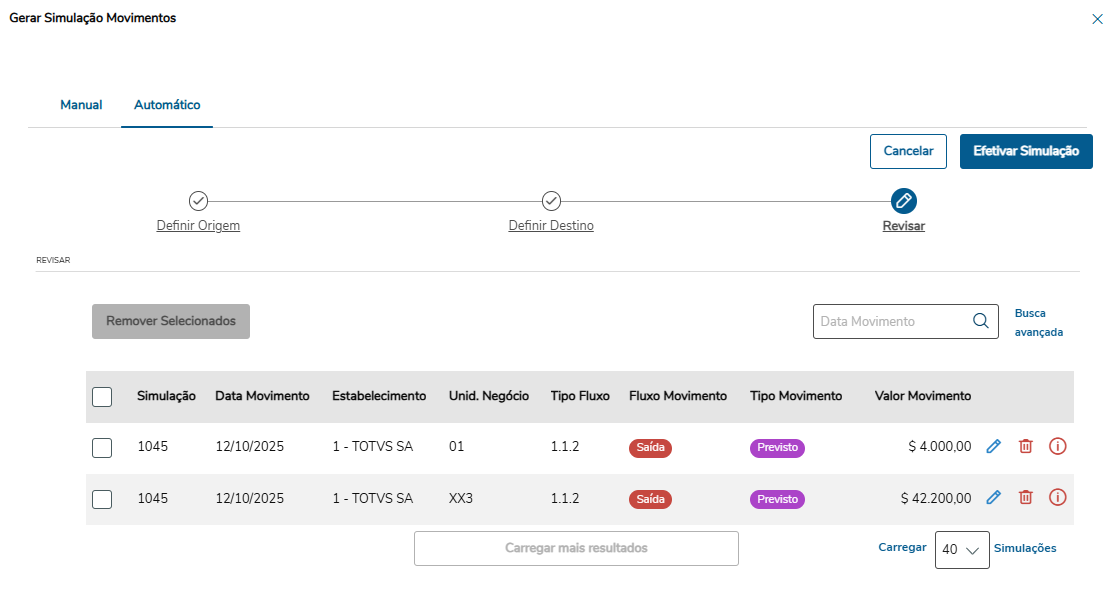
Revisar O passo revisar
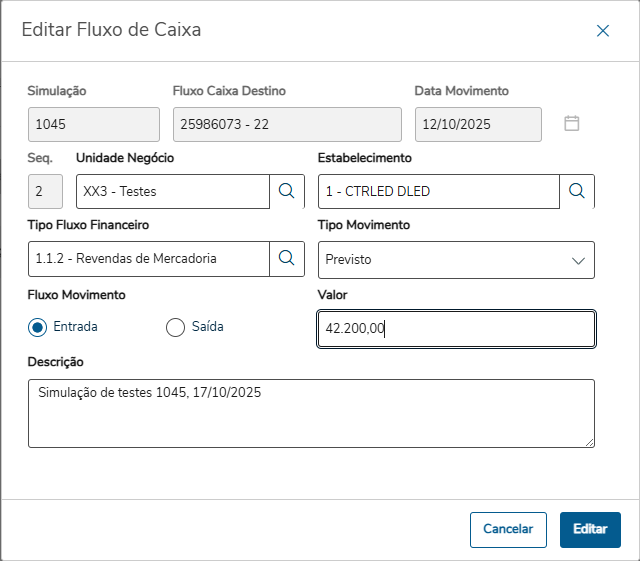
Editar
Efetivar Simulação A opção Revisar tem a função de processar e preparar a geração dos movimentos no fluxo de caixa destino, a partir dos dados do fluxo de caixa origem. Nesta etapa, o sistema: 1) Lê os movimentos existentes no fluxo de caixa de origem. 2) Valida as informações antes da criação dos movimentos no destino:
3) Após as validações, o sistema cria os movimentos no fluxo de destino, seguindo os parâmetros informados como tipo de movimento, periodicidade, dia de início e demais configurações.
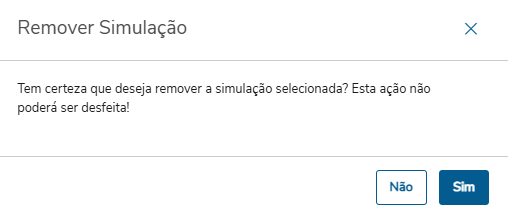
Além disso, a opção Revisar permite:
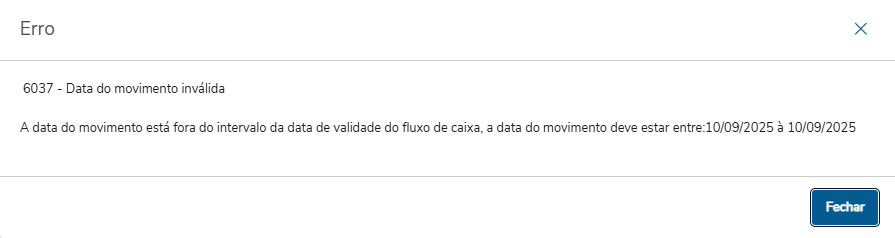
Efetivar Simulação A opção Efetivar tem a função de criar definitivamente os movimentos no fluxo de caixa destino, com base nas informações revisadas e validadas na etapa anterior. Efetivar Simulação com Erros Caso ocorra qualquer erro durante a execução, o sistema exibe uma mensagem de alerta por meio do ícone de aviso, indicando o problema encontrado para que o usuário possa verificar e corrigir antes de tentar novamente.Efetivar Simulação com Erros
|
Visão Geral
Import HTML Content
Conteúdo das Ferramentas
Tarefas