A rotina Gerar Simulação Movimentos possibilita gerar Movimentos de Fluxo de Caixa deforma manual, inserindo cada movimento individualmente, ou de forma automática, gerando os movimentos automaticamente baseados em regras, parâmetros e fluxo de caixa de origem. Manual A inclusão manual é útil para cadastro individual de Movimentos de Fluxo de Caixa para análise de cenários específicos. Inclua um novo movimento manualmente, preencha os campos: - Fluxo Caixa Destino será o Fluxo escolhido na tela anterior
- Tipo Movimento (PR-Previsto RE-Realizado ou OR-Orçado)
- Fluxo Movimento (Entrada ou Saída)
Tipo de Fluxo Financeiro - Data do Fluxo
- Estabelecimento
- Unidade de Negócio
Valor Descrição.
Após preencher as informações, clique em Salvar ou Salvar e Novo para cadastrar o movimento na simulação. Repita o processo conforme necessário, é possível incluir vários movimentos manualmente, um a um, simulando diferentes cenários financeiros 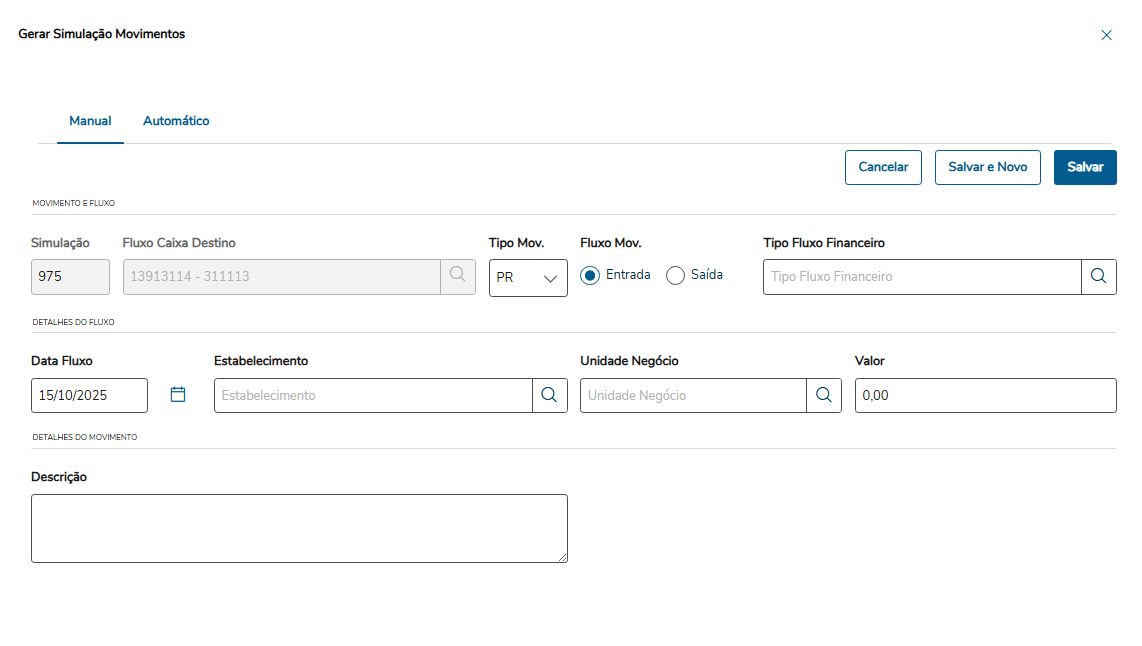 Image Removed Image Removed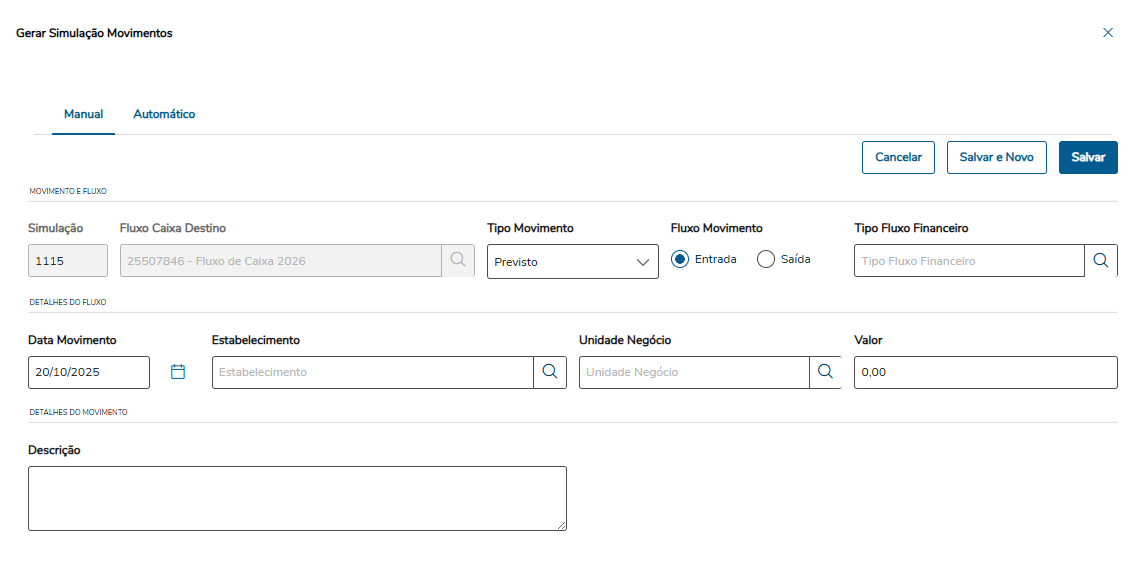 Image Added Image Added
Automático Enquanto a inclusão manual permite criar movimentos de Fluxo de Caixa um a um, a simulação automática realiza a criação dos movimentos de forma automática, com base nas informações digitadas nas opções Definir Origem e Definir Destino. 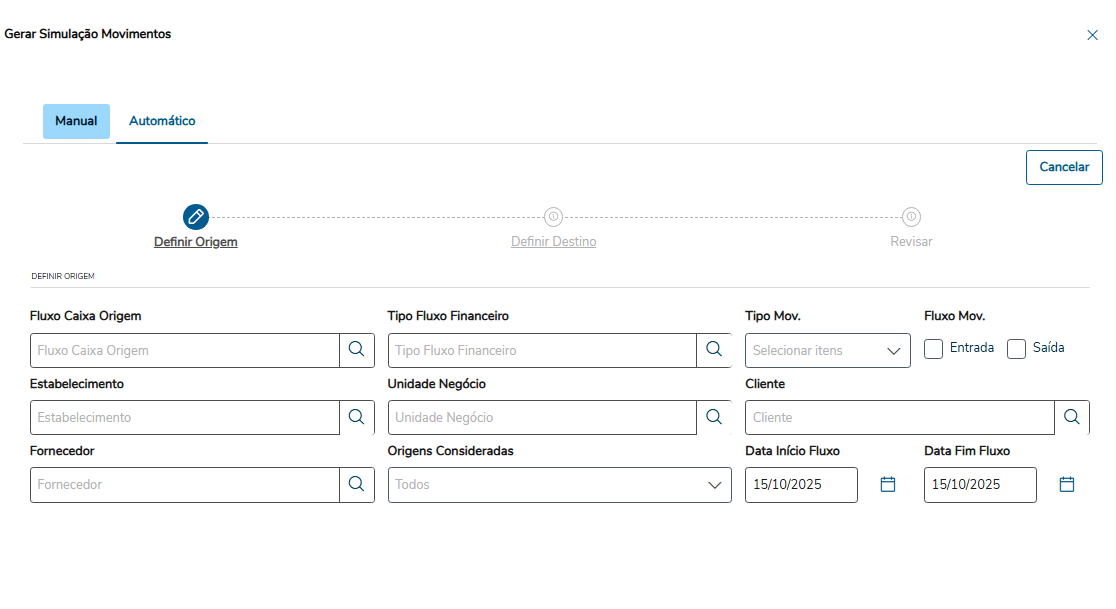 Image Removed Image Removed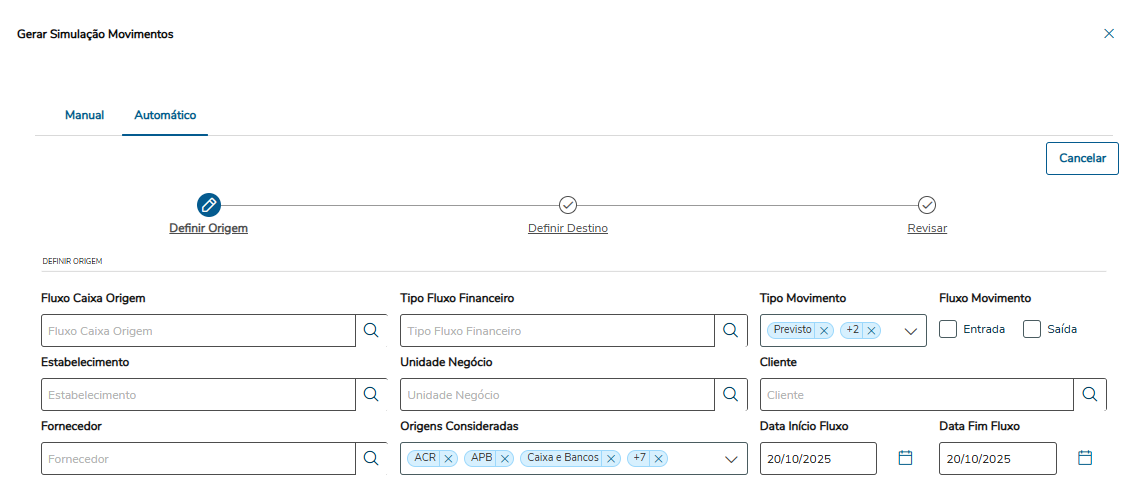 Image Added Image Added
Por meio dessa funcionalidade, o sistema permite gerar automaticamente os movimentos de um Fluxo de Caixa Destino, com base nas informações de um Fluxo de Caixa de Origem, definindo quais dados serão replicados: - Tipo de Fluxo Financeiro
- Tipo Mov.: selecionar os tipos da lista (PR - Previsto, RE - Realizado e OR - Orçado
- Fluxo Mov.: Entrada e/ou Saída
- Estabelecimento: selecionar o estabelecimento ou deixar branco para copiar todos
- Unidade de negócio: selecionar a unidade ou deixar branco para copiar todos
- Cliente: selecionar o cliente ou deixar branco para copiar todos
- Fornecedor: selecionar o fornecedor ou deixar branco para copiar todos
- Origens consideradas: escolher os módulos de origem dos movimentos que serão selecionados, opções disponíveis ACR (Contas a Receber), APB (Contas a Pagar), CMG (Caixa e Bancos), CFL (Fluxo de Caixa), APL (Aplicações e Empréstimos), MEC (Câmbio), CCP, PDP, PVP e GGP (Gestão de planos).
- Data Início Fluxo
- Data Fim Fluxo
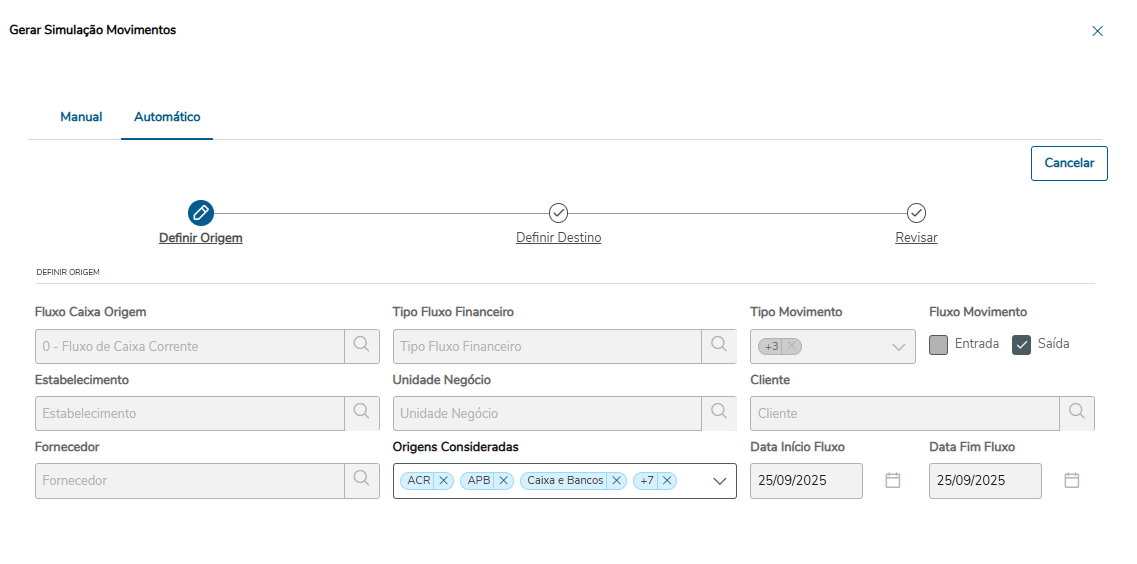 Image Removed Image RemovedAtravés dos campos Definir Destino, o usuário controla quais informações serão geradas e como os novos lançamentos serão registrados no fluxo de caixa de destino. Esses campos influenciam na forma como os movimentos são criados durante a simulação automática, respeitando as regras: 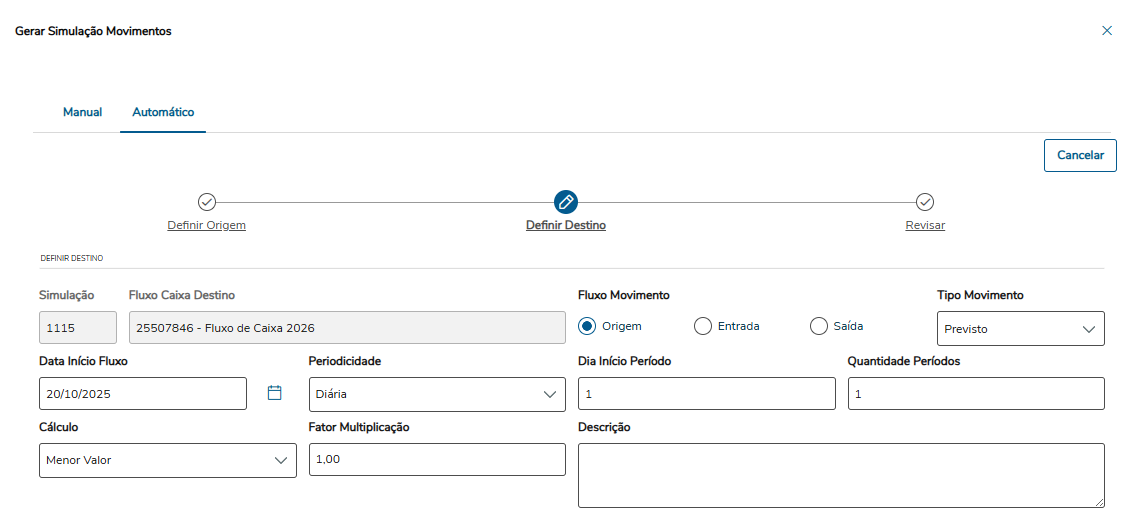 Image Added Image Added
| Campo | Regras de Geração de movimentos no Fluxo de Caixa Destino. |
|---|
| Fluxo Movimento | Define como os movimentos serão gerados no fluxo de caixa destino, se serão gerados como Entrada no Fluxo de Caixa ou Saída, ao selecionar Origem o sistema mantém o mesmo tipo de movimento do fluxo de caixa de origem. | | Tipo Movimento | Indica a natureza do movimento dentro do fluxo de caixa. PR-Previsto RE-Realizado ou OR-Orçado | | Data Início Fluxo | Define a data de início de movimentos para o Fluxo de Caixa Destino, os movimentos serão gerados para a data informada. | | Periodicidade | Diária, Mensal, Semanal ou Quinzenal | | Dia Início Fluxo | Determina o início efetivo da geração dos movimentos do fluxo de caixa, servindo como referência para todas as repetições e cálculos subsequentes conforme a periodicidade definida. | | Quantidade Períodos | Determina quantos períodos futuros terão lançamentos gerados. Exemplo: selecionados 4 meses históricos (Origem), provisão para 6 meses (Destino), os 4 valores históricos são reaplicados nos dois períodos adicionais, respeitando a lógica de cálculo escolhida. | | Cálculo | Define qual o critério dos valores calculados, aplicar Maior Valor dos movimentos de Origem, calcular a Média dos valores da origem, selecionar o Menor Valor ou calcular o Valor Absoluto. Média: Soma-se o valor absoluto de cada período selecionado. Divide-se pelo número total de períodos considerados. Exemplo: periodicidade mensal, 12 meses selecionados → soma dos valores absolutos / 12. O resultado é aplicado nos lançamentos futuros. Menor valor: Identifica o menor valor absoluto entre os períodos selecionados. Importante: o cálculo considera o valor consolidado do período (entradas – saídas), e não cada movimento individual. Maior valor: Mesma regra do menor valor, porém considerando o maior valor. Valor absoluto: Utiliza diretamente os valores absolutos dos períodos selecionados. Caso o número de provisões seja maior que o número de períodos selecionados, os valores se repetem em ciclo. Exemplo: selecionados 4 meses e provisão para 6 períodos, os valores dos 4 meses se repetem nos períodos 5 e 6.
| | Fator de Multiplicação | Indica se o valor do movimento será multiplicado pelo fator definido. | | Descrição | Descrição do movimento gerado, campo opção que poderá ser informado manualmente. |
Revisar A opção Revisar tem a função de processar e preparar a geração dos movimentos no fluxo de caixa destino, a partir dos dados do fluxo de caixa origem. Nesta etapa, o sistema: 1) Lê os movimentos existentes no fluxo de caixa de origem. 2) Valida as informações antes da criação dos movimentos no destino: - Se a data de início do movimento está dentro da faixa de validade do fluxo de caixa destino.
- Se o campo Descrição foi devidamente preenchido.
3) Após as validações, o sistema cria os movimentos no fluxo de destino, seguindo os parâmetros informados como tipo de movimento, periodicidade, dia de início e demais configurações. 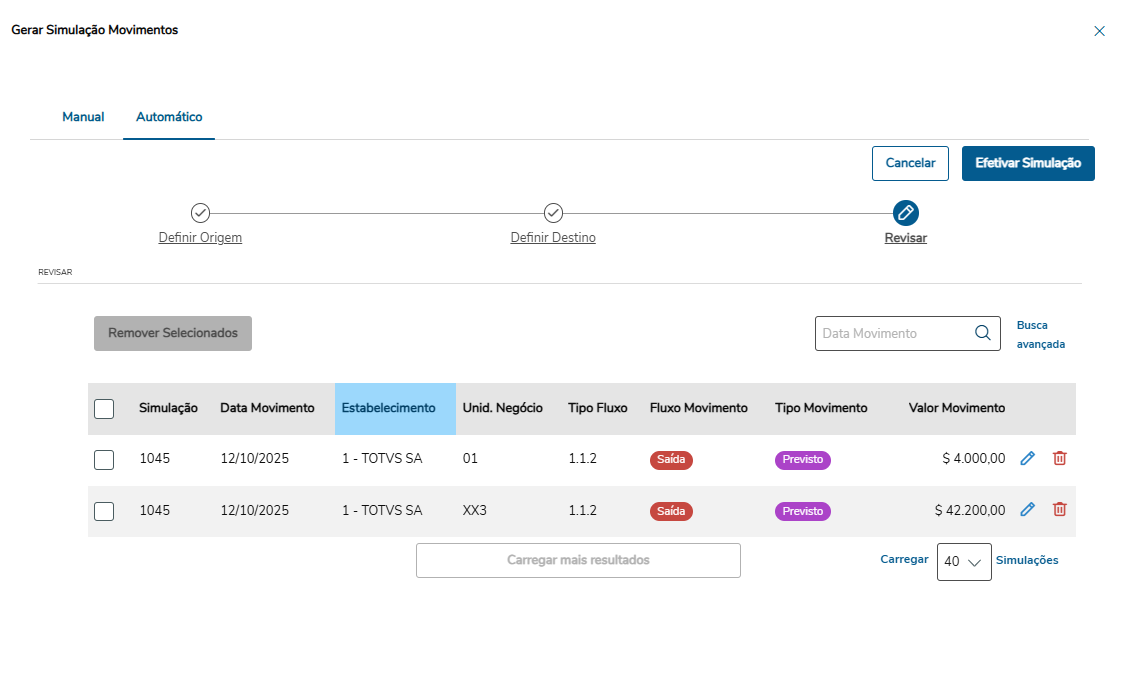
Além disso, a opção Revisar permite: Editar os movimentos gerados, ajustando valores, datas ou descrições conforme necessário. 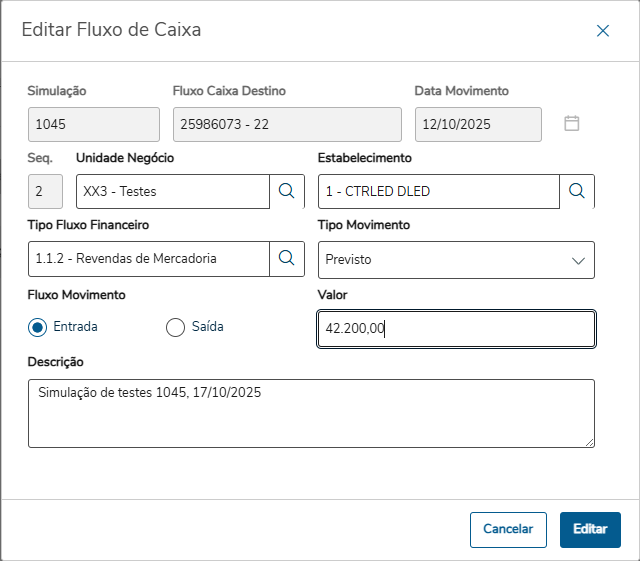
Eliminar movimentos criados indevidamente ou que não devam fazer parte do fluxo de caixa destino. 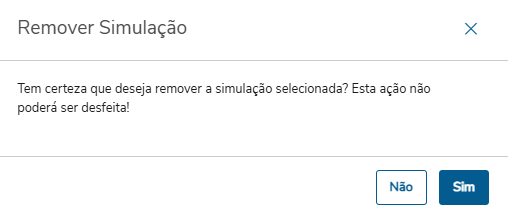
Efetivar Simulação A opção Efetivar tem a função de criar definitivamente os movimentos no fluxo de caixa destino, com base nas informações revisadas e validadas na etapa anterior.
Ao acionar essa opção, o sistema grava os movimentos no fluxo de caixa, tornando-os efetivos para consultas, relatórios e demais processos financeiros.
Essa etapa é fundamental para finalizar o processo de geração dos movimentos e garantir que todas as informações estejam corretamente registradas no fluxo de caixa destino. Efetivar Simulação com Erros Caso ocorra qualquer erro durante a execução, o sistema exibe uma mensagem de alerta por meio do ícone de aviso, indicando o problema encontrado para que o usuário possa verificar e corrigir antes de tentar novamente.
IMPORTANTE: Todas as informações criadas poderão ser visualizadas na janela Fluxo de Caixa Movimentos, onde é possível consultar os detalhes dos movimentos gerados.
| 