Nesta seção, serão apresentadas algumas orientações para o processo de configuração do TOTVS API Hub.
| Expandir |
|---|
| title | Ativar protocolo HTTPS, utilizando o certificado SSL |
|---|
|
| Dica |
|---|
| icon | false |
|---|
| title | Configuração de certificado utilizando arquivo PFX |
|---|
|
Obtenção do certificado SSL
Adquira um certificado SSL válido, emitido e assinado por uma autoridade certificadora no formato .pfx (PKCS#12).
Localização do arquivo de configuração
Acesse o arquivo ta-api-hub.xml, localizado no diretório de instalação do TOTVS Agro API Hub.
Configuração das propriedades SSL
Antes da instrução -jar do arquivo de configuração, adicione as seguintes propriedades:-Dserver.ssl.enabled=true → Habilita o protocolo SSL no servidor.
-Dserver.ssl.key-store → Define o caminho absoluto do arquivo .pfx que será utilizado.
-Dserver.ssl.key-store-password → Informa a senha do arquivo .pfx .
-Dserver.ssl.key-store-type=PKCS12 → Especifica o formato do arquivo de keystore utilizado (PKCS12)
A imagem abaixo apresenta um exemplo do processo de configuração. 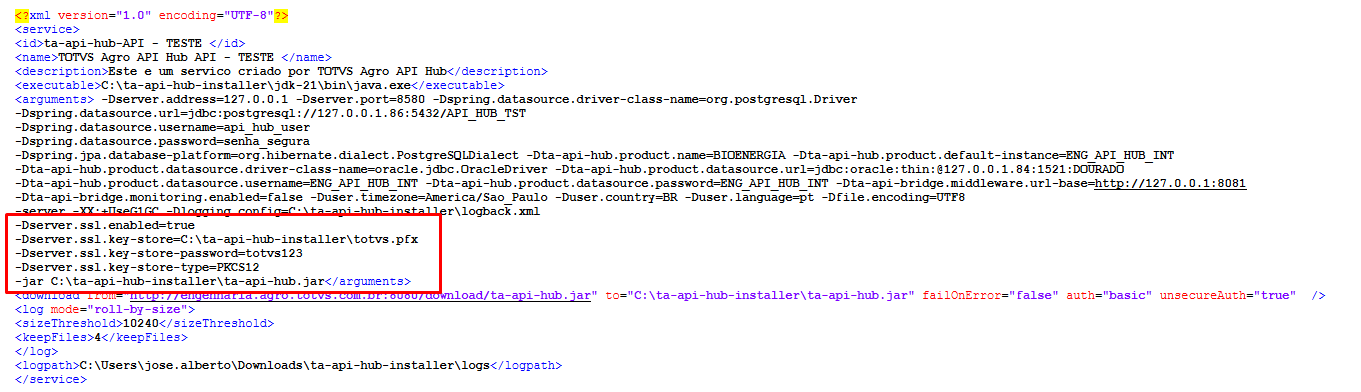
|
|
| Expandir |
|---|
| title | Conexão com a Base de Dados do Produto |
|---|
|
| Nota |
|---|
| O processo de conexão com a base do produto pode ser realizado por meio dos seguintes modelos:
Utilização de um Owner diferente do produto
Nesse cenário, é necessário utilizar o recurso do Oracle Logon Trigger. Esse mecanismo permite que o Owner definido acesse, de forma transparente, os objetos da base de dados do TOTVS Agro Bioenergia.
| Bloco de código |
|---|
| language | sql |
|---|
| title | No arquivo pg_hba.conf |
|---|
| CREATE OR REPLACE TRIGGER TRIGGER_NOME_EXEMPLO
AFTER LOGON ON USUARIO_ORIGEM.SCHEMA
BEGIN
EXECUTE IMMEDIATE 'ALTER SESSION SET CURRENT_SCHEMA = USUARIO_DESTINO';
END; |
|
|
| Expandir |
|---|
| title | Erro "nenhuma entrada em pg_hba.conf para o hospedeiro" no PostgreSQL |
|---|
|
| Nota |
|---|
| No PostgreSQL, quando a base de dados e o TOTVS Agro API Hub não estão no mesmo servidor, é necessário informar os IPs/DNS que podem acessar os schemas, deve ser realizada a seguinte configuração: Exemplo: | Bloco de código |
|---|
| language | sql |
|---|
| title | Criação da Trigger de Logon |
|---|
| host apihub all 192.168.0.0/24 md5 |
Essas configurações vão depender muito do seu contexto e ambiente, mais informações, podem ser achados no link de documentação do PostgreSQL. https://www.postgresql.org/docs/current/auth-pg-hba-conf.html |
|
| Expandir |
|---|
| title | Erro ao subir o serviço do TOTVS Agro API Hub após alterar ta-api-hub.xml no Windows Server 2016 |
|---|
|
| Nota |
|---|
| No Windows Server 2016, ocorre um erro ao tentar subir o serviço do TOTVS Agro API Hub após realizar alguma alteração no arquivo ta-api-hub.xml. Este erro é sistêmico no Windows Server 2016, sendo necessário, como alternativa, reinstalar o serviço do TOTVS Agro API Hub. Para realizar este processo, podemos seguir da seguinte forma: |
|
| Expandir |
|---|
| title | Alterar clientId e clientSecret (Chaves de acessos às APIs) |
|---|
|
| Nota |
|---|
| - Para alterar o clientId e clientSecret padrão, primeiro devemos gerar as novas credenciais através do ta-api-hub-encrypt.jar
 Com as credenciais geradas, devemos acrescentar ou modificar o argumento na tag <arguments> </arguments> no arquivo de configuração ta-api-hub.xml | Bloco de código |
|---|
| <arguments>
-Dta-api-hub.credentials.client-id=ENC(VGnuE7ODZpa8Sj2OFC/bQt5NwBAZQntbLBCDF/myCkqmN0r5tduQhF9mdbGd5ez+)
-Dta-api-hub.credentials.client-secret=ENC(yullLPu69+0RBWHWcNjwLFJPsdmPPXVr6HuFz6G+E5fResQ0gIGIRZZX3L+iWSiT)
</arguments> |
- Pronto, agora para realizar um teste, basta codificar SEU_CLIENT_ID:SEU_CLIENT_SECRET (no exemplo: teste:teste:123) para Base64
- Agora basta chamar http://SEU_IP:SUA_PORTA/oauth2/token enviando no Headers
- Key: Authorization
- Value: BasicdGVzdGU6dGVzdGUxMjM=
|
|
| Expandir |
|---|
| title | [20/10/2025] : ta-api-hub agora pode aceitar múltiplas conexões de banco de dados de produtos externos. |
|---|
|
| Nota |
|---|
| - Para alterar o clientId e clientSecret padrão, primeiro devemos gerar as novas credenciais através do ta-api-hub-encrypt.jar
Com as credenciais geradas, devemos acrescentar ou modificar o argumento na tag <arguments> </arguments> no arquivo de configuração ta-api-hub.xml | Bloco de código |
|---|
| <arguments>
-Dta-api-hub.credentials.client-id=ENC(VGnuE7ODZpa8Sj2OFC/bQt5NwBAZQntbLBCDF/myCkqmN0r5tduQhF9mdbGd5ez+)
-Dta-api-hub.credentials.client-secret=ENC(yullLPu69+0RBWHWcNjwLFJPsdmPPXVr6HuFz6G+E5fResQ0gIGIRZZX3L+iWSiT)
</arguments> |
- Pronto, agora para realizar um teste, basta codificar SEU_CLIENT_ID:SEU_CLIENT_SECRET (no exemplo: teste:teste:123) para Base64
- Agora basta chamar http://SEU_IP:SUA_PORTA/oauth2/token enviando no Headers
- Key: Authorization
- Value: BasicdGVzdGU6dGVzdGUxMjM=
|
|
