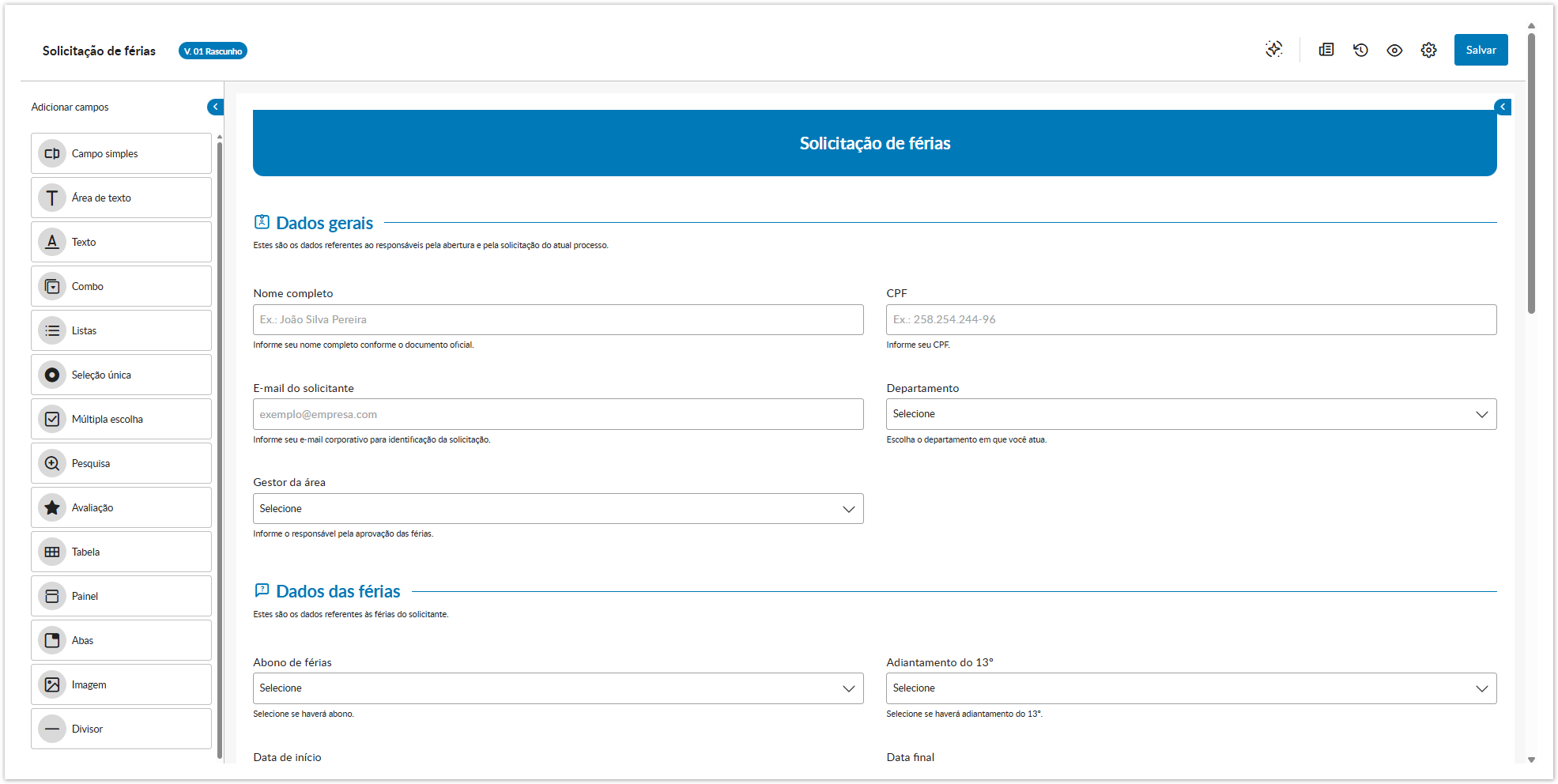
| Campo | Propriedades |
|---|
| Campo simples | | Painel |
|---|
| borderColor | #f2f2f2 |
|---|
| bgColor | #f2f2f2 |
|---|
| title | Configurações gerais do campo |
|---|
| Código
código único de identificação do campo. Este código pode ser editado para o valor desejado, sendo apenas necessário ser um código único, ou seja, que não se repita. Pode ser usado em personalizações via código. Tipo
define se o campo será do tipo texto, numérico ou calendário. Título
título que será atribuído ao campo do formulário. Tamanho do campo
usado para definir o tamanho do campo no formulário. |
Máscara
formato no qual o valor do campo será exibido. As opções | Painel |
|---|
| borderColor | #f2f2f2 |
|---|
| bgColor | #f2f2f2 |
|---|
| title | Ajuda e preenchimento |
|---|
| Texto de ajuda
instruções para o usuário preencher o formulário. Dica de preenchimento
dica que descreve o valor esperado para o campo. Limite de caracteres
o limite de caracteres do campo pode ser ajustado usando os ícones de seta ou inserindo o valor diretamente na propriedade. Se nenhum valor for definido, o limite padrão é 4.000 caracteres. |
Tamanho do campo
usado para definir o tamanho do campo no formulário. Valor inicial
valor pré-definido para o campo. Esse valor oculta a dica de preenchimento. Máscara
formato no qual o valor do campo será exibido. As opções da máscara são: - Sem máscara
- CPF
- CNPJ
- Porcentagem
- CEP
- Data
- Hora
- Data e Hora
- Telefone fixo
- Telefone celular
- Placa de carro
- Moeda
- IP
|
Adicionais - | Painel |
|---|
| borderColor | #f2f2f2 |
|---|
| bgColor | #f2f2f2 |
|---|
| title | Privacidade e dados |
|---|
| Usar Analytics?
Quando assinalado, os dados recebidos por este campo serão enviados ao Analytics. | Informações |
|---|
Este campo pode ser usado para coletar dados sensíveis. Saiba mais aqui. |
|
|
| Área de texto | | Painel |
|---|
| borderColor | #f2f2f2 |
|---|
| bgColor | #f2f2f2 |
|---|
| title | Configurações gerais do campo |
|---|
| Código
código único de identificação do campo. Este código pode ser editado para o valor desejado, sendo apenas necessário ser um código único, ou seja, que não se repita. Pode ser usado em personalizações via código. Título
título que será atribuído ao campo do formulário. |
Texto Altura
usado para definir a altura do campo no formulário. O tamanho inicial padrão é 6. Tamanho do campo
usado para definir o tamanho do campo no formulário. |
| Painel |
|---|
| borderColor | #f2f2f2 |
|---|
| bgColor | #f2f2f2 |
|---|
| title | Ajuda e preenchimento |
|---|
| Texto de ajuda
instruções para o usuário preencher o formulário. Dica de preenchimento
dica que descreve o valor esperado para o campo. |
Tamanho do campo
usado para definir o tamanho do campo no formulário. Altura
usado para definir a altura do campo no formulário. O tamanho inicial padrão é 6. Valor inicial
valor pré-definido para o campo. Esse valor oculta a dica de preenchimento. Limite de caracteres
O limite de caracteres do campo pode ser Limite de caracteres
O limite de caracteres do campo pode ser ajustado usando os ícones de seta ou inserindo o valor diretamente na propriedade. Se nenhum valor for definido, o limite padrão é 4.000 caracteres. |
Usar Analytics?
Quando assinalado, os dados | Painel |
|---|
| borderColor | #f2f2f2 |
|---|
| bgColor | #f2f2f2 |
|---|
| title | Privacidade e dados |
|---|
| Usar Analytics?
Quando assinalado, os dados recebidos por este campo serão enviados ao Analytics. | Informações |
|---|
Este campo pode ser usado para coletar dados sensíveis. Saiba mais aqui |
|
|
| Texto | | Painel |
|---|
| borderColor | #f2f2f2 |
|---|
| bgColor | #f2f2f2 |
|---|
| title | Configurações gerais do campo |
|---|
| Código
código único de identificação do campo. Este código pode ser editado para o valor desejado, sendo apenas necessário ser um código único, ou seja, que não se repita. Pode ser usado em personalizações via código.
Texto
possível incluir parágrafos utilizando a tecla Enter. Tamanho do campo
usado para definir o tamanho do campo no formulário. |
Personalizar
possível realizar alinhamento do texto à direita, à esquerda e ao centro. Possível também utilizar negrito, itálico e sublinhado. Tamanho do texto define o | borderColor | #f2f2f2 |
|---|
| bgColor | #f2f2f2 |
|---|
| title | Personalização |
|---|
| Alinhamento e estilo define os alinhamentos que o campo vai receber, assim como os estilos aplicáveis negrito, itálico e sublinhado. Tamanho do texto define o tamanho da fonte utilizada no campo. Sendo possível definir entre o tamanho do parágrafo 7 ao 1. Cor do texto
define a cor do texto incluído no campo |
do lado esquerdo do fundo |
cor que define o lado esquerdo do campo. Cor |
cor que define o lado direito do campo. Altura do espaço interno
define a altura do espaço interno do campo. Quanto maior o valor, maior será o espaço interno do campo. O valor máximo suportado é 100. Arredondar bordas usado para arredondar as bordas do campo. |
|
| Combo | | Painel |
|---|
| borderColor | #f2f2f2 |
|---|
| bgColor | #f2f2f2 |
|---|
| title | Configurações gerais do campo |
|---|
| Código
código único de identificação do campo. Este código pode ser editado para o valor desejado, sendo apenas necessário ser um código único, ou seja, que não se repita. Pode ser usado em personalizações via código. Título
título que será atribuído ao campo do |
formulário.Texto de ajuda
instruções para o usuário preencher o formulário. Tamanho do campo
usado para definir o tamanho do campo no formulário. |
Valor do campo
determina se as opções para seleção do campo | Painel |
|---|
| borderColor | #f2f2f2 |
|---|
| bgColor | #f2f2f2 |
|---|
| title | Ajuda e preenchimento |
|---|
| Texto de ajuda
instruções para o usuário preencher o formulário. Valor do campo
determina se as opções para seleção do campo serão definidas a partir de um dataset ou pré-definidas diretamente na construção do formulário. Para usar informações pré-definidas no formulário, selecione a opção Valores manuais. Para usar informações pré-definidas no formulário, selecione a opção Valores dinâmicos.
| Painel |
|---|
| borderColor | #000000 |
|---|
| bgColor | #f2f2f2 |
|---|
| Ao escolher obter os valores manuais, será necessário incluir os valores nos campos Título da opção e Valor. Ao escolher obter os valores dinâmicos a partir de um dataset, é necessário acionar o botão Configurar dataset e preencher os campos abaixo: Dataset
Define o dataset que será utilizado para fornecer os valores. Ordenação
Define uma coluna para ordenar as opções disponíveis. Opções
Define uma coluna para que suas linhas sejam opções do campo para o usuário final. Valor
Define um identificador único da opção e não é exibido para o usuário final. Pode ser utilizado em personalizações via código. - Após preencher todos os campos necessários, clique em Salvar.
- Também é possível editar as informações no ícone
 Image Modified e excluir no ícone Image Modified e excluir no ícone  Image Modified. Image Modified.
|
|
| Painel |
|---|
| borderColor | #f2f2f2 |
|---|
| bgColor | #f2f2f2 |
|---|
| title | Privacidade e dados |
|---|
| Usar Analytics?
Quando assinalado, os dados recebidos por este campo serão enviados ao Analytics. | Informações |
|---|
Este campo pode ser usado para coletar dados sensíveis. Saiba mais aqui |
|
|
| Listas | | Painel |
|---|
| borderColor | #f2f2f2 |
|---|
| bgColor | #f2f2f2 |
|---|
| title | Configurações gerais do campo |
|---|
| Código
código único de identificação do campo. Este código pode ser editado para o valor desejado, sendo apenas necessário ser um código único, ou seja, que não se repita. Pode ser usado em personalizações via código. Título
título que será atribuído ao campo do formulário. |
Texto de ajuda
instruções para o usuário preencher o formulário. Tamanho do campo
usado para definir o tamanho do campo no Tamanho do campo
usado para definir o tamanho do campo no formulário. |
| Painel |
|---|
| borderColor | #f2f2f2 |
|---|
| bgColor | #f2f2f2 |
|---|
| title | Ajuda e preenchimento |
|---|
| Texto de ajuda
instruções para o usuário preencher o formulário. Valor do campo
determina se as opções para seleção do campo serão definidas a partir de um dataset ou pré-definidas diretamente na construção do formulário. | Painel |
|---|
| borderColor | #000000 |
|---|
| bgColor | #f2f2f2 |
|---|
| Ao escolher obter os valores manuais, será necessário incluir os valores nos campos Título da opção e Valor. Ao escolher obter os valores dinâmicos a partir de um dataset, é necessário acionar o botão Configurar dataset e preencher os campos abaixo: Dataset
Define o dataset que será utilizado para fornecer os valores. Ordenação
Define uma coluna para ordenar as opções disponíveis. Opções
Define uma coluna para que suas linhas sejam opções do campo para o usuário final. Valor
Define um identificador único da opção e não é exibido para o usuário final. Pode ser utilizado em personalizações via código. - Após preencher todos os campos necessários, clique em Salvar.
- Também é possível editar as informações no ícone Image Modified e excluir no ícone Image Modified.
|
|
| Painel |
|---|
| borderColor | #f2f2f2 |
|---|
| bgColor | #f2f2f2 |
|---|
| title | Privacidade e dados |
|---|
| Usar Analytics
Quando assinalado, os dados recebidos por este campo serão enviados ao Analytics. | Informações |
|---|
Este campo pode ser usado para coletar dados sensíveis. Saiba mais aqui |
|
|
| Seleção única | | Painel |
|---|
| borderColor | #f2f2f2 |
|---|
| bgColor | #f2f2f2 |
|---|
| title | Configurações gerais do campo |
|---|
| Código
código único de identificação do campo. Este código pode ser editado para o valor desejado, sendo apenas necessário ser um código único, ou seja, que não se repita. Pode ser usado em personalizações via código. Título
título que será atribuído ao campo do formulário. |
Texto de ajuda
instruções para o usuário preencher o formulário. Número de colunas
define o número de colunas que o campo terá. Tamanho do campo usado para definir o tamanho do campo no formulário. |
| Painel |
|---|
| borderColor | #f2f2f2 |
|---|
| bgColor | #f2f2f2 |
|---|
| title | Ajuda e preenchimento |
|---|
| Texto de ajuda
instruções para o usuário preencher o formulário. |
Título das opções| #f2f2f2 | | bgColor | #f2f2f2 |
|---|
| title | Opções |
|---|
| Título da opção
insira as opções que irão compor o campo. É possível alternar a posição das opções e excluí-las. Valor
propriedade que poderá ser utilizada para integrações ou tratativas no código. Não será exibido para o usuário final. |
Usar analytics?Quando assinalado, | borderColor | #000000 |
|---|
| bgColor | #f2f2f2 |
|---|
| É possível adicionar quantas opções forem necessárias. |
|
| Painel |
|---|
| borderColor | #f2f2f2 |
|---|
| bgColor | #f2f2f2 |
|---|
| title | Privacidade e dados |
|---|
| Usar analytics?
Quando assinalado, os dados recebidos por este campo serão enviados ao Analytics. | Informações |
|---|
Este campo pode ser usado para coletar dados sensíveis. Saiba mais aqui |
|
|
| Múltipla escolha | | Painel |
|---|
| borderColor | #f2f2f2 |
|---|
| bgColor | #f2f2f2 |
|---|
| title | Configurações gerais do campo |
|---|
| Código
código único de identificação do campo. Este código pode ser editado para o valor desejado, sendo apenas necessário ser um código único, ou seja, que não se repita. Pode ser usado em personalizações via código. Título
título que será atribuído ao campo do formulário. |
Texto de ajuda
instruções para o usuário preencher o formulário. Número de colunas
define o número de colunas que o campo terá. Tamanho do campo
usado para definir o tamanho do campo no formulário. |
Título das opções| Painel |
|---|
| borderColor | #f2f2f2 |
|---|
| bgColor | #f2f2f2 |
|---|
| title | Ajuda e preenchimento |
|---|
| Texto de ajuda
instruções para o usuário preencher o formulário. |
| Painel |
|---|
| borderColor | #f2f2f2 |
|---|
| bgColor | #f2f2f2 |
|---|
| title | Opções |
|---|
| Título da opção
insira as opções que irão compor o campo. É possível alternar a posição das opções e excluí-las. Valor
propriedade que poderá ser utilizada para integrações ou tratativas no código. Não será exibido para o usuário final. |
Usar analytics? Quando assinalado, os dados recebidos por este campo serão enviados ao Analytics. | Painel |
|---|
| borderColor | #000000 |
|---|
| bgColor | #f2f2f2 |
|---|
| É possível adicionar quantas opções forem necessárias. |
|
| Painel |
|---|
| borderColor | #f2f2f2 |
|---|
| bgColor | #f2f2f2 |
|---|
| title | Privacidade e dados |
|---|
| Usar analytics? Quando assinalado, os dados recebidos por este campo serão enviados ao Analytics. | | Informações |
|---|
Este campo pode ser usado para coletar dados sensíveis. Saiba mais aqui |
|
|
| Pesquisa | | Painel |
|---|
| borderColor | #f2f2f2 |
|---|
| bgColor | #f2f2f2 |
|---|
| title | Configurações gerais do campo |
|---|
| Código
código único de identificação do campo. Este código pode ser editado para o valor desejado, sendo apenas necessário ser um código único, ou seja, que não se repita. Pode ser usado em personalizações via código. Título
título que será atribuído ao campo do formulário. Tamanho do campo
usado para definir o tamanho do campo no formulário. |
Texto | Painel |
|---|
| borderColor | #f2f2f2 |
|---|
| bgColor | #f2f2f2 |
|---|
| title | Ajuda e preenchimento |
|---|
| Texto de ajuda
instruções para o usuário preencher o formulário. |
| Painel |
|---|
| borderColor | #000000 |
|---|
| bgColor | #f2f2f2 |
|---|
| title | Configurar dataset |
|---|
| Abaixo do campo Texto de ajuda é exibido o botão Configurar dataset para realizar a configuração da pesquisa. Para isso, é necessário preencher os campos abaixo: Dataset
Define o dataset que será utilizado para fornecer os valores. Ordenação
Define uma coluna para ordenar as opções disponíveis. Opções
Define uma coluna para que suas linhas sejam opções do campo para o usuário final. Valor
Define um identificador único da opção e não é exibido para o usuário final. Pode ser utilizado em personalizações via código. - Após preencher todos os campos necessários, clique em Salvar.
- Também é possível editar as informações no ícone e excluir no ícone .
|
| Painel |
|---|
| borderColor | #f2f2f2 |
|---|
| bgColor | #f2f2f2 |
|---|
| title | Privacidade e dados |
|---|
| Usar analytics? Quando assinalado, os dados recebidos por este campo serão enviados ao Analytics. | Informações |
|---|
Este campo pode ser usado para coletar dados sensíveis. Saiba mais aqui |
|
|
| Avaliação | Tamanho | Painel |
|---|
| borderColor | #f2f2f2 |
|---|
| bgColor | #f2f2f2 |
|---|
| title | Configurações gerais do campo |
|---|
| Código
código único de identificação do campo. Este código pode ser editado para o valor desejado, sendo apenas necessário ser um código único, ou seja, que não se repita. Pode ser usado em personalizações via código. Título
título que será atribuído ao campo do formulário. |
Texto de ajuda
instruções para o usuário preencher o formulário. Tamanho do campo
usado para definir o tamanho do campo no formulário. |
| Painel |
|---|
| borderColor | #f2f2f2 |
|---|
| bgColor | #f2f2f2 |
|---|
| title | Ajuda e preenchimento |
|---|
| Texto de ajuda
instruções para o usuário preencher o formulário. Ícone
escolha entre os ícones disponíveis, que são: - Estrela
- Seleção
- Feliz
- Triste
- Coração
|
Escala
defina entre zero (0) ou |
defina entre dois (2) à Marcador início
Exibir numeração
ative essa opção para exibir valores numéricos correspondentes a cada etapa da escala. Marcadores
ative para adicionar textos descritivos que contextualizam o início e o final da escala. Marcador inicial
defina o |
marcador de início. Por exemplo: Ruim. Marcador |
final
defina o marcador de fim. Por exemplo: Bom |
exibe a numeração conforme a escala de 1 à 10| Painel |
|---|
| borderColor | #f2f2f2 |
|---|
| bgColor | #f2f2f2 |
|---|
| title | Privacidade e dados |
|---|
| Usar analytics?
Quando assinalado, os dados recebidos por este campo serão enviados ao Analytics. | Informações |
|---|
Este campo pode ser usado para coletar dados sensíveis. Saiba mais aqui |
|
|
| Tabela | Tabela | Código
| Painel |
|---|
| borderColor | #f2f2f2 |
|---|
| bgColor | #f2f2f2 |
|---|
| title | Configurações gerais do campo |
|---|
| Código
|
código único de identificação do campo. Este código pode ser editado para o valor desejado, sendo apenas necessário ser um código único, ou seja, que não se repita. Pode ser usado em personalizações via código. Título
título que será atribuído ao campo do formulário. Nome do botão de inclusão
botão utilizado para adicionar novos registros na tabela, ou seja, uma nova linha. Ocultar título? quando habilitado o título da tabela ficará oculto. |
| Painel |
|---|
| borderColor | #f2f2f2 |
|---|
| bgColor | #f2f2f2 |
|---|
| title | Tabela principal |
|---|
| Tabela principal Titulo do campo será atribuído ao campo do formulário. |
| Painel |
|---|
| borderColor | #f2f2f2 |
|---|
| bgColor | #f2f2f2 |
|---|
| title | Privacidade e dados |
|---|
| | Informações |
|---|
Este campo pode |
| | Informações |
|---|
Este campo pode ser usado para coletar dados sensíveis. Saiba mais aqui |
|
|
| Painel | | Painel |
|---|
| borderColor | #f2f2f2 |
|---|
| bgColor | #f2f2f2 |
|---|
| title | Configurações gerais do campo |
|---|
| Código
código único de identificação do campo. Este código pode ser editado para o valor desejado, sendo apenas necessário ser um código único, ou seja, que não se repita. Pode ser usado em personalizações via código. Título
título que será atribuído ao campo do formulário. |
| Painel |
|---|
| borderColor | #f2f2f2 |
|---|
| bgColor | #f2f2f2 |
|---|
| title | Personalização |
|---|
| Cor do título
define a cor que será utilizada no título. Cor |
do lado esquerdo do fundo
define a cor de fundo do lado esquerdo que será utilizada no painel |
. Cor do lado direito do fundo define a cor de fundo do lado direito que está utilizada no painel. Ícone selecione um ícone para ser atribuído ao lado do título do painel. |
|
| Abas | Abas | Código
| Painel |
|---|
| borderColor | #f2f2f2 |
|---|
| bgColor | #f2f2f2 |
|---|
| title | Configurações gerais do campo |
|---|
| Código
|
o código é uma propriedade que poderá ser utilizada para integrações ou tratativas no código. Não será exibido para o usuário final. Título
por padrão o campo é aberto com três abas, sendo necessário incluir título para cada uma das abas. |
Ordenação
| Painel |
|---|
| borderColor | #f2f2f2 |
|---|
| bgColor | #f2f2f2 |
|---|
| title | Abas |
|---|
| Título da aba defina o título que será atribuído a aba. Código propriedade que poderá ser utilizada para integrações ou tratativas no código. Não será exibido para o usuário final.
- É possível ordenar as abas conforme a ordem
|
é possível ordenar as abas conforme a ordem é - necessária. Bastando clicar e segurar no ícone
 Image Modified. Image Modified.
|
Excluir aba
- É possível excluir uma aba clicando no ícone de lixeiraImage Modified.
|
|
| Imagem | | Painel |
|---|
| borderColor | #f2f2f2 |
|---|
| bgColor | #f2f2f2 |
|---|
| title | Configurações gerais do campo |
|---|
| Código
código único de identificação do campo. Este código pode ser editado para o valor desejado, sendo apenas necessário ser um código único, ou seja, que não se repita. Pode ser usado em personalizações via código. Título
título que será atribuído ao campo do formulário Tamanho do campo
usado para definir o tamanho do campo no formulário. |
aqui é possível incluir a imagem | Painel |
|---|
| borderColor | #f2f2f2 |
|---|
| bgColor | #f2f2f2 |
|---|
| title | Upload |
|---|
| Selecione o arquivo através do botão Selecionar arquivo, ou |
arraste e solte o arquivo |
. Altura define a altura da imagem adicionada ao campo. |
a largura da imagem adicionada ao campo. Manter proporção
quando utilizado, mantém as proporções de altura e largura da imagem adicionada. |
Comportamento Preencher: A imagem será ampliada para se ajustar a todo Alinhamento define o alinhamento a imagem adicionada ao campo, sendo alinhamento à direita, central e à esquerda. Comportamento - Preencher: A imagem será ampliada para se ajustar a todo o espaço disponível. Podendo destorcer.
- Conter: A imagem será reduzida para se ajustar ao espaço disponível, mantendo suas proporções.
- Cobrir: A imagem ocupará todo o espaço disponível, sendo cortada se necessário.
|
|
| Divisor | | Painel |
|---|
| borderColor | #f2f2f2 |
|---|
| bgColor | #f2f2f2 |
|---|
| title | Configurações gerais do campo |
|---|
| Código
código único de identificação do campo. Este código pode ser editado para o valor desejado, sendo apenas necessário ser um código único, ou seja, que não se repita. Pode ser usado em personalizações via código. Título
título que será exibido junto ao divisor. |
| Painel |
|---|
| borderColor | #f2f2f2 |
|---|
| bgColor | #f2f2f2 |
|---|
| title | Ajuda e preenchimento |
|---|
| Texto de ajuda
subtexto que será exibido abaixo do divisor. |
| Painel |
|---|
| borderColor | #f2f2f2 |
|---|
| bgColor | #f2f2f2 |
|---|
| title | Personalização |
|---|
| Espessura
espessura da linha do divisor, podendo ser pequena, média ou grande Cor do divisor
usado para definir a cor do divisor Ícone
ícone que será exibido ao lado do divisor. |
|