Importação do Programa Promocional, Programa Promocional - Plus Cliente, Orçamento - Utilização, Dicionário de Dados
ids
passo1,passo2,passo3,dicionario
Totvs custom tabs box items
default
yes
referencia
passo1
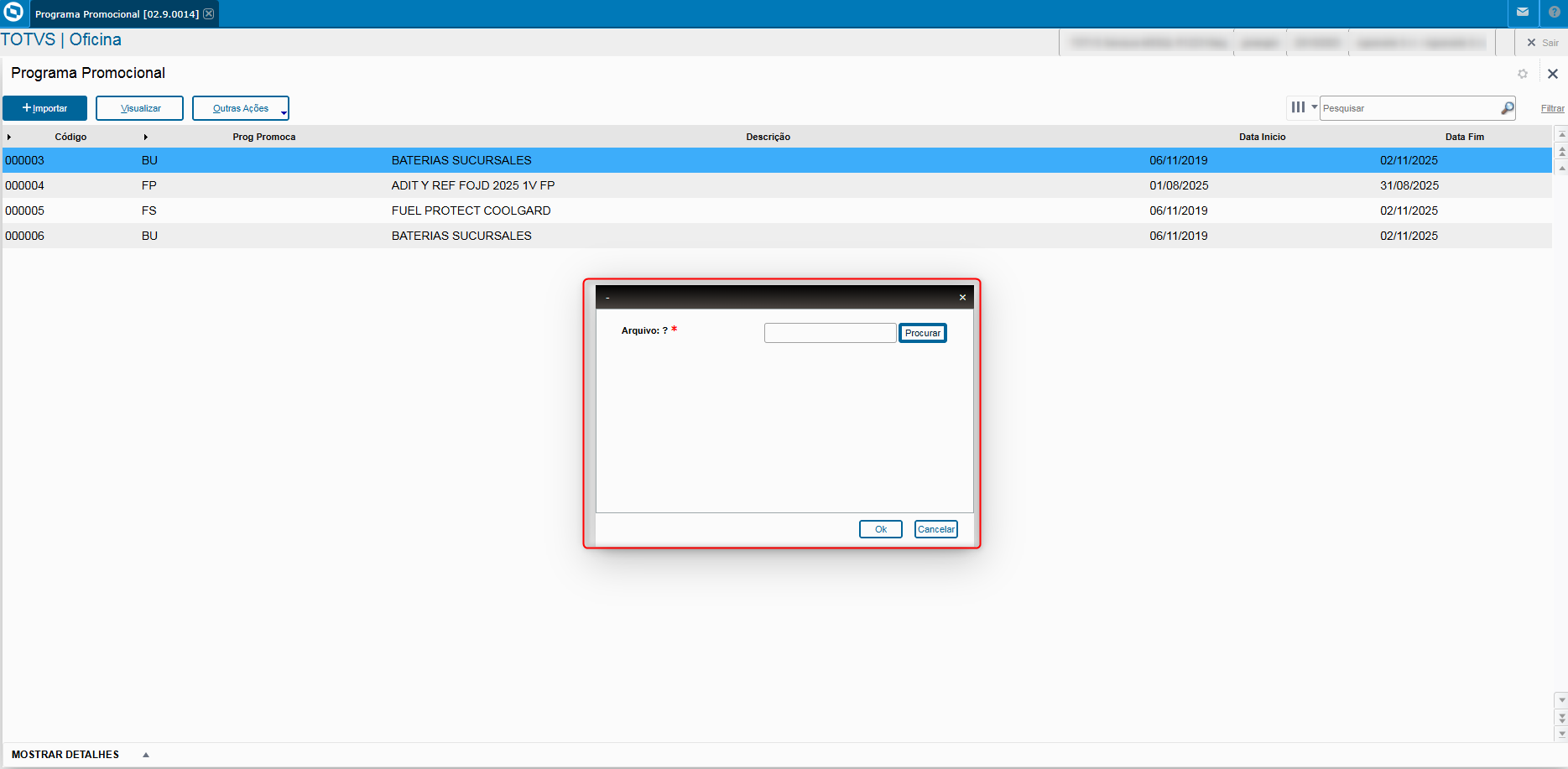
Acessar a rotina Programa Promocional (OFIA534);
Opção Importar;
Selecione o caminho do arquivo a ser importado;
Confirme
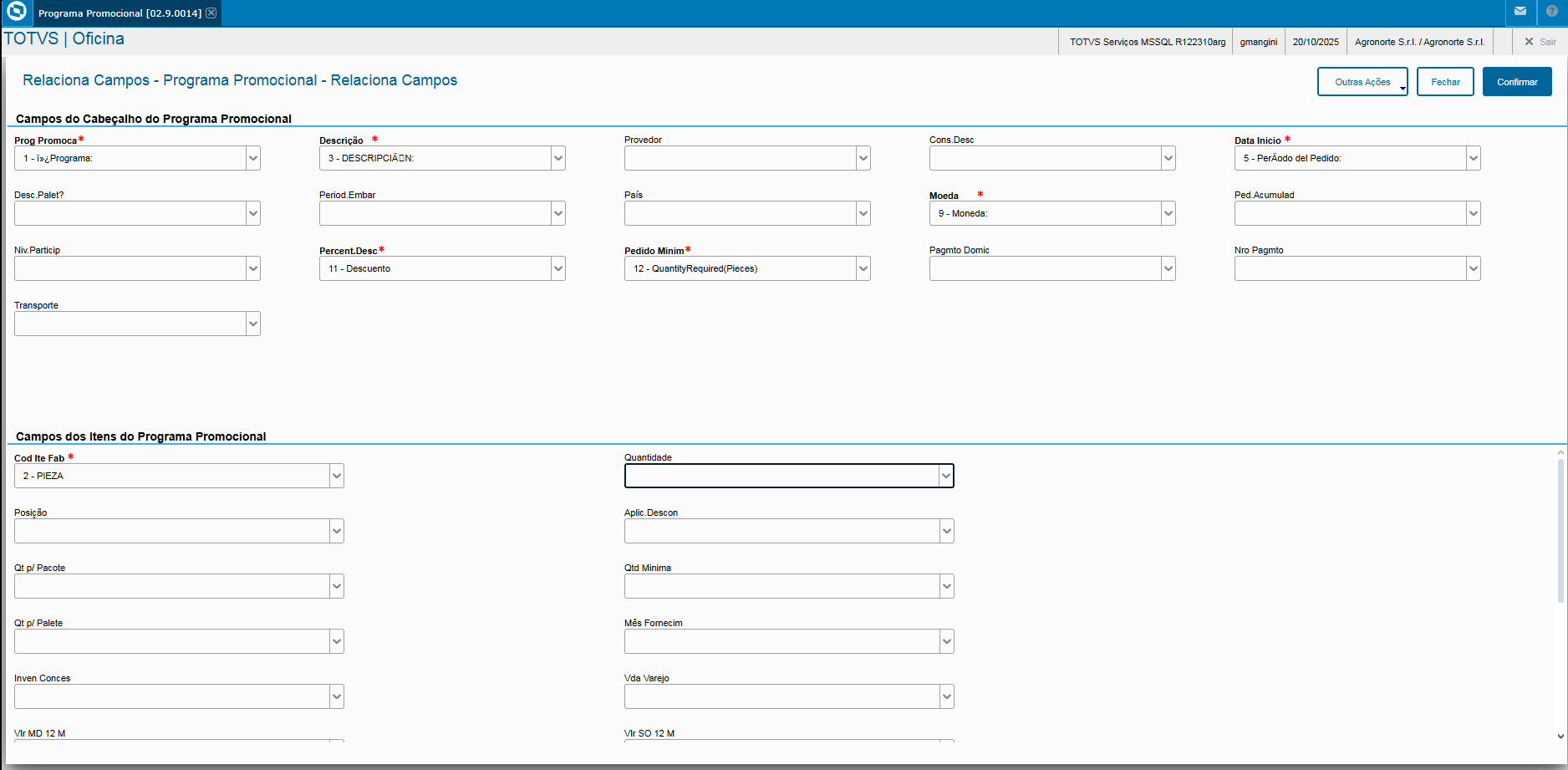
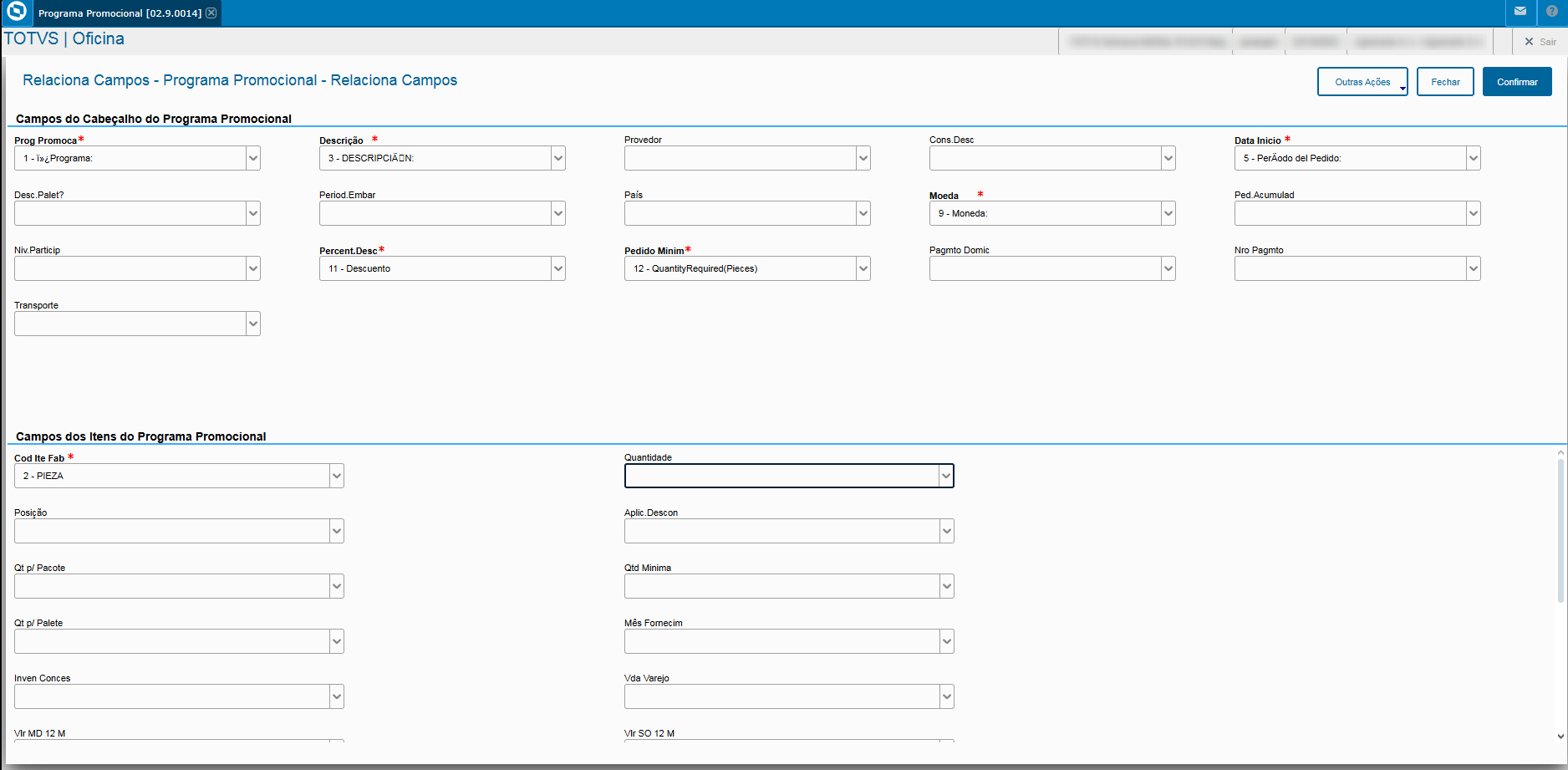
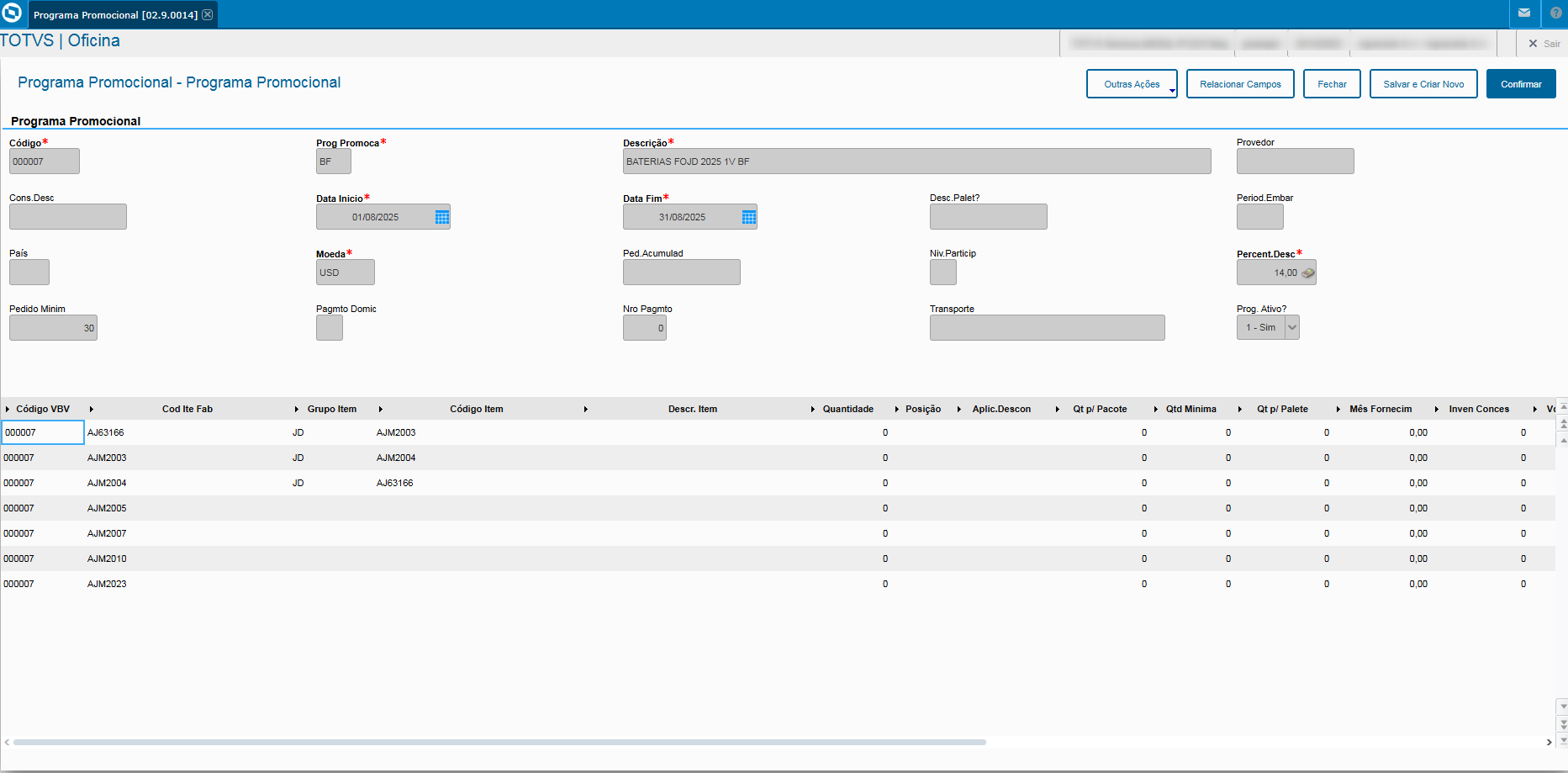
Opção Relacionar Campos
Informe em cada campo o que será gravado de acordo com o que consta no arquivoImage Removed
Image Added
Confirme
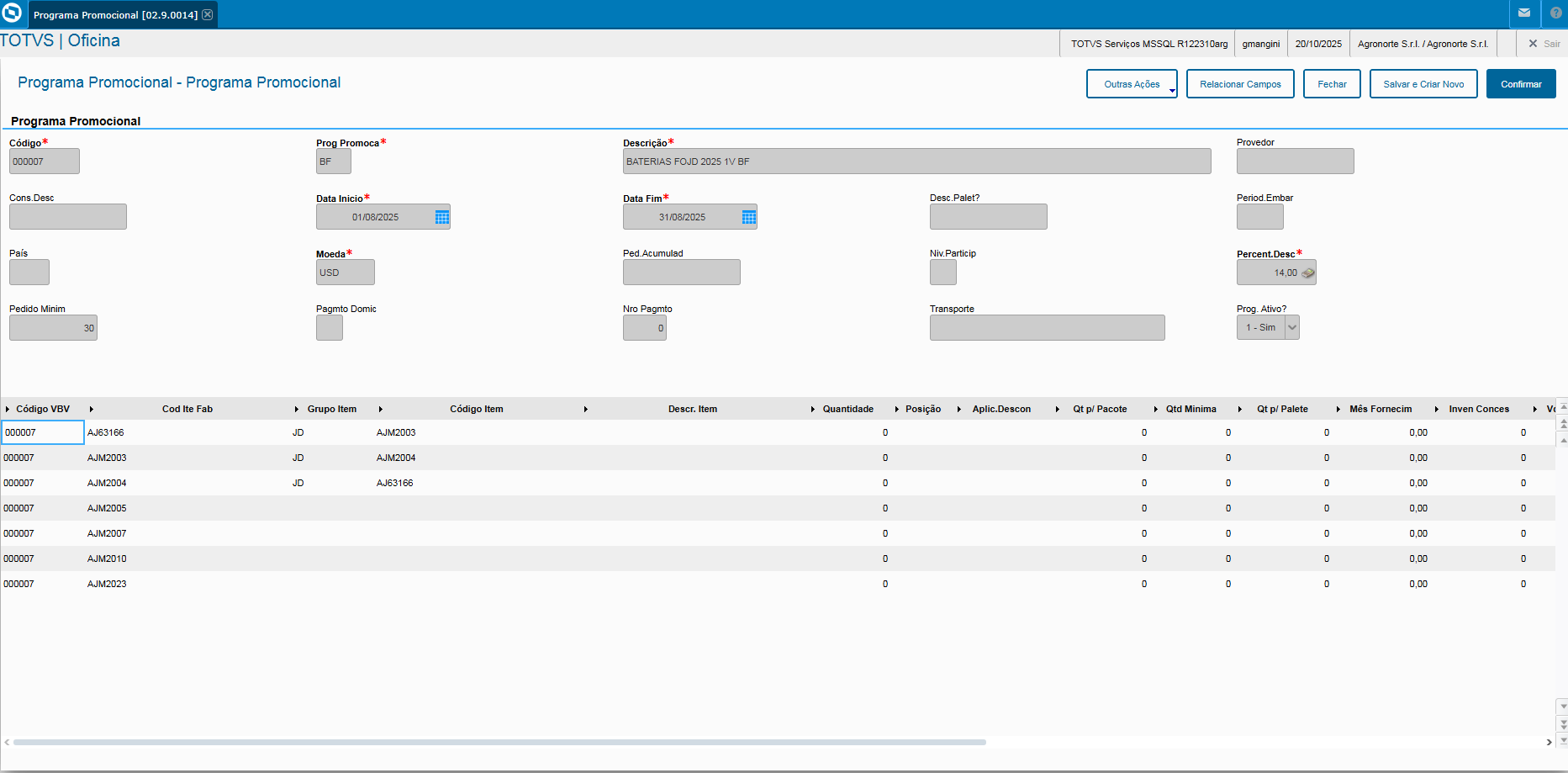
Será apresentada a tela com os campos preenchidos para cadastro do Programa Promocional Image RemovedPromocional
Image Added
Confirmar
Nota
title
Importante
O relacionamento dos campos será feito apenas uma vez, em uma segunda importação, a configuração será carregada. Caso queria alterar, faça o relacionamento dos campos novamente.
Totvs custom tabs box items
default
no
referencia
passo2
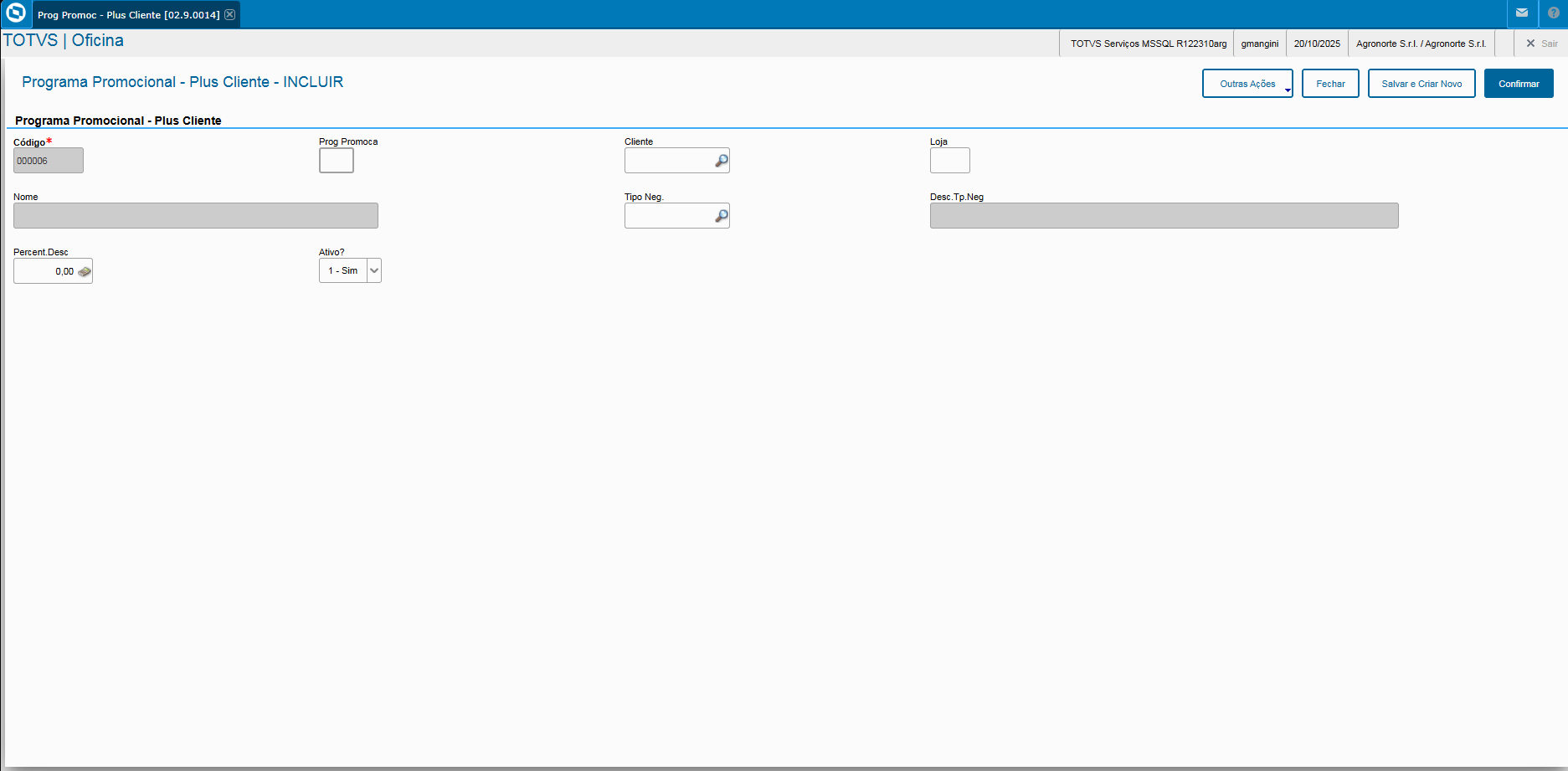
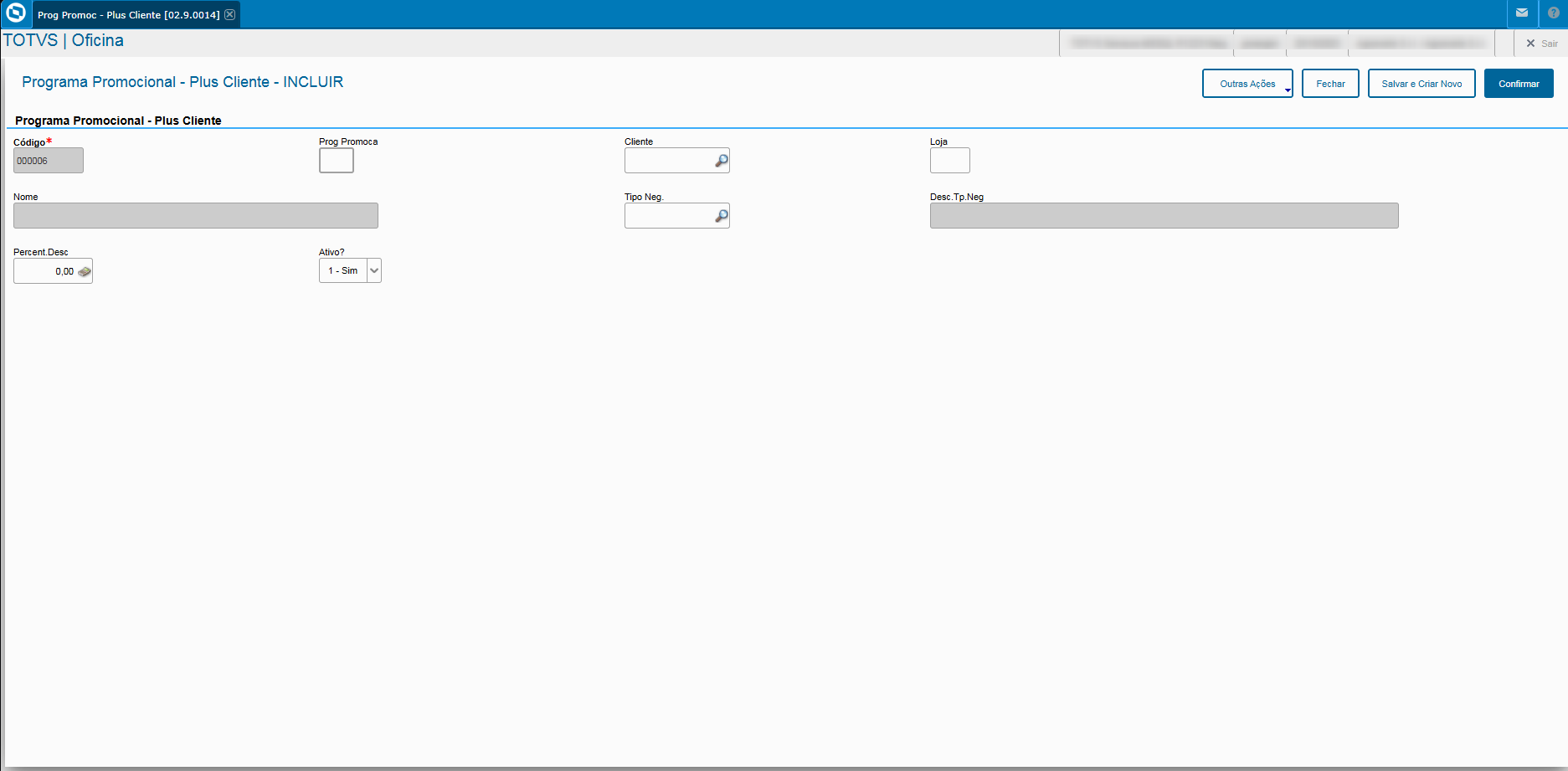
Acessar a rotina Programa Promocional - Plus Cliente (OFIA535)
Opção IncluirImage RemovedImage Added
Informe os campos necessário para cadastro
Confirmar
Totvs custom tabs box items
default
no
referencia
passo3
Nota
title
Importante
Todo item do orçamento que foi vinculado a um programa promocional, irá gerar a sugestão de compra, independente se tem quantidade em estoque;
O levantamento do número da sugestão de compra segue o padrão, ou seja, leva em consideração o parâmetro MV_MIL0053 para verificar se irá efetuar o agrupamento ou irá gerar uma nova.
O desconto pelo programa promocional está separado do desconto do item na linha do orçamento, ou seja, permite aplicar mais desconto além do desconto pelo programa promocional;
O desconto pelo programa promocional não tem avaliação de Critério de Desconto;
Itens no orçamento que teve o programa promocional selecionado não irá checar estoque;
Deve ter o Tipo de Pedido Fábrica TS cadastrado no ambiente;
Acessar a rotina Painel de Orçamento (OFIXA018);
Opção Incluir;
No grid superior, informe os campos necessários;
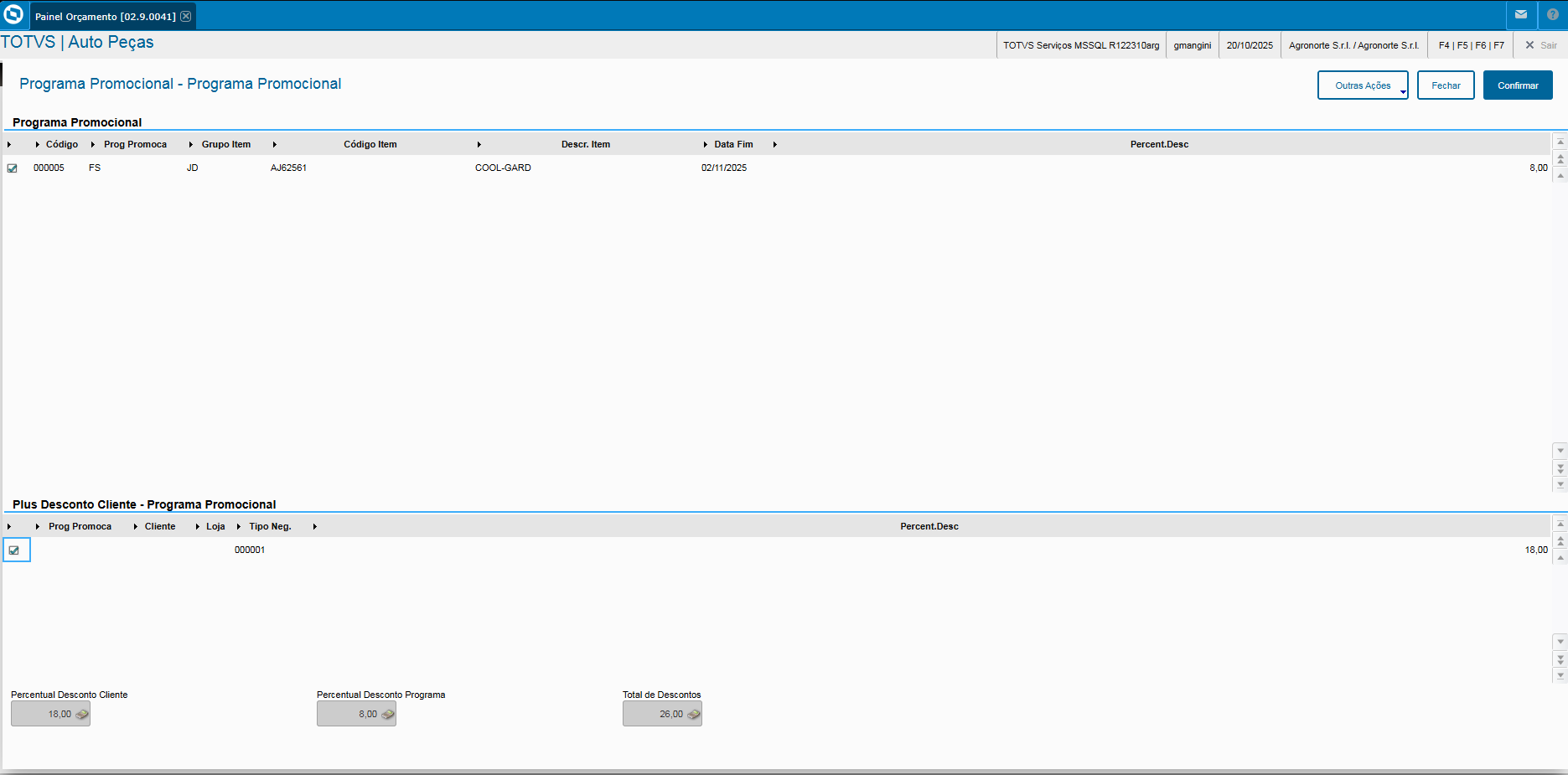
No grid inferior, informe o código de um item que esteja relacionado a um programa promocional;
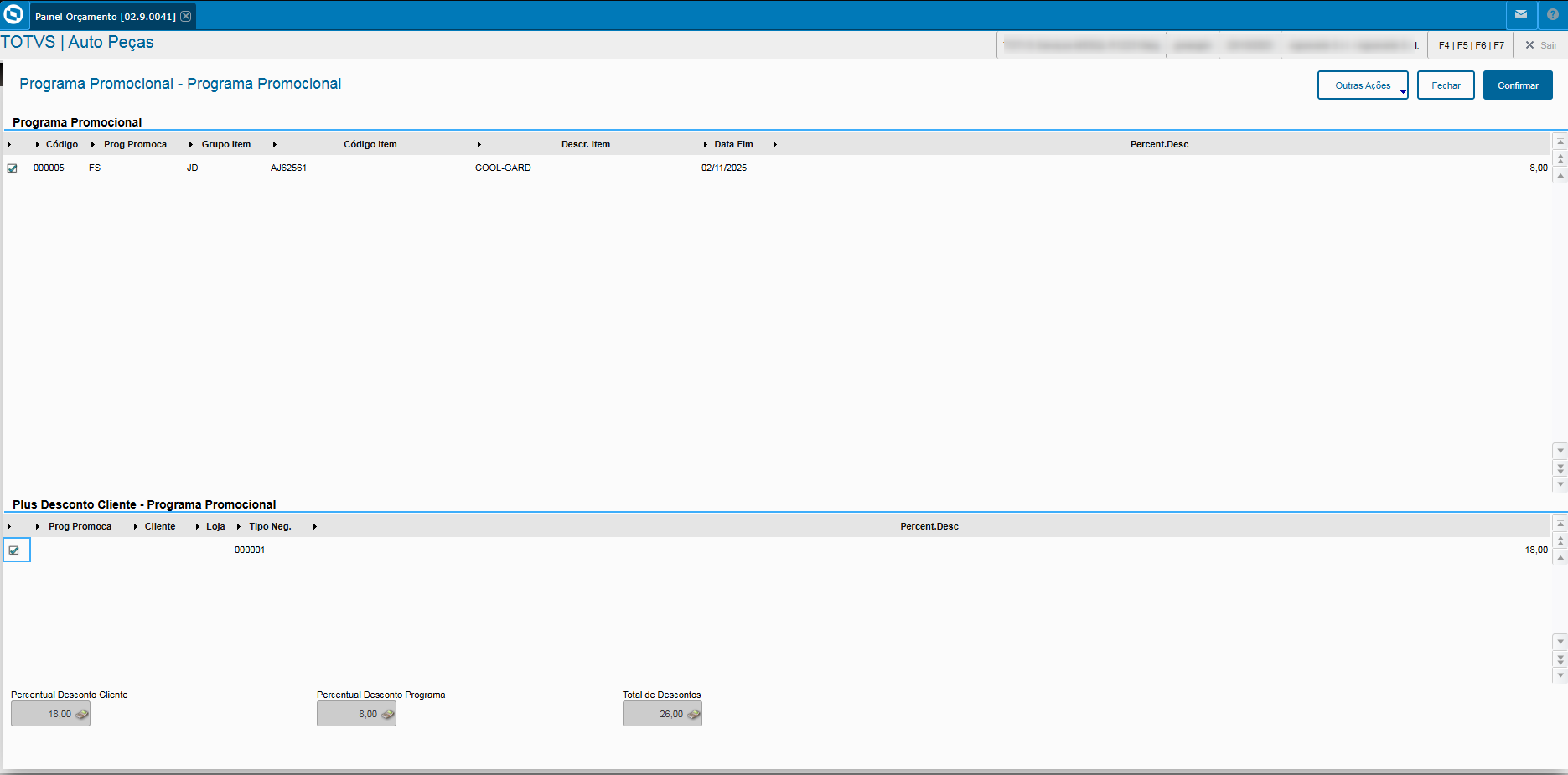
Selecione o programa promocional e o desconto do cliente;Image Removed
Confirmar
Preencha demais campos
Image AddedOpção Outras Ações/ Gravar ou Confirmar
O orçamento ficará aguardando a chegada das peças que estão no programa promocional