
Histórico da Página
...
- Colocar el archivo IVASIM.INI dentro de la carpeta /SYSTEM/ del ambiente.
- En el Configurador mediante las tablas genéricas (XL) tener registradas las actividades declaradas.
Por ejemplo:
Cod. Servicio Descripción 620100 Tiendas de software de computación 620200 Servicios de consultores en equipo de informática 620300 Servicios de consultores en tecnología de la información
- En el módulo Libros Fiscales (SIGAFIS) desde el menú Actualizaciones | Archivos | Productos (MATA010), informar el campo Act. Dec. (B1_ACTDEC) en los productos utilizados de acuerdo a sus necesidades.
- En el módulo Libros Fiscales (SIGAFIS) desde el menú Actualizaciones | Archivos | Tab de Equivalencia (FISA030), deben registrarse las tablas de equivalencia de acuerdo a las reglas establecidas en el apartado "Visión General - Tablas de equivalencia", por ejemplo:
...
| Val. Origen | 0 | 2.5 | 5 | 10.5 | 21 | 27 |
| V. Destino | 3 | 9 | 8 | 4 | 5 | 6 |
- IS2C - Iva Sim Crédito
| Val. Origen | B | S | A |
| V. Destino | 1 | 3 | 4 |
- IS3D - Iva Sim Debito
| Val. Origen | 1 | 2 | 4 |
| V. Destino | 2 | 1 | 3 |
- IS4D - Iva Sim Debito2
| Val. Origen | B | S | A |
| V. Destino | 1 | 1 | 1 |
- IS5S - Iva Simple Sujeto
| Val. Origen | I | M | F | 3 | N | E | S |
| V. Destino | 1 | 2 | 3 | 3 | 3 | 3 | 3 |
| Expandir | |||||||
|---|---|---|---|---|---|---|---|
| |||||||
|
03. EJEMPLO DE UTILIZACIÓN
03.01. Generación del Archivo 3 - Débito Fiscal
- Realizar un respaldo del repositorio del ambiente (archivo .rpo).
- Aplicar el paquete del issue DMICNS-24851 que fue puesto a disposición.
- Contar con las configuraciones mencionadas en la sección 02.CONFIGURACIONES PREVIAS.
- En el módulo Libros Fiscales (SIGAFIS) desde el menúMiscelanea | | Archivos Por Verif(MATA950).
- Informar los parámetros del proceso.
- ¿Fecha Inicial? - Ejemplo: "01/10/2025"
- ¿Fecha Final? - Ejemplo: "31/10/2025"
- ¿Instruc. Normativa? - "IVASIM"
- ¿Archivo Destino? - "ivasimple.txt"
- ¿Directorio? - "C:\Tmp\"
- ¿Selecciona Sucursales? - "No"
- ¿Agrupa obligación? - "No"
- Clic en Ok.
- Se abrirá una venta de configuración referente a la normativa seleccionada.
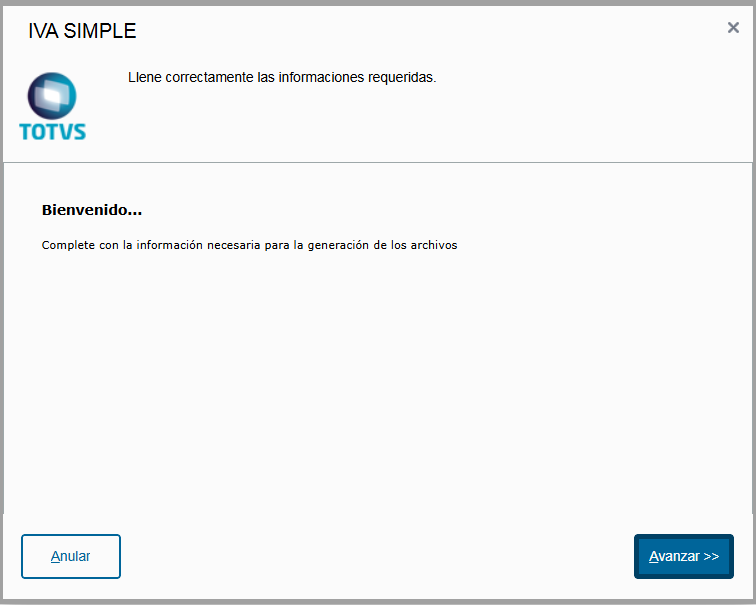
- Seleccionar avanzar.
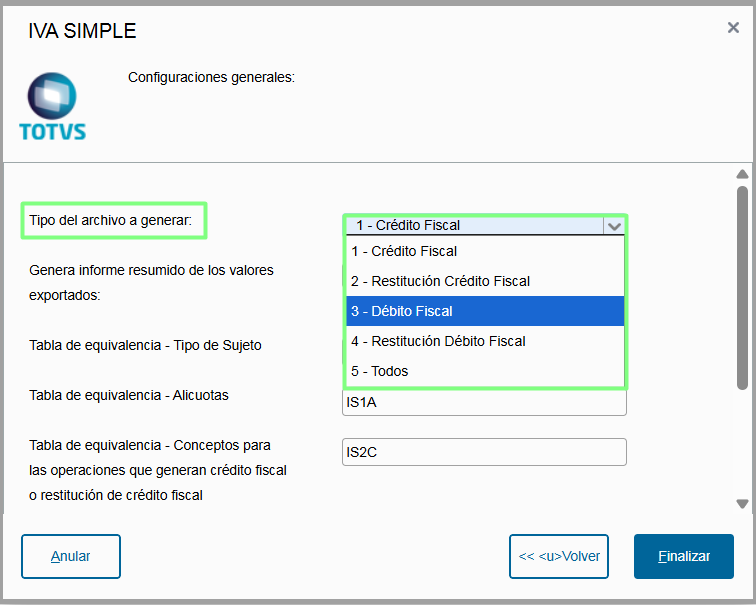
- En la siguiente sección se piden las siguientes configuraciones generales:
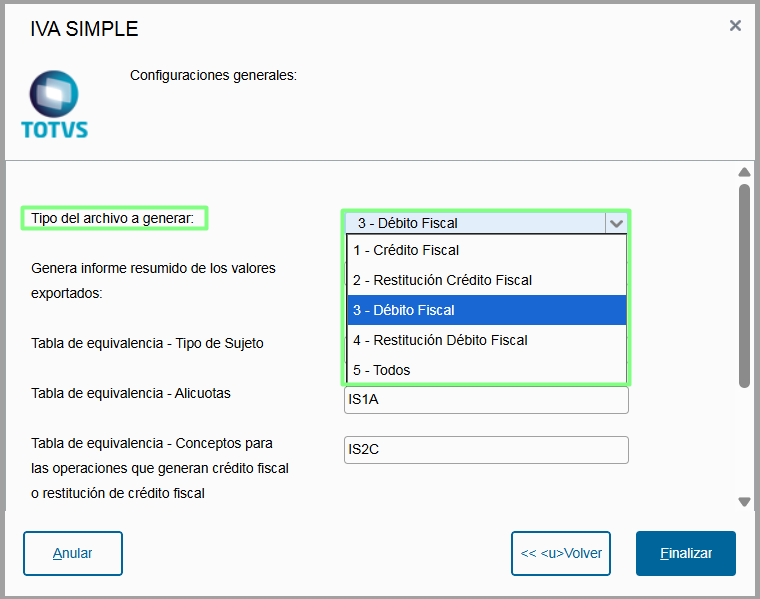
- Seleccionar el "Tipo de Archivo a generar". Para este ejemplo se ocupara la opción "3 - Débito Fiscal".
- Seleccionar si se "Genera informe resumido de los valores exportados". Para este ejemplo se seleccionara "2 - No"
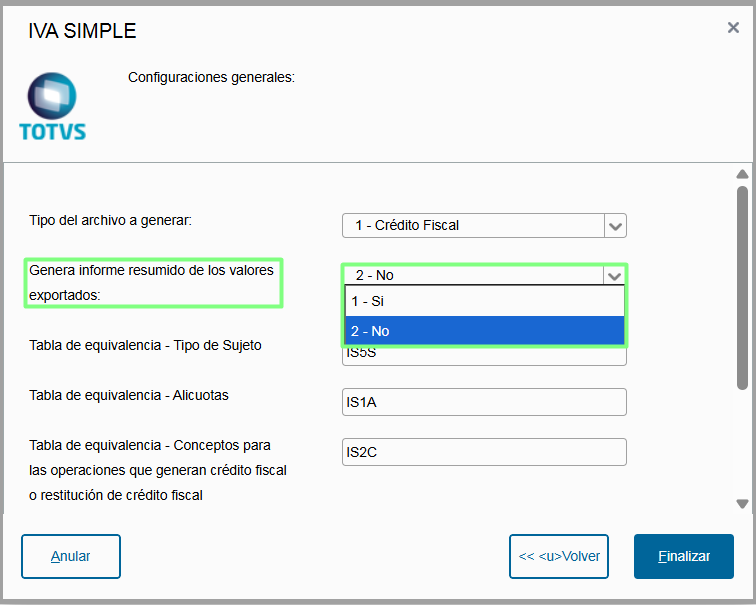
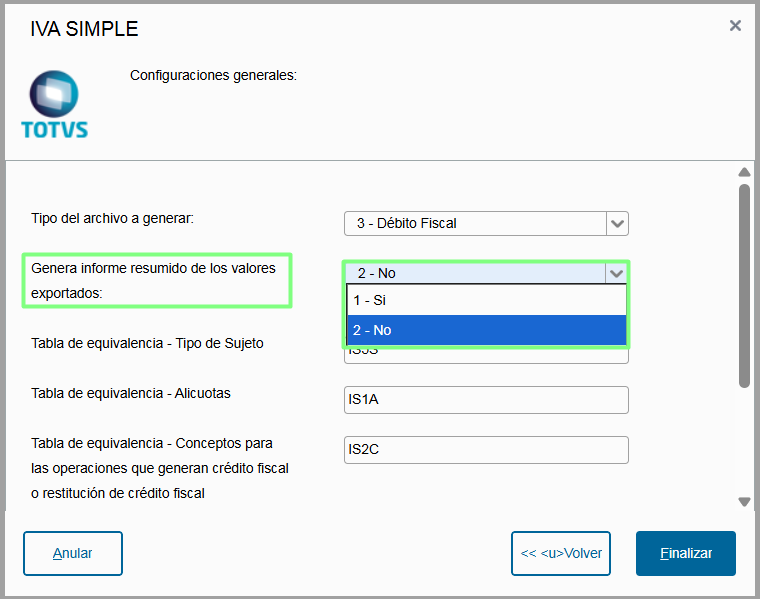
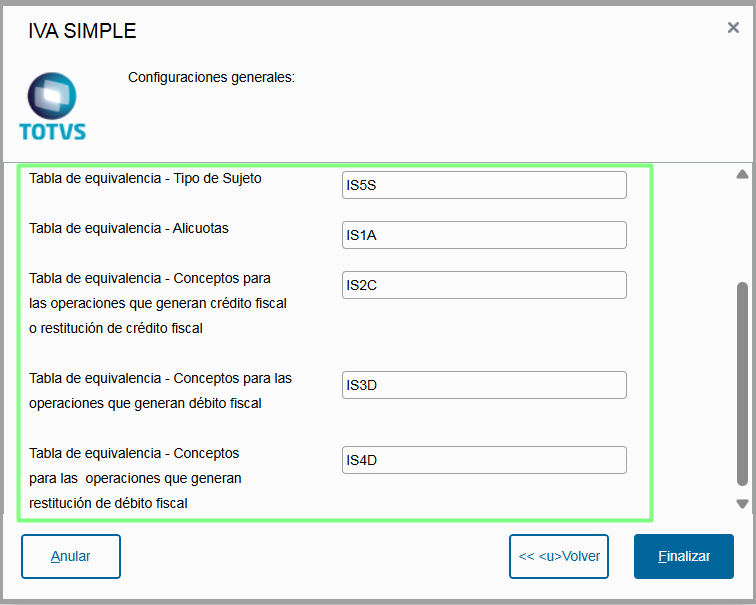
- Las "Tablas de equivalencia". Agregar código de la tabla de equivalencia creadas previamente en la sección de 02. CONFIGURACIONES PREVIAS.
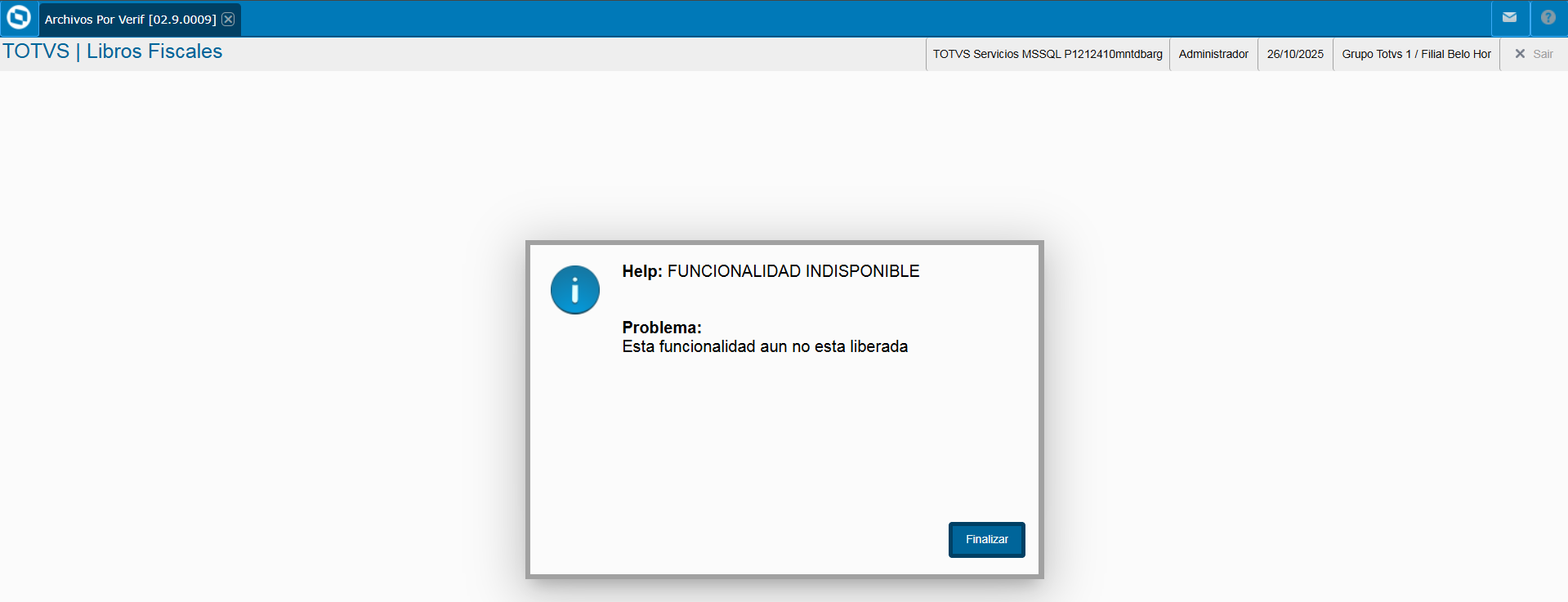
Informações title CONSIDERACIONES Actualmente para el tipo de archivo a generar solo se cuenta con las funcionalidades "3 - Débito Fiscal" y "4 - Restitución Débito Fiscal". Así como tampoco se cuenta con la funcionalidad de "Generar el informe resumido de los valores exportados", por lo que si se selecciona alguna de estas opciones se obtendrá un mensaje de que no se encuentra disponible esa funcionalidad.
- Durante el proceso se mostrará una barra de avance.
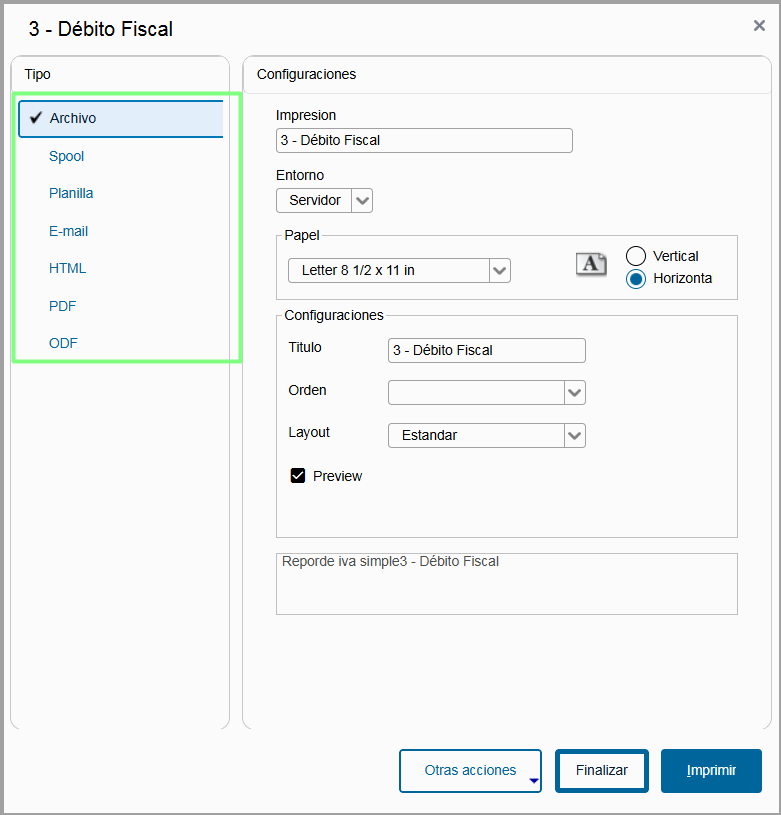
- Al finalizar el proceso se mostrará una pantalla donde se podrá seleccionar una opción de impresión del reporte. En este caso se selecciona la opción de planilla y se da clic en "Imprimir".
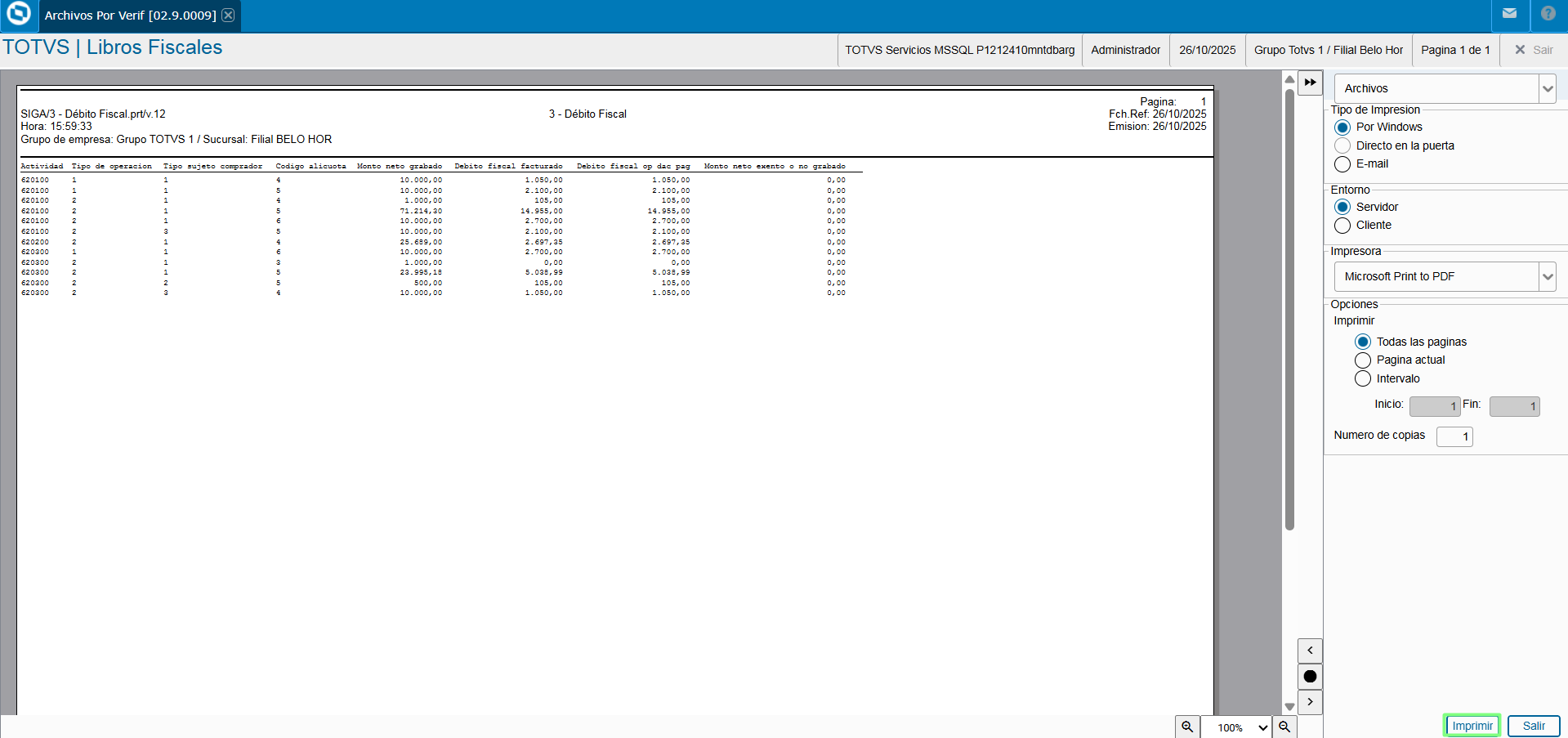
- Se mostrará una vista previa de los registros generados en el informe, se vuelve a dar clic en "Imprimir". Por ejemplo:
- Se verifica el archivo txt creado en la ruta informada en la sección de parámetros.
Informações title Ejemplo de txt obtenido. 620100;1;1;4;10000,00;1050,00;1050,00;0,00;
620100;1;1;5;10000,00;2100,00;2100,00;0,00;
620100;2;1;4;1000,00;105,00;105,00;0,00;
620100;2;1;5;71214,30;14955,00;14955,00;0,00;
620100;2;1;6;10000,00;2700,00;2700,00;0,00;
620100;2;3;5;10000,00;2100,00;2100,00;0,00;
620200;2;1;4;25689,00;2697,35;2697,35;0,00;
620300;1;1;6;10000,00;2700,00;2700,00;0,00;
620300;2;1;3;1000,00;0,00;0,00;0,00;
620300;2;1;5;23995,18;5038,99;5038,99;0,00;
620300;2;2;5;500,00;105,00;105,00;0,00;
620300;2;3;4;10000,00;1050,00;1050,00;0,00;
03.02. Generación del Archivo 4 - Restitución Débito Fiscal
- Realizar un respaldo del repositorio del ambiente (archivo .rpo).
- Aplicar el paquete del issue DMICNS-24851 que fue puesto a disposición.
- Contar con las configuraciones mencionadas en la sección 02.CONFIGURACIONES PREVIAS.
- En el módulo Libros Fiscales (SIGAFIS) desde el menúMiscelanea | | Archivos Por Verif(MATA950).
- Informar los parámetros del proceso.
- ¿Fecha Inicial? - Ejemplo: "01/10/2025"
- ¿Fecha Final? - Ejemplo: "31/10/2025"
- ¿Instruc. Normativa? - "IVASIM"
- ¿Archivo Destino? - "ivasimple.txt"
- ¿Directorio? - "C:\Tmp\"
- ¿Selecciona Sucursales? - "No"
- ¿Agrupa obligación? - "No"
- Clic en Ok.
- Se abrirá una venta de configuración referente a la normativa seleccionada.
-
- Seleccionar avanzar.
- En la siguiente sección se piden las siguientes configuraciones generales:
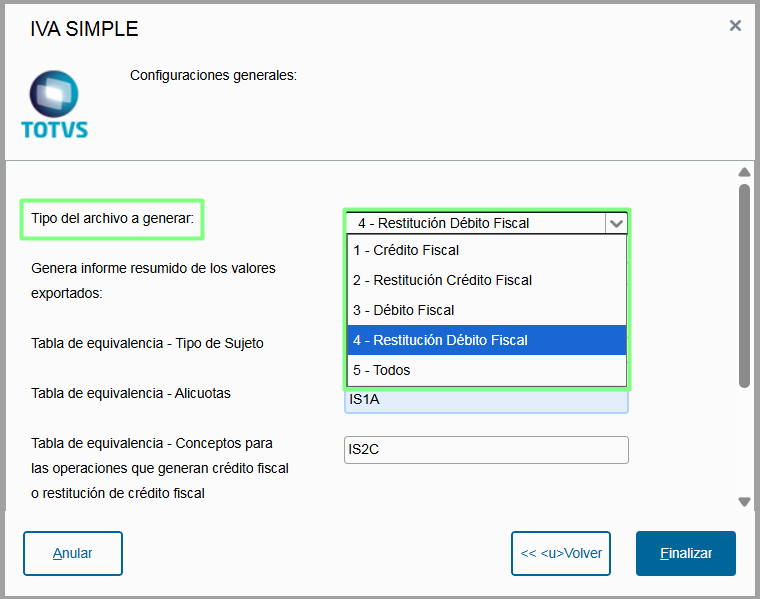
- Seleccionar el "Tipo de Archivo a generar". Para este ejemplo se ocupara la opción "4 - Restitución Débito Fiscal".
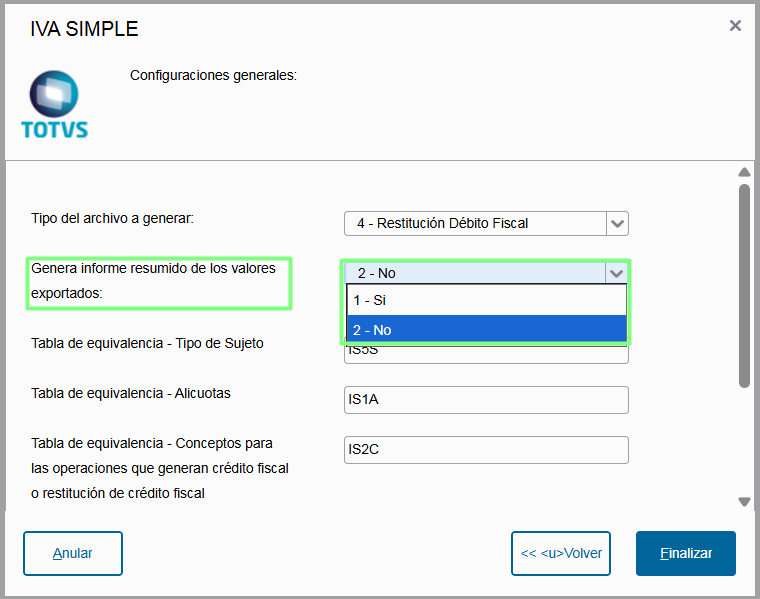
- Seleccionar si se "Genera informe resumido de los valores exportados". Para este ejemplo se seleccionara "2 - No"
- Las "Tablas de equivalencia". Agregar código de la tabla de equivalencia creadas previamente en la sección de 02. CONFIGURACIONES PREVIAS.
Informações title CONSIDERACIONES Actualmente para el tipo de archivo a generar solo se cuenta con las funcionalidades "3 - Débito Fiscal" y "4 - Restitución Débito Fiscal". Así como tampoco se cuenta con la funcionalidad de "Generar el informe resumido de los valores exportados", por lo que si se selecciona alguna de estas opciones se obtendrá un mensaje de que no se encuentra disponible esa funcionalidad.
- Durante el proceso se mostrará una barra de avance.
- Al finalizar el proceso se mostrará una pantalla donde se podrá seleccionar una opción de impresión del reporte. En este caso se selecciona la opción de planilla y se da clic en "Imprimir".
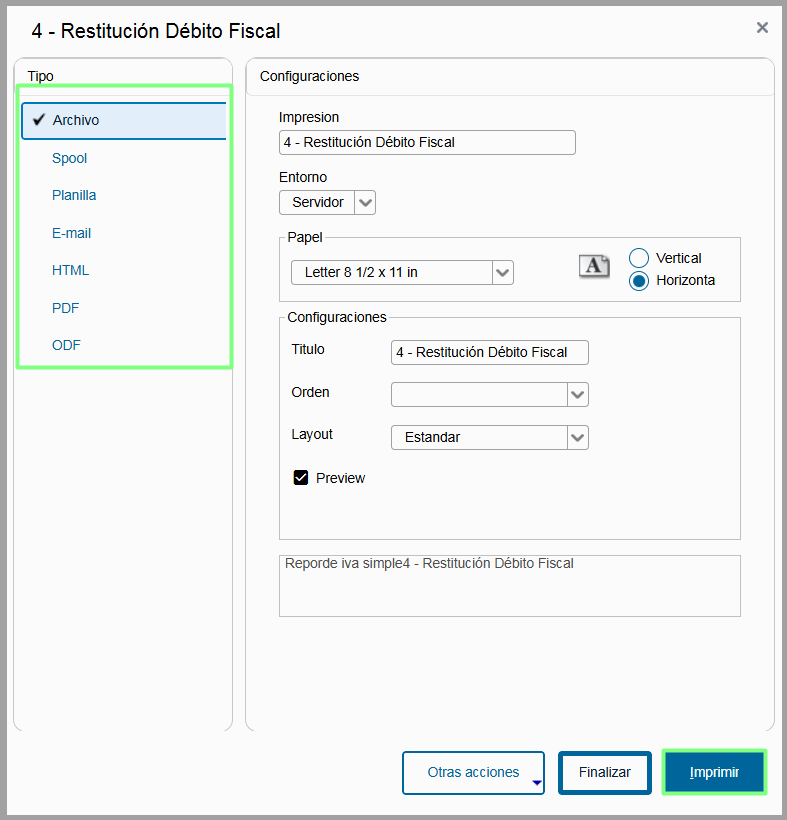
- Se mostrará una vista previa de los registros generados en el informe, se vuelve a dar clic en "Imprimir". Por ejemplo:
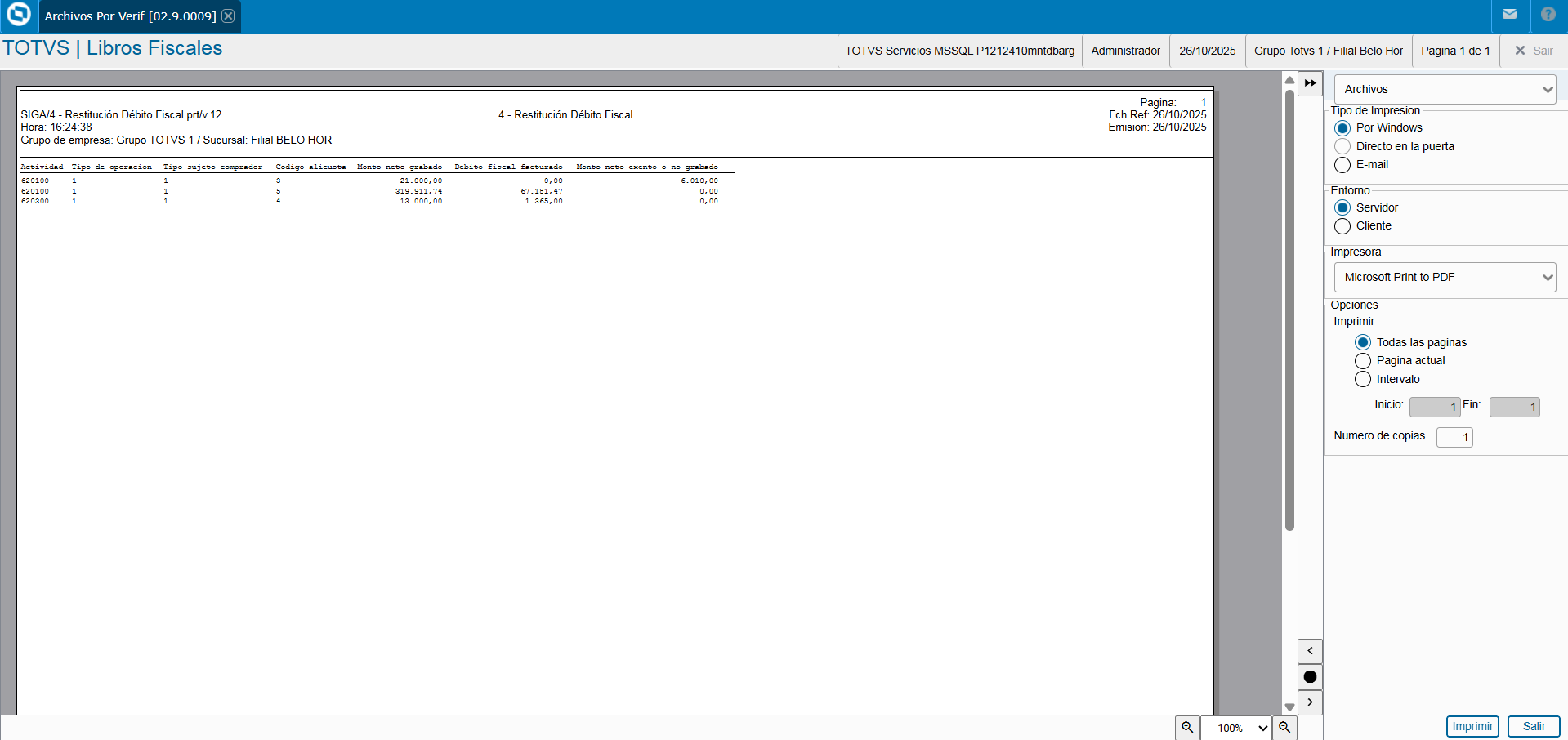
- Se verifica el archivo txt creado en la ruta informada en la sección de parámetros.
Informações title Ejemplo de txt obtenido. 620100;1;1;3;21000,00;0,00;6010,00;
620100;1;1;5;319911,74;67181,47;0,00;
620300;1;1;4;13000,00;1365,00;0,00;
05. TABLAS UTILIZADAS
...
Visão Geral
Import HTML Content
Conteúdo das Ferramentas
Tarefas