Árvore de páginas

Versões comparadas

Chave

  • Esta linha foi adicionada.
  • Esta linha foi removida.
  • A formatação mudou.

...

Deck of Cards
idTelaInstrucaoDeEmbarque
effectTypefade
Card
labelNova Instrução de Embarque

Permite incluir uma instrução de embarque a uma negociação existente

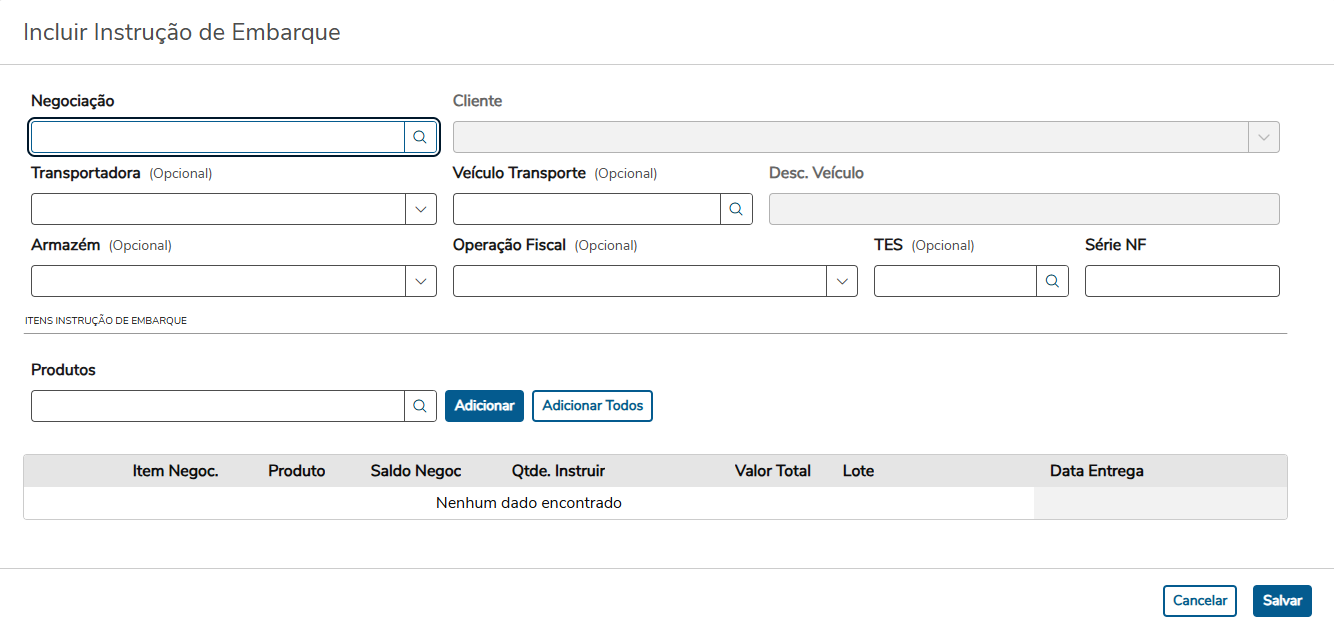
Para criar uma nova Instrução de Embarque, clique no botão ‘Nova Instrução de Embarque’. Isso abrirá uma janela, permitindo que você realize a criação da Instrução.
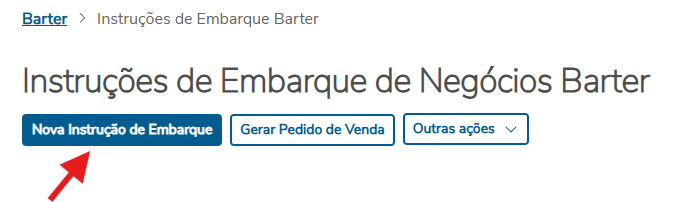

Com isso, para você conseguir salvar uma nova Instrução de embarque, deverá preencher todos os campos obrigatórios da tela, sendo eles os campos de Negociação, Cliente, Série NF e Produto.


Aviso
titleATENÇÃO
  • Quando a negociação selecionada para a instrução de embarque não possui operação fiscal inserida, o campo Operação Fiscal torna-se obrigatório. 
  • Para inserir dados no campo Cliente, preencha primeiramente o campo Negociação. Isso liberará o acesso para o campo Cliente.


A lupa ao lado do campo Negociação facilita a seleção de negociações já existentes no sistema.
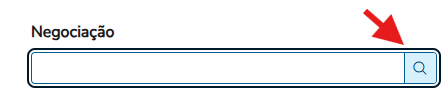

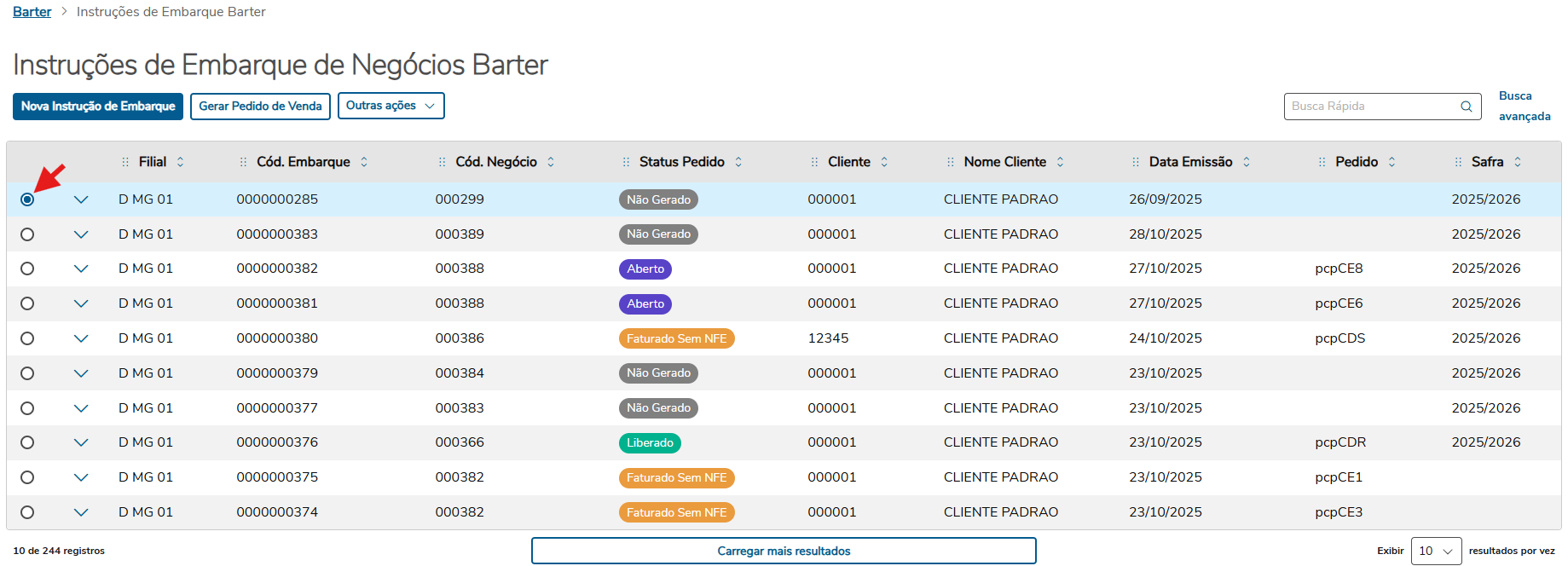
Após clicar na lupa, uma pequena tela se abrirá, mostrando as negociações criadas no seu sistema.
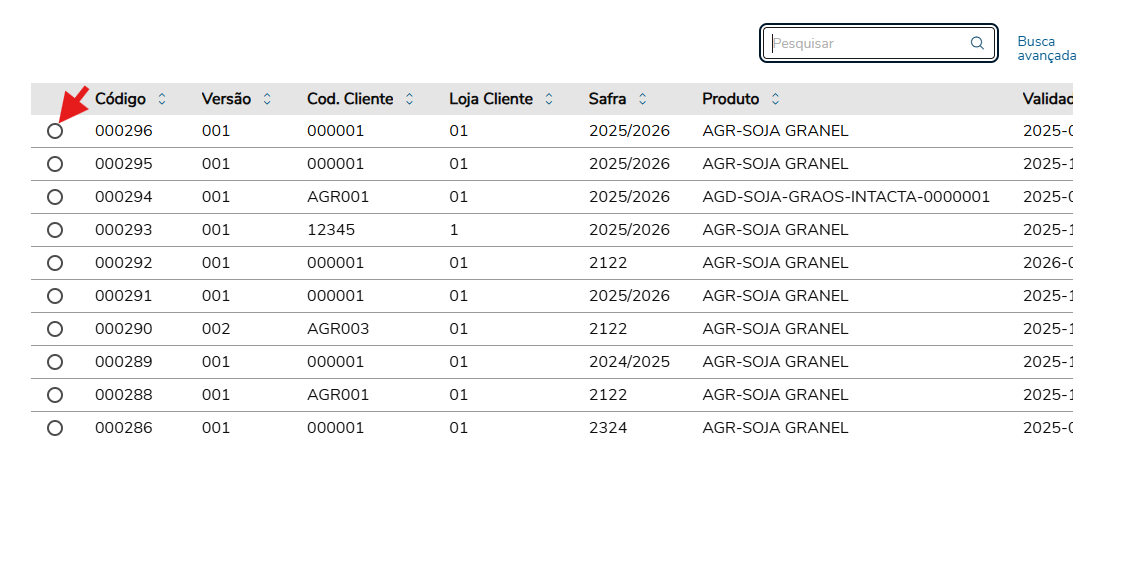
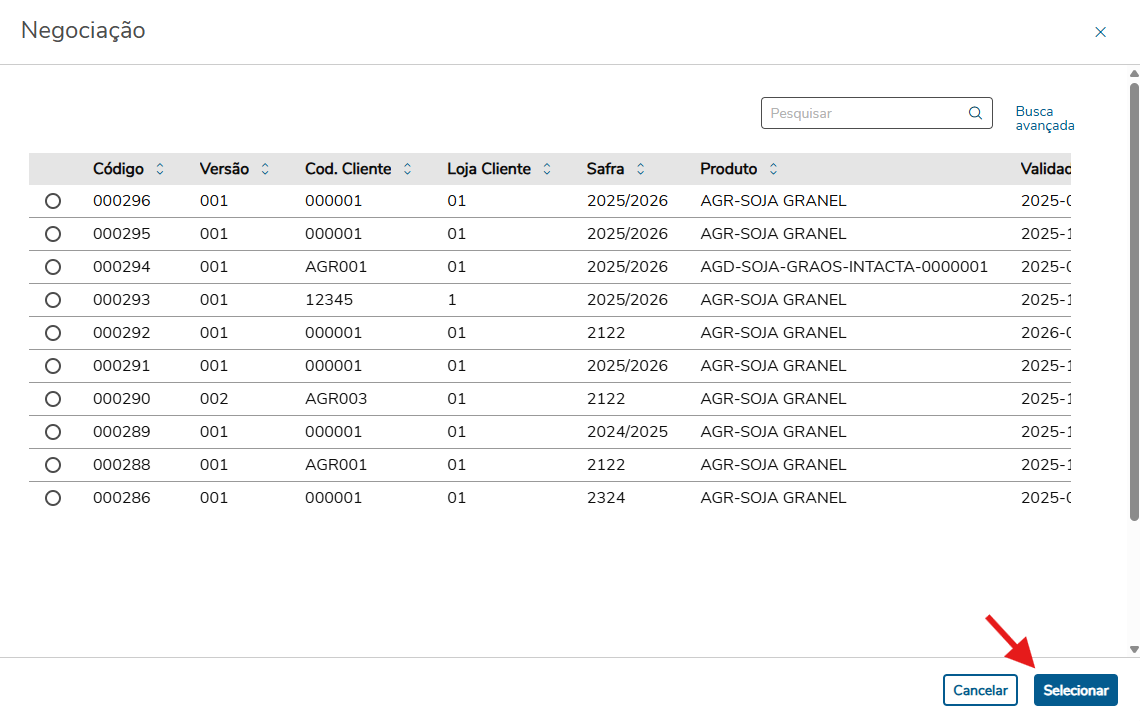
Para selecionar uma negociação, clique no ícone redondo localizado no início dela, conforme ilustrado na imagem acima. Em seguida, após escolher a negociação desejada, clique no botão ‘Selecionar’.

Card documentos
InformacaoO campo Produtos, segue a mesma linha do campo Negociação.
TituloIMPORTANTE!


Após selecionar o produto deve-se clicar no botão ‘Adicionar’ ou se quiser já adicionar todos os produtos existentes na negociação basta clicar no botão ‘Adicionar Todos’.



Em seguida deve-se preencher o campo ‘Qtde. Instruir’ que está localizado dentro da tabela gerada após adicionar o produto.



Card documentos
InformacaoA quantidade que pode ser adicionada deve ser maior que zero e menor ou igual ao saldo total disponível do produto (referente ao campo 'Saldo Negoc').
TituloIMPORTANTE!


Por fim, é só clicar no botão ‘Salvar’ para finalizar a ação de incluir uma instrução de Embarque.
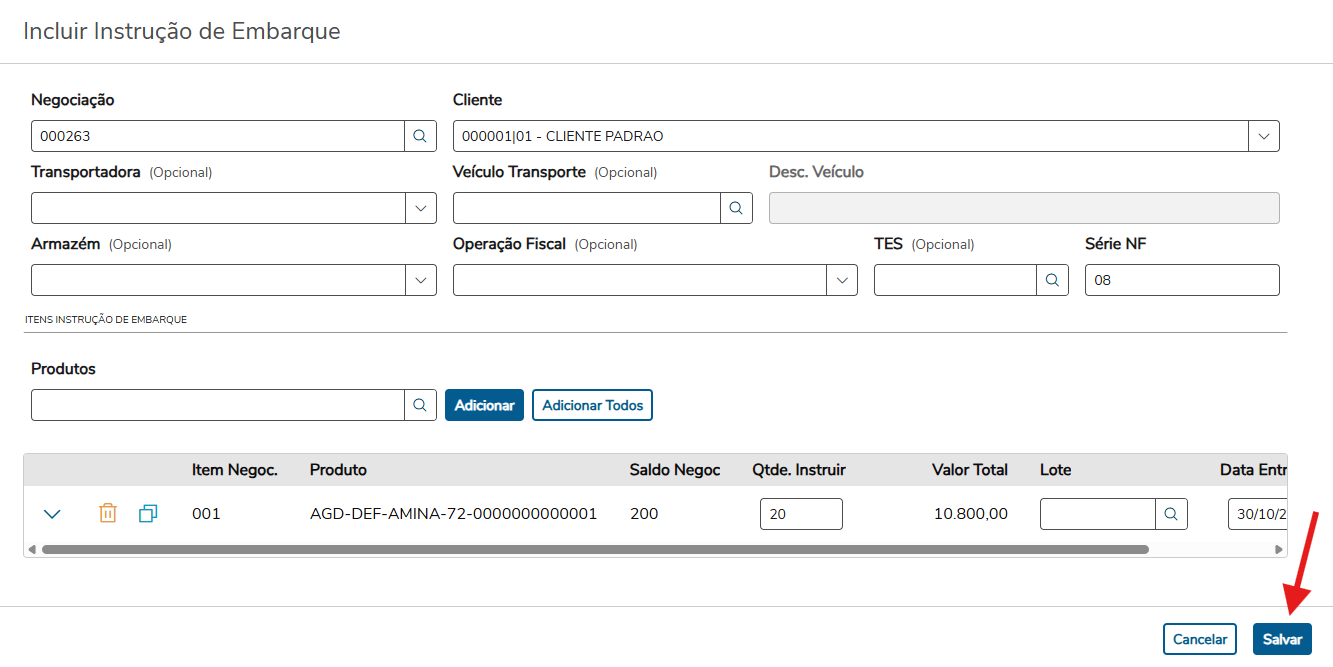


Uma nova Instrução de Embarque será gerada e poderá ser visualizada na tabela principal da seção de Instruções de Embarque.



Card
labelGerar Pedido de Venda

Permite gerar o pedido de venda da instrução de embarque selecionada.

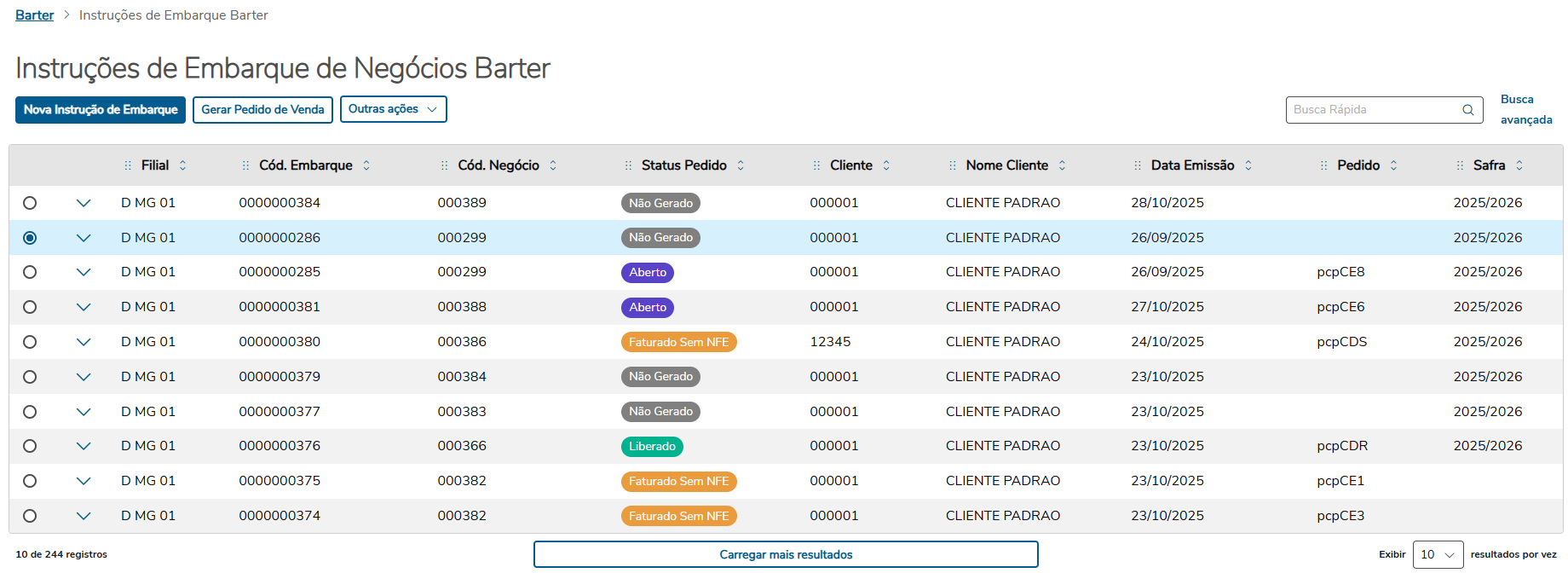
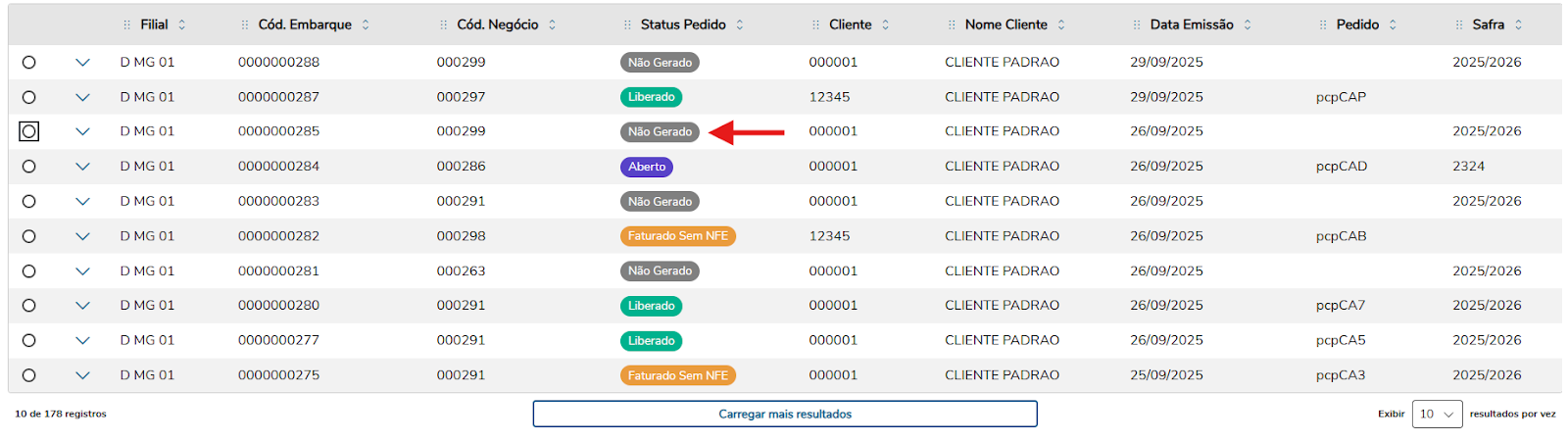
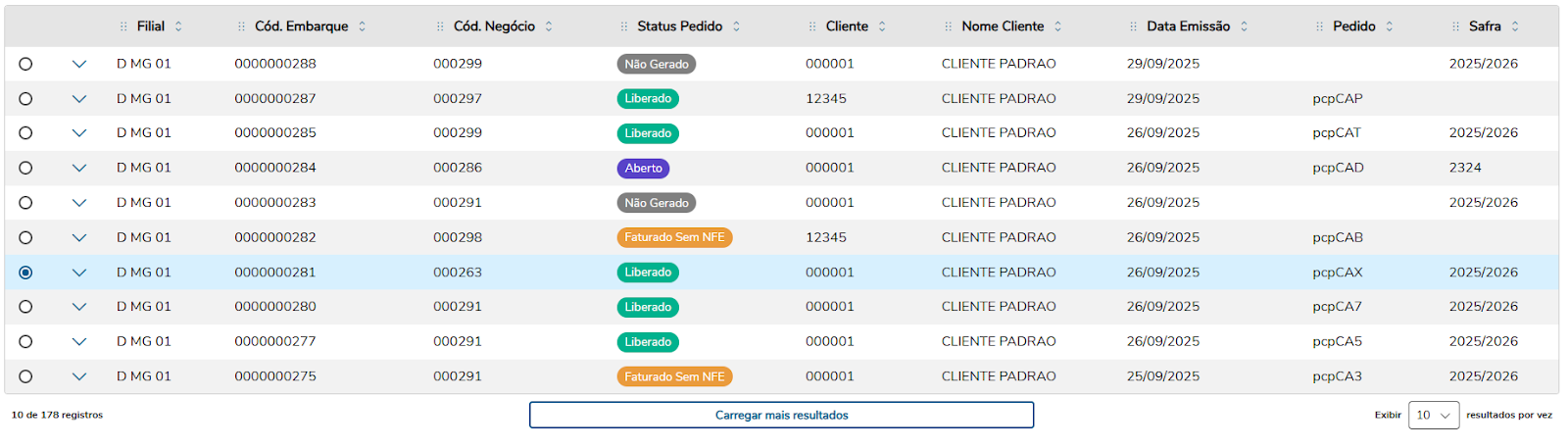
Para gerar um pedido de venda, selecione primeiro a Instrução de Embarque desejada:


Informações
titleIMPORTANTE

Instruções de Embarque que estão com os ‘Status Pedido’ comoImage RemovedImage Added, ou Image Removed Image Addedjá contém pedidos de venda gerados, desta forma somente Instruções de Embarque que estão com o status de Image Removed pode Image Added pode ter o pedido de venda gerado.


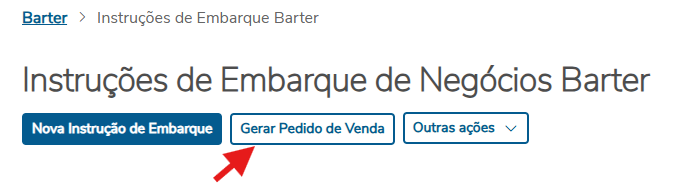
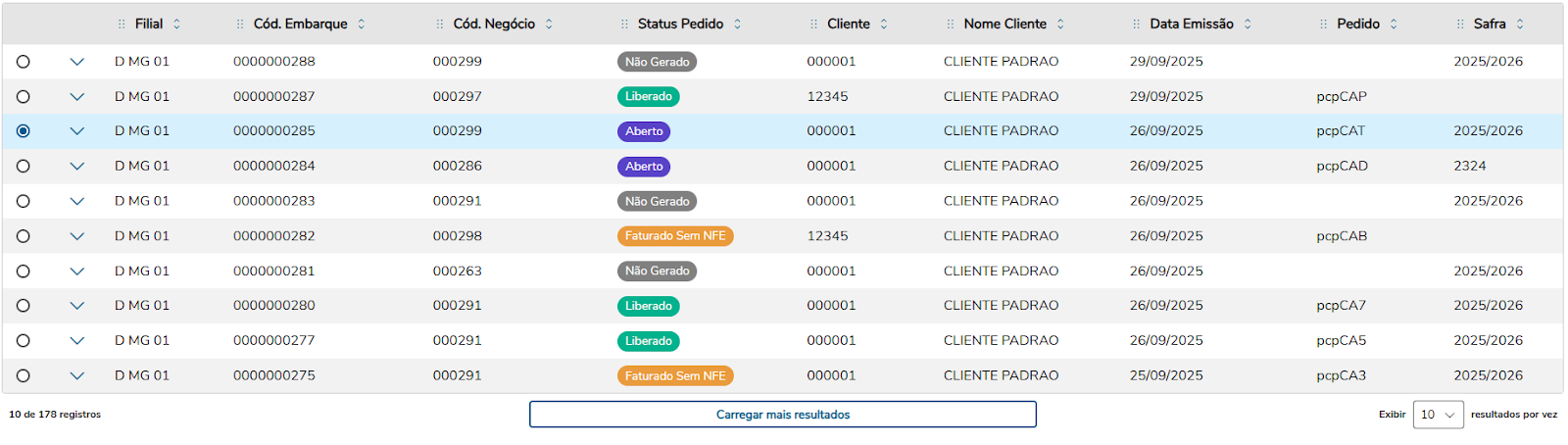
Após a seleção da Instrução de embarque, clique na ação ‘Gerar Pedido de Venda’.


Com sucesso, um pop-up verde aparecerá, e o status do pedido da Instrução de Embarque mudará de Image Removed paraImage Removed. Image Added paraImage Added


Card
labelOutras ações
Deck of Cards
idoutrasacoes2
Card
labelAlterar

Abre uma página onde permite a alteração da instrução de embarque selecionada.

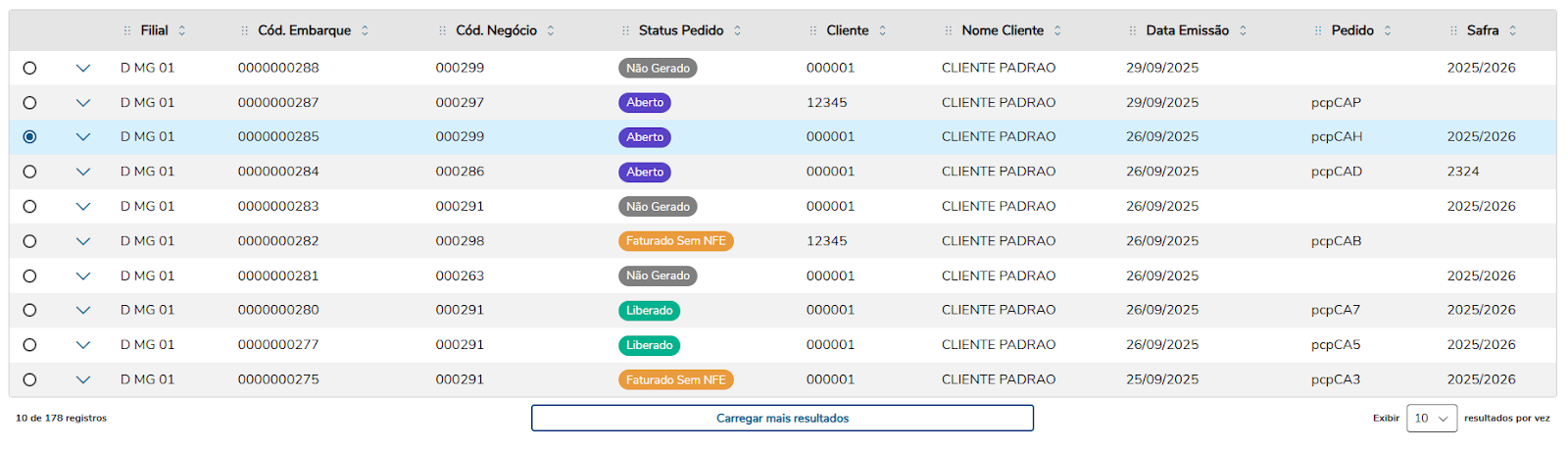
Para alterar uma Instrução, selecione primeiro a Instrução de Embarque desejada.


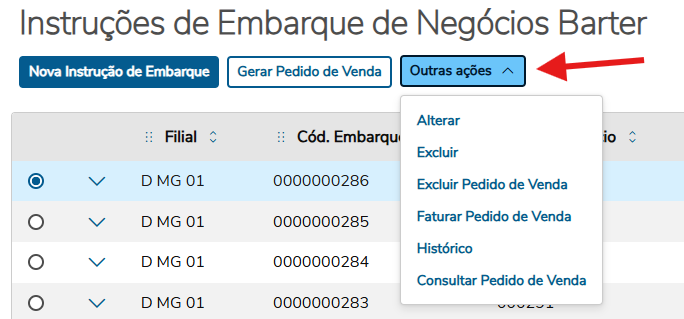
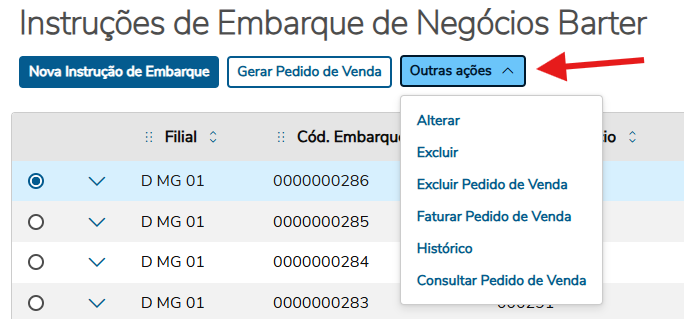
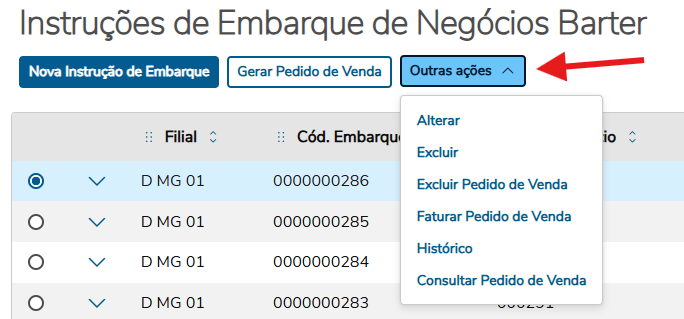
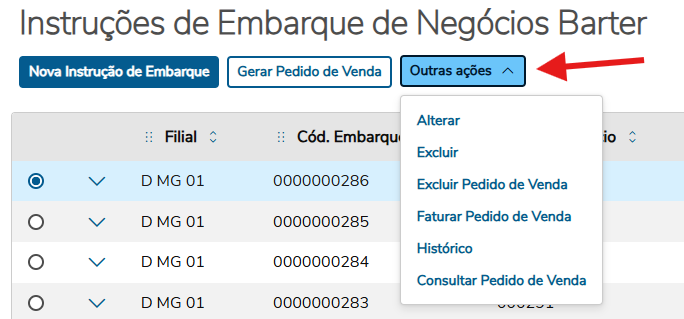
Após selecionar clique em ‘Outras ações’.


Isso irá abrir um menu de ações que você pode utilizar (visível na imagem acima), neste menu clique na ação ‘Alterar’.

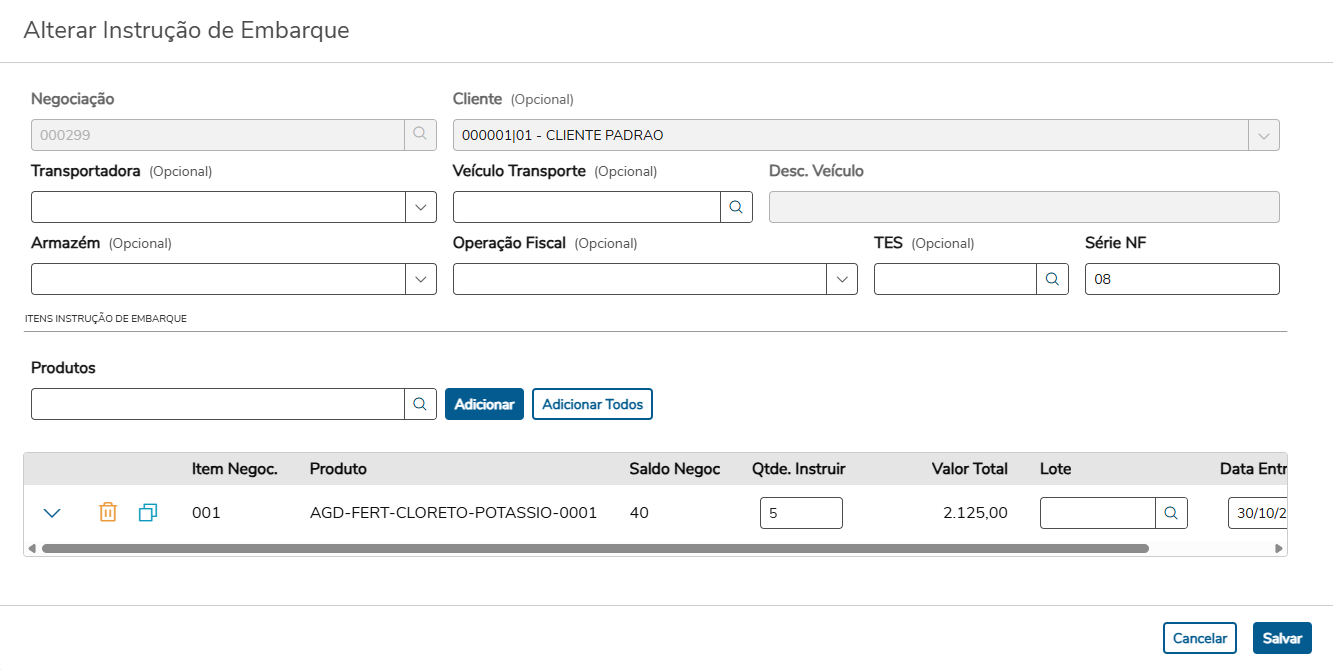
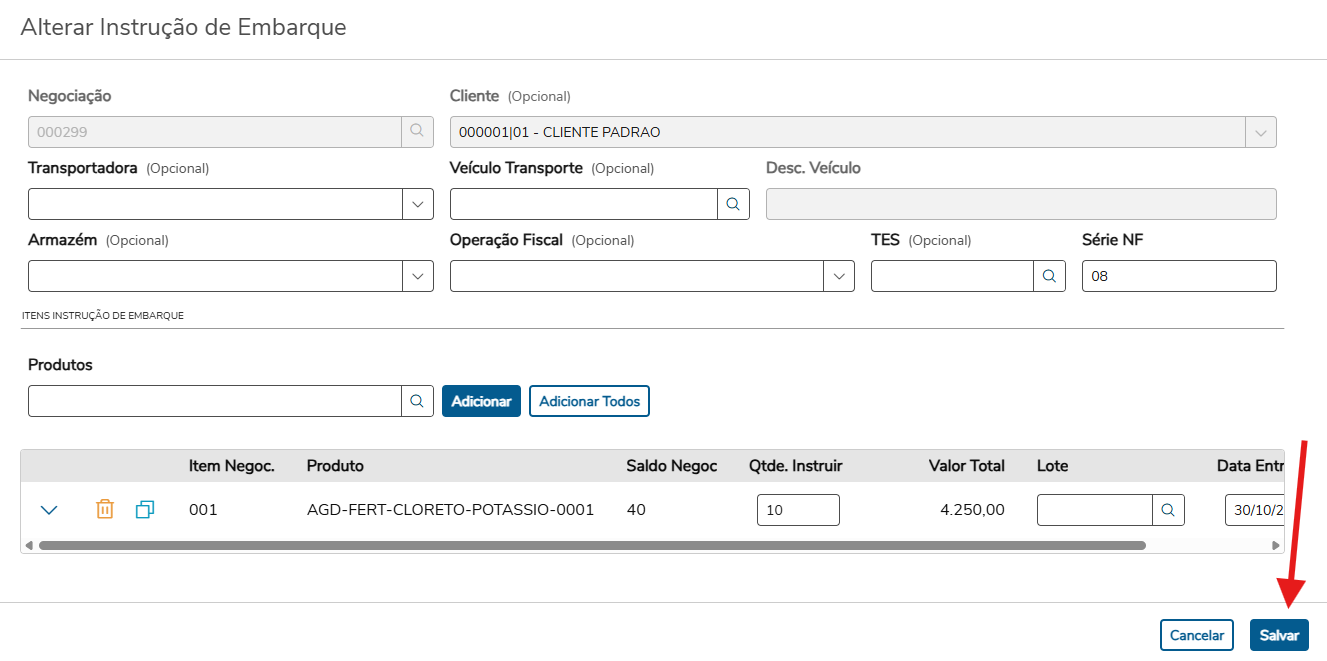
Com isso será aberta uma janela parecida com a de inclusão de uma nova Instrução de Embarque.


Image Modified


Pode ser alterado qualquer campo da janela, exceto os campos de Negociação, Cliente e Desc. Veículo. Alteração feita, agora é só clicar no botão‘Salvar’.


Image Modified


Com sucesso, um pop-up verde aparecerá indicando o sucesso de sua alteração.


Card documentos
InformacaoSó é possível alterar uma Instrução de Embarque se não houver um pedido de venda gerado para ela.
TituloIMPORTANTE


Card
labelExcluir

Permite excluir a instrução de embarque selecionada.

Para excluir uma Instrução, selecione primeiro a Instrução de Embarque desejada.


Image Added


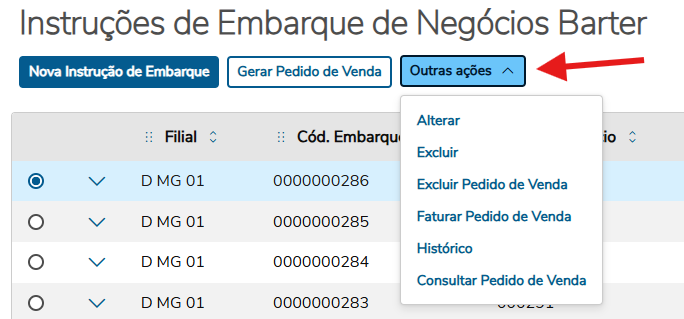
Após selecionar a instrução, clique em Outras ações’.


Image Added


Isso irá abrir um menu de ações que você pode utilizar (visível na imagem acima), neste menu clique na ação ‘Excluir’.

Um pop-up verde confirma a exclusão, e a instrução selecionada desaparecerá da tabela de instruções de embarque.


Aviso
titleATENÇÃO

A exclusão de Instruções de Embarque não é permitida para aquelas com 'Status Pedido' comoImage AddedouImage Added.     


Card
labelExcluir Pedido de Venda

Permite excluir o pedido de venda, se existente, na Instrução de embarque selecionada.

Para excluir um pedido de venda de uma Instrução, selecione primeiro a Instrução de Embarque desejada.


Image Added


Após selecionar clique em Outras ações’.


Image Added


Isso irá abrir um menu de ações que você pode utilizar (visível na imagem acima), neste menu clique na ação ‘Excluir Pedido de Venda’.

Um pop-up verde confirma o sucesso da ação, e o ‘Status Pedido’ da Instrução selecionada mudará de Image Addedpara Image Added.


Image Added


Aviso
titleATENÇÃO

Somente é possível excluir o pedido de venda de instruções que tiverem o ‘Status Pedido’ como Image Added


Card
labelFaturar Pedido de Venda

Permite faturar o pedido de venda da instrução de embarque selecionada.

Para faturar um pedido de venda de uma Instrução, selecione primeiro a Instrução de Embarque desejada.


Image Added


Após selecionar clique em Outras ações’.


Image Added


Isso irá abrir um menu de ações que você pode utilizar (visível na imagem acima), neste menu clique na ação‘Faturar Pedido de Venda’.


Informações
titleIMPORTANTE

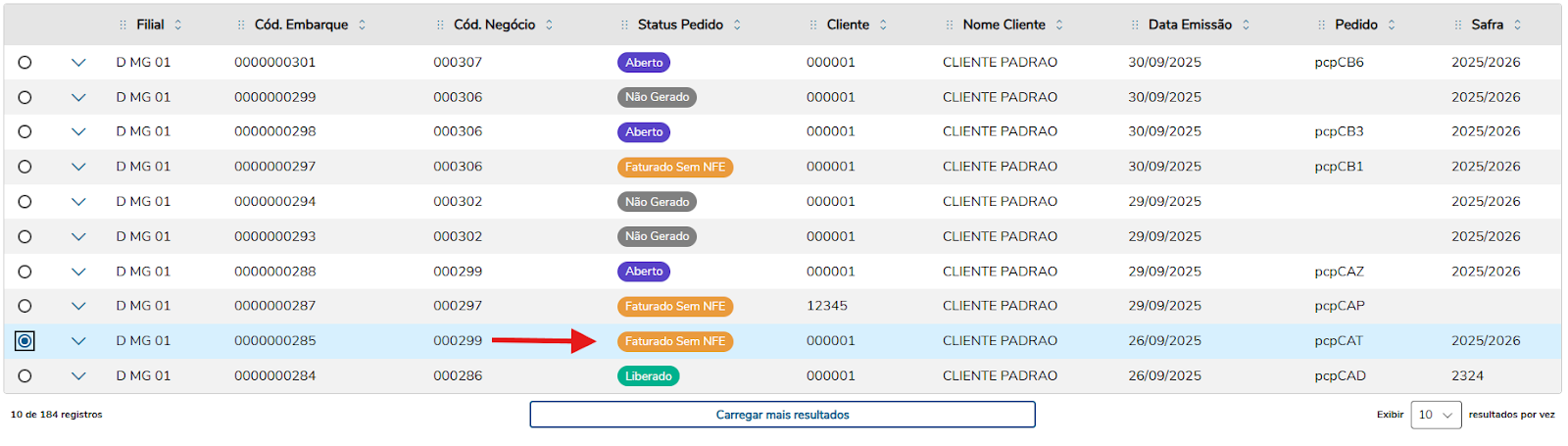
Somente é possível faturar o pedido de venda de instruções que tiverem o ‘Status Pedido’ como Image Added


Um pop-up verde confirma o sucesso da ação, e o ‘Status Pedido’ da Instrução selecionada mudará de Image Added para Image Added.


Image Added


Aviso
titleATENÇÃO

Se, ao faturar um pedido de venda, surgir um pop-up vermelho com a mensagem “O pedido de vendas referente à instrução de embarque encontra-se bloqueado. Favor verificar”, e o ‘Status Pedido’ mudar de Image Addedpara Image Added,  isso indica que o pedido foi barrado em uma ou mais das três verificações de faturamento.


Card
labelHistórico

Abre uma janela que permite visualizar o histórico das ações, incluindo a data, hora e o usuário que realizou a ação no item.

Para visualizar o histórico de uma Instrução, selecione primeiro a Instrução de Embarque desejada.


Image Added


Após selecionar clique em ‘Outras ações’.


Image Added


Isso irá abrir um menu de ações que você pode utilizar (visível na imagem acima), neste menu clique na ação ‘Histórico’.

Uma janela será aberta, detalhando todas as ações, a data, a hora e o usuário que realizou a ação na instrução de embarque selecionada.


Card
labelConsultar Pedido de Venda

Exibe uma página onde é possível consultar o pedido de venda da instrução de embarque selecionada.


...