Páginas filhas
  • DT Importação de Dados - GERFP096

Versões comparadas

Chave

  • Esta linha foi adicionada.
  • Esta linha foi removida.
  • A formatação mudou.

...

Produto:

Solucoes_totvs
SolucaoTOTVS Moda

Segmento:

Segmentos_totvs
Segmento Varejo

Módulo:Geral
Função:

GERFP096 - Importar Dados da Pessoa, Produto, Contas a pagar, Contas a receber e Adto/Credev

País:Brasil
Requisito/Story/Issue (informe o requisito relacionado) :

DVAFIS-25434
DVAFIS-25435
DVAFIS-26065


02. SITUAÇÃO/REQUISITO

  • Ter opção para importar pelo sistema os dados da "Pessoa, Produto, Contas a pagar, Contas a receber e Adto/Credev" no formato ".CSV".

...

Totvs custom tabs box
tabsPessoa, Produto, Contas a pagar, Contas a receber, Adto/Credev
idspasso1,passo2,passo3,passo4,passo5
Totvs custom tabs box items
defaultyes
referenciapasso1

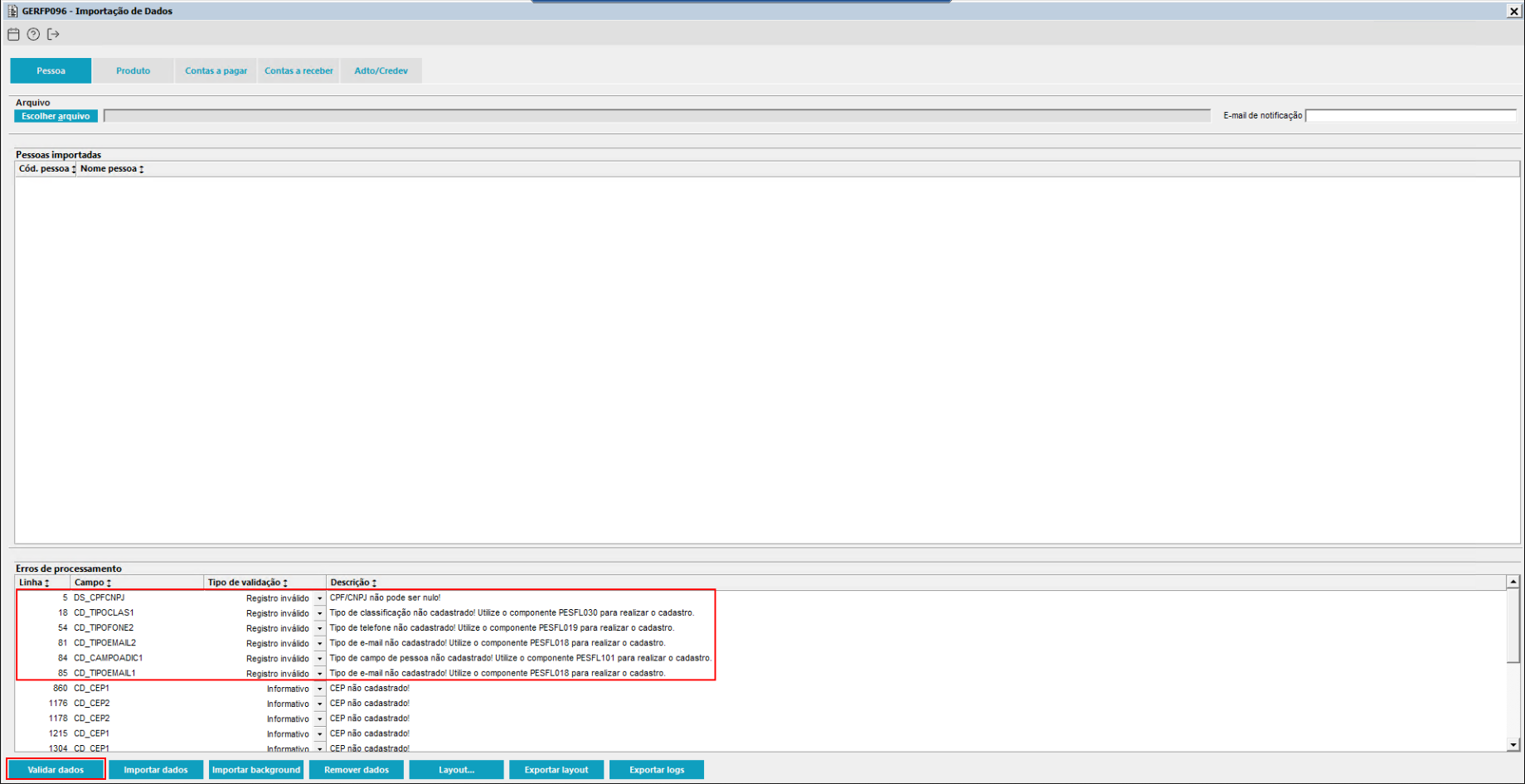
Imagem 1 - Demonstração  da validação do arquivo apresentando algumas divergências a serem corrigidas anterior a importação do arquivo. Caso contrário essas linhas serão ignoradas.

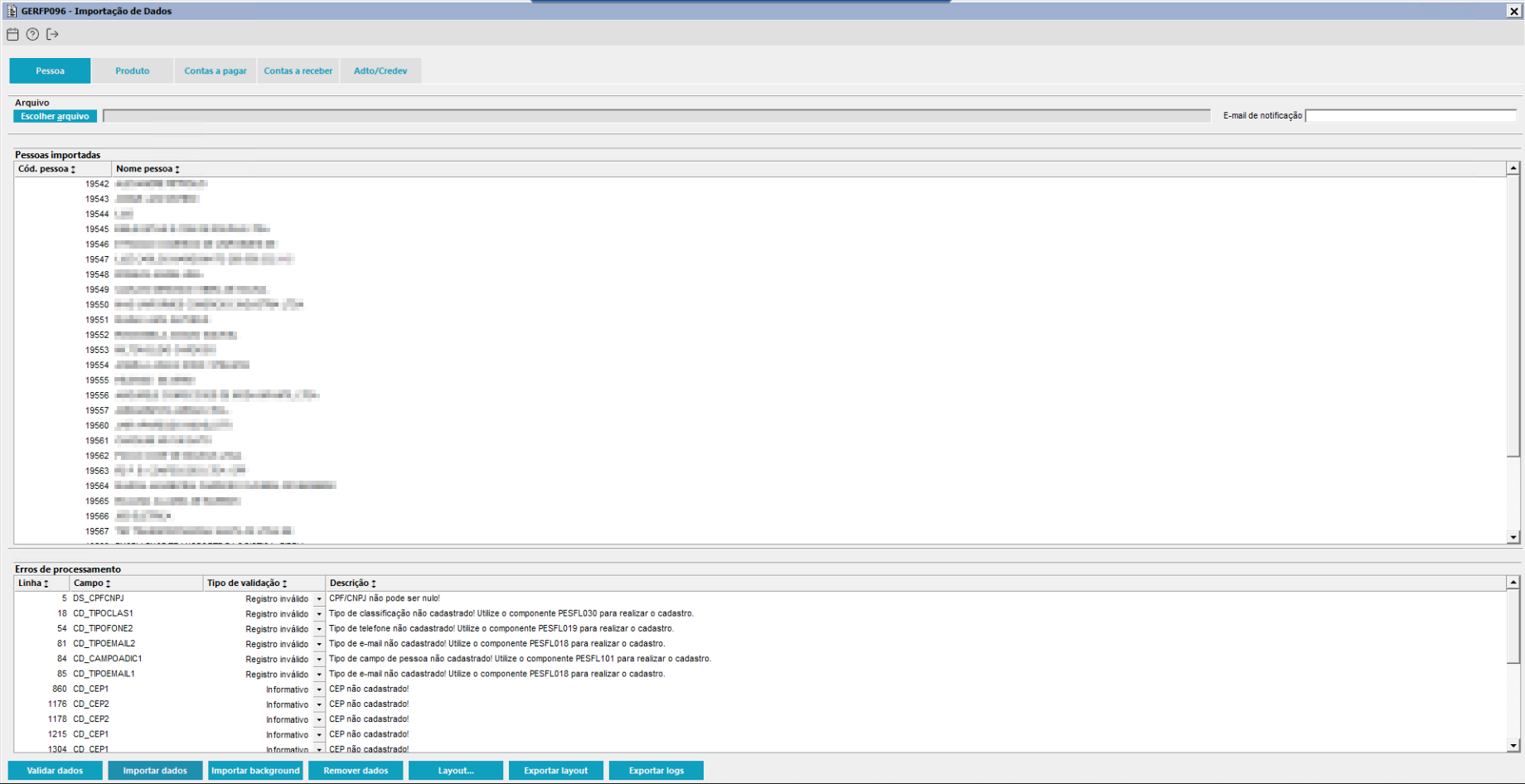
Imagem 2 - Demonstração do arquivo lido com os registros sem divergências importados.

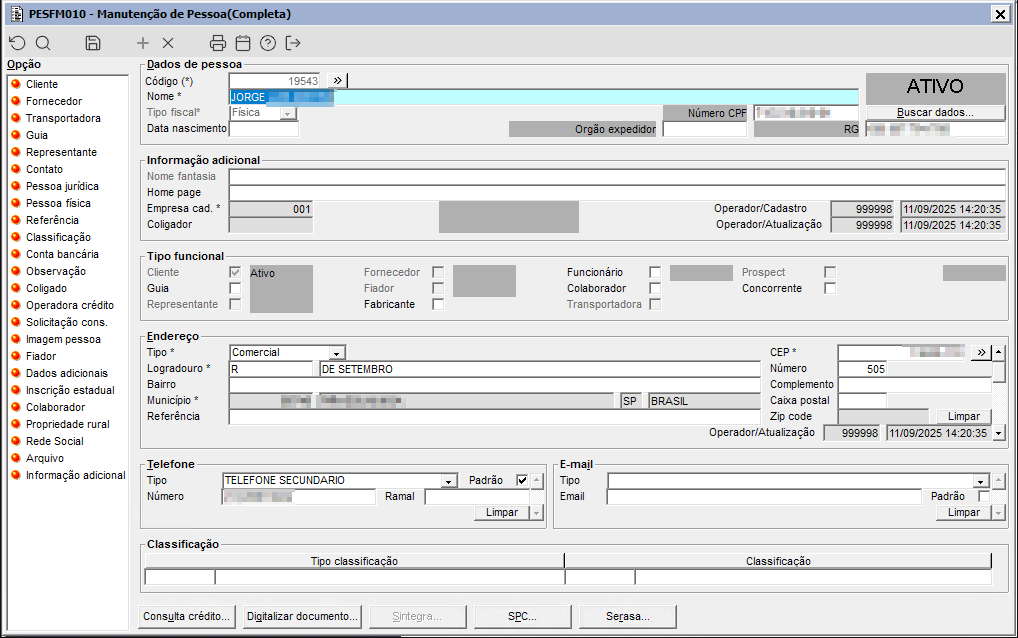
Imagem 3 - Demonstração da pessoa de exemplo importada com os dados de endereço, email e etc.

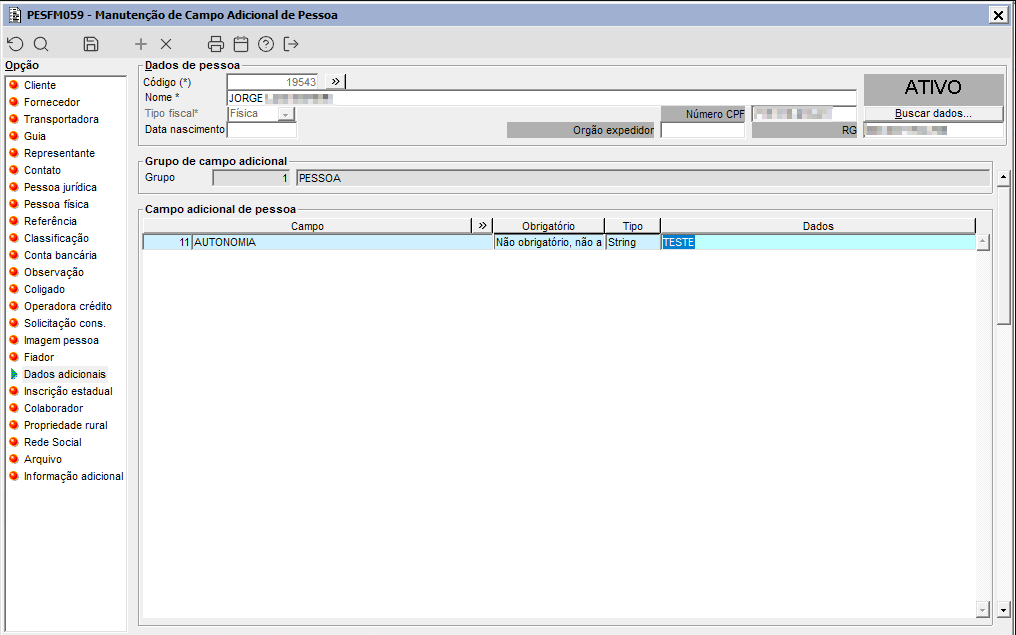
Imagem 4 - Demonstração dos dados adicionais da pessoa de exemplo importada.

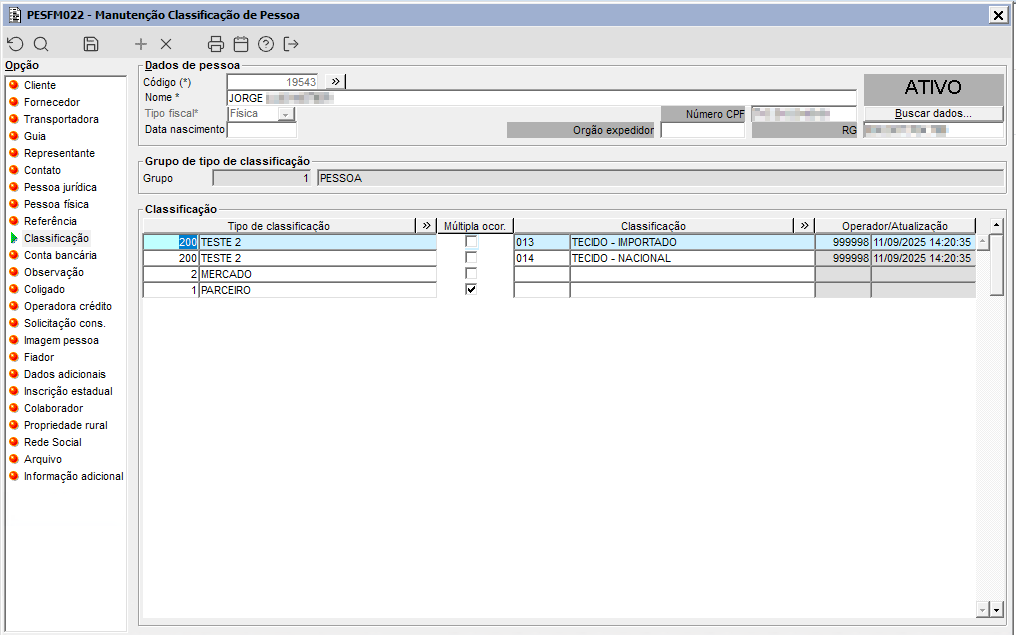
Imagem 5 - Demonstração da classificação da pessoa de exemplo importada.

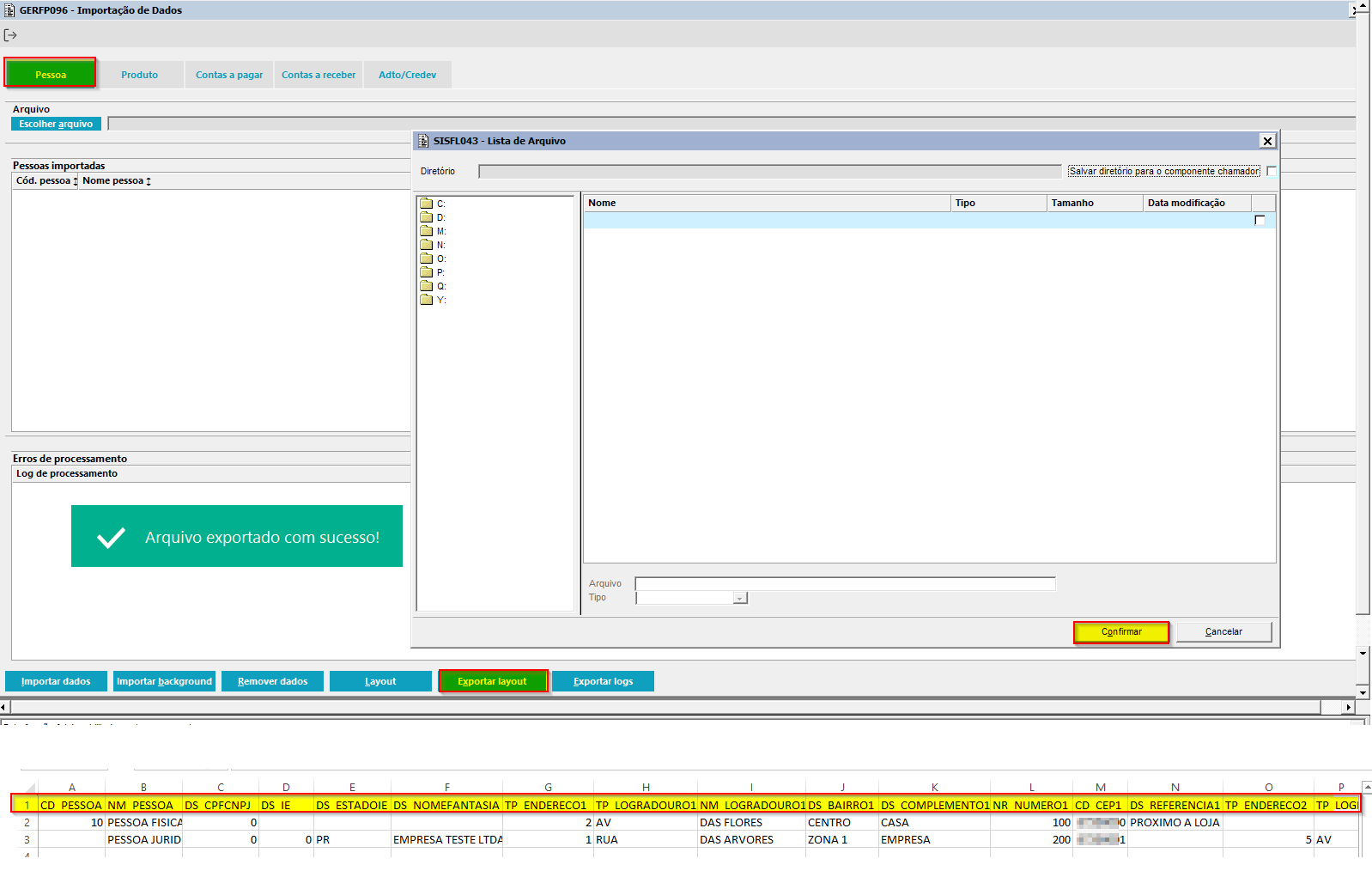
Imagem 6 - Demonstração de geração do arquivo em "CSV" pelo componente GERFP096 através do botão "Exportar Layout", com 2 exemplos dos campos a serem importados para a aba "Pessoa" sendo o nome do arquivo "pessoa.csv".

Totvs custom tabs box items
defaultno
referenciapasso2


Totvs custom tabs box items
defaultno
referenciapasso3

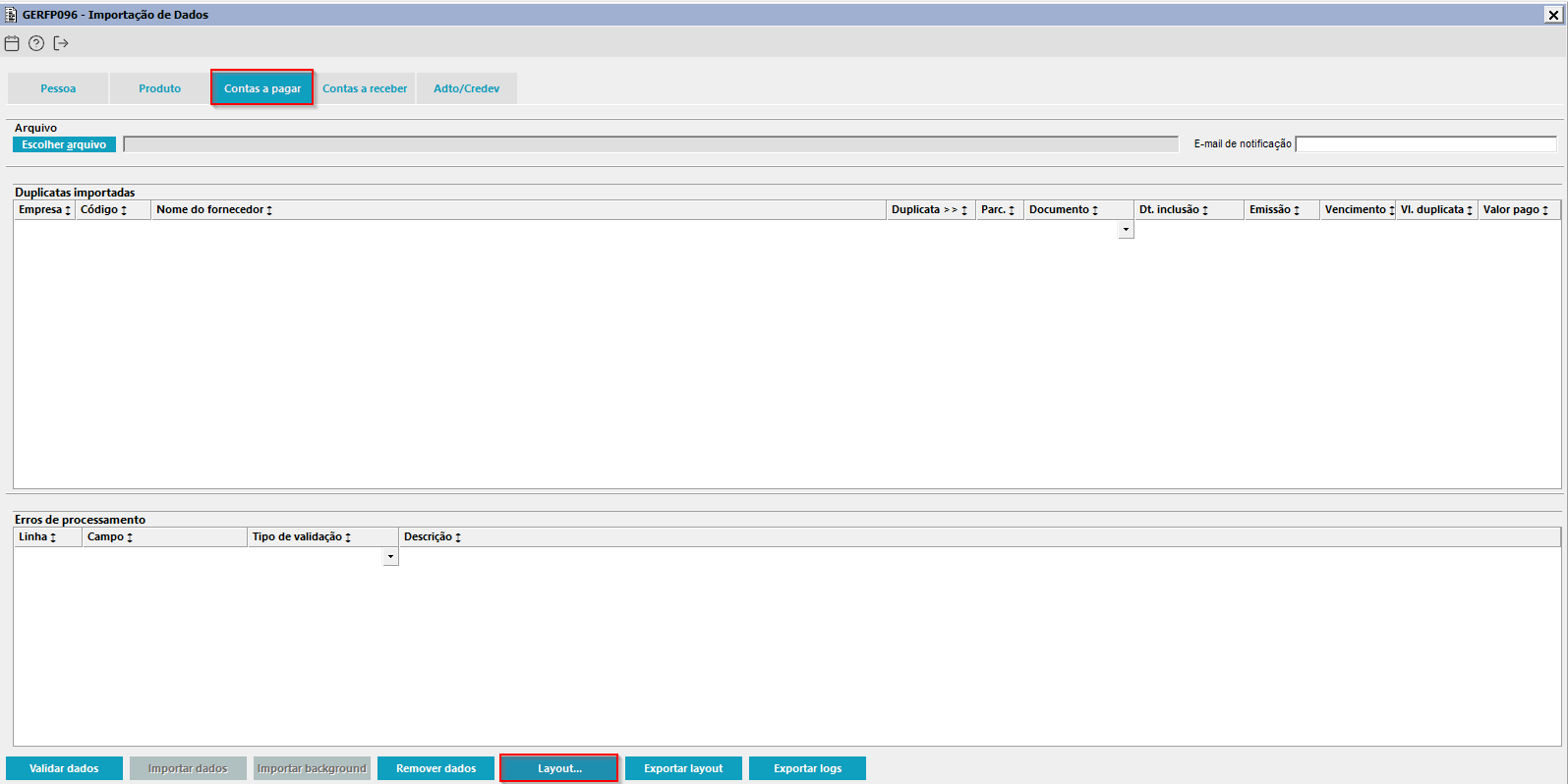
Imagem 01Demostração Demonstração da impressão do layout, acesse o componente GERFP096, vá até a aba "Contas a Pagar" e clique no botão "Layout". O sistema abrirá automaticamente o componente SISFP002 para impressão.
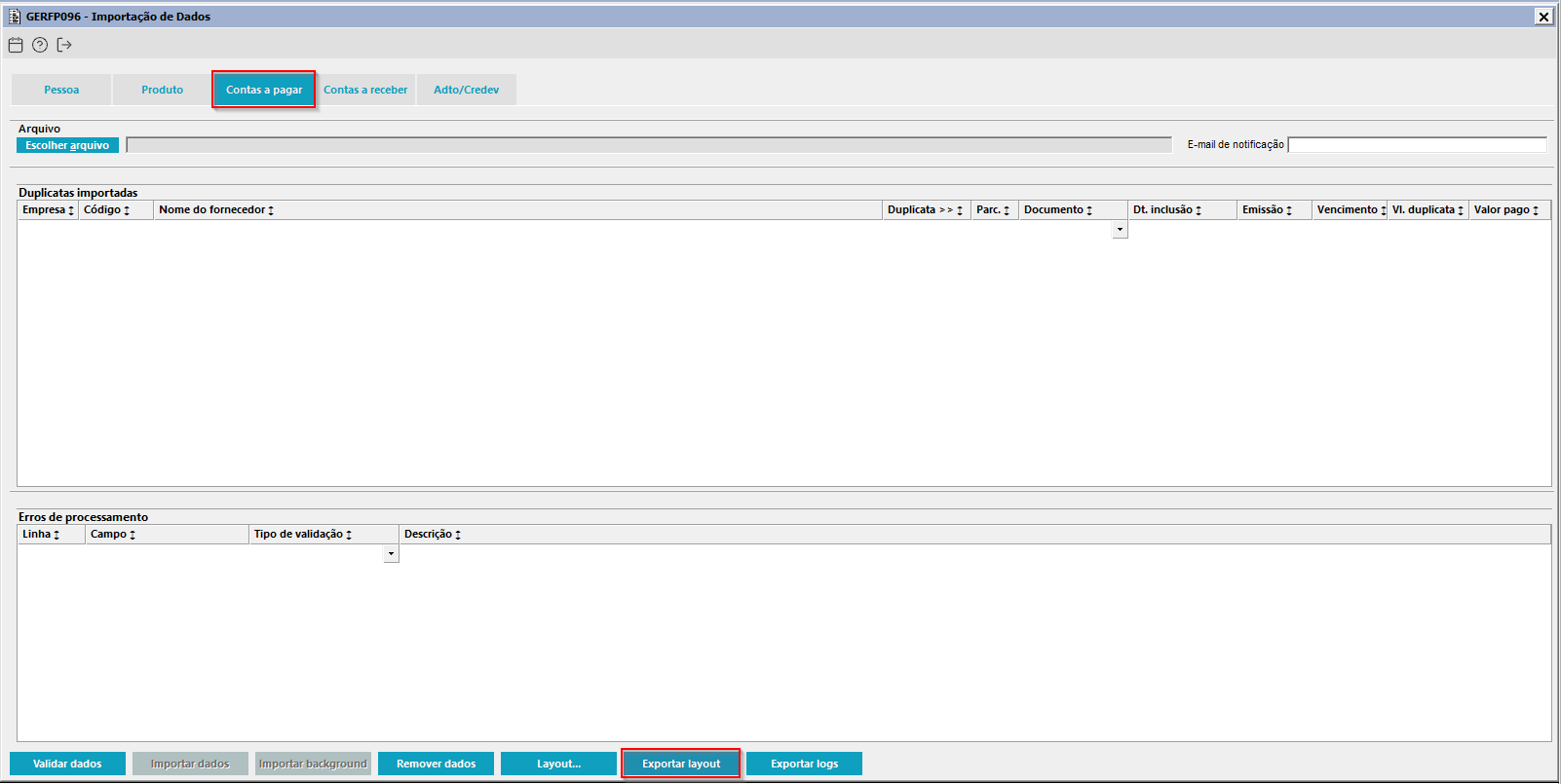

Imagem 02 – Demostração Demonstração de exportação do layout, acesse o componente GERFP096, vá até a aba "Contas a Pagar" e clique no botão "Exportar Layout". O sistema abrirá automaticamente um novo componente exibindo os diretórios disponíveis; selecione a pasta desejada e clique em "Confirmar".
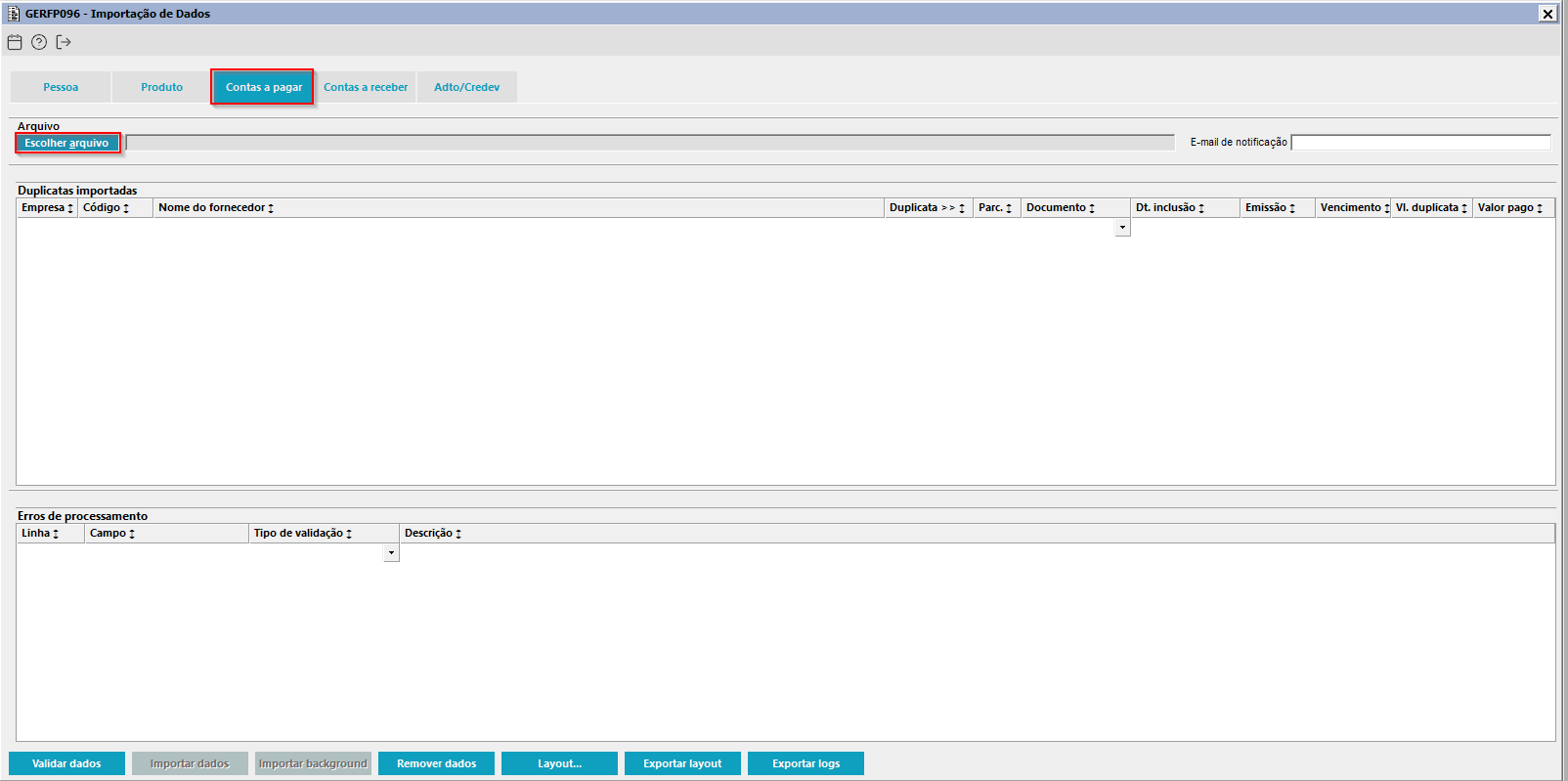

Imagem 03 - Demostração Demonstraçãode importação do arquivo contas a pagar, acesse o componente GERFP096, vá até a aba "Contas a Pagar" e clique no botão "Escolher arquivo". O sistema abrirá automaticamente um novo componente. 
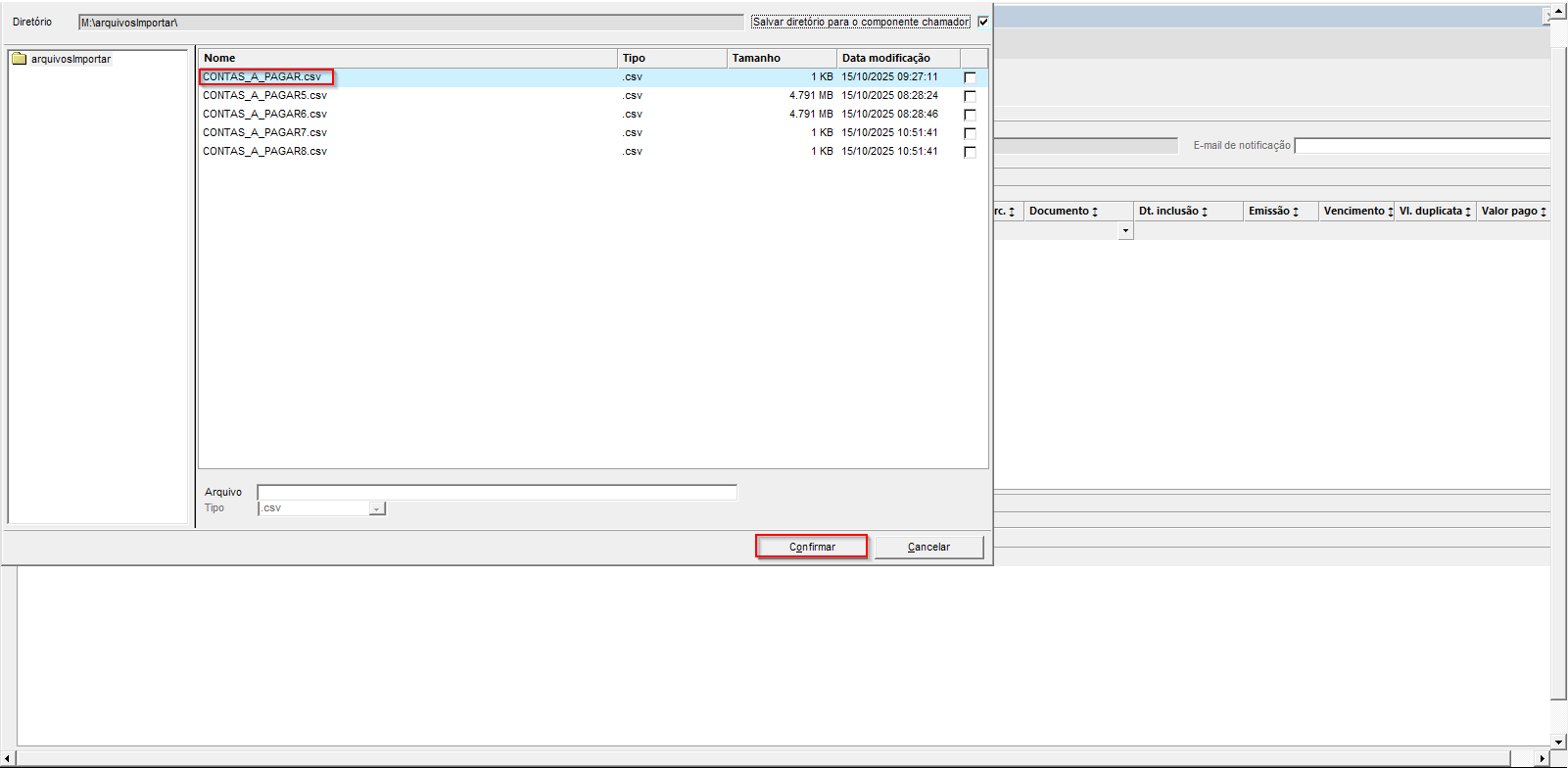

Imagem 04 - Serão apresentados os diretórios disponíveis. Navegue até o arquivo a ser importado, selecione-o e clique em "Confirmar".
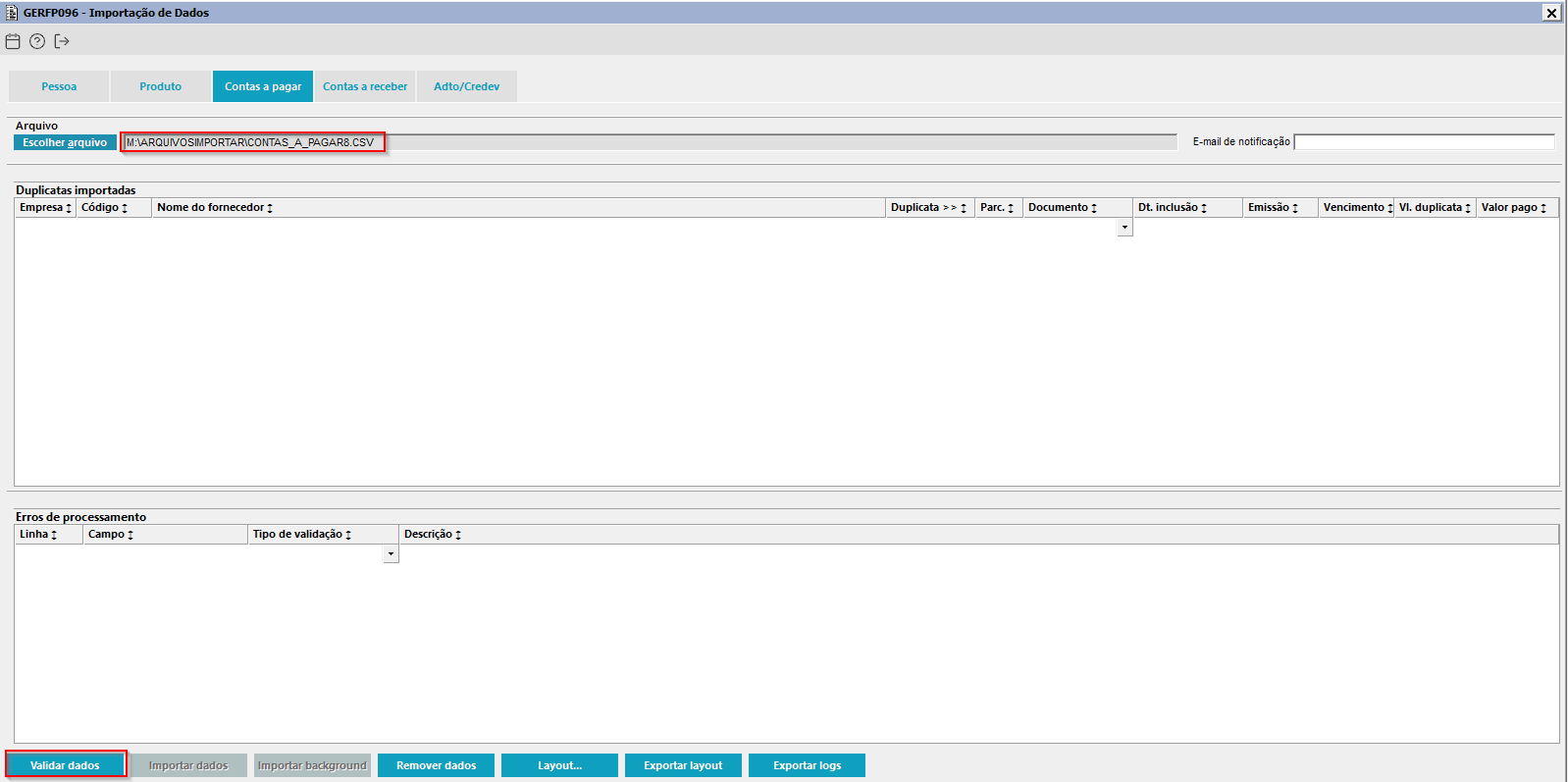

Imagem 05 - O diretório do arquivo selecionado será automaticamente preenchido no campo "Escolher arquivo". Em seguida, clique no botão "Validar".
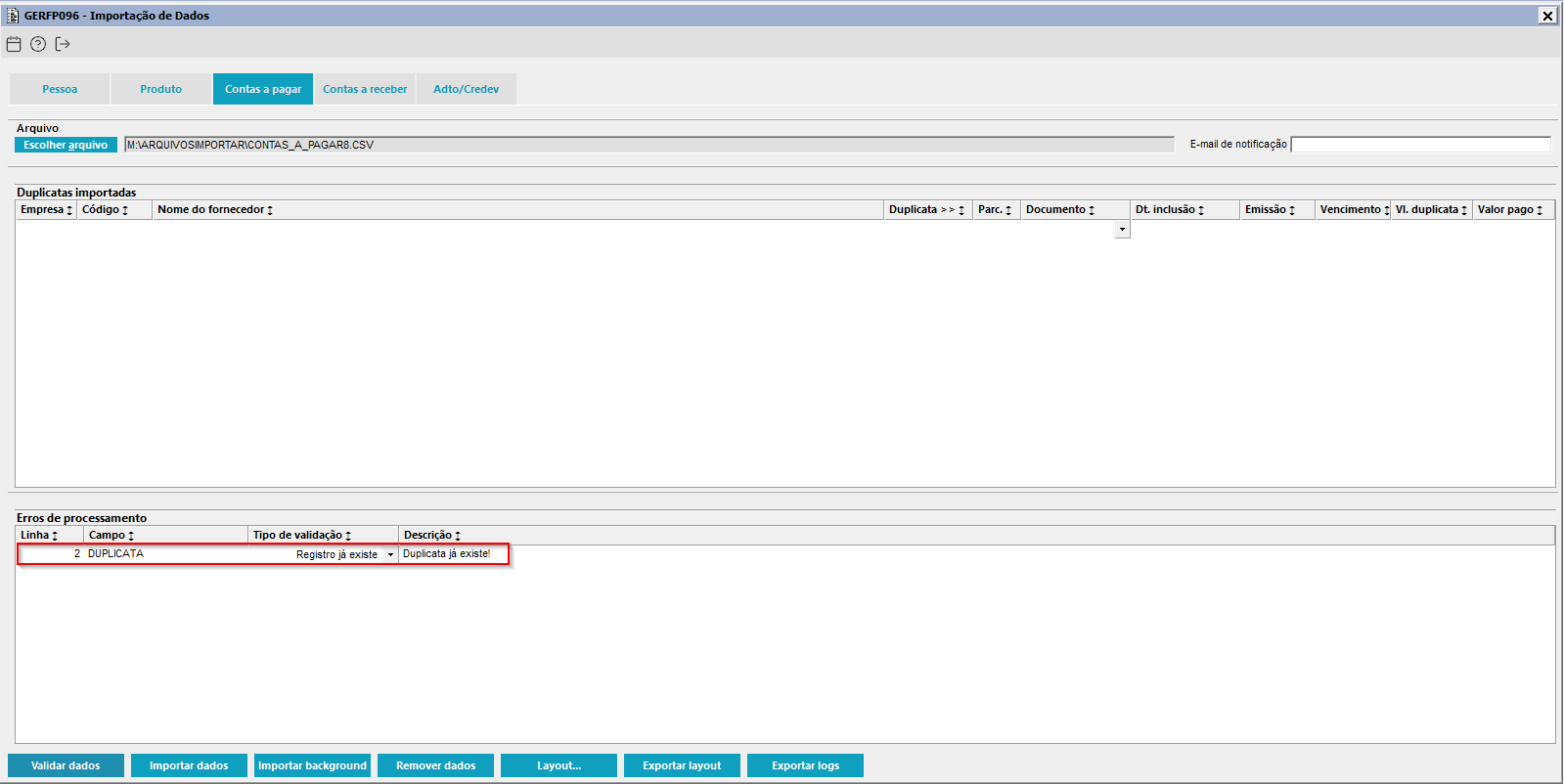

Imagem 06 – Caso o arquivo contenha erros, eles serão exibidos no frame "Erros de Processamento", indicando a linha e a descrição de cada erro.
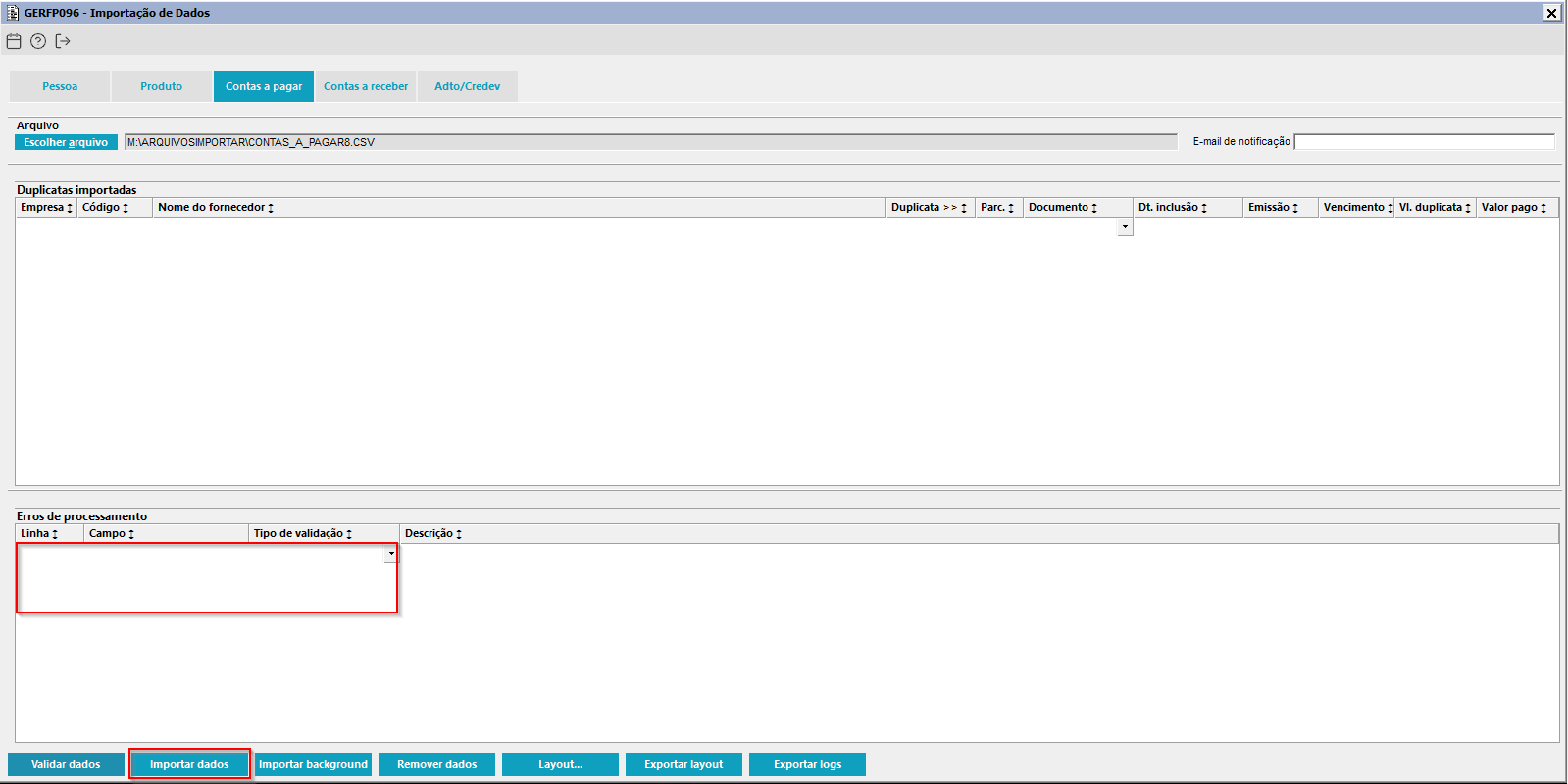

Imagem 07 – Se o arquivo não apresentar erros, o frame "Erros de Processamento" permanecerá em branco. Em seguida, clique no botão "Importar Dados" para prosseguir com a importação.
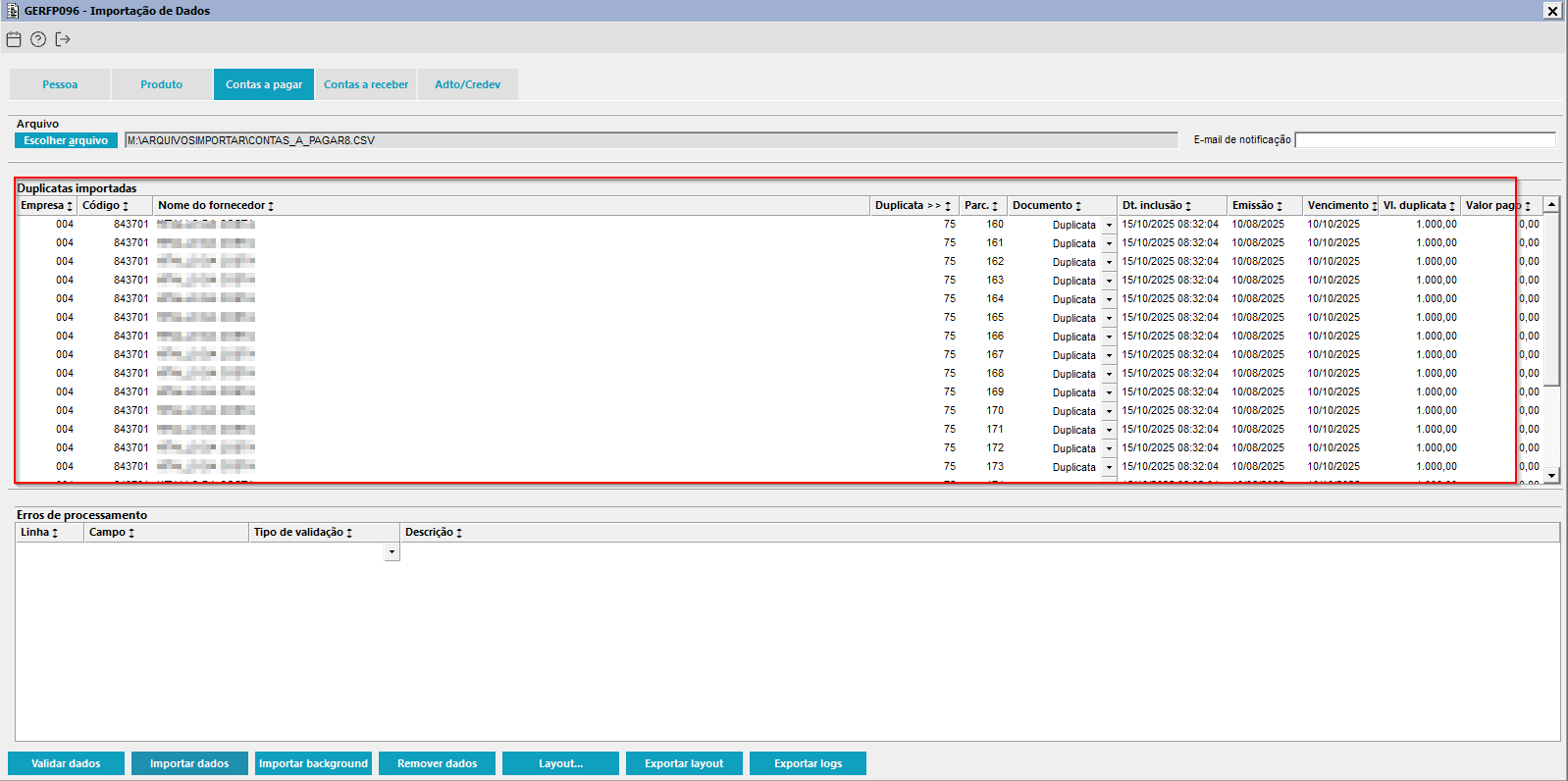

Imagem 08 – Após a importação, será exibida uma mensagem de sucesso e as duplicatas serão listadas no quadro "Duplicatas Importadas". Somente as duplicatas importadas na data atual serão exibidas na tela.
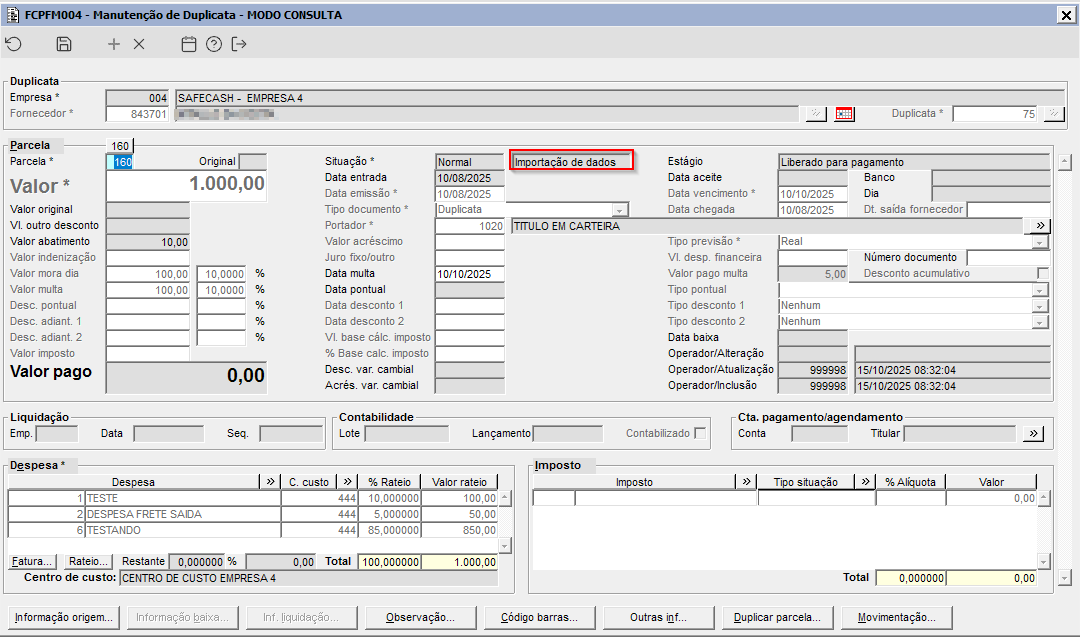

Imagem 09 – As duplicatas importadas pelo componente GERFP096 terão o campo "Tipo Inclusão" preenchido com "Importação de dados".
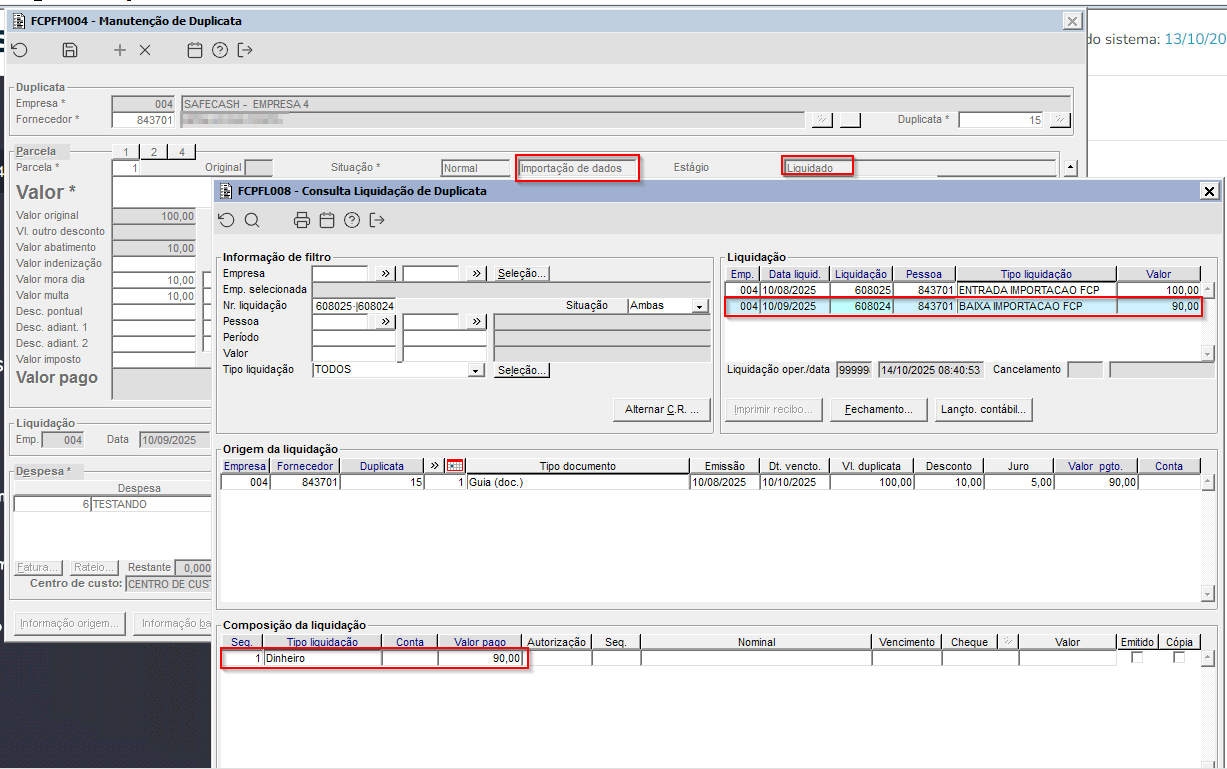

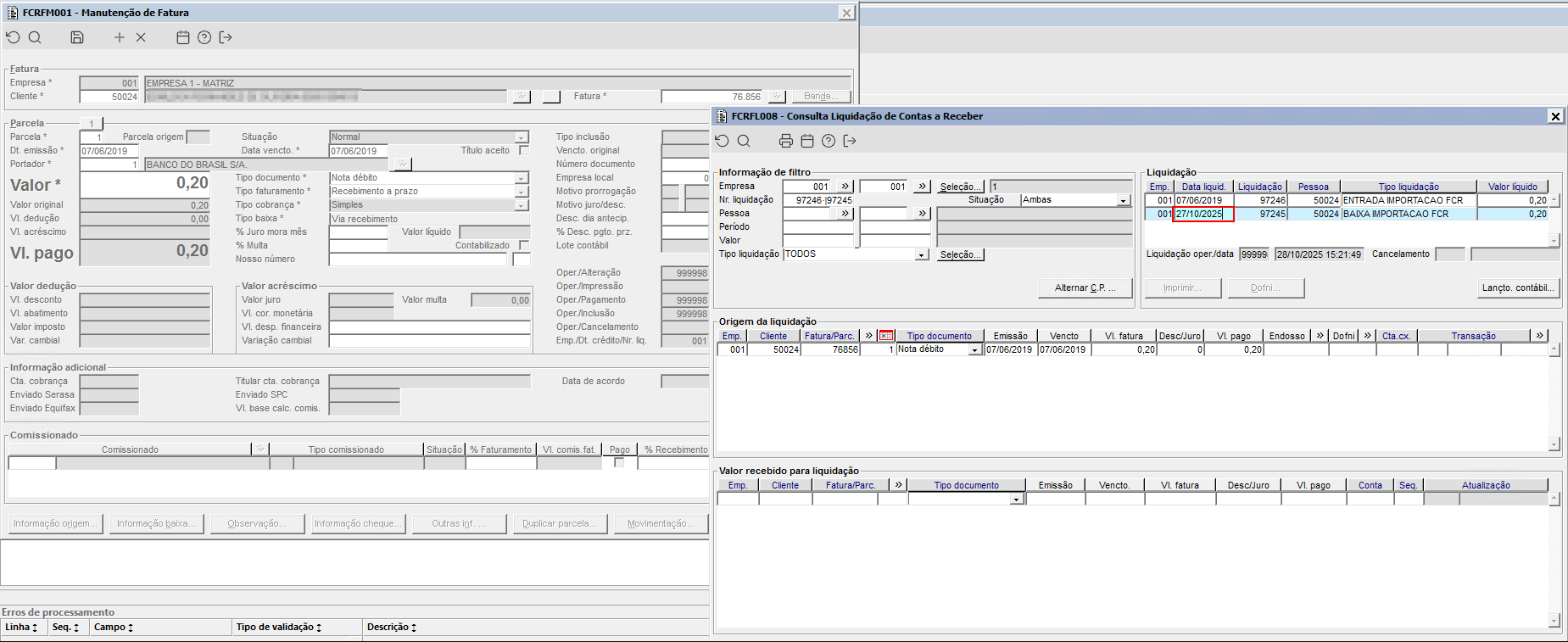
Imagem 10 – As duplicatas importadas pelo componente GERFP096 terão a liquidação de entrada "ENTRADA IMPORTACAO FCP". As duplicatas importadas já liquidadas também apresentarão a liquidação de baixa "BAIXA IMPORTACAO FCP" e o tipo de documento "Dinheiro".

Totvs custom tabs box items
defaultno
referenciapasso4

Image Added

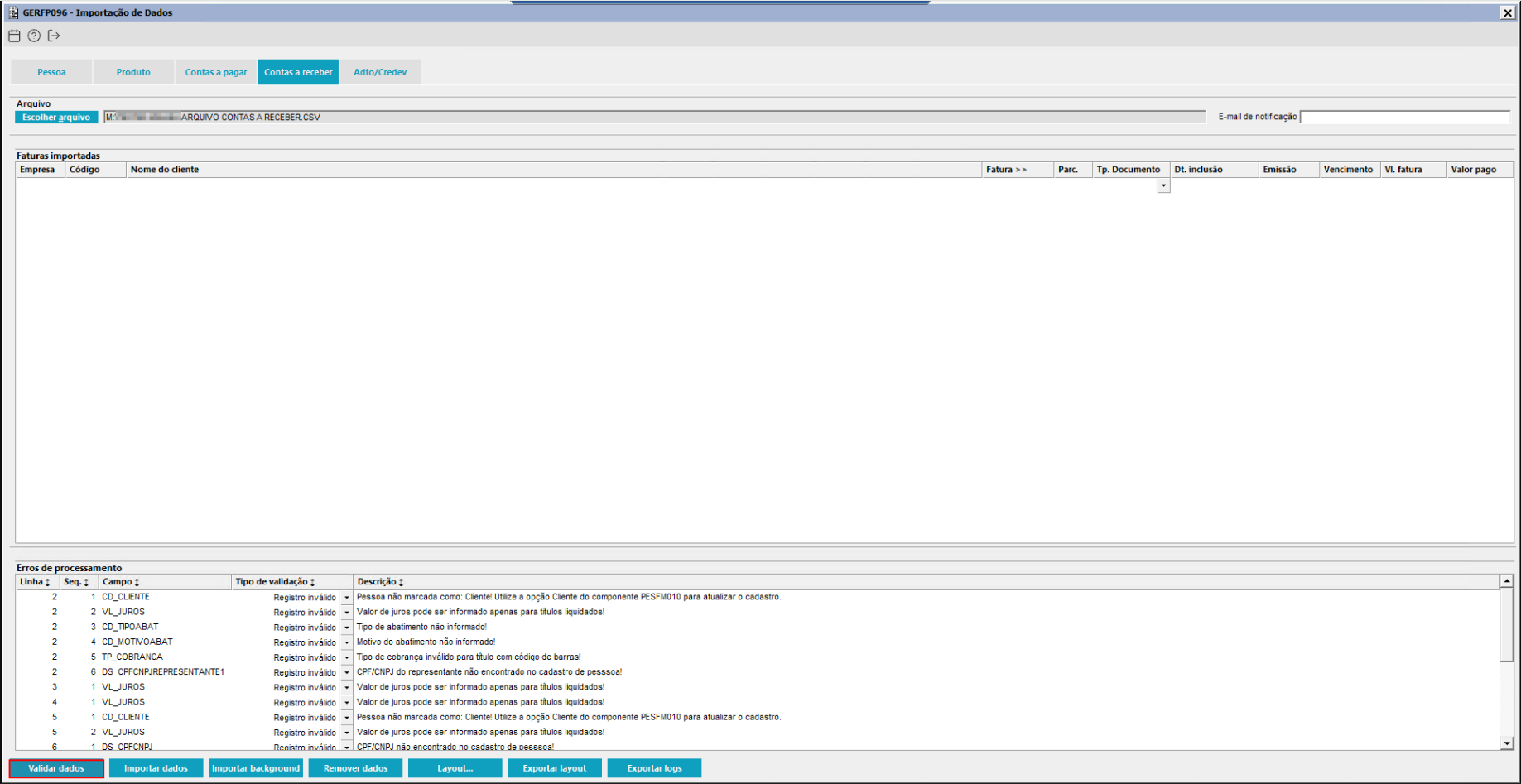
Imagem 1 - Demonstração do arquivo validado e apresentando divergências em sua composição.


Image Added

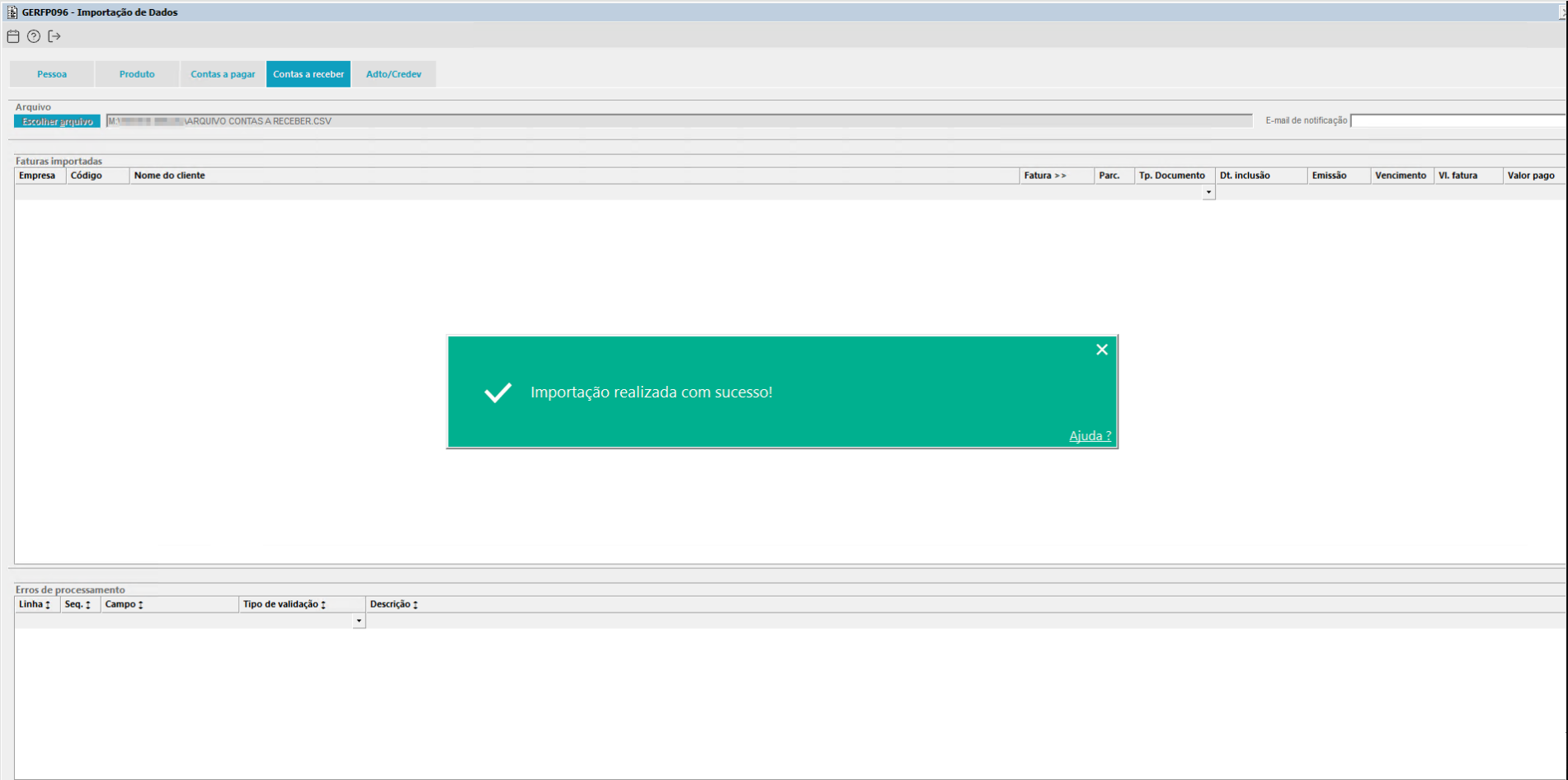
Imagem 2 - Demonstração do arquivo importado com sucesso após o ajuste das divergências e validação novamente sem erros.


Image Added

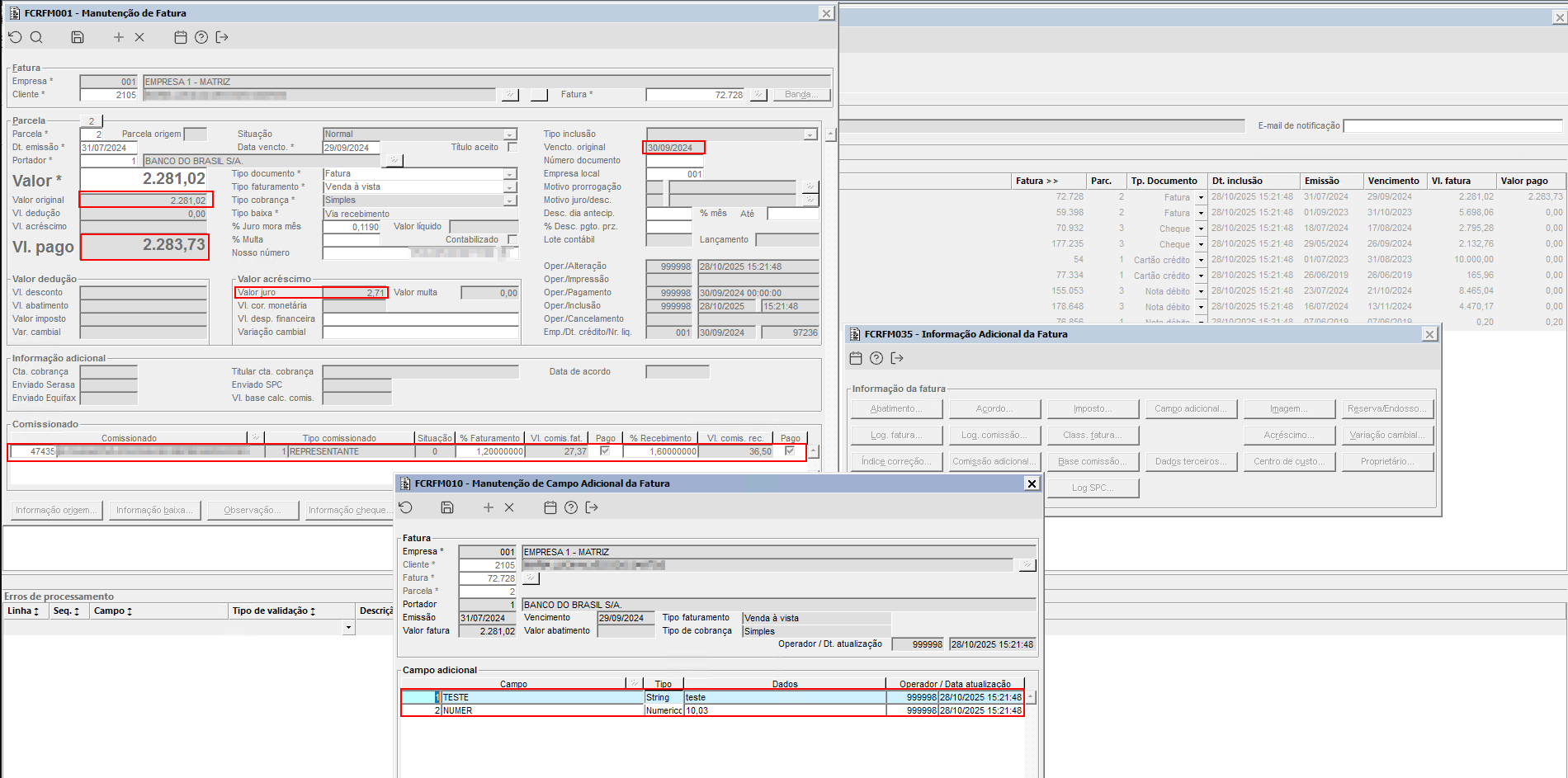
Imagem 3 - Demonstração dos dados gravados para a fatura importada.


Image Added

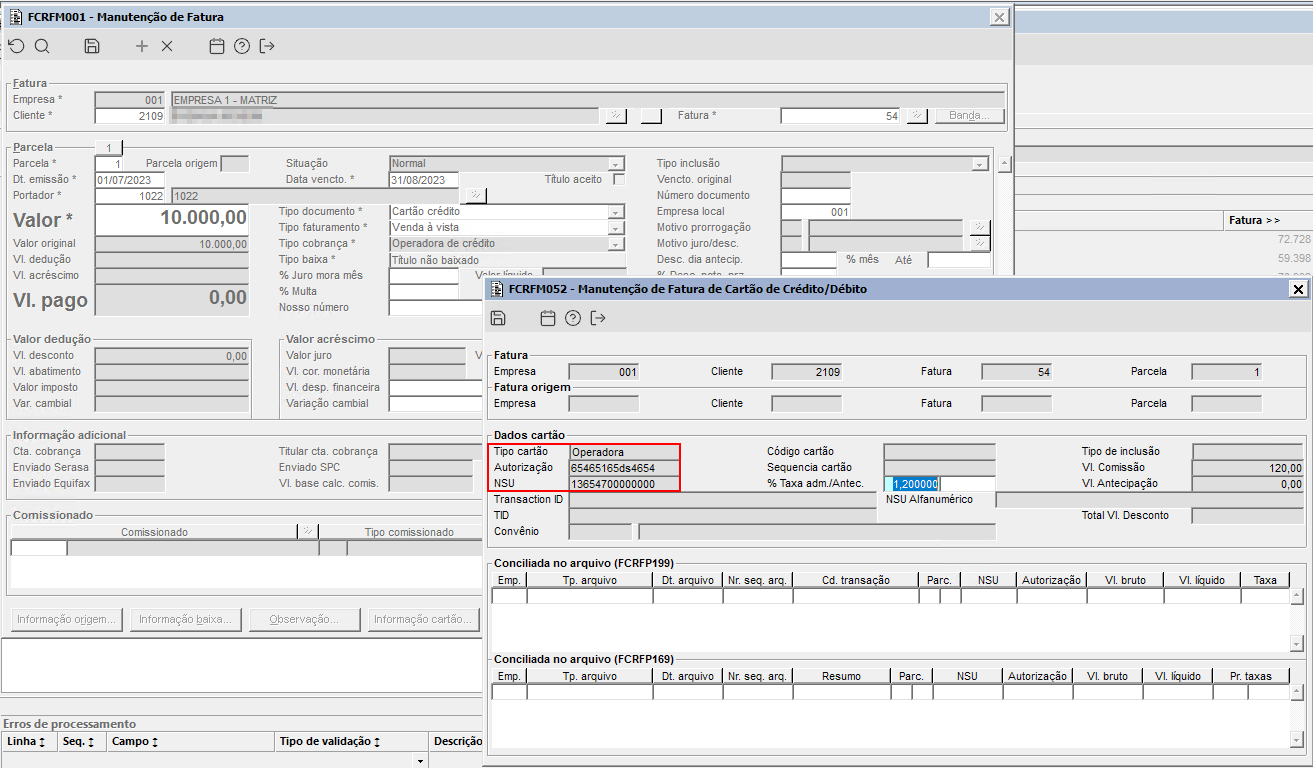
Imagem 4 - Demonstração dos dados gravados referente a fatura do cartão importada.


Image Added

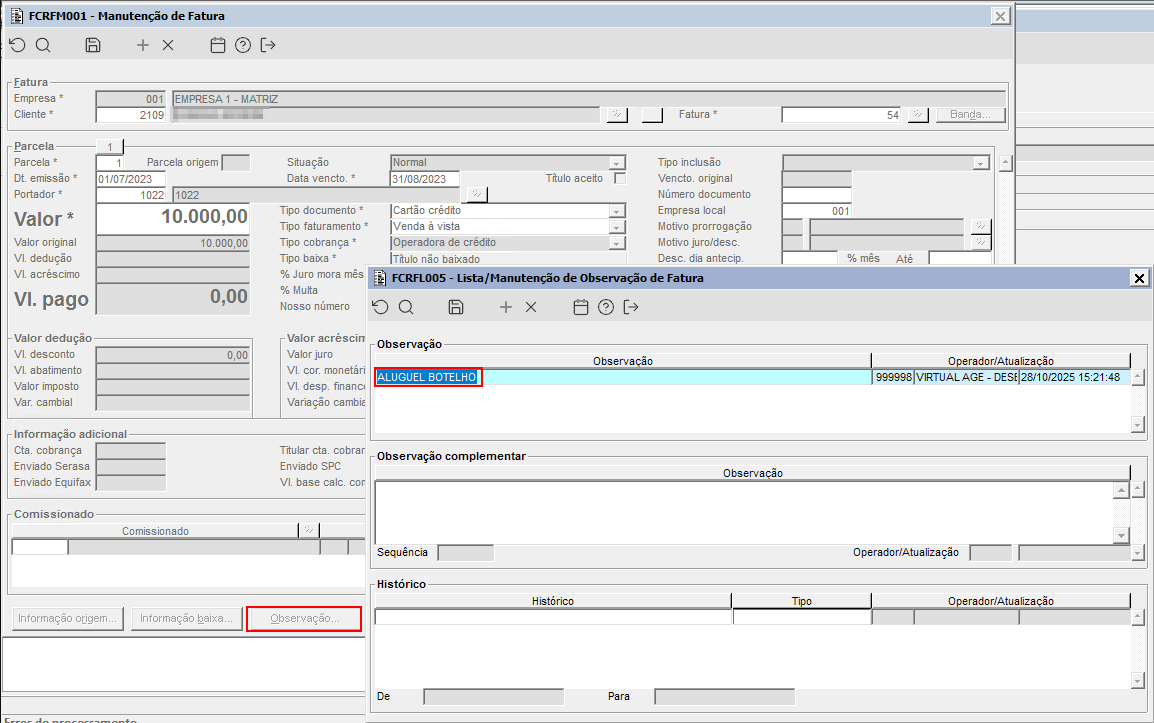
Imagem 5 - Demonstração da observação gravada para o documento importado.


Image Added

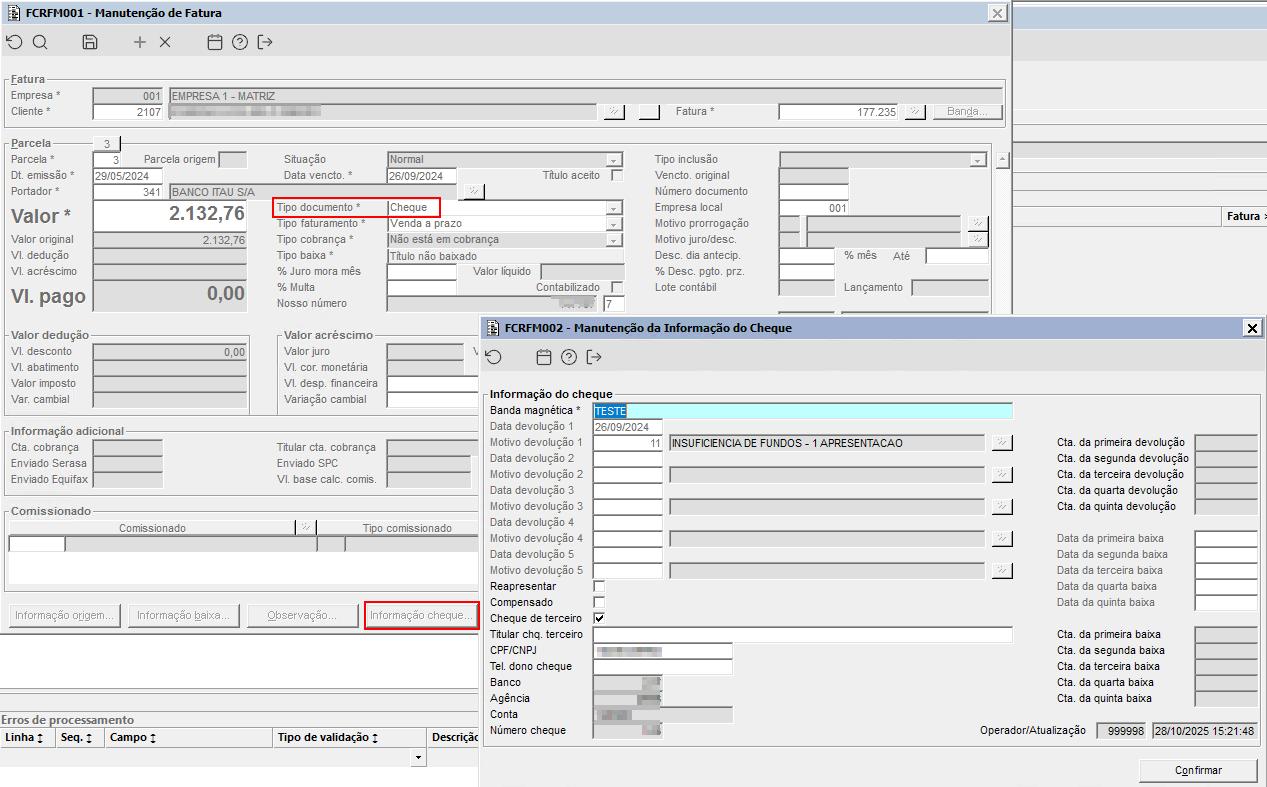
Imagem 6 - Demonstração dos dados gravados para o documento cheque importado com informações e devolução.


Image Added

Imagem 7 - Demonstração da data da liquidação de baixa do documento caso for informada no arquivo.

Totvs custom tabs box items
defaultno
referenciapasso5


04. DEMAIS INFORMAÇÕES

Card documentos
InformacaoUse esse box para destacar informações relevantes e/ou de destaque.
TituloIMPORTANTE!

...


Templatedocumentos