CONTEÚDO
01. VISÃO GERAL
Após a conclusão de uma negociação, o próximo passo é a criação da instrução de embarque. Esta funcionalidade visa detalhar, parcial ou totalmente, os insumos que a empresa entregará ao comprador, com o objetivo de otimizar os processos de envio, carregamento e transporte. Juntar essas informações ajuda a ter um controle melhor da logística, aumenta a eficiência no dia a dia e organiza melhor a entrega dos produtos para o cliente. Além disso, essa ferramenta facilita montar e gerenciar os pedidos de venda e as Notas Fiscais Eletrônicas (NFEs) para o envio dos produtos, principalmente em negócios de Barter. A Rotina de Instrução de Embarque também guarda um histórico completo, permitindo acompanhar toda a instrução de embarque, desde o começo até a entrega final, sempre seguindo o ritmo planejado para a entrega dos produtos.
02. EXEMPLO DE UTILIZAÇÃO
A instrução de embarque pode ser gerada conforme a necessidade operacional ou a solicitação do cliente. Por exemplo, ela pode ser feita com base na quantidade total de produtos disponíveis para envio ou pela urgência do cliente em receber certas mercadorias. Essa flexibilidade ajuda a cumprir prazos, otimizar o uso da carga e planejar as rotas de entrega de forma mais eficiente.
03. TELA INSTRUÇÕES DE EMBARQUE
| Deck of Cards |
|---|
| id | TelaInstrucaoDeEmbarque |
|---|
| effectType | fade |
|---|
|
| Card |
|---|
| label | Nova Instrução de Embarque |
|---|
| Para criar uma nova Instrução de Embarque, clique no botão ‘Nova Instrução de Embarque’. Isso abrirá uma janela, permitindo que você realize a criação da Instrução. 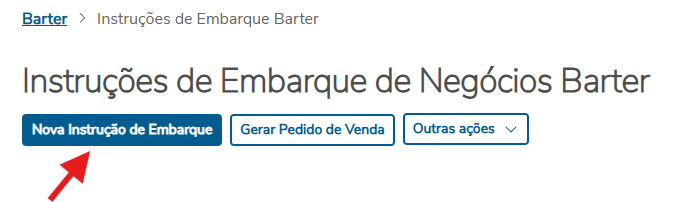
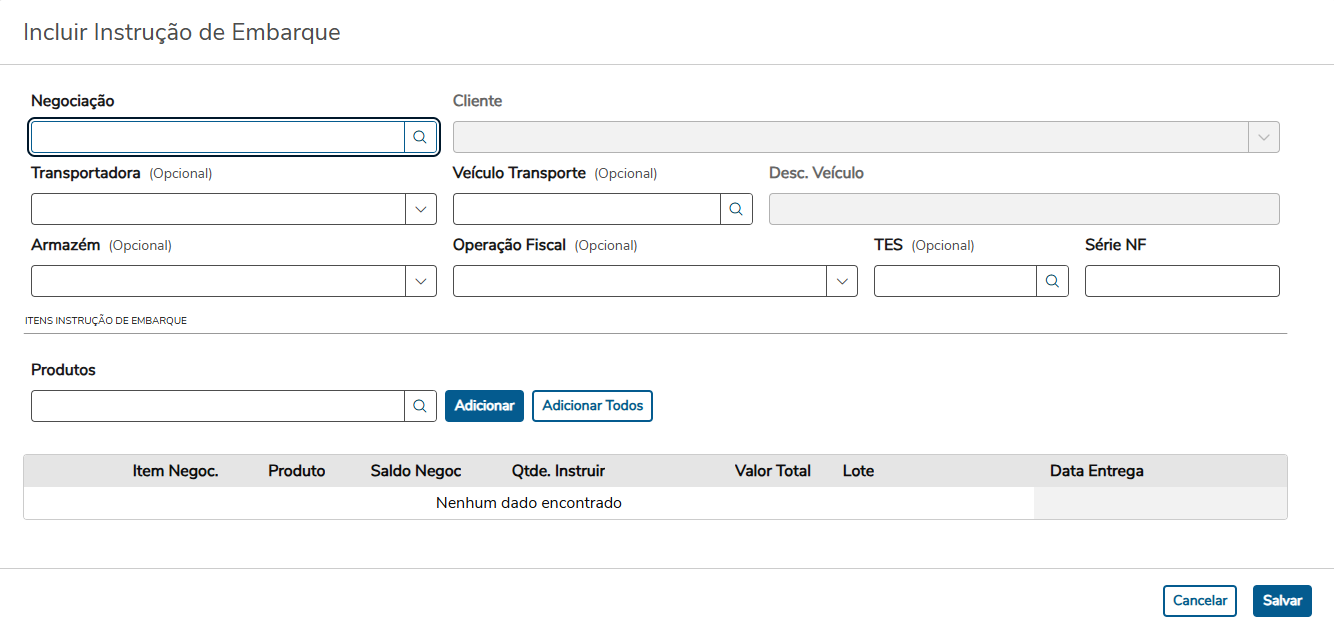
Com isso, para você conseguir salvar uma nova Instrução de embarque, deverá preencher todos os campos obrigatórios da tela, sendo eles os campos de Negociação, Cliente, Série NF e Produto.
| Aviso |
|---|
| - Quando a negociação selecionada para a instrução de embarque não possui operação fiscal inserida, o campo Operação Fiscal torna-se obrigatório.
- Para inserir dados no campo Cliente, preencha primeiramente o campo Negociação. Isso liberará o acesso para o campo Cliente.
|
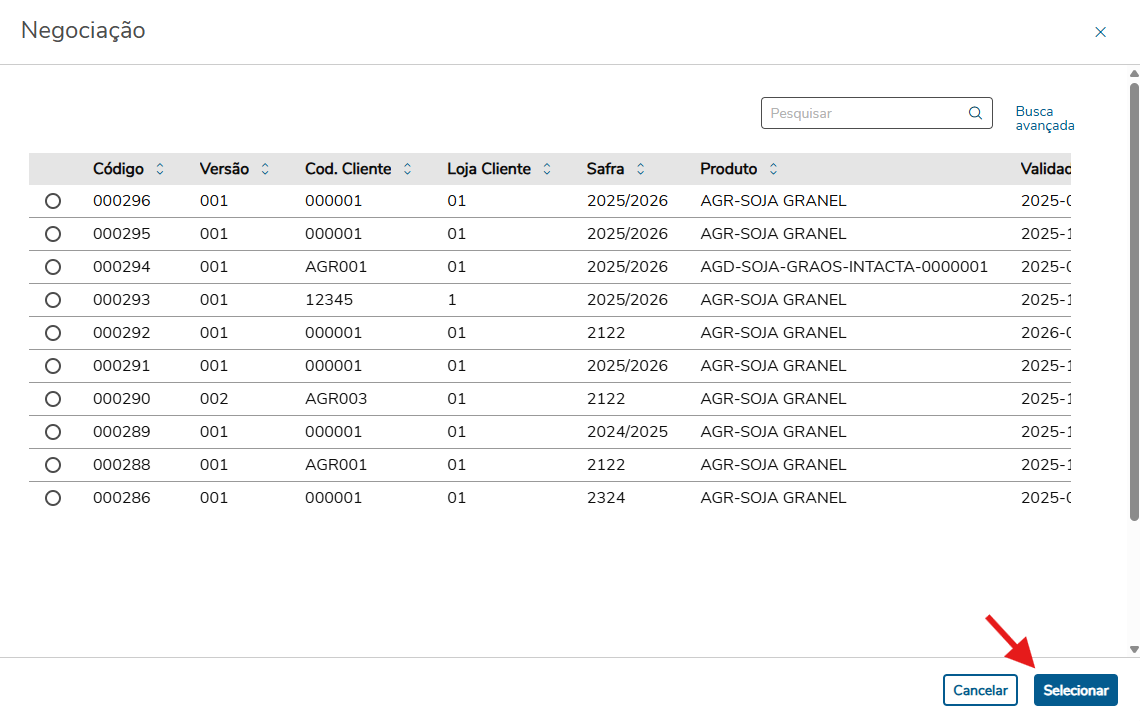
A lupa ao lado do campo Negociação facilita a seleção de negociações já existentes no sistema. 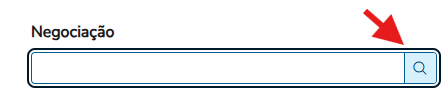
Após clicar na lupa, uma pequena tela se abrirá, mostrando as negociações criadas no seu sistema. 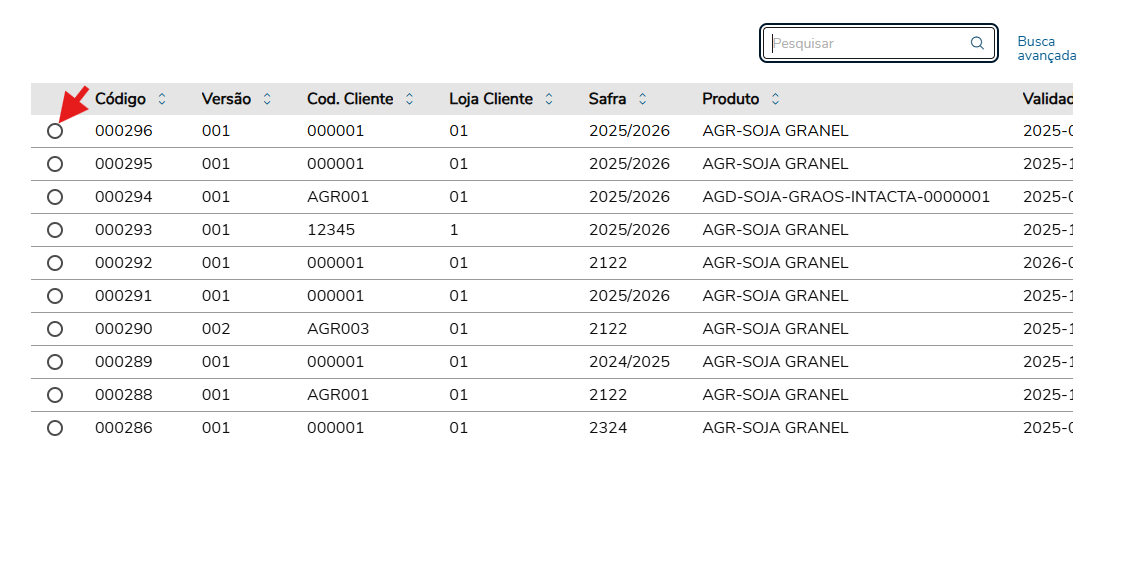
Para selecionar uma negociação, clique no ícone redondo localizado no início dela, conforme ilustrado na imagem acima. Em seguida, após escolher a negociação desejada, clique no botão ‘Selecionar’.
| Card documentos |
|---|
| Informacao | O campo Produtos, segue a mesma linha do campo Negociação. |
|---|
| Titulo | IMPORTANTE |
|---|
|
Após selecionar o produto deve-se clicar no botão ‘Adicionar’ ou se quiser já adicionar todos os produtos existentes na negociação basta clicar no botão ‘Adicionar Todos’.

Em seguida deve-se preencher o campo ‘Qtde. Instruir’ que está localizado dentro da tabela gerada após adicionar o produto.

| Card documentos |
|---|
| Informacao | A quantidade que pode ser adicionada deve ser maior que zero e menor ou igual ao saldo total disponível do produto (referente ao campo 'Saldo Negoc'). |
|---|
| Titulo | IMPORTANTE |
|---|
|
Por fim, é só clicar no botão ‘Salvar’ para finalizar a ação de incluir uma instrução de Embarque.
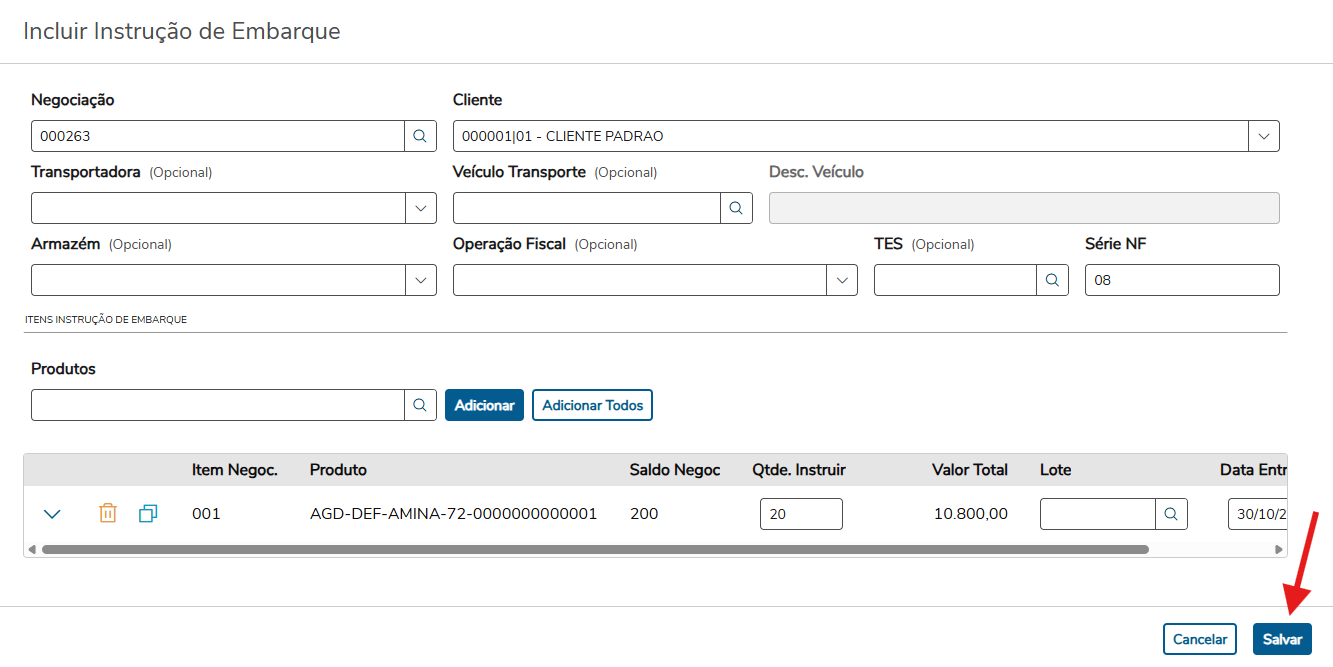
Uma nova Instrução de Embarque será gerada e poderá ser visualizada na tabela principal da seção de Instruções de Embarque.

|
| Card |
|---|
| label | Gerar Pedido de Venda |
|---|
| Para gerar um pedido de venda, selecione primeiro a Instrução de Embarque desejada:
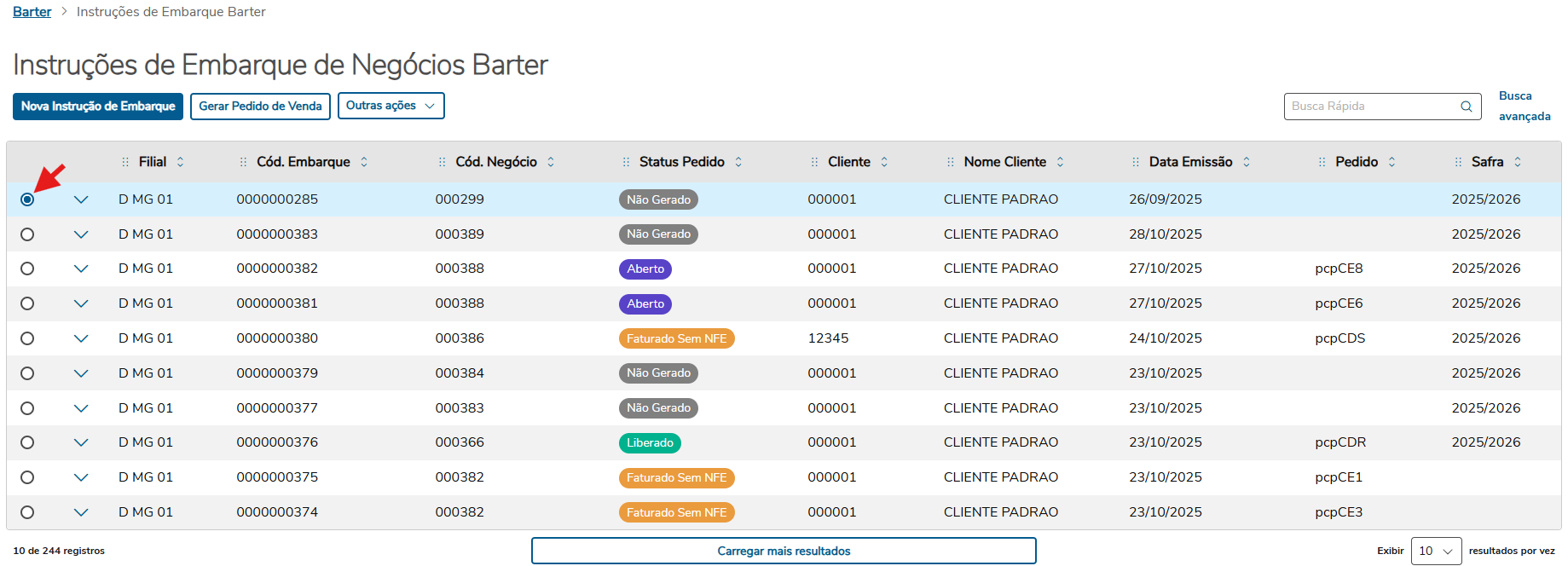
Após a seleção da Instrução de embarque, clique na ação ‘Gerar Pedido de Venda’.
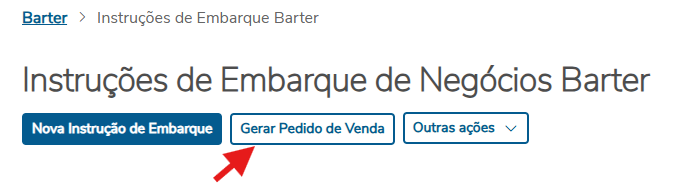
Com sucesso, um pop-up verde aparecerá, e o status do pedido da Instrução de Embarque mudará de  para para


|
| Card |
|---|
| | Deck of Cards |
|---|
| id | outrasacoes2 |
|---|
| effectType | fade |
|---|
| | Card |
|---|
| Para alterar uma Instrução, selecione primeiro a Instrução de Embarque desejada.
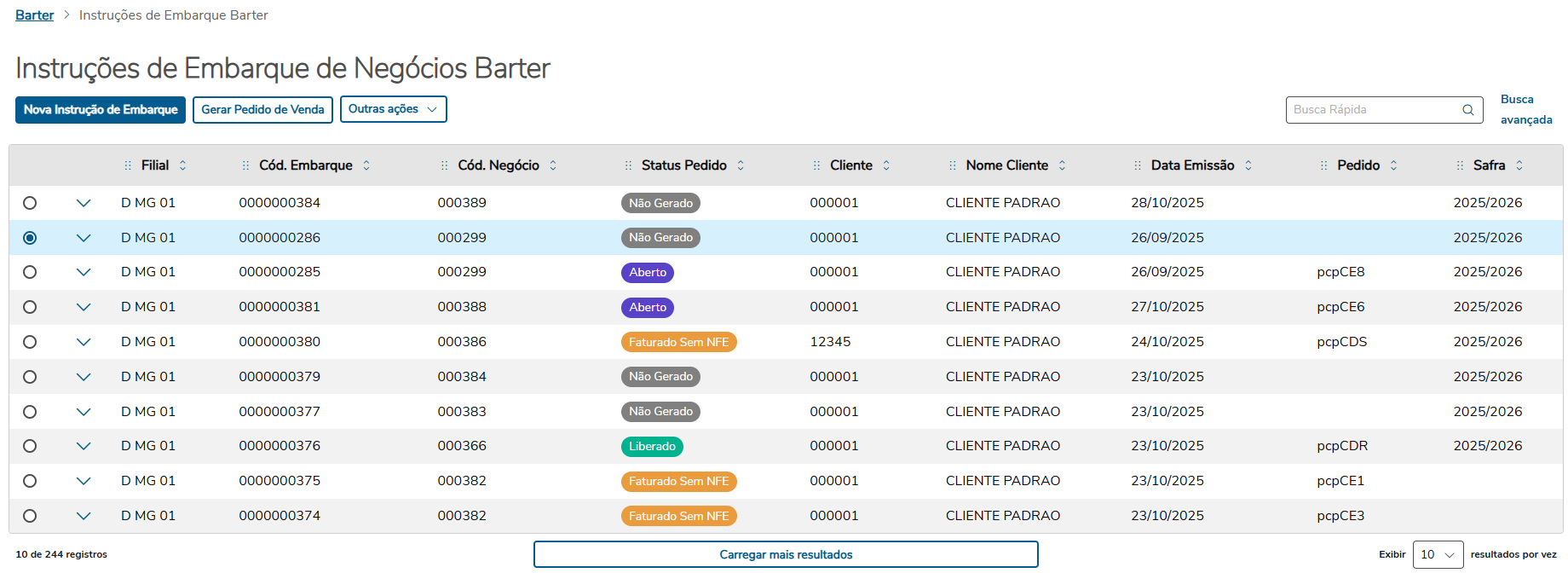
Após selecionar clique em ‘Outras ações’.
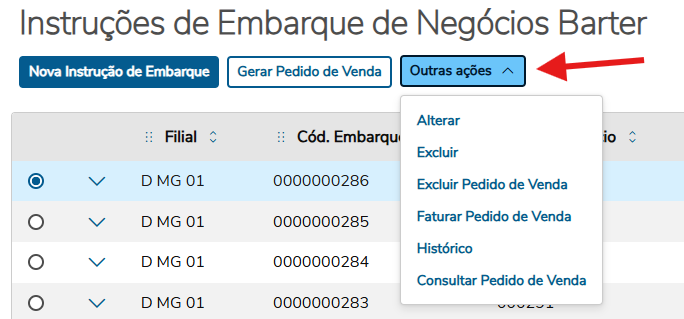
Isso irá abrir um menu de ações que você pode utilizar (visível na imagem acima), neste menu clique na ação ‘Alterar’. Com isso será aberta uma janela parecida com a de inclusão de uma nova Instrução de Embarque.
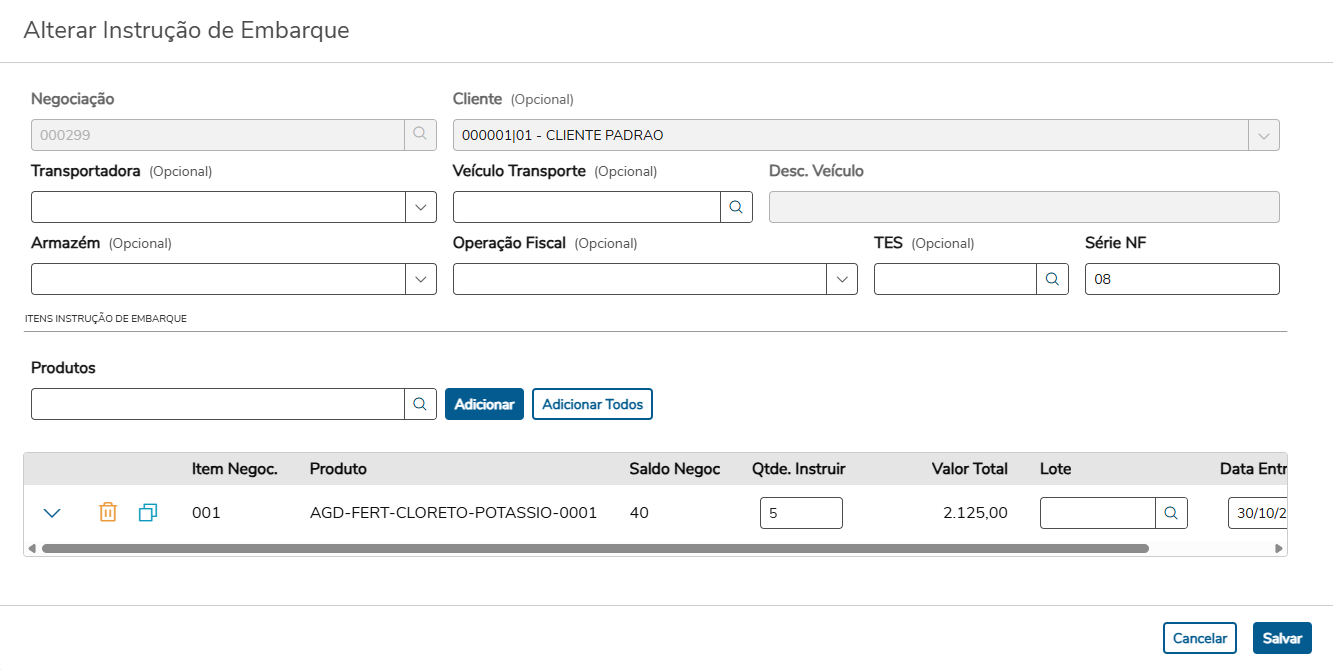
Pode ser alterado qualquer campo da janela, exceto os campos de Negociação, Cliente e Desc. Veículo. Alteração feita, agora é só clicar no botão‘Salvar’.
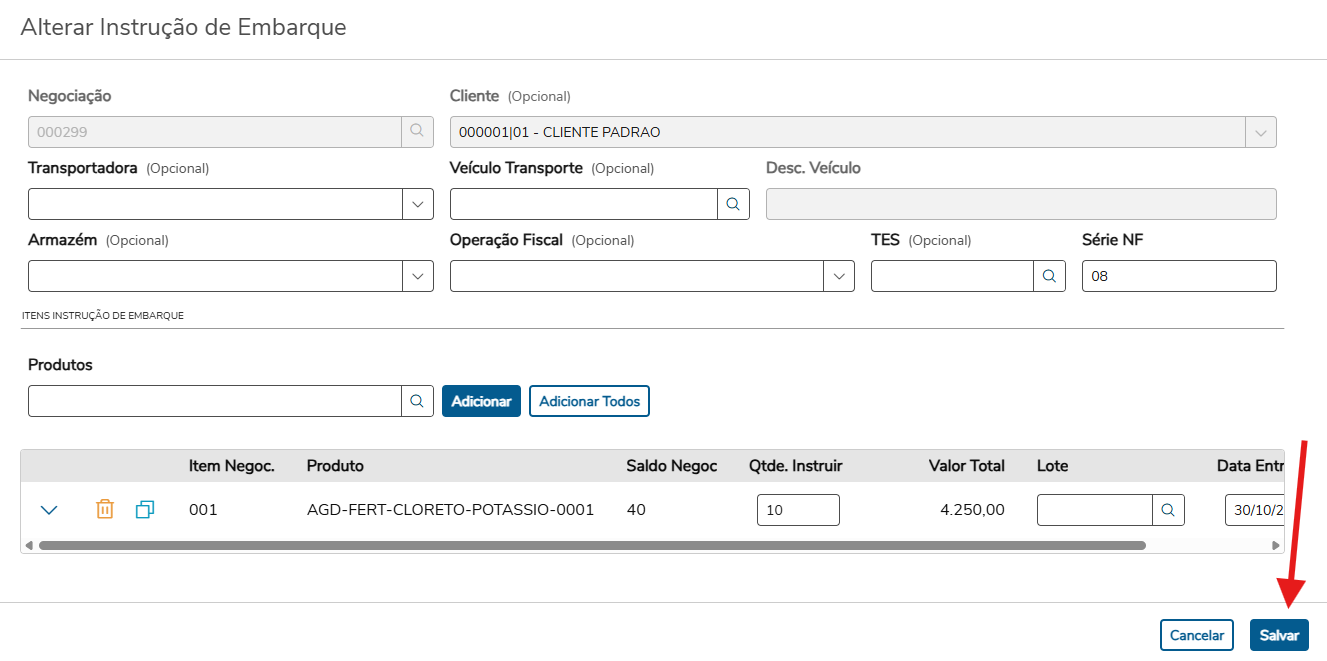
Com sucesso, um pop-up verde aparecerá indicando o sucesso de sua alteração.
| Card documentos |
|---|
| Informacao | Só é possível alterar uma Instrução de Embarque se não houver um pedido de venda gerado para ela. |
|---|
| Titulo | IMPORTANTE |
|---|
|
|
| Card |
|---|
| Para excluir uma Instrução, selecione primeiro a Instrução de Embarque desejada.
Após selecionar a instrução, clique em ‘Outras ações’.
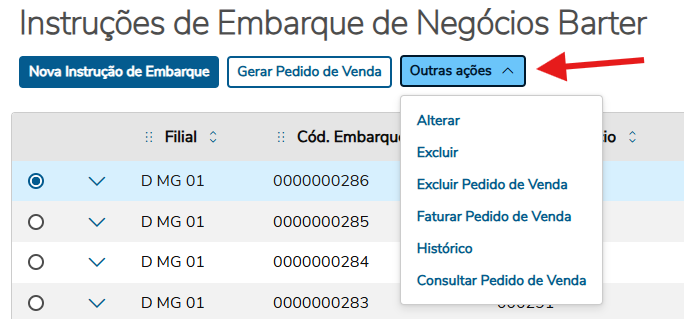
Isso irá abrir um menu de ações que você pode utilizar (visível na imagem acima), neste menu clique na ação ‘Excluir’. Um pop-up verde confirma a exclusão, e a instrução selecionada desaparecerá da tabela de instruções de embarque.
| Aviso |
|---|
| A exclusão de Instruções de Embarque não é permitida para aquelas com 'Status Pedido' como ou ou . . |
|
| Card |
|---|
| label | Excluir Pedido de Venda |
|---|
| Para excluir um pedido de venda de uma Instrução, selecione primeiro a Instrução de Embarque desejada.
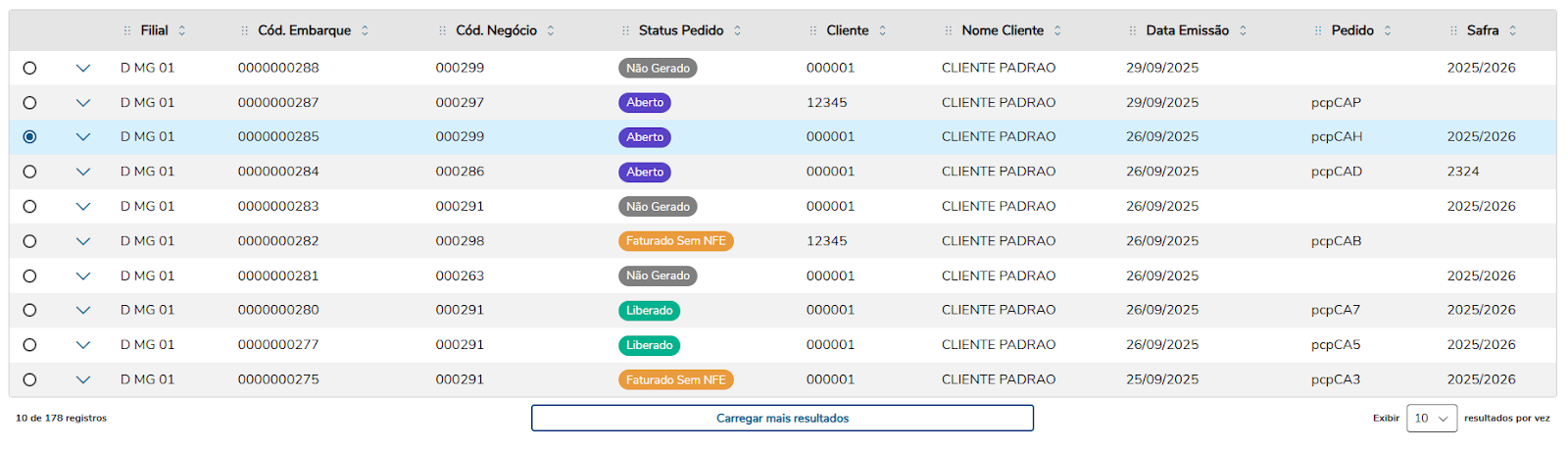
Após selecionar clique em ‘Outras ações’.
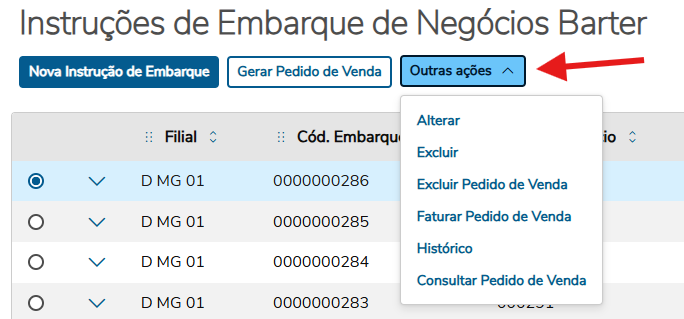
Isso irá abrir um menu de ações que você pode utilizar (visível na imagem acima), neste menu clique na ação ‘Excluir Pedido de Venda’. Um pop-up verde confirma o sucesso da ação, e o ‘Status Pedido’ da Instrução selecionada mudará de para .
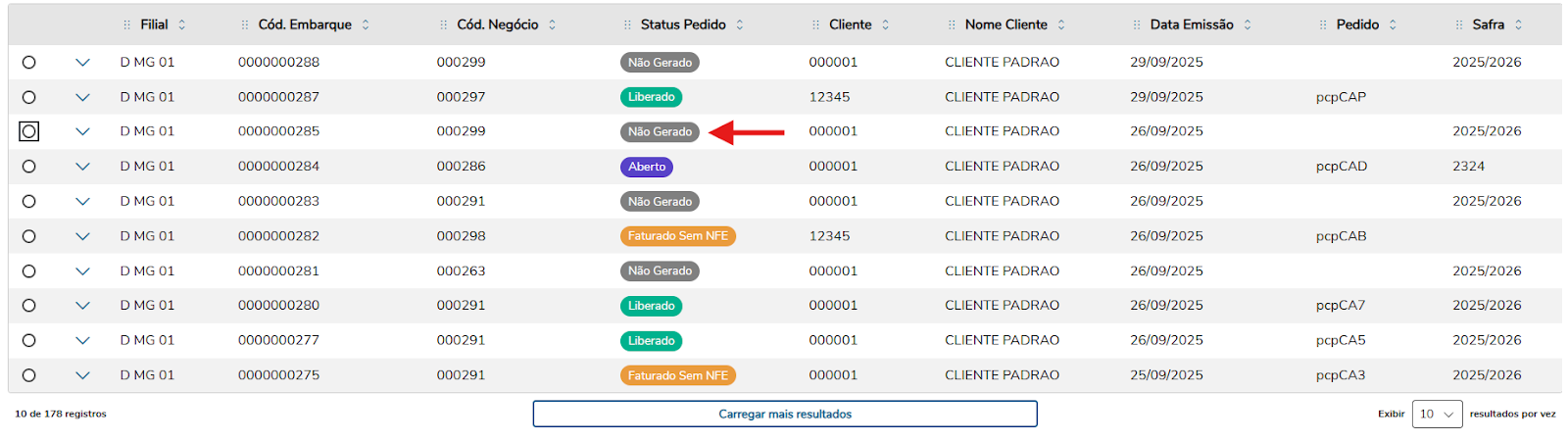
| Aviso |
|---|
| Somente é possível excluir o pedido de venda de instruções que tiverem o ‘Status Pedido’ como |
|
| Card |
|---|
| label | Faturar Pedido de Venda |
|---|
| Para faturar um pedido de venda de uma Instrução, selecione primeiro a Instrução de Embarque desejada.
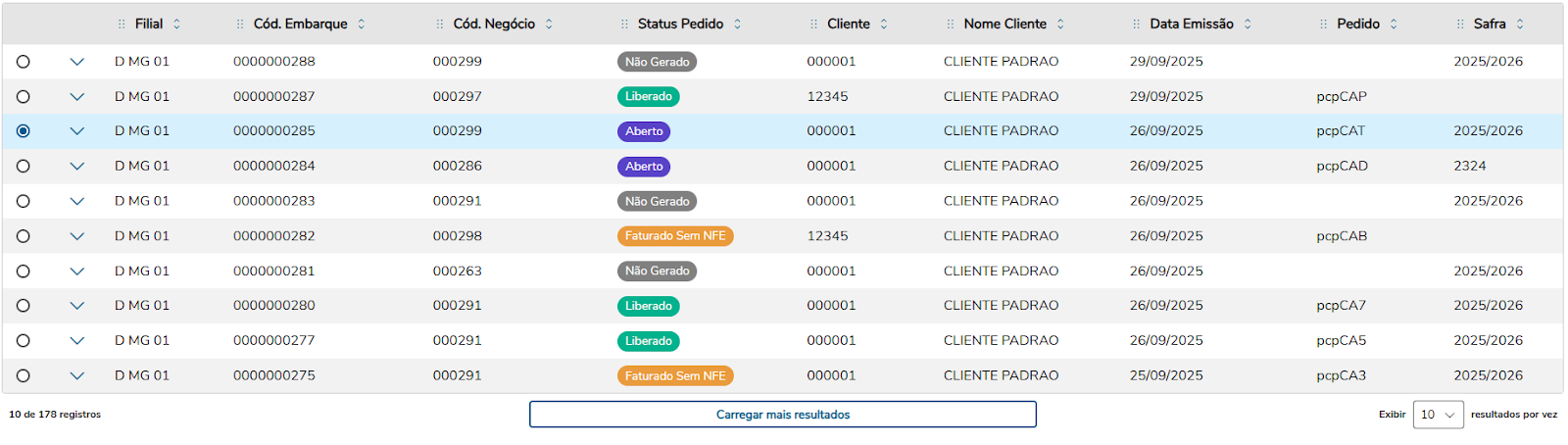
Após selecionar clique em ‘Outras ações’.
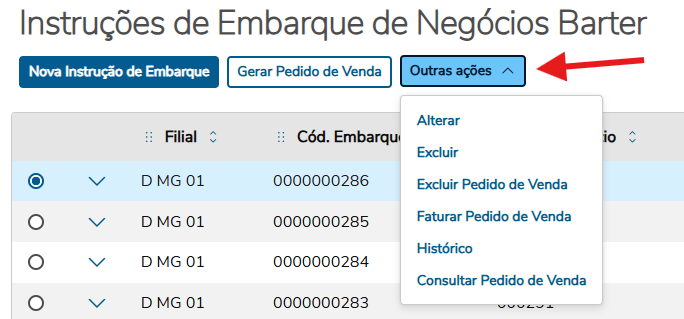
Isso irá abrir um menu de ações que você pode utilizar (visível na imagem acima), neste menu clique na ação‘Faturar Pedido de Venda’.
| Informações |
|---|
| Somente é possível faturar o pedido de venda de instruções que tiverem o ‘Status Pedido’ como |
Um pop-up verde confirma o sucesso da ação, e o ‘Status Pedido’ da Instrução selecionada mudará de para .
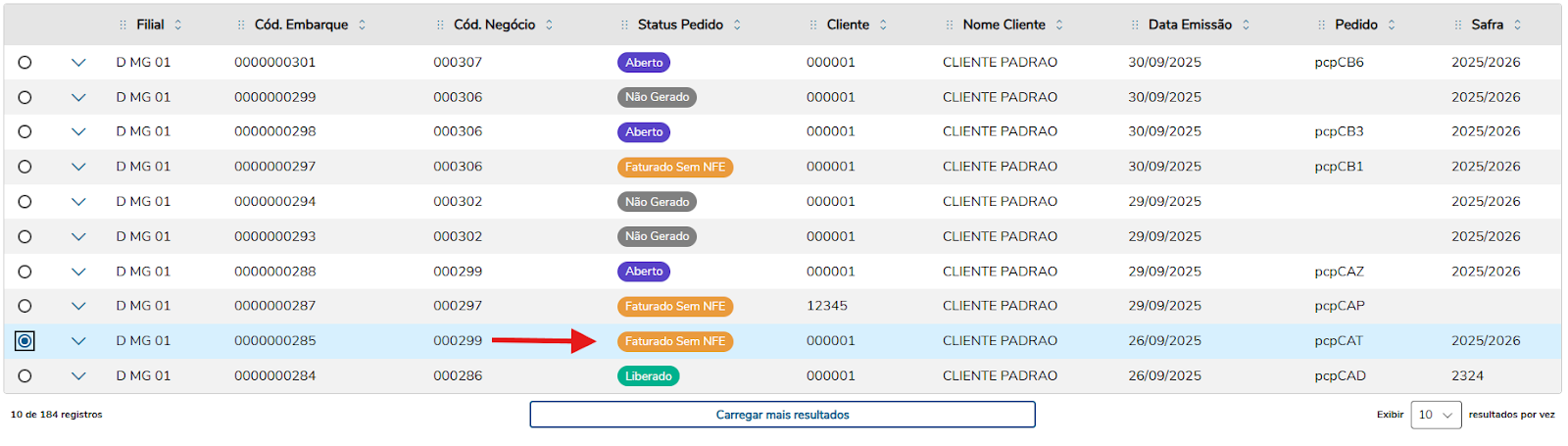
| Aviso |
|---|
| Se, ao faturar um pedido de venda, surgir um pop-up vermelho com a mensagem “O pedido de vendas referente à instrução de embarque encontra-se bloqueado. Favor verificar”, e o ‘Status Pedido’ mudar de para , isso indica que o pedido foi barrado em uma ou mais das três verificações de faturamento. |
|
| Card |
|---|
| Para visualizar o histórico de uma Instrução, selecione primeiro a Instrução de Embarque desejada.
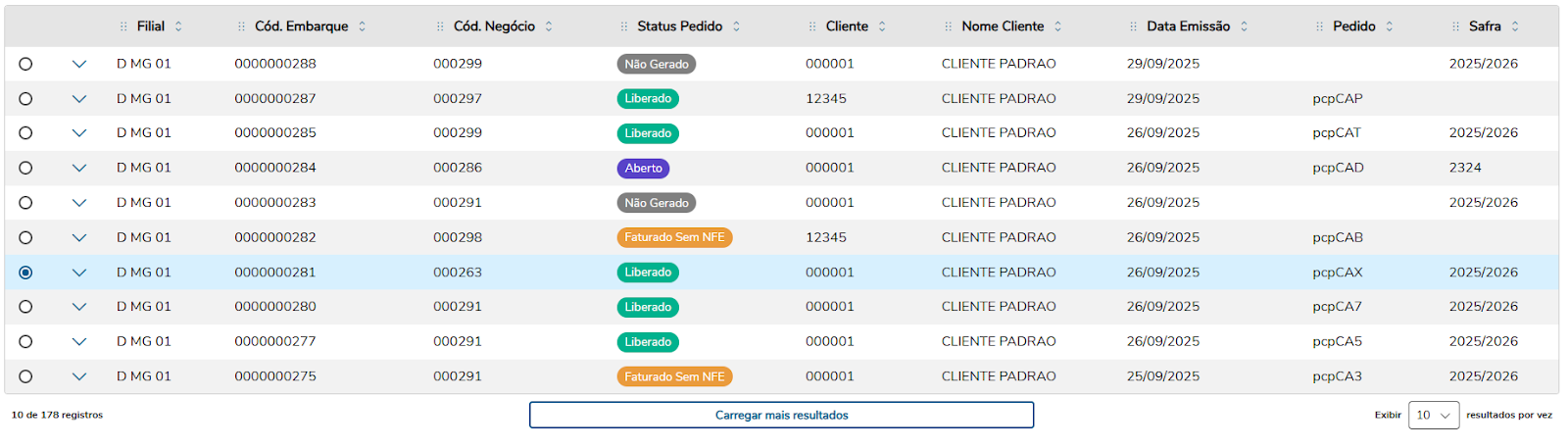
Após selecionar clique em ‘Outras ações’.
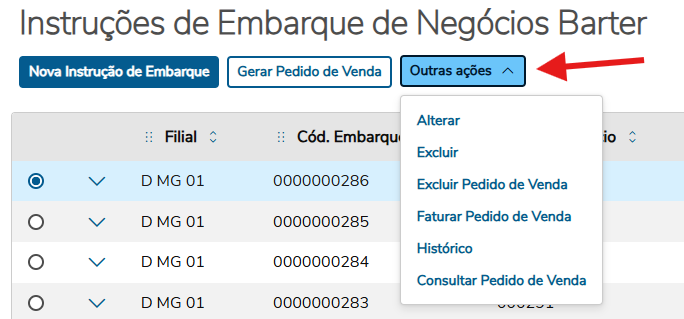
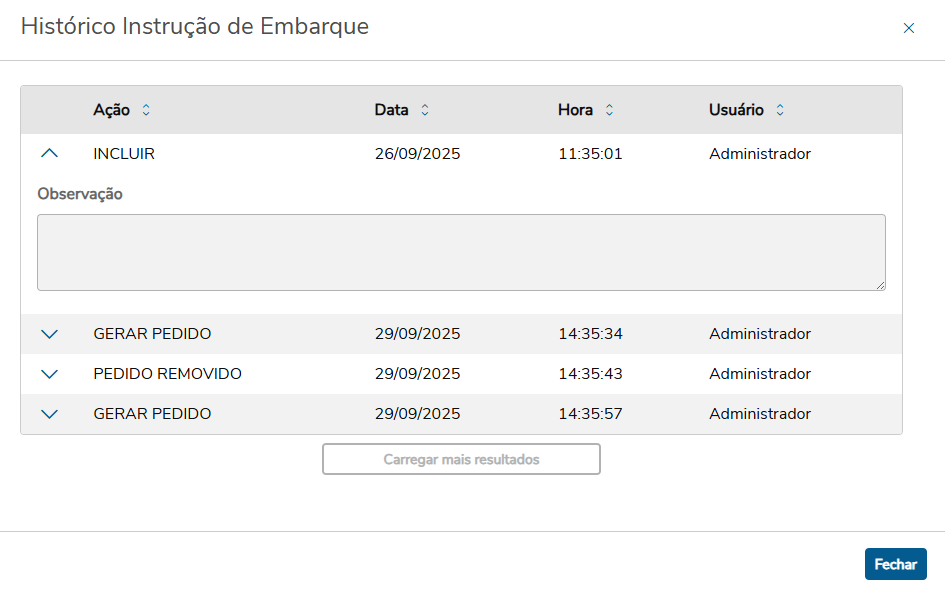
Isso irá abrir um menu de ações que você pode utilizar (visível na imagem acima), neste menu clique na ação ‘Histórico’. Uma janela será aberta, detalhando todas as ações, a data, a hora e o usuário que realizou a ação na instrução de embarque selecionada.
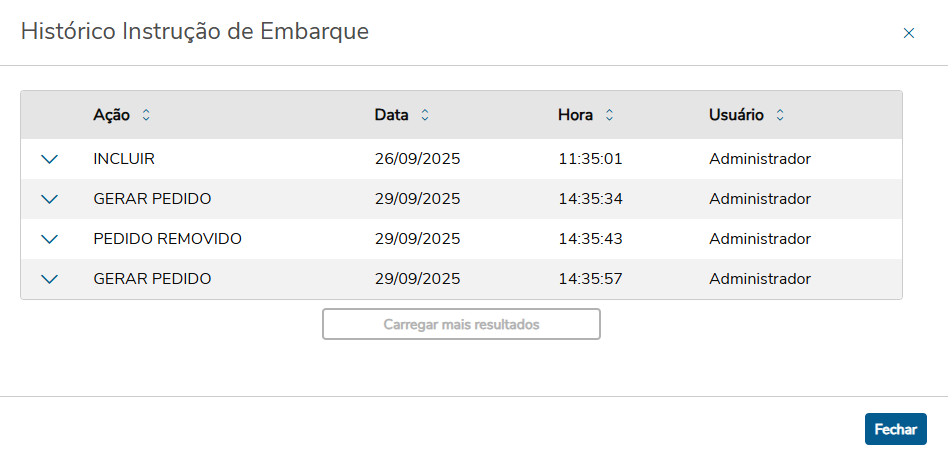
Ao expandir um registro da tabela (clicando na seta para baixo), você visualizará se a ação possui alguma observação.
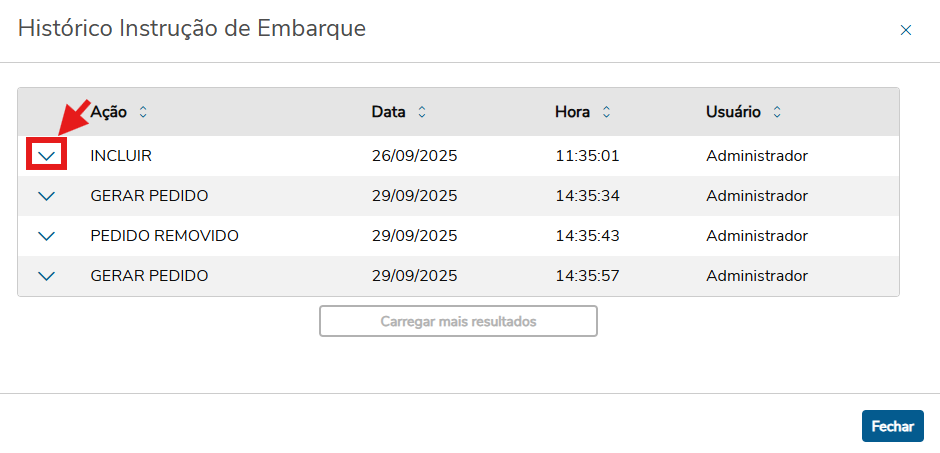
Após o clique:
|
| Card |
|---|
| label | Consultar Pedido de Venda |
|---|
| Para consultar um pedido de venda de uma Instrução, selecione primeiro a Instrução de Embarque desejada.
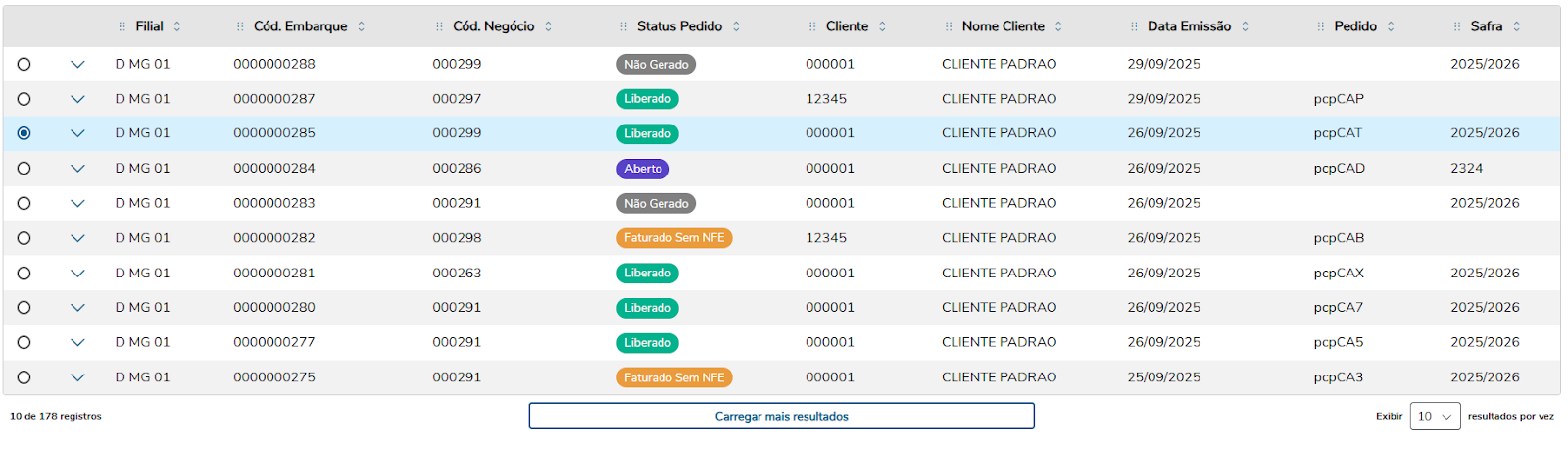
Após selecionar clique em ‘Outras ações’.
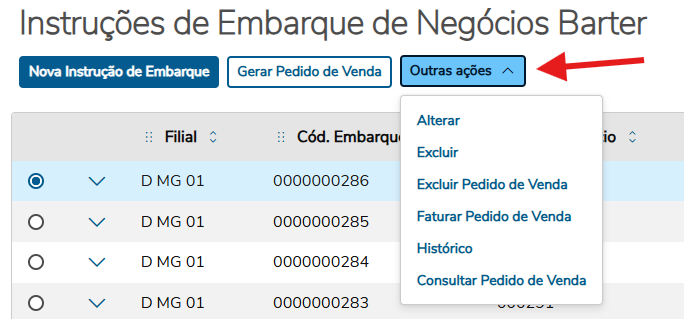
Isso irá abrir um menu de ações que você pode utilizar (visível na imagem acima), neste menu clique na ação ‘Consultar Pedido de Venda’. Após o clique será aberto uma nova página mostrando todos os detalhes do pedido de venda.
|
|
|
|
04. PRINCIPAIS CAMPOS E PARÂMETROS
| Deck of Cards |
|---|
|
| Card |
|---|
| label | Dados Instrução de Embarque |
|---|
| | Campo | Descrição |
|---|
| NEC_FILIAL | Filial do Sistema | | NEC_CODIGO | N° Instrução de Embarque | | NEC_CODBRT | Código Negociação | | NEC_CODCLI | Cod. Cliente | | NEC_LOJCLI | Loja do Cliente | | NEC_NOMCLI | Nome do Cliente | | NEC_CODSAF | Código Safra | | NEC_NUMPED | Numero Pedido de Venda | | NEC_EMISSA | Data de Emissao | | NEC_TRANSP | Codigo da Transportadora | | NEC_NOMTRA | Nome Transpotadora | | NEC_VEICUL | Veiculo do Transporte | | NEC_DESCVE | Descricao Veiculo | | NEC_SERNF | Serie NF |
|
| Card |
|---|
| label | Itens da Instrução de Embarque |
|---|
| | Campo | Descrição |
|---|
| NED_FILIAL | Filial do Sistema | | NED_CODIEB | N° Embarque | | NED_ITEM | Item | | NED_CODBRT | Codigo Negociação | | NED_ITEBRT | Item Negoc | | NED_CODPRO | Código do Produto | | NED_DESPRO | Des. Produto | | NED_UM | Unidade de Medida | | NED_QTDNEG | Quantidade Negociação | | NED_QTDSLD | Saldo da qtd. Negociação | | NED_QTDIEB | Qtd Instruida embarque | | NED_PRCUNI | Preço Unitário | | NED_VALOR | Valor total do item | | NED_LOCAL | Armazem | | NED_OPER | Tipo de Operacao Fiscal | | NED_TES | Tipo de Saida do Item | | NED_ENTREG | Data de Entrega | | NED_LOTCTL | Numero do Lote | | NED_DOC | Numero do Documento/Nota | | NED_SERIE | Serie da Nota Fiscal | | NED_CLIENT | Cliente Nota Fiscal | | NED_LOJA | Loja Nota Fiscal | | NED_ITEMNF | Item Nota Fiscal | | NED_QTDDEV | Quant. Devolução | | NED_FRETE | Valor do Frete | | NED_ITEMPV | Item do pedido de venda |
|
| Card |
|---|
| label | Parâmetros do Módulo |
|---|
| | Parâmetro | Descrição |
|---|
| MV_SIGAAGD | Utiliza módulo do Agro Distribuidor? | | MV_AGD0002 | Ação de como proceder quando o PV estiver bloqueado 1=Não toma nenhuma ação, 2=Forca Liberar Credito |
|
|
05. TABELAS UTILIZADAS
- NEC - Cabeçalho da Instrução de Embarque
- NED - Itens da Instrução de Embarque
06. ASSUNTOS RELACIONADOS

