Árvore de páginas

Versões comparadas

Chave

  • Esta linha foi adicionada.
  • Esta linha foi removida.
  • A formatação mudou.

...

Totvs custom tabs box
tabsConfiguraciones Previas, Flujo de prueba
idspaso1,paso2
Totvs custom tabs box items
defaultyes
referenciapaso1
  1. En la ruta "/protheus/system/", contar con el archivo SIAPIB.INI actualizado.

  2. Módulo fiscal (SIGAFIS)

    1. En la rutina de Productos (MATA010), que se encuentra en el menú perteneciente al módulo de SIGACOM (Actualizaciones | Archivos), debe registrar un producto para realizar sus pruebas.

    2. Mediante la rutina de Impuestos Variables (MATA995), que se encuentra en el módulo SIGAFIS (Libros Fiscales | actualizaciones | archivos), realice la configuración para el impuesto de retención o percepción.

    3. Mediante la rutina de Configuración Adicional de Impuestos (MATA994), que se encuentra en el módulo SIGAFIS (Libros Fiscales | actualizaciones | archivos), realice la configuración correspondiente al impuesto de retención o percepción.

    4. Mediante la rutina de Estados vs. Ingresos Brutos (MATA942), que se encuentra en el módulo SIGAFIS (Libros Fiscales | actualizaciones | archivos), realice la configuración para la provincia correspondiente.

    5. Mediante la rutina de Empresa vs. Zona Fiscal (MATA999), que se encuentra en el módulo SIGAFIS (Libros Fiscales | actualizaciones | archivos), realicé la configuración para la provincia y el cliente o proveedor correspondiente, para que se efectúe el correcto cálculo de impuesto.

    6. Mediante la rutina de Insp Fiscal Vs Imp (MATA998), que se encuentra en el módulo SIGAFIS (Libros Fiscales | actualizaciones | archivos), deberá configurar cada impuesto de percepción de ingresos brutos (IIBB) por agente fiscal, tipo de documento y serie del comprobante.

    7. Mediante el Módulo Facturación (SIGAFAT):
      1. Por medio de la rutina "Clientes" (Rutina: MATA030 || Ruta: Libros fiscales (SIGAFIS) | Actualizaciones | Archivos) registrar un cliente.
      2. En la rutina "Tipos de entrada y salida" (Rutina: MATA070 || Ruta: Libros fiscales (SIGAFIS)  | Actualizaciones | Archivos) incluir una TES que calcule algún impuesto de percepción de ingresos brutos.
      3. Por medio de la rutina "Empresa Vs. Zona Fiscal" (Rutina: MATA999 || Ruta: Libros fiscales (SIGAFIS)  | Actualizaciones | Archivos) crear un Registro de la provincia de la que se realizara la percepción.
      4. Ingresar al módulo de Facturación y crear documentos :
        1. Facturas  de salida.
        2. Nota de crédito.
        3. Nota de débito.
Totvs custom tabs box items
defaultno
referenciapaso2

A través de la rutina Archivos por Verif (MATA950) que se encuentra en el menú perteneciente al módulo Libros Fiscales (SIGAFIS | Miscelánea | Arch. Magnéticos) genere el informe de retenciones de ingresos brutos para Buenos Aires usando el archivo SIABIP.

    1. De clic al botón Param.

    2. Informe los parámetros utilizando:

      1. ¿Selecciona sucursales? = "Si"

      2. ¿Agrupa obligación? = "Si"

    3. Seleccione las sucursales para las que desee incluir en el informe.

    4. Informe los parámetros necesarios para la generación del informe con base en las retenciones de ingresos brutos de Buenos Aires, también es importante informar el campo ¿Se consolida Sucursales? = 2-No
      1. Provincia = "BA" *Informar la provincia adecuada.
      2. Impuesto = "B - Ingresos Brutos"
      3. Tipo del Archivo =  "2-Percepción"
      4. ¿Se consolida Sucursales? = "1 - Si"
    5. Verificar la generación del archivo de percepciones de acuerdo al layout correspondiente verificar "05. ASUNTOS RELACIONADOS"


Ejemplo:

Factura
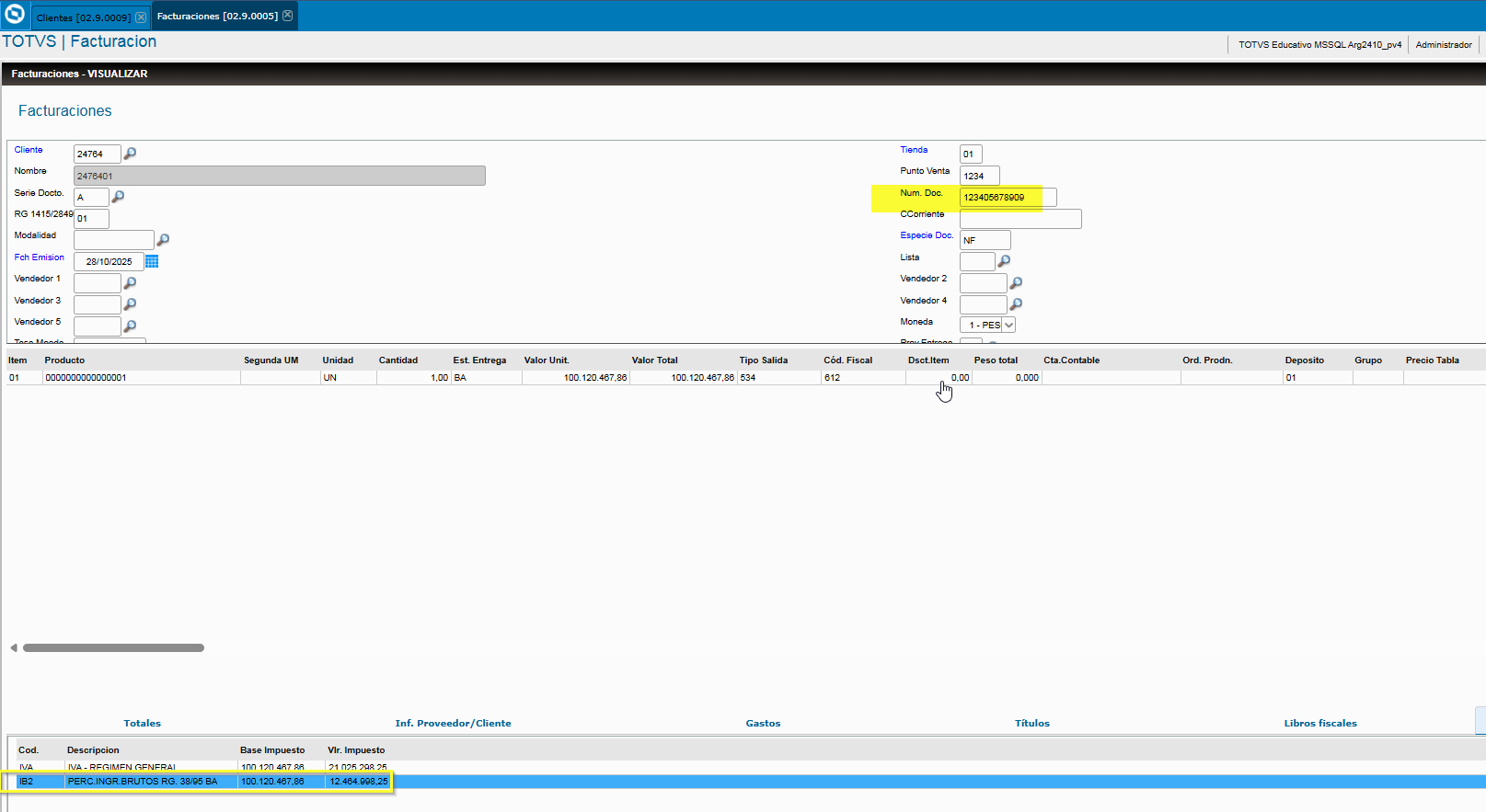
Image Added


Archivo generado por SIAPIB
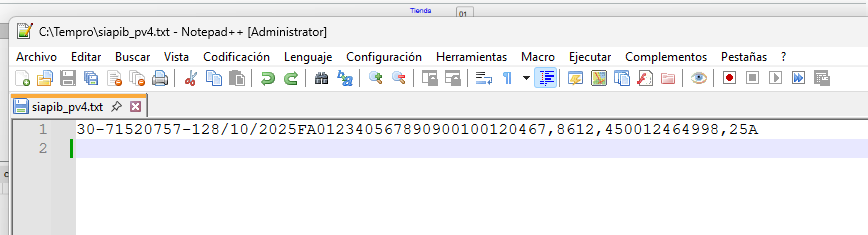
Image Added


Desgloce para nuevo diseño

DatoTipoFormatoLongDec.DesdeHastaDato TXT
CUITCarácterNN-NNNNNNNN-N13
113
30-71520757-1
Origen A1_CGC
Fecha PercepciónFechaDD/MM/AAAA10
142328/10/2025
Origen= F3_ENTRADA
Tipo de comprobanteCarácterN1
2424
F

"F"=Factura

"R"=Recibo

"C"=Nota Credito.

"D"= Nota Debito.
Letra comprobanteCarácterN1
2525A
Origen = F3_SERIE
Número sucursalCarácterNNNNN5
263001234
Origen = F3_NFISCAL

Primeros 4 dígitos cuando el punto de venta es 4, agregando un cero a la izquierda.
Cuando es punto de venta,es 5; son los primeros 5 dígitos.
Nro. comprobanteCarácterNNNNNNNN8
31385678909
Origen = F3_NFISCAL
Monto imponibleCarácterNNNNNNNNNNNN142395200100120467,86
Orien = F3_BASIMP(X)
X =Campo configurado para el impuesto
 AlícuotaCarácter99.9952535712,45
Orien = F3_ALQIMP(X)
X =Campo configurado para el impuesto
Importe percibido.CarácterNNNNNNNNNNN13258700012464998,25
Orien = F3_VALIMP(X)
X =Campo configurado para el impuesto
Tipo OperaciónCarácter11
7171

A

Fijo "A"


04. INFORMACIÓN ADICIONAL

...