
Histórico da Página
...
Pré-Requisitos técnicos
Passo a Passo
1. Registro e Controle de Materiais de Apoio e Cobranças de Descarga
Essa funcionalidade tem como objetivo aprimorar o processo de liberação do termo de recebimento, acrescentando e gerindo informações referentes aos materiais de apoio e tipos de descarga.
Para a utilização desta funcionalidade, é necessário realizar as seguintes parametrizações:
Em WMS Parâmetros> Parâmetro > Recebimento.
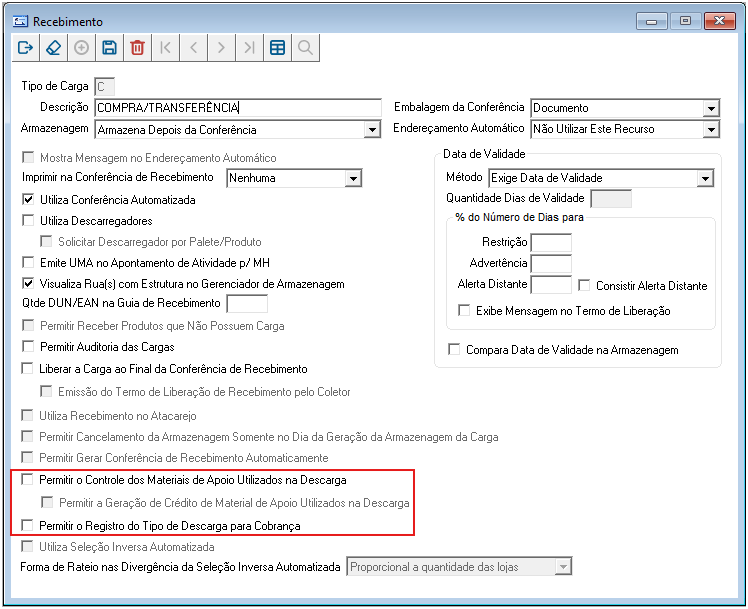
Imagem 45 - Parametrização de Recebimento
NOTA:
- Todos os três parâmetros sinalizados, por default, estarão desmarcados;
- Apenas os parâmetros "Permitir o Controle dos Materiais de Apoio Utilizados na Descarga" e "Permitir o Registro do Tipo de Descarga para Cobrança", iniciam habilitados.
- O parâmetro "Permitir a Geração de Crédito de Material de Apoio Utilizados na Descarga", só será habilitado quando o parâmetro "Permitir o Controle dos Materiais de Apoio Utilizados na Descarga", estiver marcado.
11.1 Permitir o Controle dos Materiais de Apoio Utilizados na Descarga;
Essa funcionalidade permite o registro estruturado da quantidade de cada material de apoio utilizado. Exemplo: paletes, gaiolas, estrados, etc.
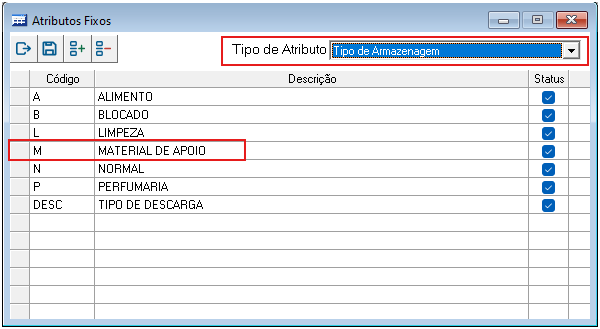
Após habilitar o parâmetro de recebimento "Permitir o Controle dos Materiais de Apoio Utilizados na Descarga", verifique se o status do Atributo Fixo está marcado, porque será utilizado no Cadastro de Produto para indicar que o mesmo se trata de um Material de Apoio.
Acesse em: WMS Parâmetros > Cadastro > Atributo Fixo. Caso não tenha, cadastre um novo atributo do tipo Tipo de Armazenagem, com código M e descrição Material de Apoio.
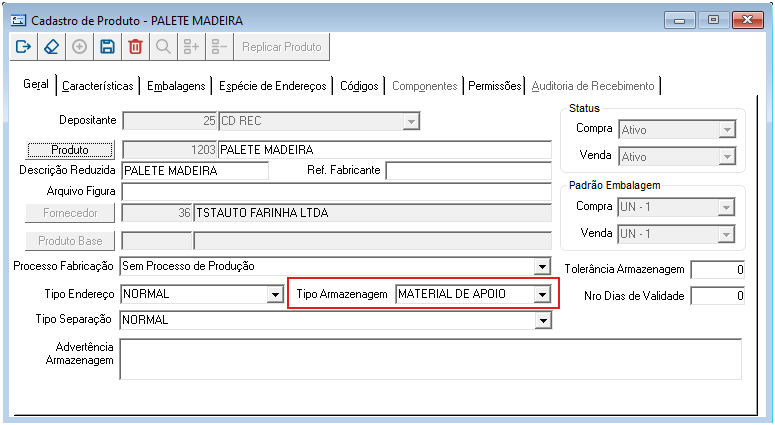
Depois vá em em: WMS Parâmetros > Cadastro > Produtos > Produto. Cadastre ou Configure um produto para Tipo de Armazenagem como Material de Apoio.
Opções de processos:
...
...
Após a leitura do produto ou carga o botão Material de Apoio ficará habilitado, então o usuário deverá clicar nele e ali será listado os materiais cadastrados e ativos no sistema. Depois, deverá selecionar uma opção e digitar a quantidade. Isso pode ser feito assim que botão fica habilitado ou durante o processo de conferência.
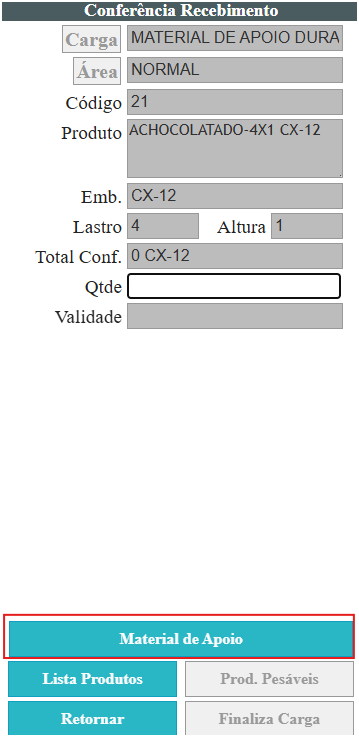
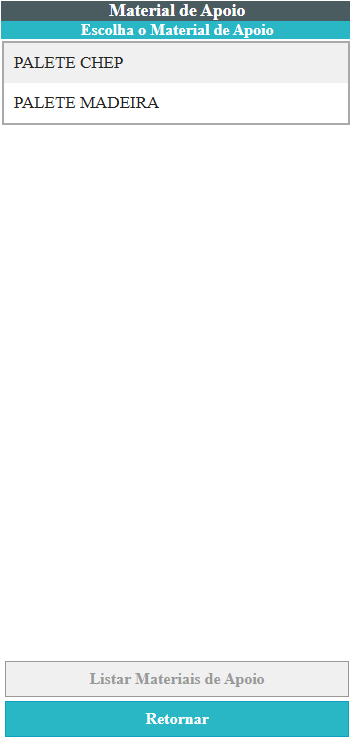
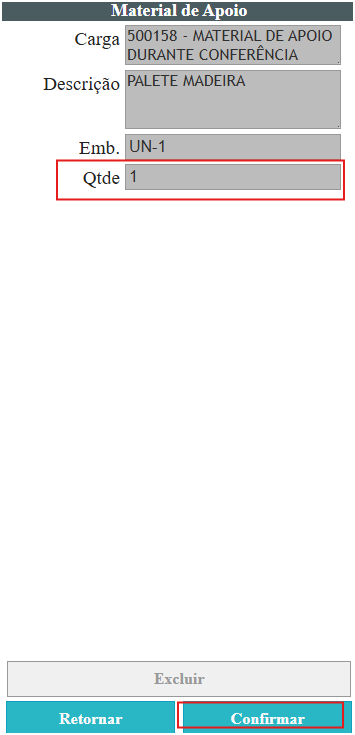
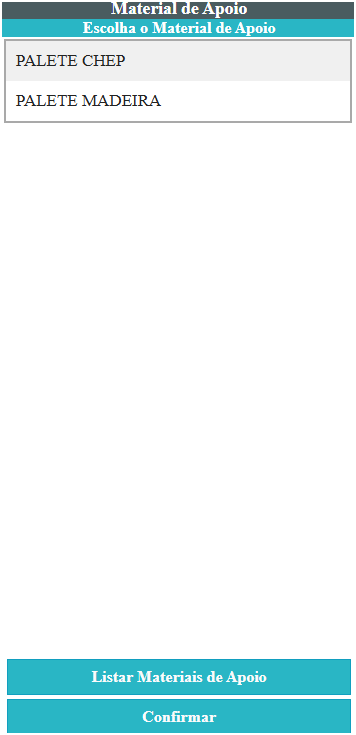
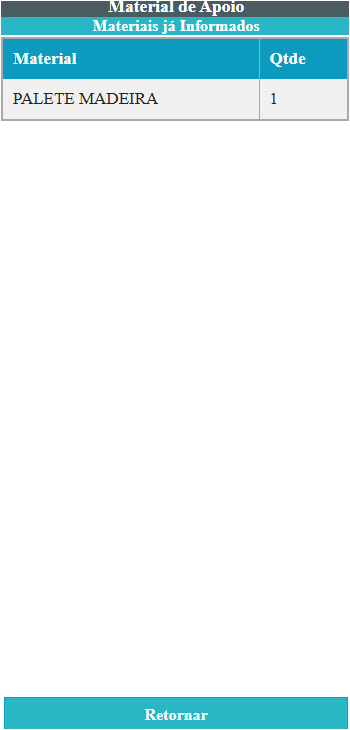
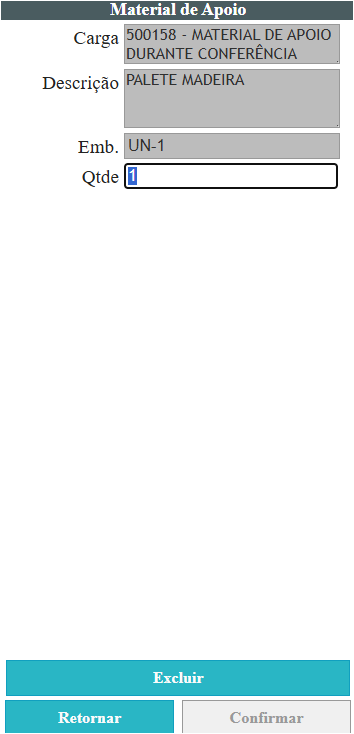
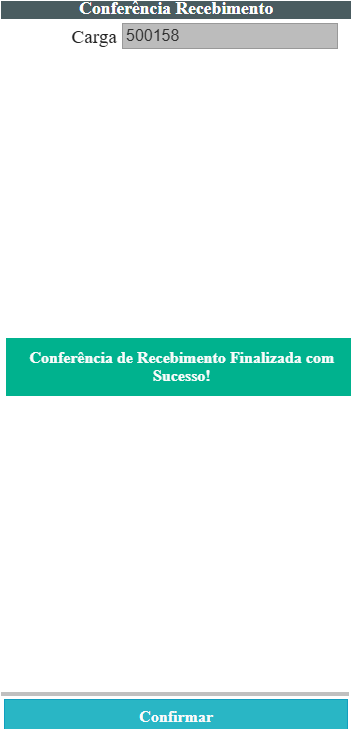
NOTA: Um mesmo material de apoio não poderá ser adicionado duas vezes, para isso utilize a opção de quantidade.
Uma vez que o Material de Apoio é adicionado, ele poderá ser consultado em listar Material de apoio.
O produtivo finalizando esse processo no coletor, o próximo passo (dependendo das configurações) será assinar o Termo de Liberação.
Informar Material de Apoio Após conferência de recebimento:
Após a leitura do produto ou carga o botão Material de Apoio ficará habilitado, então como dito antes, o usuário deverá clicar nele e ali será listado os materiais cadastrados e ativos no sistema. Depois, deverá selecionar uma opção e digitar a quantidade.

NOTA: Um mesmo material de apoio não poderá ser adicionado duas vezes, para isso utilize a opção de quantidade.
Uma vez que o Material de Apoio é adicionado, ele poderá ser consultado em listar Material de apoio.
O produtivo finalizando esse processo no coletor, o próximo passo (dependendo das configurações) será assinar o Termo de Liberação.
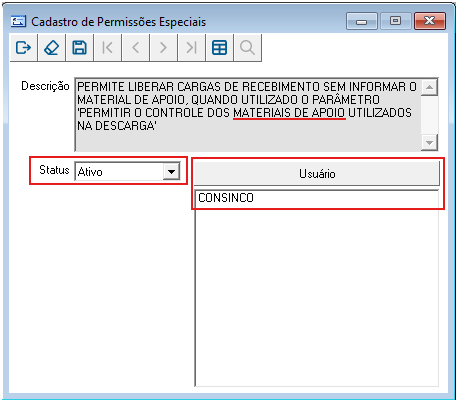
Quando o ususário utiliza o parâmetro que exige informar material de apoio, e quer ter como opção não informar, caso seja necessário, ele pode ativar e adicionar um usuário (ou mais) para que ao final dos processos seja solicitado sua aprovação para libração.
Acessar em: WMS Parâmetros > Cadastro > Permissões Especiais
Descrição completa: 'PERMITE LIBERAR CARGAS DE RECEBIMENTO SEM INFORMAR O MATERIAL DE APOIO, QUANDO UTILIZADO O PARÂMETRO 'PERMITIR O CONTROLE DOS MATERIAIS DE APOIO UTILIZADOS NA DESCARGA'
Não Informar Material de Apoio na conferência de recebimento.
Após a leitura do produto ou carga o botão Material de Apoio ficará habilitado, então como dito antes, o usuário poderá informar o Material de Apoio em qualquer parte do processo de conferência, mas caso isso não seja feito, antes de finalizar a tarefa de conferência será solicitado ao conferente um usuário e senha para liberação.
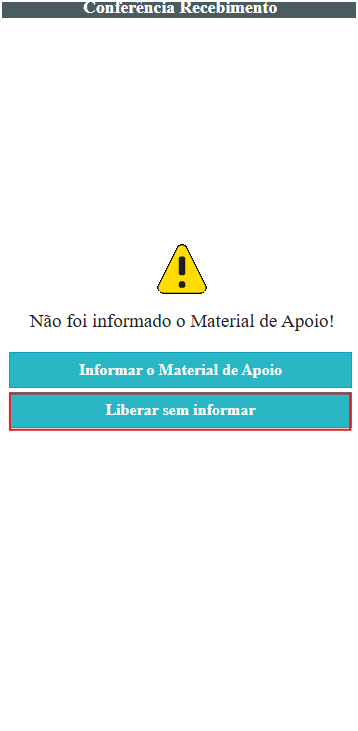
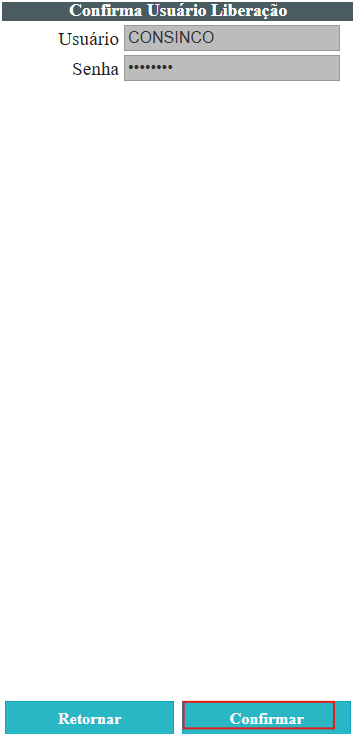
O produtivo finalizando esse processo no coletor, o próximo passo (dependendo das configurações), será assinar o Termo de Liberação.
Termo de liberação:
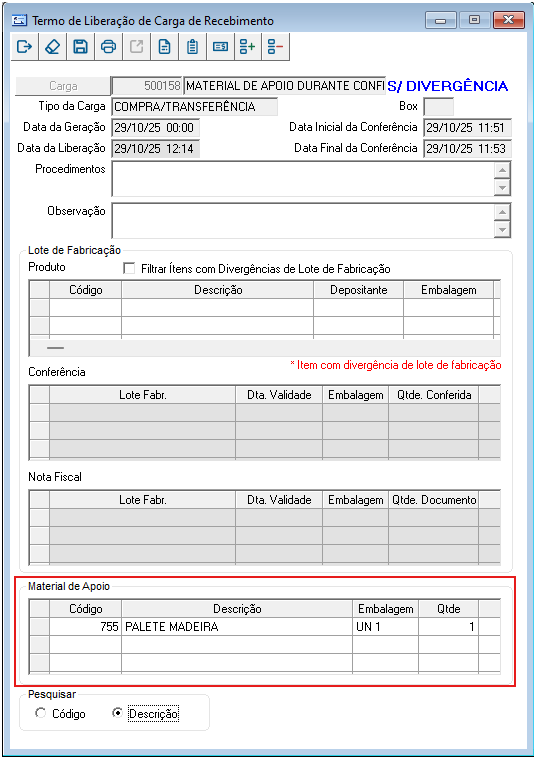
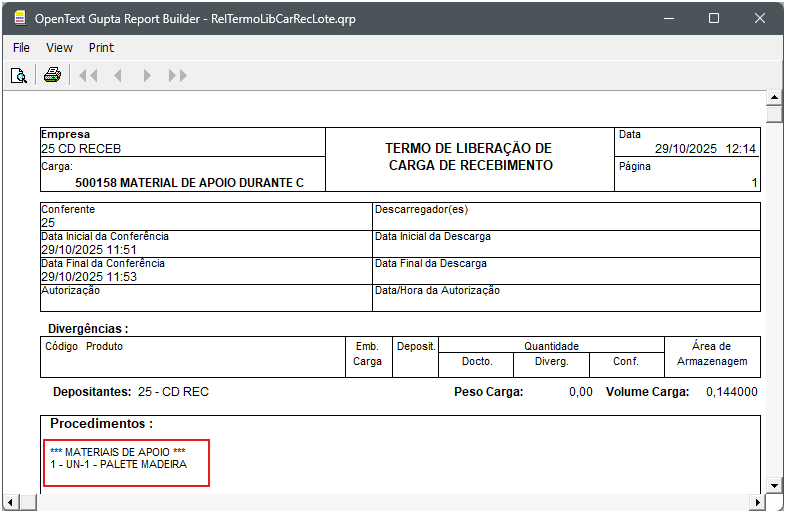
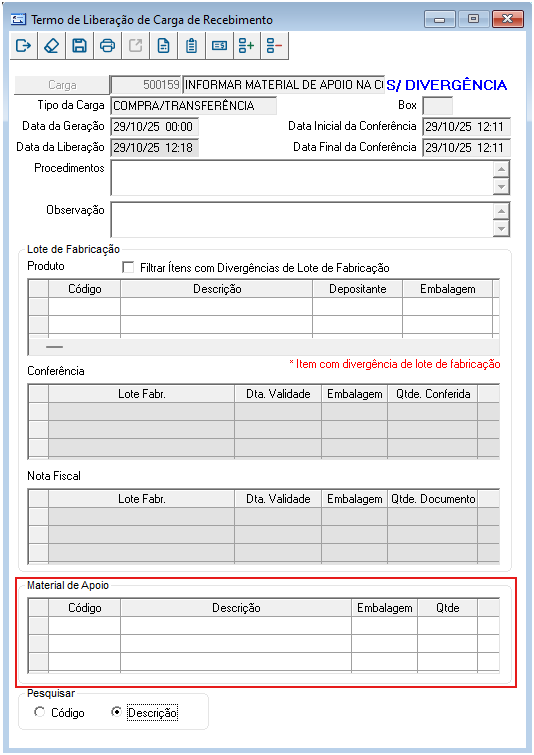
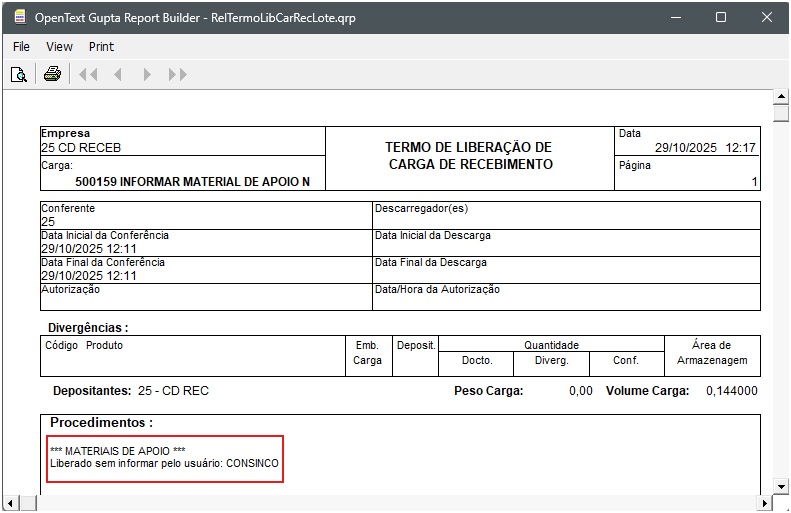
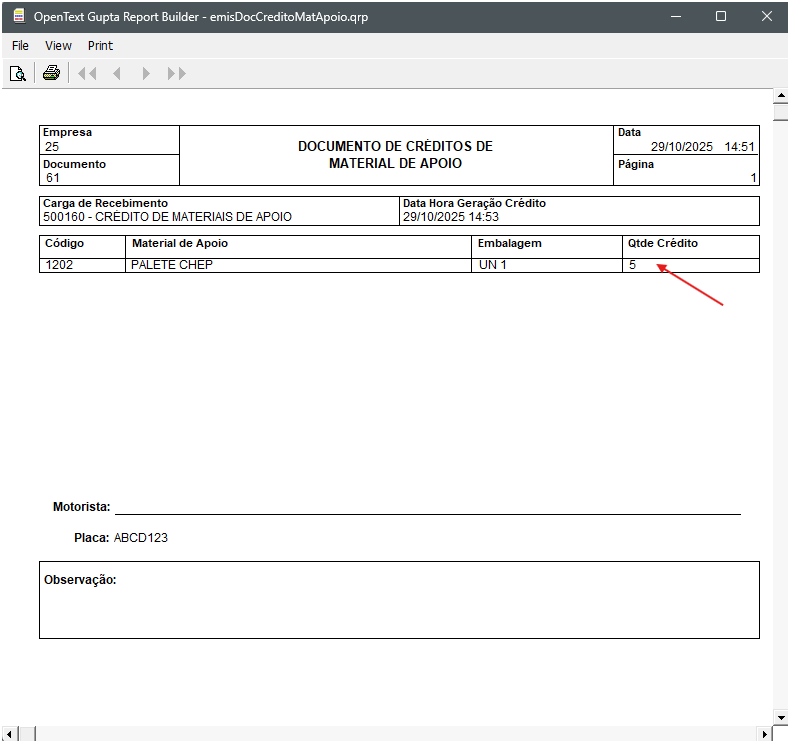
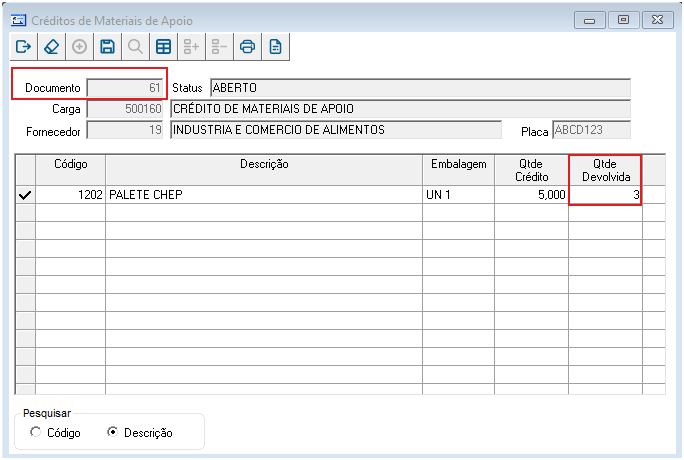
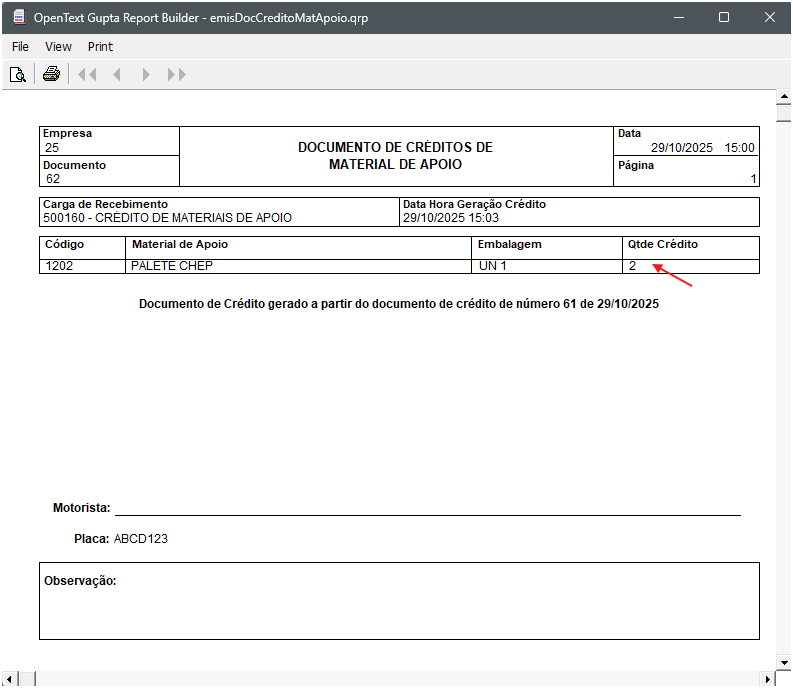
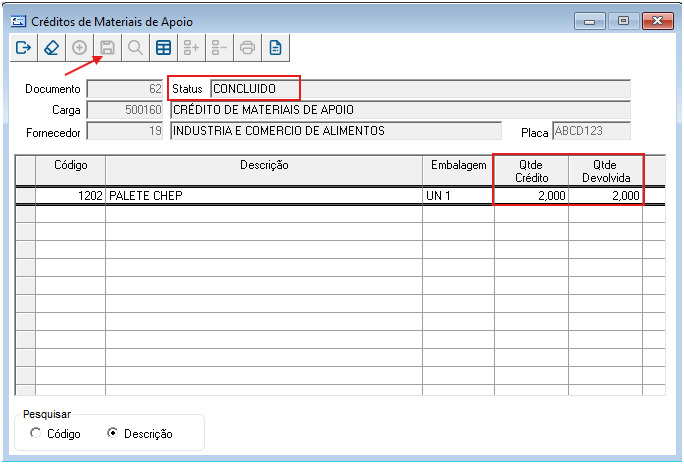
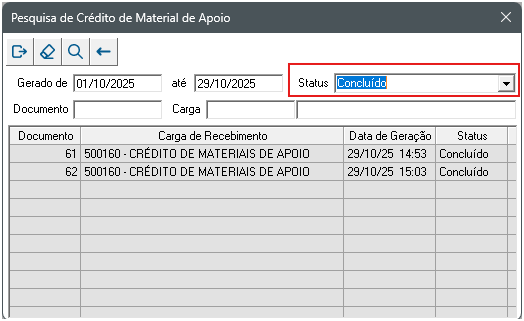
11.2 Permitir a Geração de Crédito de Material de Apoio Utilizados na Descarga;
...
Acesse: WMS > Recebimento> Crédito de Materiais de Apoio
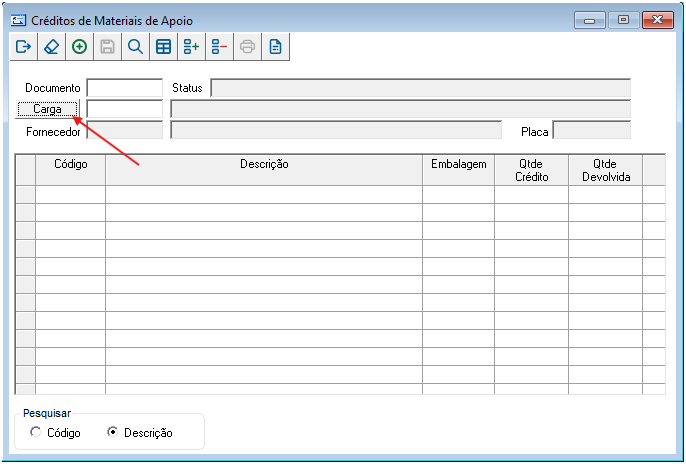
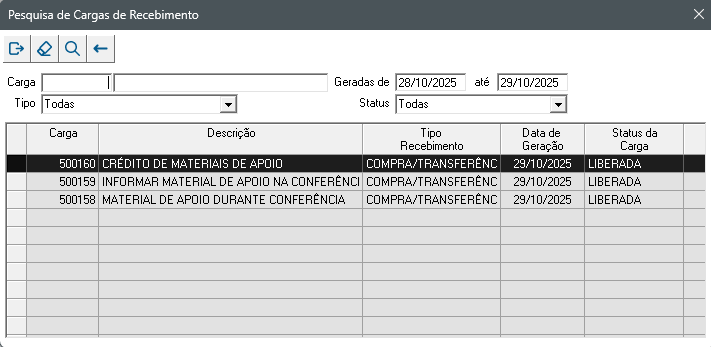
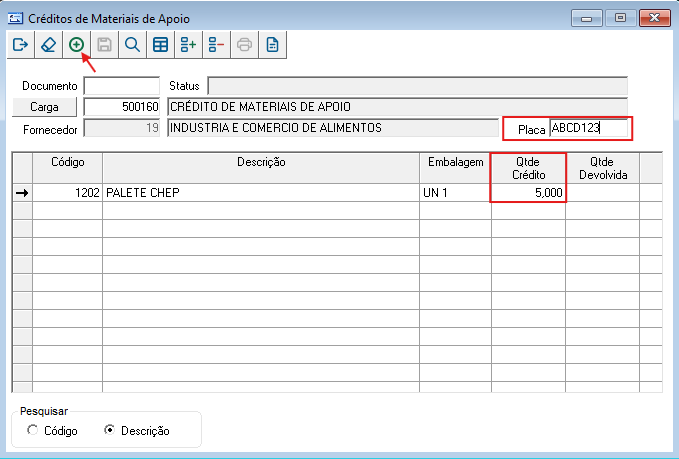
...
...
11.3 Permitir o Registro do Tipo de Descarga para Cobrança.
Essa funcionalidade permite controlar e gerar cobranças associadas aos fornecedores (quando aplicável). Exemplos dos tipos de descarga: manual, transpaleteira, empilhadeira, etc.
Após habilitar o parâmetro de recebimento "Permitir o Registro do Tipo de Descarga para Cobrança", é necessário ainda que seja cadastrado um novo Atributo Fixo que será utilizado no Cadastro de Produto, para indicar que o mesmo se trata de um Tipo de Descarga.
Para isso, em WMS Parâmetros > Cadastro > Atributo Fixo, cadastre um novo atributo do tipo Tipo de Armazenagem, com código DESC e descrição Tipo de Descarga.
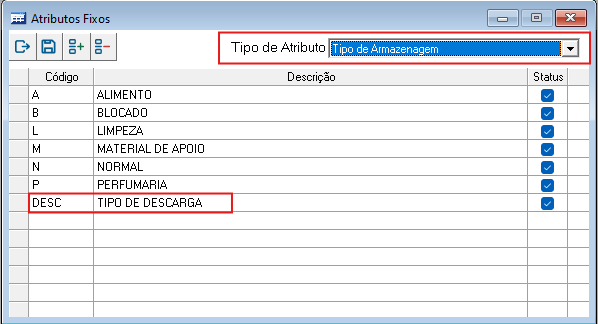
Imagem 46 - Cadastro de Atributo Fixo
Após o cadastro do atributo fixo, acesse WMS Parâmetros > Cadastro > Produtos > Produtos, e no produto que deseja utilizar como Tipo de Descarga, no campo Tipo Armazenagem, selecione a opção TIPO DE DESCARGA. Com isso, os produtos parametrizados deste modo serão exibidos nas listagens dos Tipos de Descarga, durante as Conferências de Recebimento.
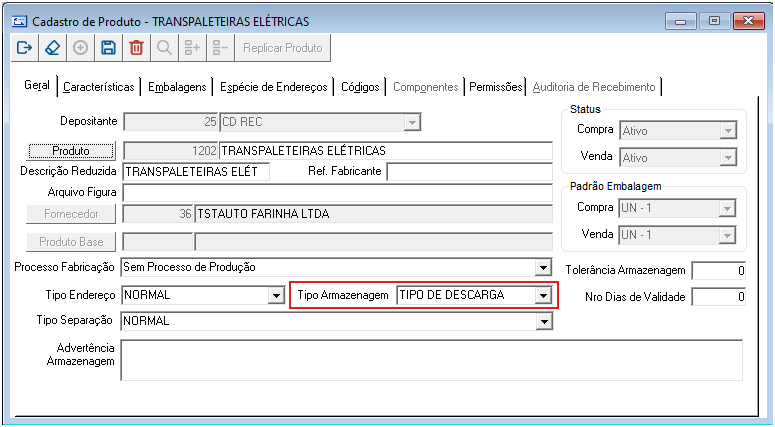
Imagem 47 - Cadastro de Produtos
Opções de processos:
...
_______________________________________________________________________________________________________________________________________________________________________________________________________________________________________________________________________________
...
Após a leitura do produto ou carga o botão Descarga para Cobrança ficará habilitado, então o usuário deverá clicar nele e ali será listado os materiais cadastrados e ativos no sistema. Depois, deverá selecionar uma opção e digitar a quantidade. Isso pode ser feito assim que botão fica habilitado ou durante o processo de conferência.
NOTA: Uma mesma Descarga para Cobrança não poderá ser adicionada duas vezes, para isso utilize a opção de quantidade.
Uma vez que a Descarga para Cobrança é adicionado, ele poderá ser consultado em listar Descarga para Cobrança.
O produtivo finalizando esse processo no coletor, o próximo passo (dependendo das configurações) será assinar o Termo de Liberação.
Informar Descarga para Cobrança Após conferência de recebimento:
Após a leitura do produto ou carga o botão Descarga para Cobrança ficará habilitado, então como dito antes, o usuário deverá clicar nele e ali será listado os materiais cadastrados e ativos no sistema. Depois, deverá selecionar uma opção e digitar a quantidade.
NOTA: Uma mesma Descarga para Cobrança não poderá ser adicionado duas vezes, para isso utilize a opção de quantidade.
Uma vez que o Descarga para Cobrança é adicionado, ele poderá ser consultado em listar Descarga para Cobrança.
O produtivo finalizando esse processo no coletor, o próximo passo (dependendo das configurações) será assinar o Termo de Liberação.
Quando o ususário utiliza o parâmetro que exige informar Descarga para Cobrança, e quer ter como opção não informar, caso seja necessário, ele pode ativar e adicionar um usuário (ou mais) para que ao final dos processos seja solicitado sua aprovação para libração.
Acessar em: WMS Parâmetros > Cadastro > Permissões Especiais
Descrição completa: PERMITE LIBERAR CARGAS DE RECEBIMENTO SEM INFORMAR O TIPO DE DESCARGA, QUANDO UTILIZADO O PARÂMETRO 'PERMITIR O REGISTRO DO TIPO DE DESCARGA PARA COBRANÇA'
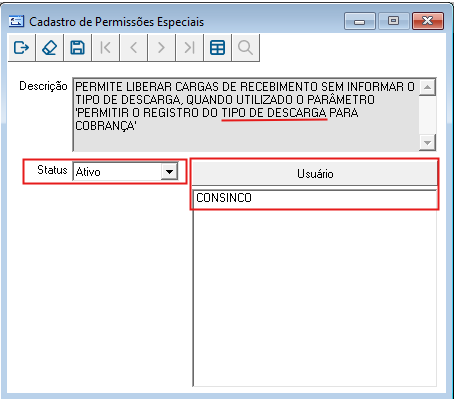
Não Informar Descarga para Cobrança na conferência de recebimento.
Após a leitura do produto ou carga o botão Descarga para Cobrança ficará habilitado, então como dito antes, o usuário poderá informar o Descarga para Cobrança em qualquer parte do processo de conferência, mas caso isso não seja feito, antes de finalizar a tarefa de conferência será solicitado ao conferente um usuário e senha para liberação.
O produtivo finalizando esse processo no coletor, o próximo passo (dependendo das configurações), será assinar o Termo de Liberação.
03. TECNOLOGIAS HOMOLOGADAS
...
Visão Geral
Import HTML Content
Conteúdo das Ferramentas
Tarefas