
Histórico da Página
| Índice |
|---|
VISÃO GERAL
Abordaremos as etapas necessárias para o processo de instalação / atualizaçao do TOTVS Agro API Hub, por meio da ferramenta Instalador/Atualizador em modo silencioso (modo não interativo) e modo padrão.
...
PRÉ-REQUISITOS
1. Versão Mínima para Atualização
A versão mínima necessária do TOTVS Agro API Hub, para o processo de atualização, para utilizar o instalador é a 12.1.2512.
...
PACOTE DE INSTALAÇÃO / ATUALIZAÇÃO
O pacote do instalador do TOTVS Agro API Hub está disponível na Central de Download da TOTVS, o modo de instalação silencioso está disponível a partir da Release 12.1.2512.
...
ESTRUTURA DE ARQUIVOS NO INSTALADOR
Ao baixar e descompactar o instalador do TOTVS Agro API Hub, haverá a seguinte estrutura de arquivos:
...
- install.bat: Utilizado para executar o instalador/atualizador em modo interativo.
- install-silent.bat: Utilizado para executar o processo de instalação/atualização em modo silencioso.
- totvs-agro-ta-api-hub-oracle.properties: Utilizado para configurar os parâmetros para o processo de instalação/atualização em modo silencioso.
EXECUÇÃO DO INSTALADOR EM MODO SILENCIOSO
O instalador em modo silencioso visa permitir a instalação automatizada do software sem a necessidade de interação do usuário. Isso facilita a implantação em ambientes corporativos, reduz erros humanos, agiliza o processo e garante consistência nas instalações. Além disso, o modo silencioso é ideal para integrações com scripts e ferramentas de gerenciamento de sistemas.
ARQUIVO DE CONFIGURAÇÃO DA INSTALAÇÃO / ATUALIZAÇÃO (.properties)
Antes de executar o instalador em modo silencioso, é necessário que o totvs-agro-ta-api-hub-windows-oracle.properties ou totvs-agro-ta-api-hub-linux-oracle.properties, dependendo do sistema operacional utilizado,esteja corretamente preenchido. Este arquivo define os parâmetros para a instalação / atualização do TOTVS Agro API Hub.
...
| Bloco de código | ||||||||||
|---|---|---|---|---|---|---|---|---|---|---|
| ||||||||||
#TOTVS Agro Java Spring - Linux + Oracle

target.os=unix
unix.distro=RedHat

bioenergia.selected=${INSTALL_BIOENERGIA}
industria.mi.selected=${INSTALL_INDUSTRIA_MI}
industria.pi.selected=${INSTALL_INDUSTRIA_PI}

iz.api.hub.path=${CAMINHO_DA_INSTALACAO}

## TOTVS Api Hub
# Network
api.hub.service.address=${API_HUB_IP_APLICACAO}
api.hub.service.port=${API_HUB_PORT_APLICACAO}
api.hub.server.context=${API_HUB_SERVER_CONTEXT}

# Database
api.hub.database.dbms=oracle
api.hub.database.oracle.connection.type=${API_HUB_TIPO_CONEXAO_DATABASE}
api.hub.database.connection.dialect=org.hibernate.dialect.Oracle11cDialect
api.hub.database.user=${API_HUB_USER_DATABASE}
api.hub.database.password=${API_HUB_PASSWORD_DATABASE}
api.hub.database.host=${API_HUB_IP_DATABASE}
api.hub.database.port=${API_HUB_PORTA_DATABASE}
api.hub.database.name=${API_HUB_NAME_DATABASE}
api.hub.database.url=jdbc:oracle:thin:@//${API_HUB_IP_DATABASE}:${API_HUB_PORTA_DATABASE}/${API_HUB_NAME_DATABASE}

# Additional info
api.hub.default.instance=${API_HUB_DEFAULT_INSTANCE}
api.hub.default.company=${API_HUB_DEFAULT_COMPANY}

# Database Products
## Bioenergia - Database
bioenergia.database.dbms=oracle
bioenergia.database.oracle.connection.type=${BIOENERGIA_TIPO_CONEXAO_DATABASE}
bioenergia.database.connection.dialect=org.hibernate.dialect.Oracle11cDialect
bioenergia.database.user=${BIOENERGIA_USER_DATABASE}
bioenergia.database.password=${BIOENERGIA_PASSWORD_DATABASE}
bioenergia.database.host=${BIOENERGIA_IP_DATABASE}
bioenergia.database.port=${BIOENERGIA_PORTA_DATABASE}
bioenergia.database.name=${BIOENERGIA_NAME_DATABASE}
bioenergia.database.url=jdbc:oracle:thin:@//${BIOENERGIA_IP_DATABASE}:${BIOENERGIA_PORTA_DATABASE}/${BIOENERGIA_NAME_DATABASE}

## Industria MI - Database
industria.mi.database.dbms=oracle
industria.mi.database.oracle.connection.type=${INDUSTRIA_MI_TIPO_CONEXAO_DATABASE}
industria.mi.database.connection.dialect=org.hibernate.dialect.Oracle11gDialect
industria.mi.database.user=${INDUSTRIA_MI_USER_DATABASE}
industria.mi.database.password=${INDUSTRIA_MI_PASSWORD_DATABASE}
industria.mi.database.host=${INDUSTRIA_MI_IP_DATABASE}
industria.mi.database.port=${INDUSTRIA_MI_PORTA_DATABASE}
industria.mi.database.name=${INDUSTRIA_MI_NAME_DATABASE}
industria.mi.database.url=jdbc:oracle:thin:@//${INDUSTRIA_MI_IP_DATABASE}:${INDUSTRIA_MI_PORTA_DATABASE}/${INDUSTRIA_MI_NAME_DATABASE}

## Industria PI - Database
industria.pi.database.dbms=oracle
industria.pi.database.oracle.connection.type=${INDUSTRIA_PI_TIPO_CONEXAO_DATABASE}
industria.pi.database.connection.dialect=org.hibernate.dialect.Oracle11gDialect
industria.pi.database.user=${INDUSTRIA_PI_USER_DATABASE}
industria.pi.database.password=${INDUSTRIA_PI_PASSWORD_DATABASE}
industria.pi.database.host=${INDUSTRIA_PI_IP_DATABASE}
industria.pi.database.port=${INDUSTRIA_PI_PORTA_DATABASE}
industria.pi.database.name=${INDUSTRIA_PI_NAME_DATABASE}
industria.pi.database.url=jdbc:oracle:thin:@//${INDUSTRIA_PI_IP_DATABASE}:${INDUSTRIA_PI_PORTA_DATABASE}/${INDUSTRIA_PI_NAME_DATABASE}

# Middleware
middleware.enabled=false
middleware.ip=
middleware.port=

# SSL / HTTPS
ssl.enabled=${SSL_ENABLED}
ssl.keystore.path=${SSL_KEYSTORE_PATH}
ssl.keystore.password=${SSL_KEYSTORE_PASSWORD}

# Memory JVM
memory.initial=${MEMORY_INITIAL}
memory.max=${MEMORY_MAX}

# Credentials API
credentials.client.id=${CREDENTIALS_CLIENT_ID}
credentials.client.secret=${CREDENTIALS_CLIENT_SECRET}

## |
EXECUTANDO A INSTALAÇÃO / ATUALIZAÇÃO
Após configurado o arquivo totvs-agro-ta-api-hub-oracle.properties, para iniciar o processo de instalação / atualizaçao em modo silencioso, basta executar o arquivo install-silent.bat em modo Administrador, e o processo irá iniciar automaticamente.
...
Caso alguma informação no arquivo totvs-agro-ta-api-hub-oracle.properties esteja incorreta ou inválida, o processo de instalação, ao identificar a inconsistência, será abortado, exibindo a mensagem informativa, conforme exemplo abaixo:

...
EXECUÇÃO DO INSTALADOR EM MODO PADRÃO
PROCESSO DE INSTALAÇÃO PADRÃO
Após realizar o download e extrair o instalador, execute o arquivo install.bat com privilégios de administrador para iniciar o processo de instalação.
...
- Base de Dados: Oracle ou PostgreSQL;
- Tipo de Conexão (caso seja Oracle): escolha entre SID ou Service Name;
- Dialeto da Conexão: selecione a versão correspondente (Oracle11cDialect ou PostgreSQLDialect);
- Servidor (Nome ou IP): informe o endereço do servidor;
- Porta: defina a porta de comunicação com o banco de dados (padrão Oracle: 1521; padrão PostgreSQL 5432);
- Nome da Base de Dados: informe o nome da instância ou serviço;
- Usuário: usuário autorizado para acesso ao banco;
- Senha: senha correspondente ao usuário informado;
- URL JDBC: endereço de conexão.
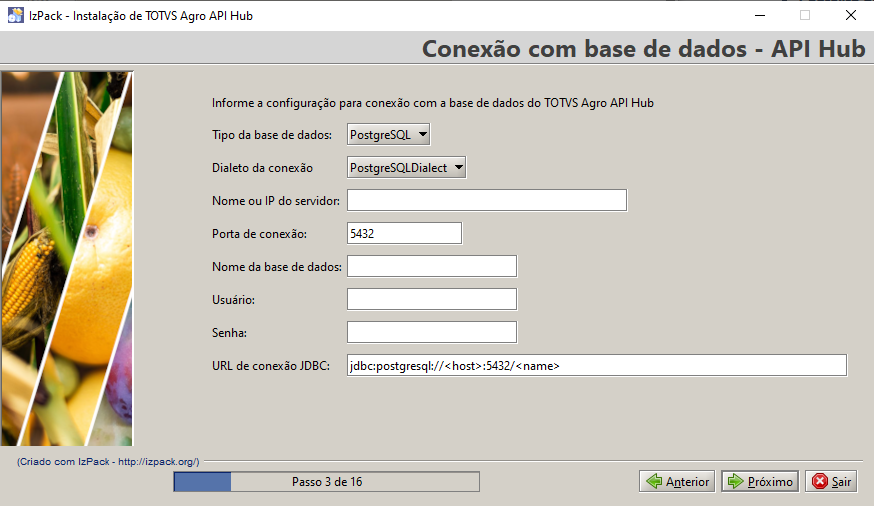
Nesta etapa, é necessário informar os dados adicionais da integração para o TOTVS Agro API Hub, que serão utilizados para comunicação entre os sistemas. Preencha os campos:
- Instância padrão: código identificador da instância no TOTVS Agro API Hub;
- Empresa padrão: código identificador da empresa no TOTVS Agro API Hub;

Nesta etapa, é necessário selecionar os produtos para configurar a conexão para o TOTVS Agro API Hub, que serão utilizados para comunicação entre os sistemas. Produtos disponiveis a serem configurados:
...
- Base de Dados: Oracle;
- Tipo de Conexão: escolha entre SID ou Service Name;
- Dialeto da Conexão: selecione a versão correspondente (Oracle11cDialect);
- Servidor (Nome ou IP): informe o endereço do servidor;
- Porta: defina a porta de comunicação com o banco de dados (padrão Oracle: 1521);
- Nome da Base de Dados: informe o nome da instância ou serviço;
- Usuário: usuário autorizado para acesso ao banco;
- Senha: senha correspondente ao usuário informado;
- URL JDBC: endereço de conexão.
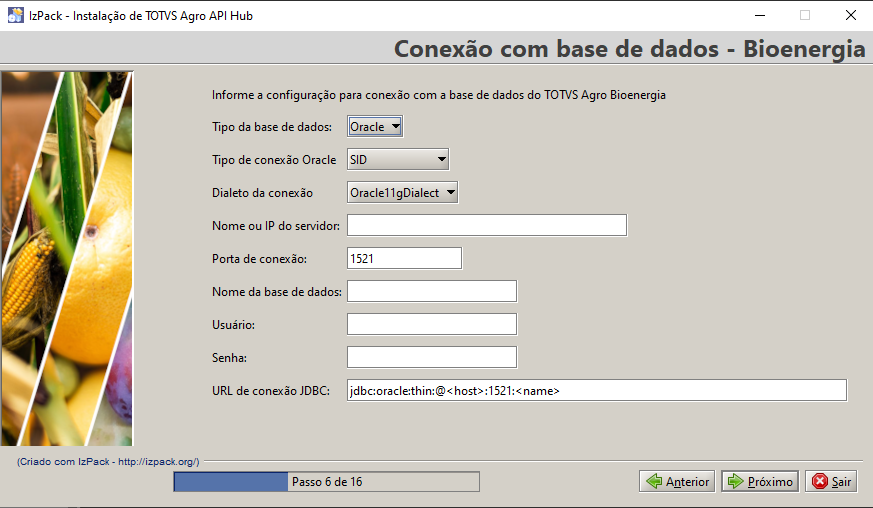
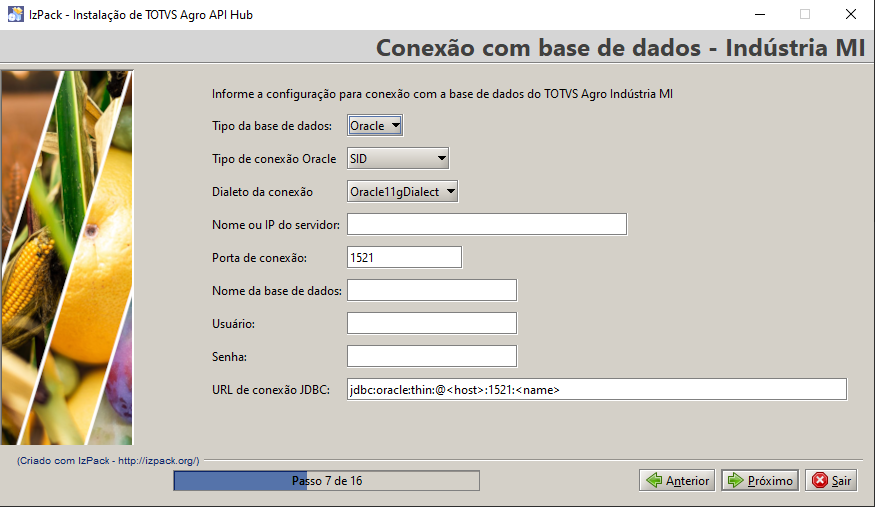
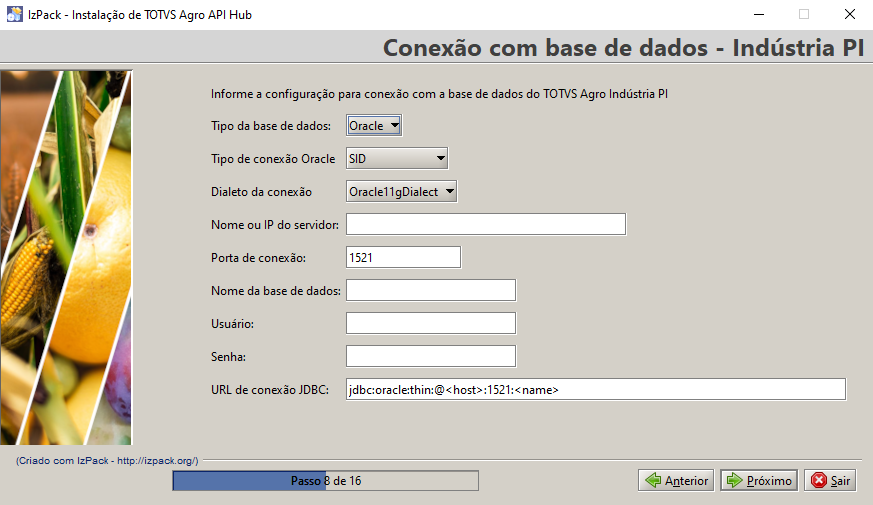
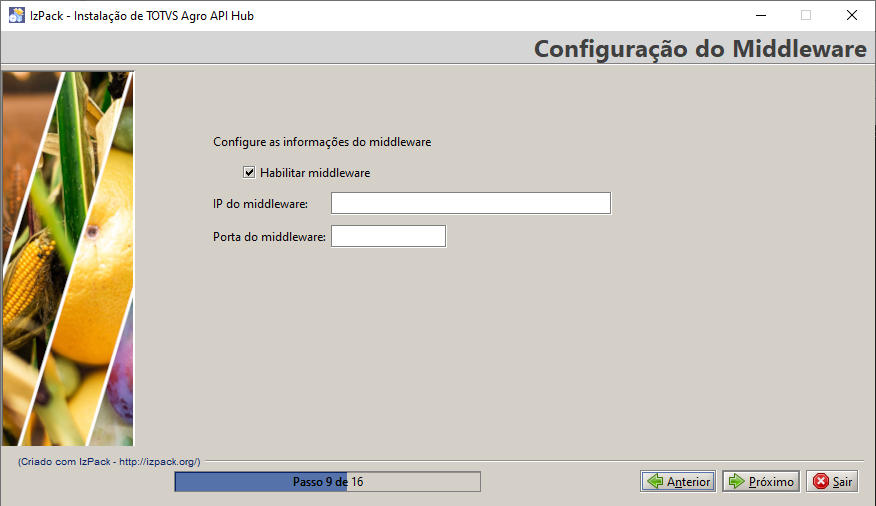
Nesta etapa, é possível habilitar a configuração dos dados do Middleware, que serão utilizados para comunicação com o TOVTVS Agro API Hub. Preencha os campos para comunicação de acesso:
- Habilitar Middleware: habilita os campos para configurar a comunicação;
- IP do Middleware:informe o endereço de comunicação;
- Porta do Middleware: defina a porta de comunicação;
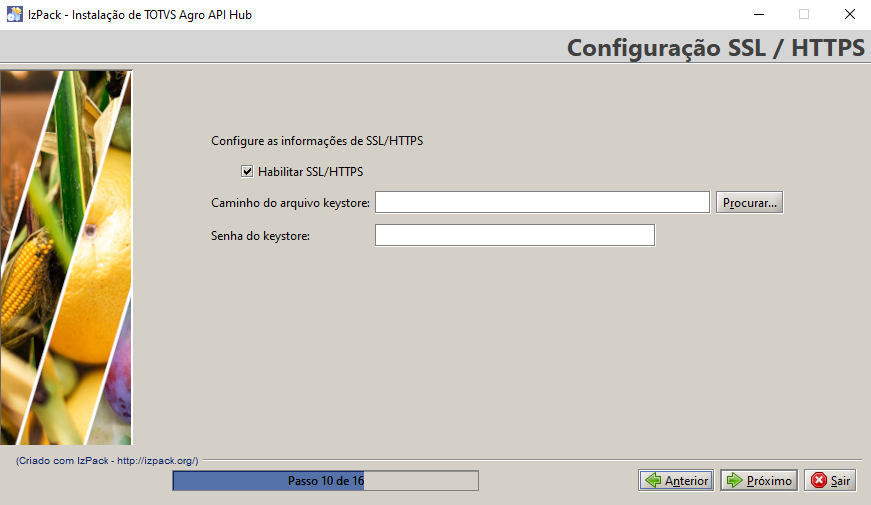
Nesta etapa, é possível habilitar a configuração dos dados do SSL/HTTPS, que serão utilizados para comunicação com o TOVTVS Agro API Hub. Preencha os campos para comunicação de acesso:
- Habilitar SSL/HTTPS: habilita os campos para configurar a comunicação;
- Caminho do arquivo keystore:informe o caminho para o keystore JKS/PKCS12 contendo o certificado do servidor;
- Senha do keystore: defina a senha do keystore;
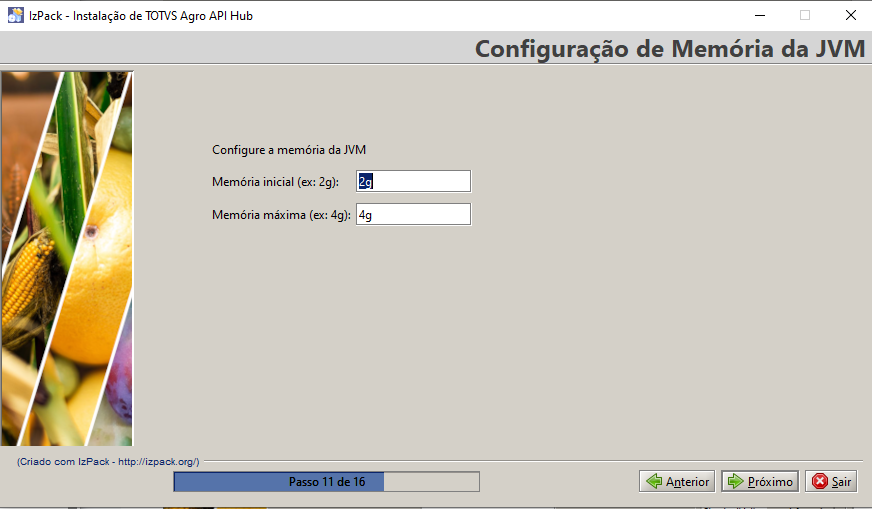
Nesta etapa, será configurado a quantidade de memória da JVM da aplicação:
- Memória inicial;
- Memória final;
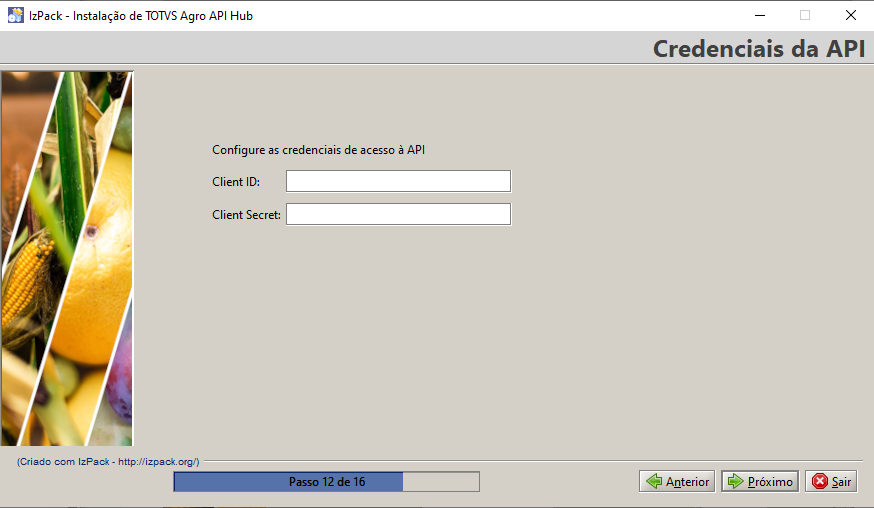
Nesta etapa, será feita a configuração das credenciais de acesso à API, que serão utilizados para comunicação com o TOVTVS Agro API Hub. Preencha os campos de credenciais:
- Client ID;
- Client Secret;
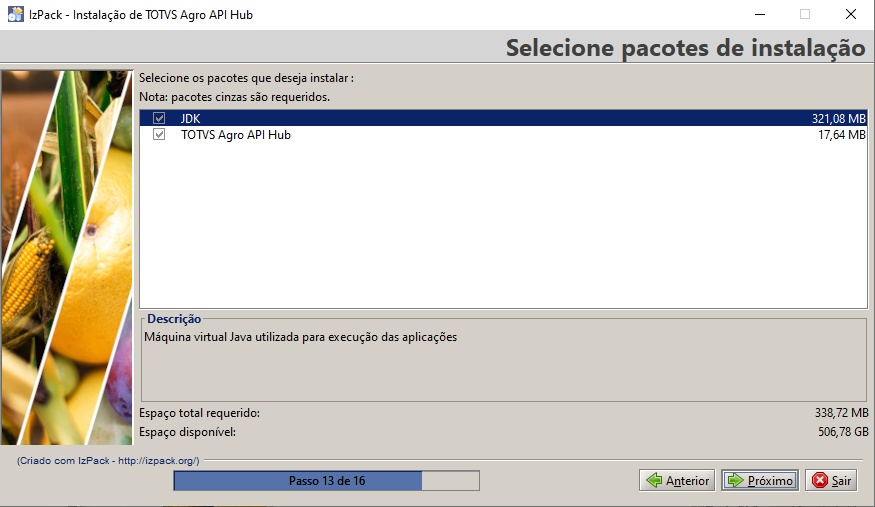
Nesta etapa, serão exibidos os componentes disponíveis para instalação.
Os seguintes pacotes já vêm selecionados por padrão, sendo obrigatórios para o funcionamento do sistema:
JDK;
TOTVS Agro API Hub.
Não é possível desmarcar esses itens.
Após concluir essas etapas, basta aguardar o processo de instalação.
...
SUGESTÕES DE MELHORIAS
Para sugestões de melhorias no processo de atualização, acesse a Central Colaborativa TOTVS
...
Visão Geral
Import HTML Content
Conteúdo das Ferramentas
Tarefas