Árvore de páginas

Versões comparadas

Chave

  • Esta linha foi adicionada.
  • Esta linha foi removida.
  • A formatação mudou.

...

Totvs custom tabs box
tabsConfiguraciones previas, Ejemplo Archivo 3 - Debito Fiscal, Ejemplo Archivo 4 - Restitución Debito Fiscal, Consideraciones
idspaso1,paso2,paso3,paso4
paso2
Totvs custom tabs box items
defaultnoyes
referenciapaso1
  1. Haber realizado las configuraciones previas de la sección 02. CONFIGURACIONES PREVIAS.
  2. Ingresar a la rutina Archivos Por Verif (Rutina: MATA950 || Ruta: Libros fiscales (SIGAFIS) | Miscelánea | Arch. Magnéticos).
    1. Seleccionar parámetros.
      1. ¿Fecha Inicial? - Ejemplo: "01/10/2025"
      2. ¿Fecha Final? - Ejemplo: "31/10/2025"
      3. ¿Instruc. Normativa? - "IVASIM"
      4. ¿Archivo Destino? - "ivasim.txt"
      5. ¿Directorio? - "C:\Tmp\"
      6. ¿Selecciona Sucursales? - "No"
      7. ¿Agrupa obligación? - "No"
    2. Confirmar los parámetros.
  3. Clic en Ok.
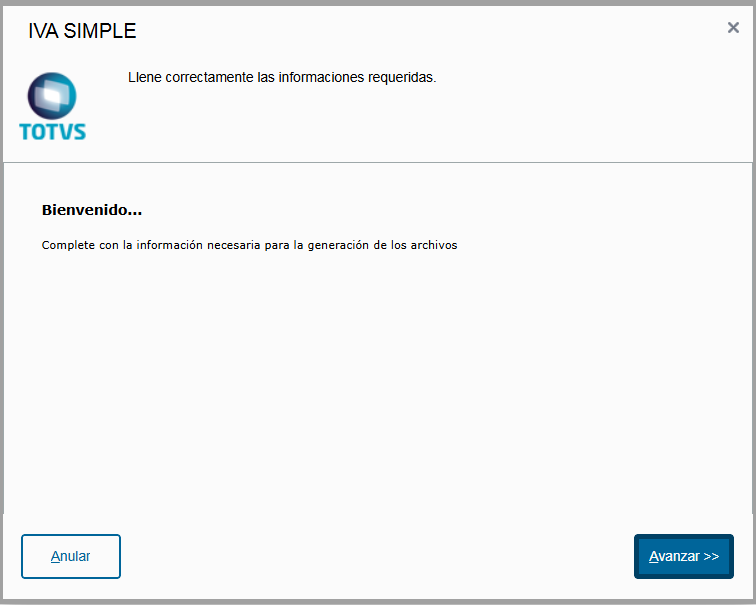
  4. Se abrirá una venta de configuración referente a la normativa seleccionada.
    1. Seleccionar avanzar. 
Totvs custom tabs box items
defaultno
referencia

IVASIM  3 - Débito Fiscal.

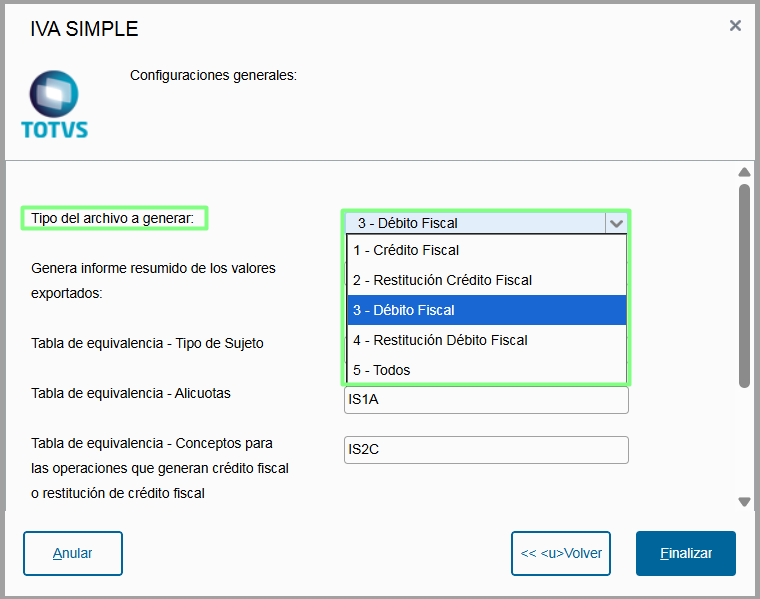
  1. En la siguiente sección se piden las siguientes configuraciones generales de la normativa:
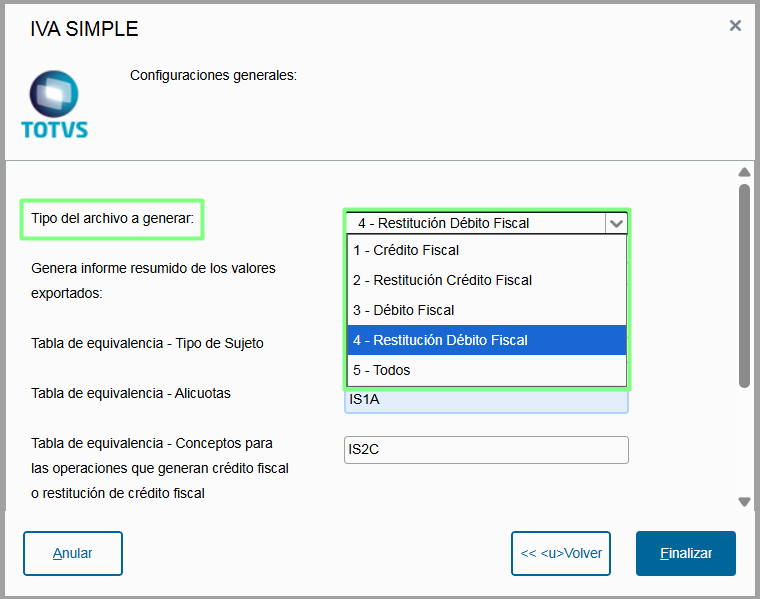
    1. Seleccionar el "Tipo de Archivo a generar". Para este ejemplo se ocupara la opción "3 - Débito Fiscal"Dependiendo de la opción seleccionada verificar el resultado esperado en la pestaña correspondiente.
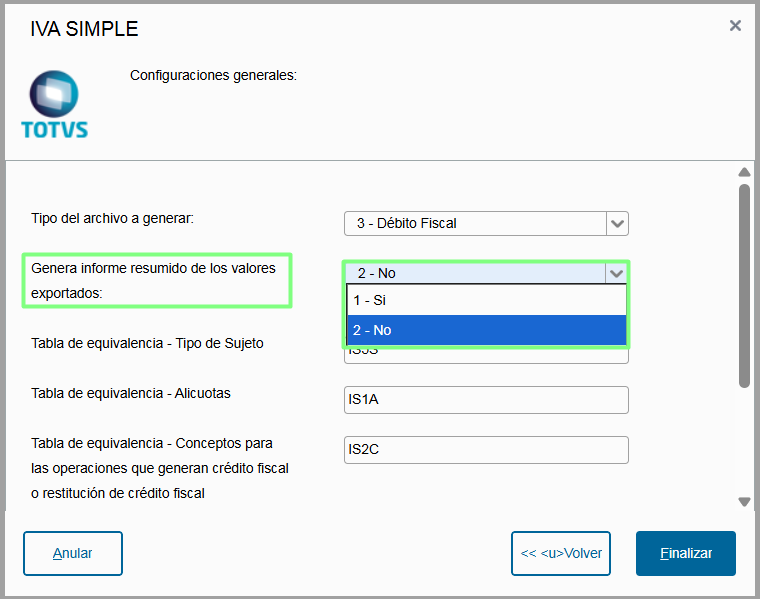
    2. Seleccionar si se "Genera informe resumido de los valores exportados". Para este ejemplo se seleccionara "2 - No" 
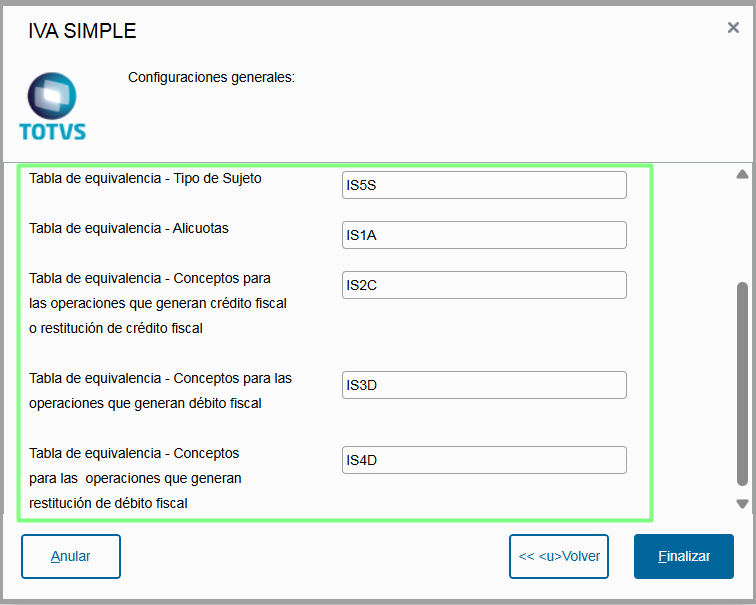
    3. Las "Tablas de equivalencia". Agregar código de la tabla de equivalencia creadas previamente en la sección de 02. CONFIGURACIONES PREVIAS. 
    4. Image Removed
    5. Informações
      titleCONSIDERACIONES

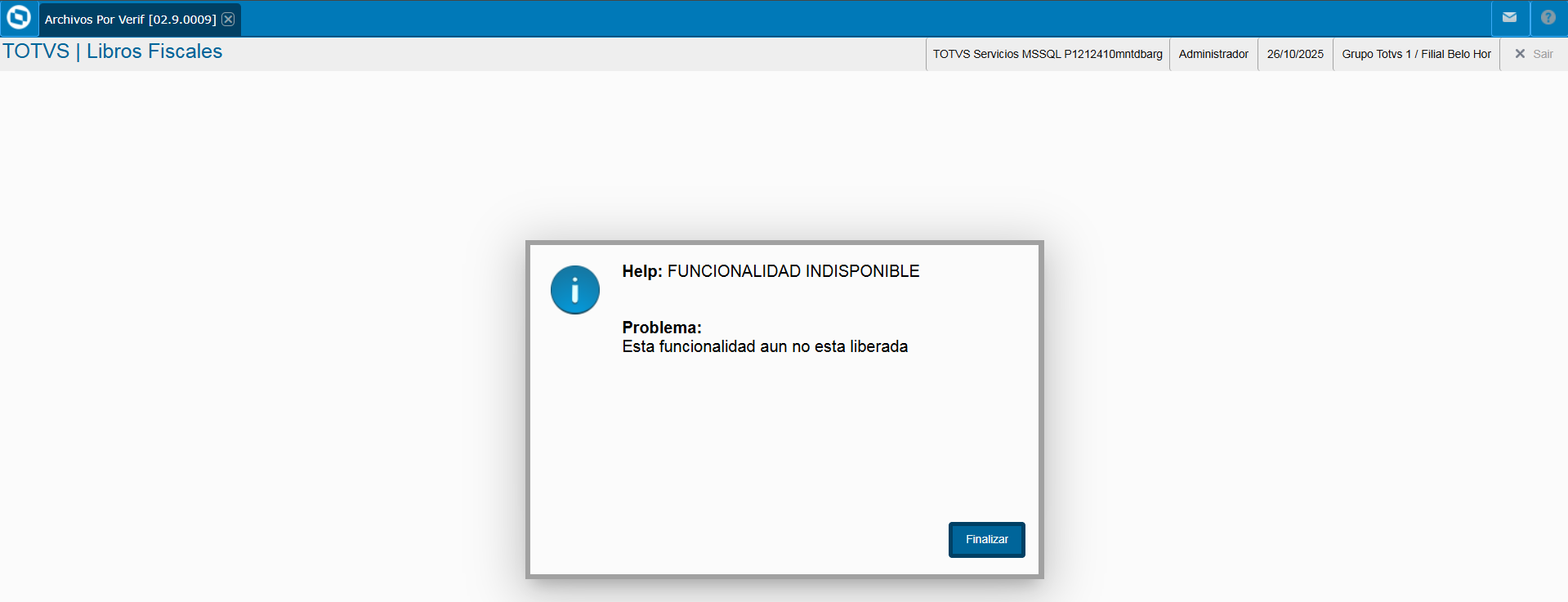
      Actualmente para el tipo de archivo a generar solo se cuenta con las funcionalidades "3 - Débito Fiscal" y "4 - Restitución Débito Fiscal". Así como tampoco se cuenta con la funcionalidad de "Generar el informe resumido de los valores exportados", por lo que si se selecciona alguna de estas opciones se obtendrá un mensaje de que no se encuentra disponible esa funcionalidad.

      Image Added

    6. Las "Tablas de equivalencia". Agregar código de la tabla de equivalencia creadas previamente en la sección de 02. CONFIGURACIONES PREVIAS. 
    7. Image Added
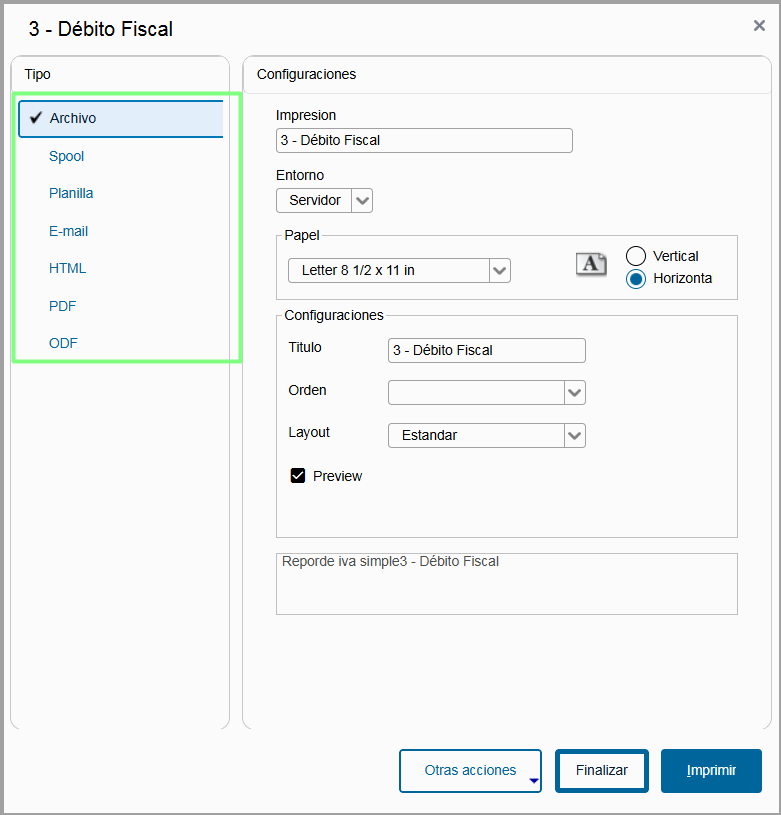
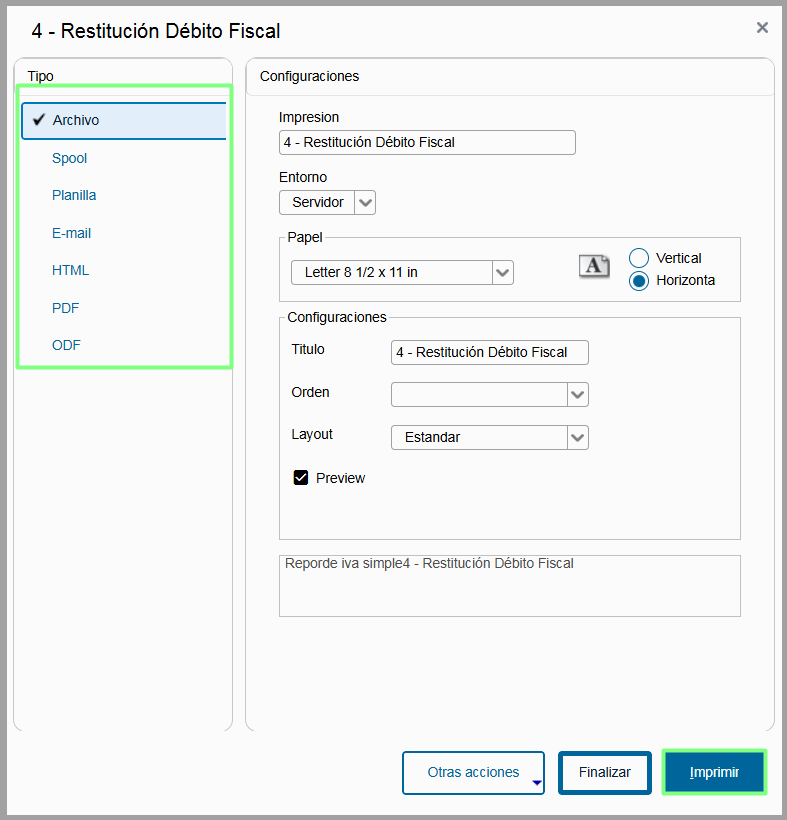
  2. Al finalizar el proceso se mostrará una pantalla donde se podrá seleccionar una opción de impresión del reporte. En este caso se selecciona la opción de planilla y se da clic en "Imprimir".
    1. Image Added
Totvs custom tabs box items
defaultno
referenciapaso2

IVASIM  3 - Débito Fiscal.

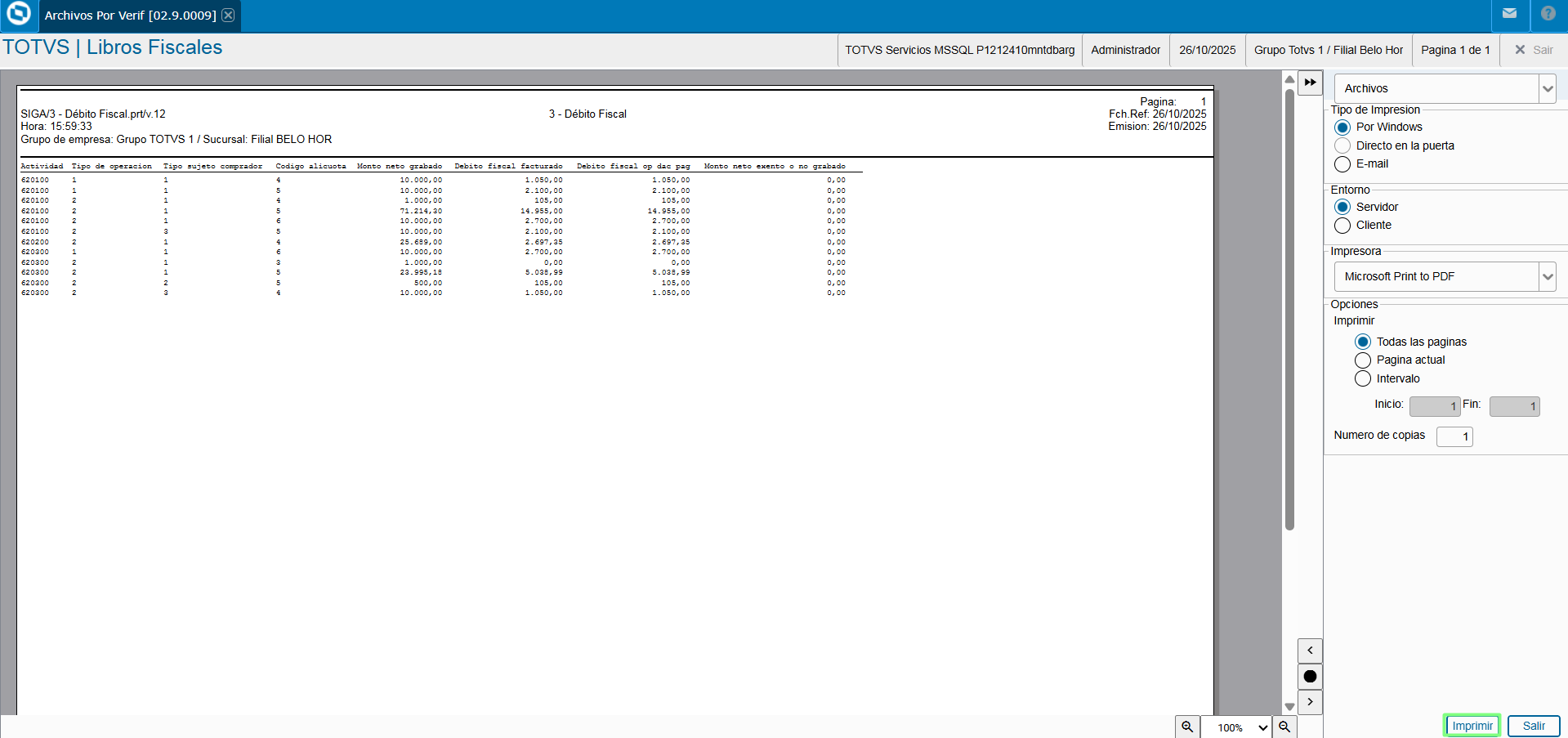
  1. Se mostrará una vista previa de los registros generados en el informe, se vuelve a dar clic en "Imprimir". Por ejemplo:
  2. Image Added
  3. Se verifica el archivo txt creado en la ruta informada en la sección de parámetros.
  4. Ejemplo de TXT:

    Informações
    titleEjemplo de txt obtenido.

    620100;

  5. Al finalizar el proceso se mostrará una pantalla donde se podrá seleccionar una opción de impresión del reporte. En este caso se selecciona la opción de planilla y se da clic en "Imprimir".
    1. Image Removed
    2. Se mostrará una vista previa de los registros generados en el informe, se vuelve a dar clic en "Imprimir". Por ejemplo:
    3. Image Removed
  6. Se verifica el archivo txt creado en la ruta informada en la sección de parámetros.
  7. Ejemplo de TXT:

    Informações
    titleEjemplo de txt obtenido.

    620100;1;1;4;10000,00;1050,00;1050,00;0,00;
    620100;1;1;5;10000,00;2100,00;2100,00;0,00;
    620100;2;1;4;1000,00;105,00;105,00;0,00;
    620100;2;1;5;71214,30;14955,00;14955,00;0,00;
    620100;2;1;6;10000,00;2700,00;2700,00;0,00;
    620100;2;3;5;10000,00;2100,00;2100,00;0,00;
    620200;2;1;4;25689,00;2697,35;2697,35;0,00;
    620300;1;1;6;10000,00;2700,00;2700,00;0,00;
    620300;2;1;3;1000,00;0,00;0,00;0,00;
    620300;2;1;5;23995,18;5038,99;5038,99;0,00;
    620300;2;2;5;500,00;105,00;105,00;0,00;
    620300;2;3;4;10000,00;1050,00;1050,00;0,00;

  8. Estructura de IVASIM en TXT 

Campos

Valores

Tipos de campo

Número de posiciones

Actividad

B1_ACTDECNumérico6

Separador

;

Símbolo

1

Tipo de Operación

F2_TPVENTNumérico1

Separador

;

Símbolo

1

Tipo de Sujeto Comprador

A1_TIPONumérico1

Separador

;

Símbolo

1

Código de Alícuota

Se toma el campo D2_ALQIMP? (del impuesto correspondiente)

y se asigna su valor de acuerdo a la TABLA EQUIVALENCIA ALICUOTA

Numérico

15

Separador

;

Símbolo

1

Monto Neto Gravado

Se toma el campo D2_BASIMP? (del impuesto correspondiente)Numérico

15

13 enteros

2 decimales

Separador

;

Símbolo

1

Débito Fiscal Facturado

Se toma el campo D2_VALIMP? (del impuesto correspondiente)

Numérico

15

13 enteros

2 decimales

Separador

;

Símbolo

1

Débito Fiscal Op. Dac. Pag.

Se toma el campo D2_VALIMP? (del impuesto correspondiente)

Numérico

15

13 enteros

2 decimales

Separador

;

Símbolo

1

Monto Neto Exento o No Gravado

Cuando el valor del campo D2_BASIMP? (del impuesto correspondiente) 

sea igual a cero, se toma el valor del campo de F2_VALMERC

Numérico

15

13 enteros

2 decimales

Separador

;

Símbolo

1

a cero, se toma el valor del campo de F2_VALMERC

Numérico

15

13 enteros

2 decimales

Separador

;

Símbolo

1

Actualmente para el tipo de archivo a generar solo se cuenta con las funcionalidades "3 - Débito Fiscal" y "4 - Restitución Débito Fiscal". Así como tampoco se cuenta con la funcionalidad de "Generar el informe resumido de los valores exportados", por lo que si se selecciona alguna de estas opciones se obtendrá un mensaje de que no se encuentra disponible esa funcionalidad.

Image Removed
Totvs custom tabs box items
defaultno
referenciapaso3

IVASIM  4 - Restitución Débito Fiscal.

Totvs custom tabs box items
defaultno
referenciapaso3

IVASIM  4 - Restitución Débito Fiscal.

  1. En la siguiente sección se piden las siguientes configuraciones generales de la normativa:
    1. Seleccionar el "Tipo de Archivo a generar". Para este ejemplo se ocupara la opción "4 - Restitución Débito Fiscal".
    2. Image Removed
    3. Seleccionar si se "Genera informe resumido de los valores exportados". Para este ejemplo se seleccionara "2 - No"
    4. Las "Tablas de equivalencia". Agregar código de la tabla de equivalencia creadas previamente en la sección de 02. CONFIGURACIONES PREVIAS. 
    5. Durante el proceso se mostrará una barra de avance.
  2. Al finalizar el proceso se mostrará una pantalla donde se podrá seleccionar una opción de impresión del reporte. En este caso se selecciona la opción de planilla y se da clic en "Imprimir".
  3. Image Removed
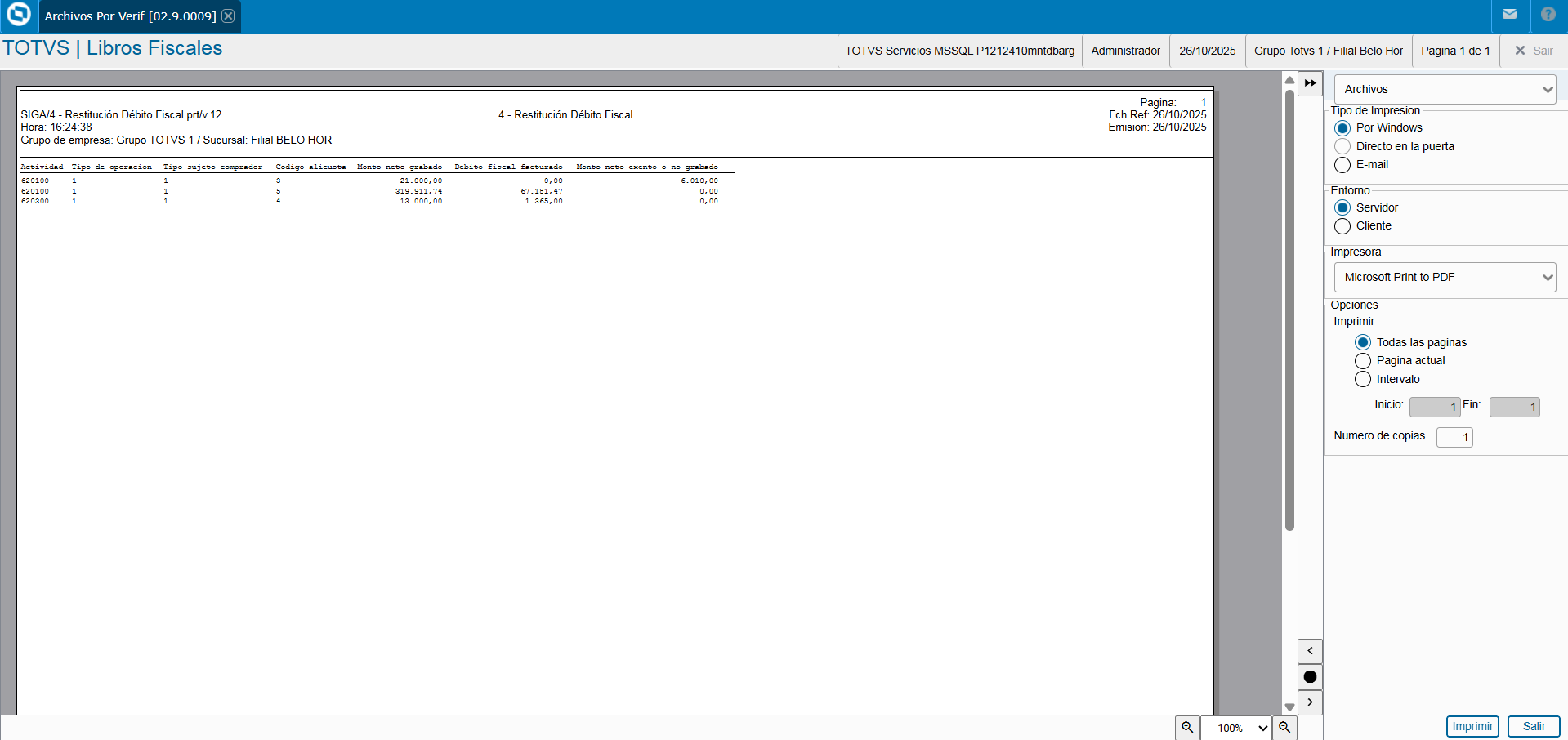
  4. Se mostrará una vista previa de los registros generados en el informe, se vuelve a dar clic en "Imprimir". Por ejemplo:
  5. Image Modified
  6. Se verifica el archivo txt creado en la ruta informada en la sección de parámetros. 


  7. Ejemplo de TXT:

    Informações
    titleEjemplo de txt obtenido.

    620100;1;1;3;21000,00;0,00;6010,00;
    620100;1;1;5;319911,74;67181,47;0,00;
    620300;1;1;4;13000,00;1365,00;0,00;

  8. Estructura de IVASIM en TXT 

Campos

Valores

Tipos de campo

Número de posiciones

Actividad

B1_ACTDECNumérico6

Separador

;

Símbolo

1

Tipo de Operación

F2_TPVENTNumérico1

Separador

;

Símbolo

1

Tipo de Sujeto Comprador

A1_TIPONumérico1

Separador

;

Símbolo

1

Código de Alícuota

Se toma el campo D2_ALQIMP? (del impuesto correspondiente)

y se asigna su valor de acuerdo a la TABLA EQUIVALENCIA ALICUOTA

Numérico

15

Separador

;

Símbolo

1

Monto Neto Gravado

Se toma el campo D2_BASIMP? (del impuesto correspondiente)Numérico

15

13 enteros

2 decimales

Separador

;

Símbolo

1

Débito Fiscal Facturado

Se toma el campo D2_VALIMP? (del impuesto correspondiente)

Numérico

15

13 enteros

2 decimales

Separador

;

Símbolo

1

Débito Fiscal Op. Dac. Pag.

Se toma el campo D2_VALIMP? (del impuesto correspondiente)

Numérico

15

13 enteros

2 decimales

Separador

;

Símbolo

1

Monto Neto Exento o No Gravado

Cuando el valor del campo D2_BASIMP? (del impuesto correspondiente) 

sea igual a cero, se toma el valor del campo de F2_VALMERCdel impuesto correspondiente)

Numérico

15

13 enteros

2 decimales

Separador

;

Símbolo

1

Totvs custom tabs box items
defaultno
referenciapaso4

Monto Neto Exento o No Gravado

Cuando el valor del campo D2_BASIMP? (del impuesto correspondiente) 

sea igual a cero, se toma el valor del campo de F2_VALMERC

Numérico

15

13 enteros

2 decimales

Separador

;

Símbolo

1

Informações
titleCONSIDERACIONES

05. TABLAS UTILIZADAS

  • SA1 - Clientes.
  • SB1 - Productos.
  • SF2 -  Documentos de salida.
  • SD2 - Ítems de documentos de salida.
  • SF4 - Tipos de Entrada/salida
  • SFC - Detalle Tipos de Entrada/Salida (impuestos).