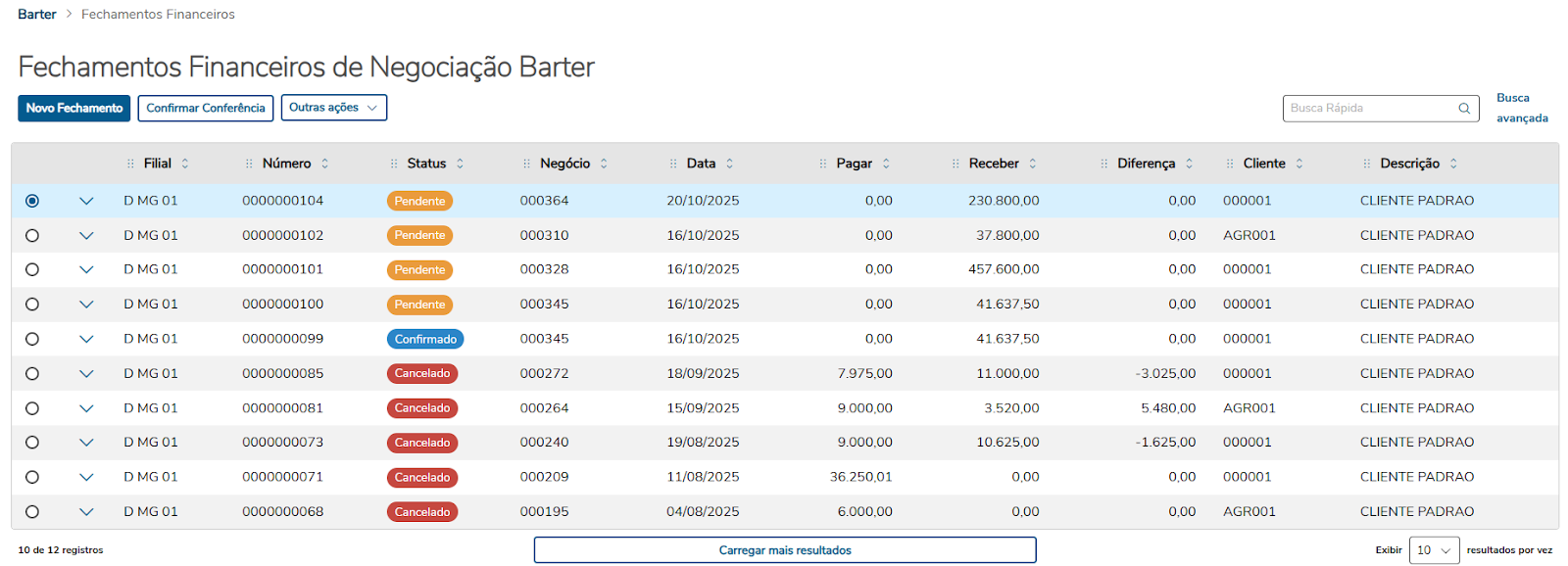
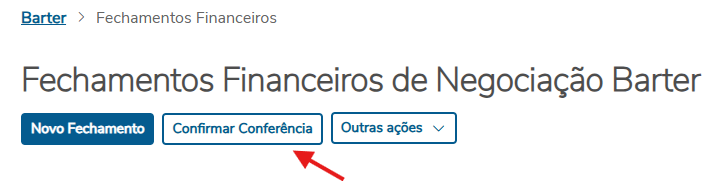
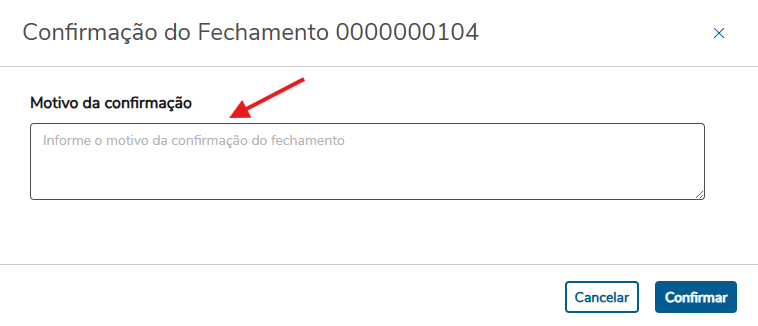
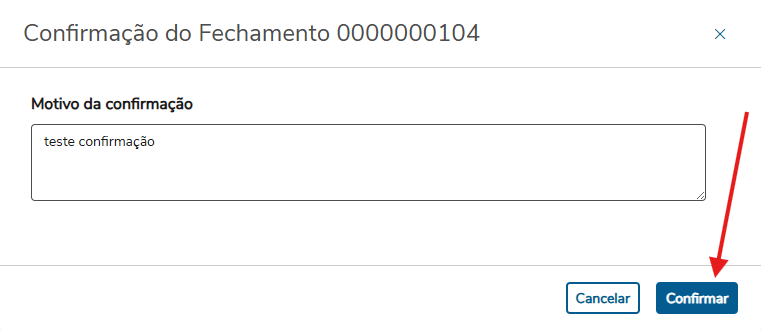
Para criar um novo fechamento financeiro, clique no botão ‘Novo Fechamento’. Isso abrirá uma janela, permitindo que você realize a criação de um novo fechamento.
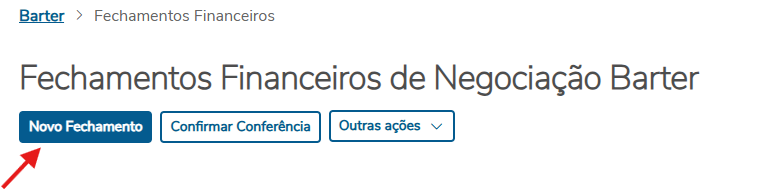 Image Added Image Added
Com isso, para você conseguir salvar um novo fechamento financeiro, deverá preencher todos os campos obrigatórios da tela, sendo eles os campos de Negociação e posteriormente adicionar Títulos à receber ou Títulos à Pagar.
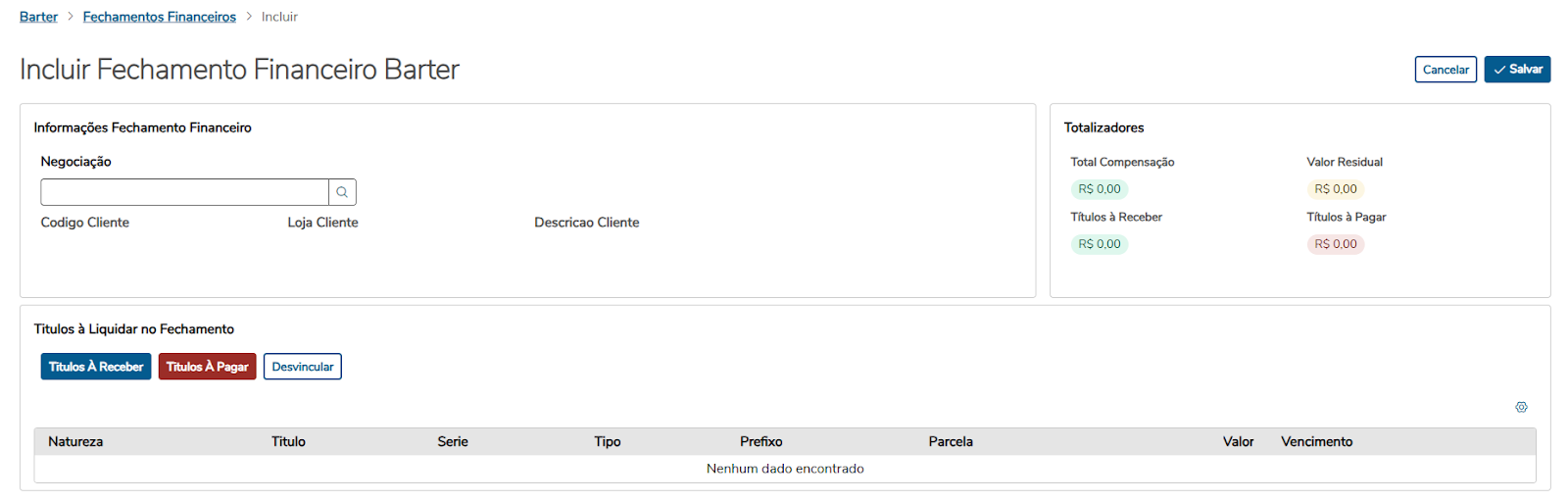 Image Added Image Added
A lupa ao lado do campo Negociação facilita a seleção de negociações já existentes no sistema.
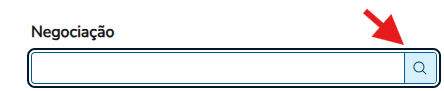 Image Added Image Added
Após clicar na lupa, uma pequena tela se abrirá, mostrando as negociações criadas no seu sistema.
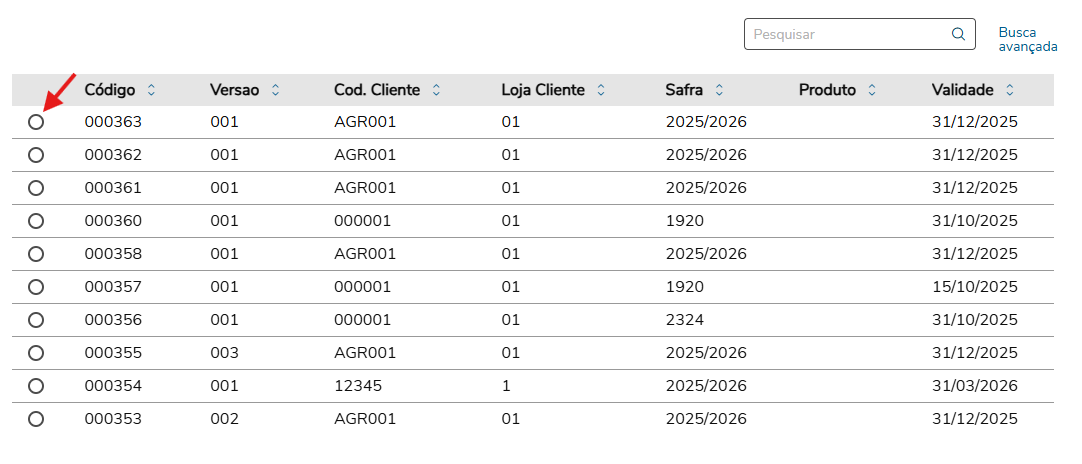 Image Added Image Added
Para selecionar uma negociação, clique no ícone redondo localizado no início dela, conforme ilustrado na imagem acima. Em seguida, após escolher a negociação desejada, clique no botão ‘Selecionar’.
| Informações |
|---|
| Após a seleção da negociação, algumas informações referentes a ela aparecerão na área ‘Informações Fechamento Financeiro’.
 Image Added Image Added
|
Desta forma será possível então informar os Títulos à receber, os Títulos à pagar ou desvincular algum título, na área ‘Títulos à Liquidar no Fechamento’.
Para informar títulos a receber, clique no botão ‘Titulos a Receber’:
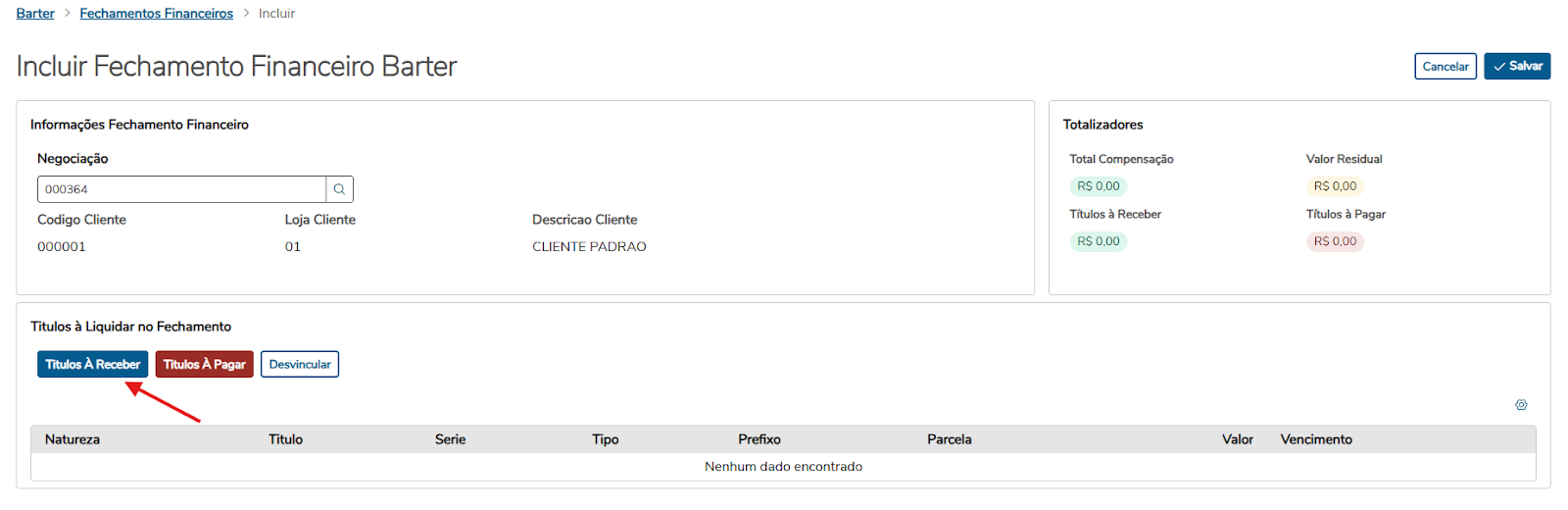 Image Added Image Added
Essa ação abrirá uma janela onde é possível selecionar os títulos disponíveis a receber:
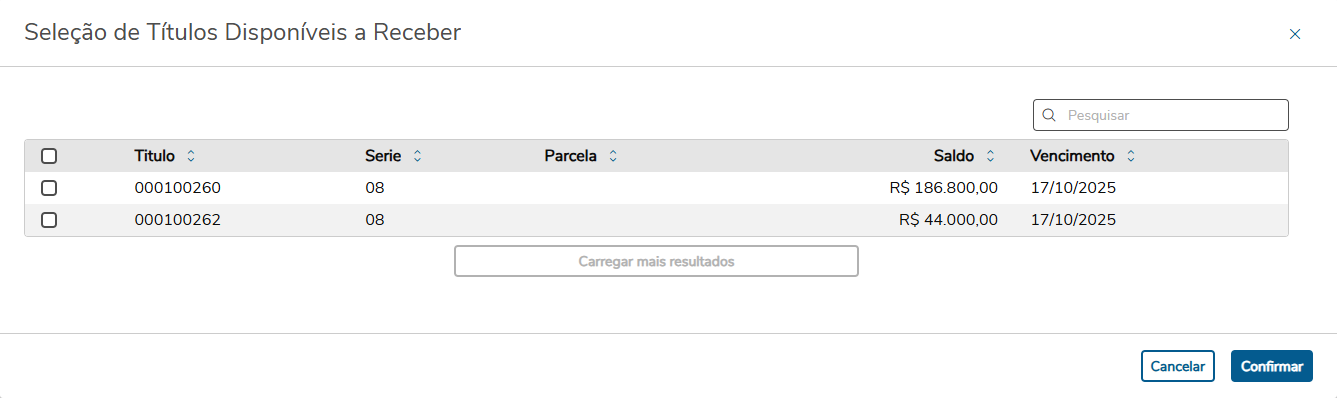 Image Added Image Added
Para selecionar o título desejado, clique no quadrado no início da tabela:
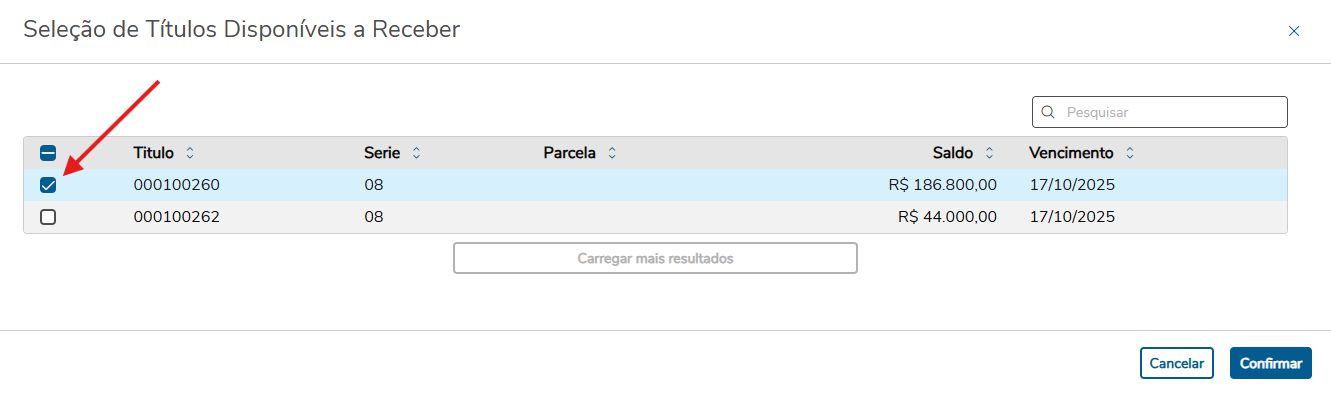 Image Added Image Added
Título selecionado, clique no botão ‘Confirmar’.
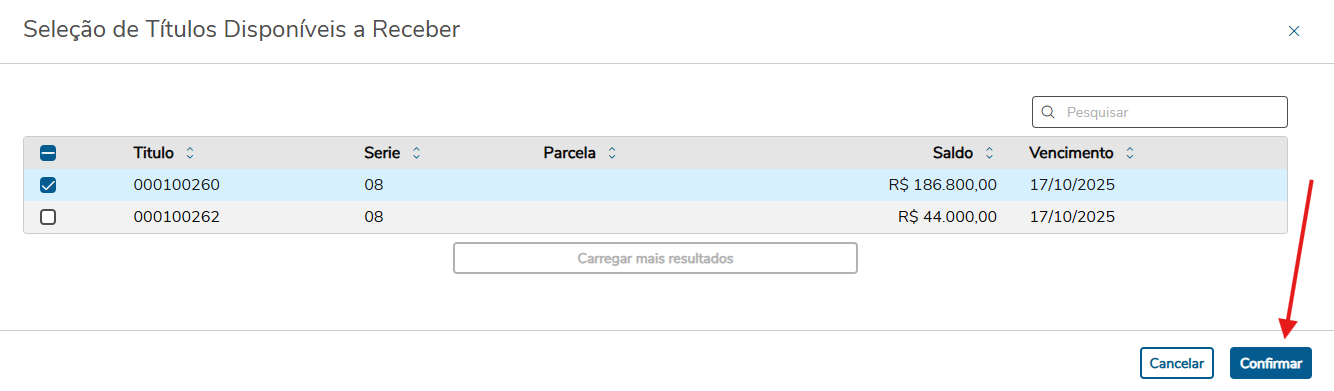 Image Added Image Added
Com isso, estará visível uma tabela com o título que você adicionou:
 Image Added Image Added
Para informar títulos a pagar, clique no botão ‘Titulos a Pagar’:
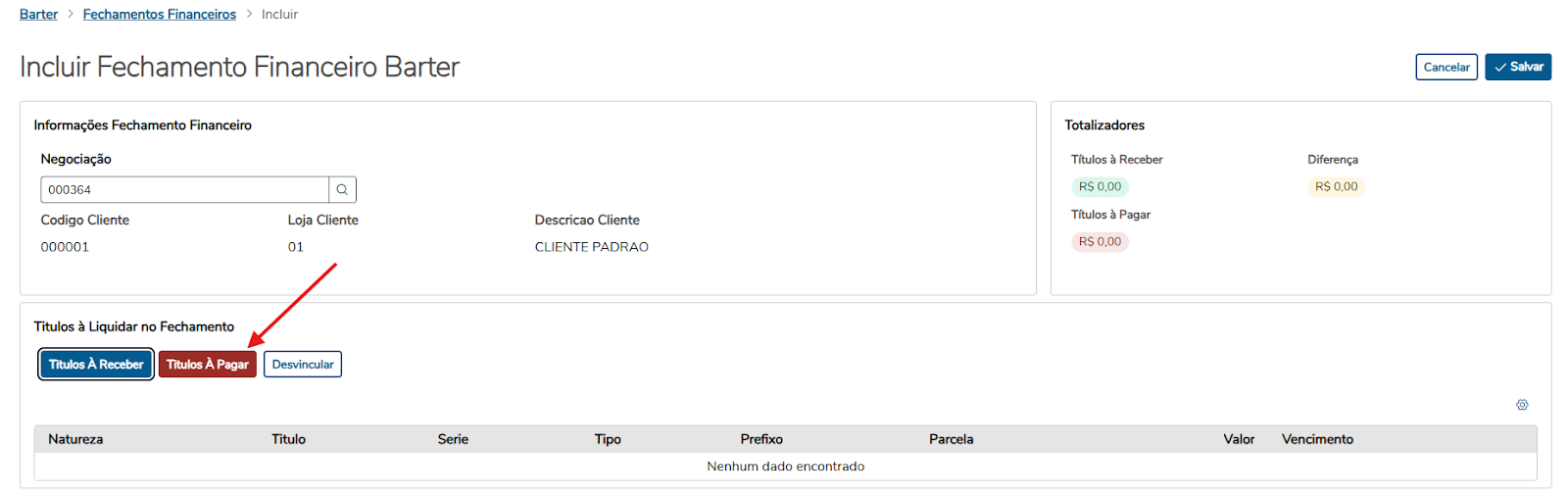 Image Added Image Added
Essa ação abrirá uma janela onde é possível selecionar os títulos disponíveis a pagar:
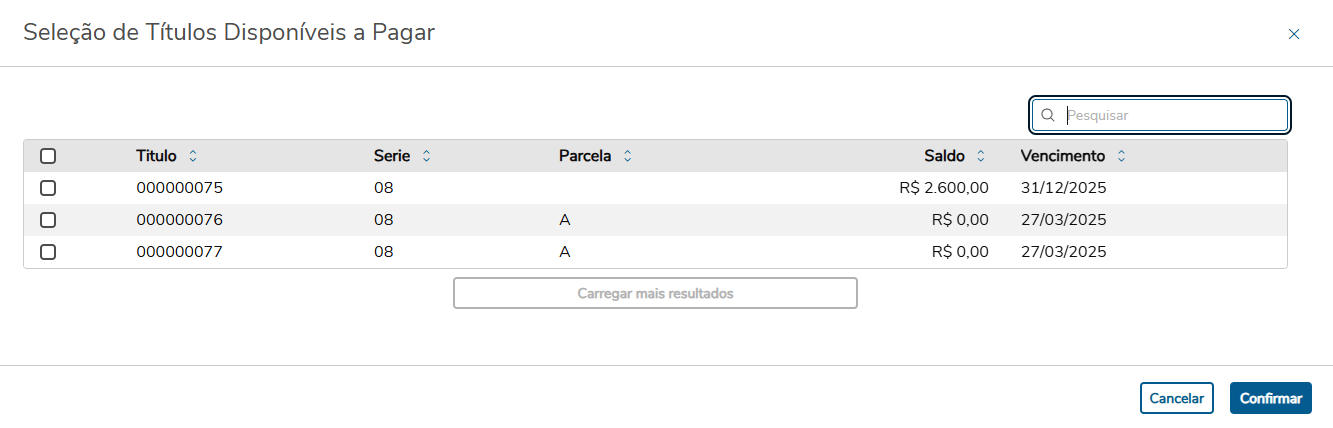 Image Added Image Added
Para selecionar o título desejado, clique no quadrado no início da tabela:
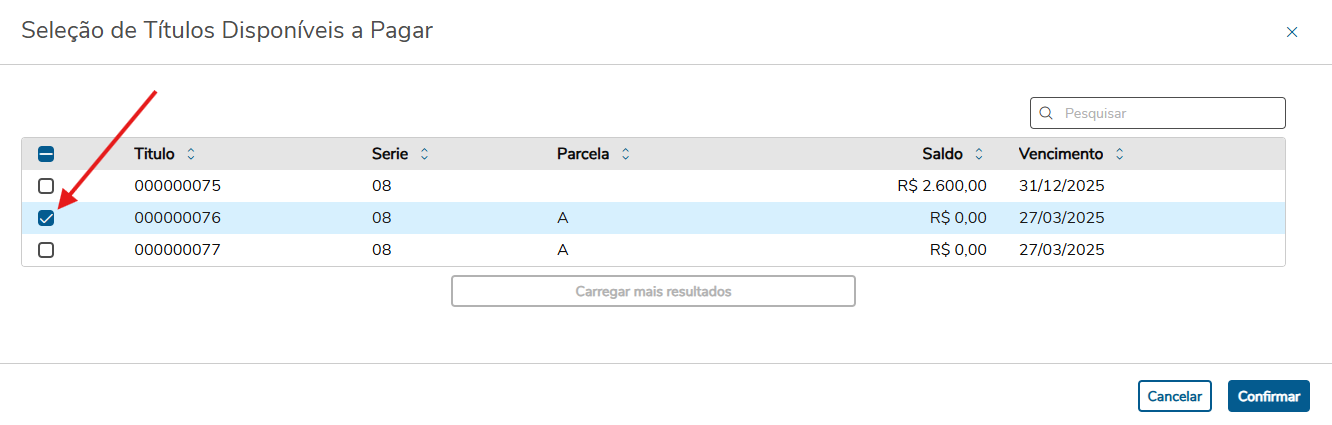 Image Added Image Added
Título selecionado, clique no botão ‘Confirmar’.
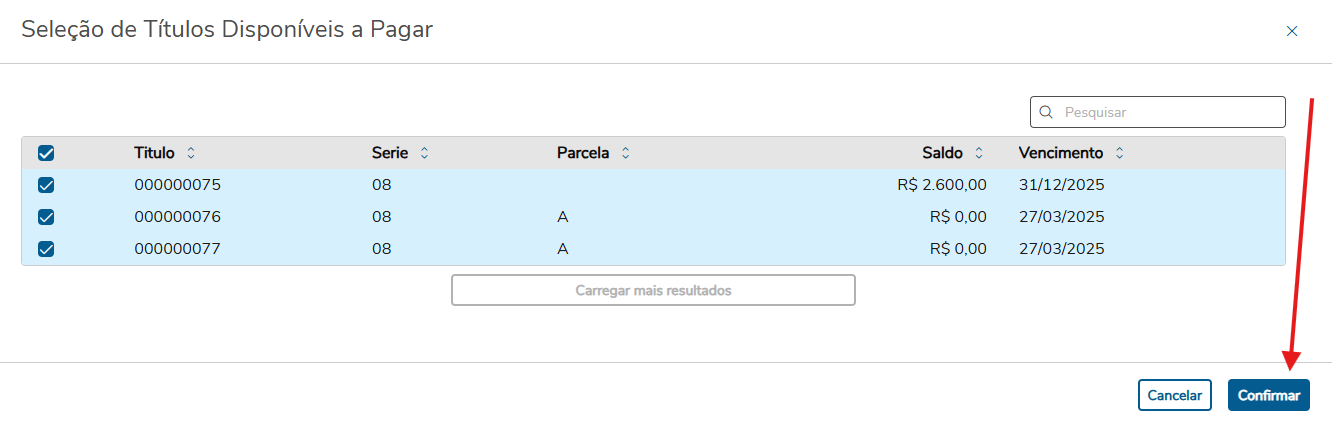 Image Added Image Added
Com isso, estará visível uma tabela com o título(s) que você adicionou:
 Image Added Image Added
Para desvincular um título a receber ou a pagar, primeiro selecione o(s) título(s) desejados:
 Image Added Image Added
Então clique no botão ‘Desvincular’:
 Image Added Image Added
Assim serão desvinculados os títulos a receber ou a pagar selecionados.
 Image Added Image Added
Para concluir um novo fechamento financeiro, clique no botão ‘Salvar’:
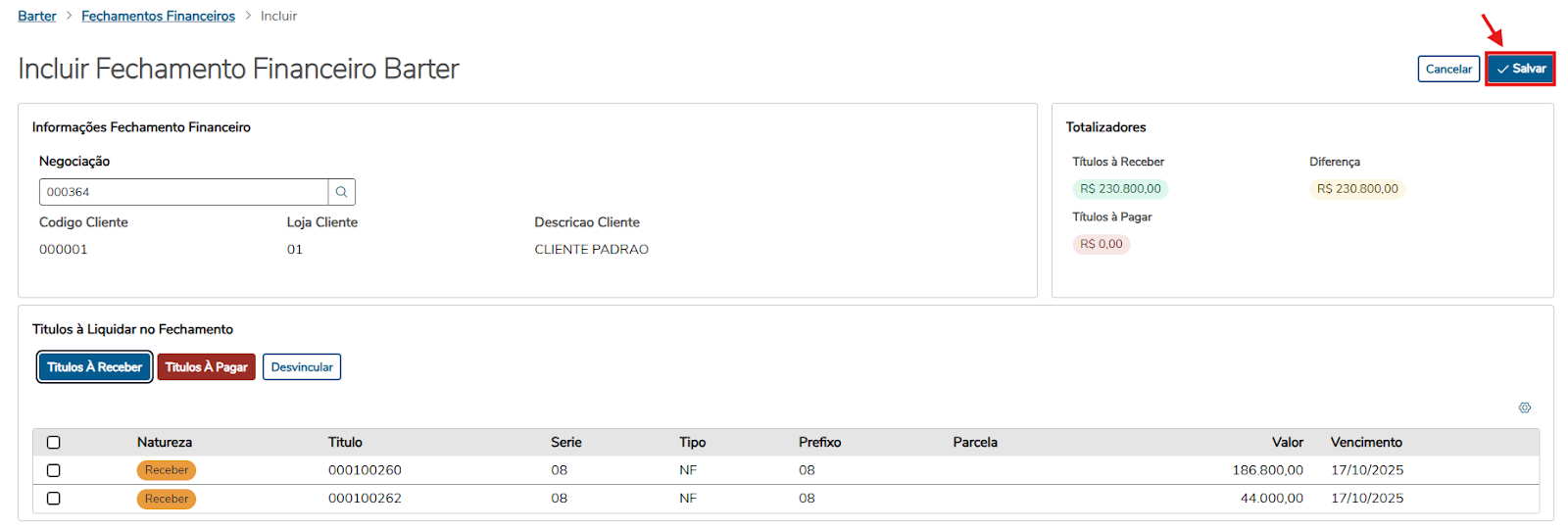 Image Added Image Added
Se o novo fechamento for criado com sucesso, um pop-up verde aparecerá e o novo fechamento será exibido na tabela “Fechamentos Financeiros de Negociação Barter”.
Para cancelar a ação de realizar um novo fechamento financeiro, clique no botão ‘Cancelar’:
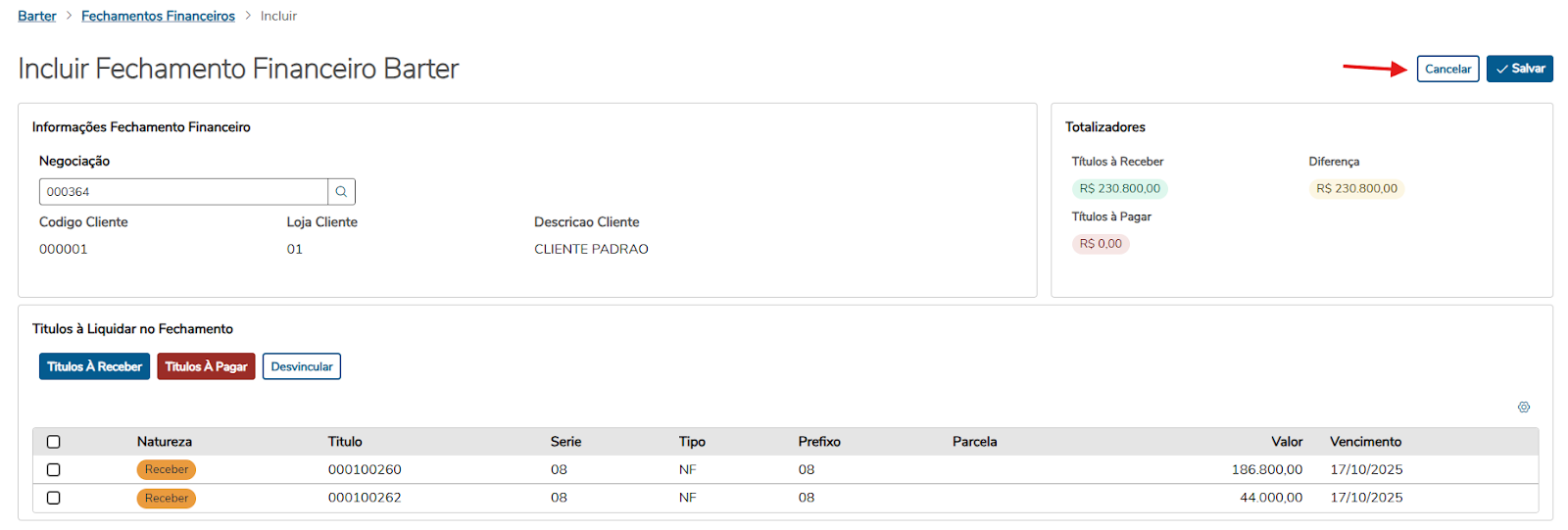 Image Added Image Added
|