Histórico da Página
CONTEÚDO
- Visão Geral
- Telas do Sistema
- Informações Complementares
01. VISÃO GERAL
Contextualização da documentaçãoA tela Alterar Tipo Serviço foi atualizada para incluir campos obrigatórios e a associação dos novos tributos (IBS e CBS), essenciais para o cálculo correto dos impostos após a Reforma Tributária.
02. TELAS DO SISTEMA
Passo a passo objetivo com o que precisa ser parametrizado/cadastrado em cada tela.Ex:
1 - Acesse a guia XXXXX e o menu lateral, clique na opção XXXXXX;
2 - Clique em XXXXXX e preencha o campo XXXXXX;
3 - Clique em Confirmar. Serviços e selecione a opção Tipos de Serviço;
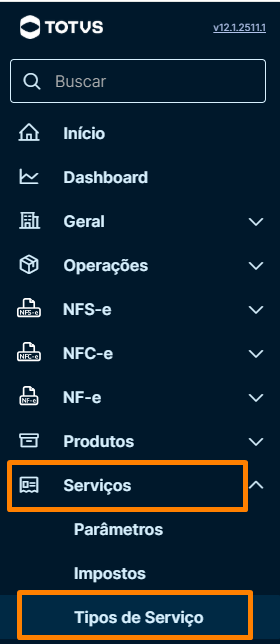
2 - Para incluir uma nova regra clique no botão  ;
;
3 - Para alterar uma regra existente clique no ícone  ;
;
4 - Para incluir as informações dos novos campos relacionados á Reforma Tributária, preencher as informações de CST IBS/CBS e Classificação Tribuária IBS/CBS;
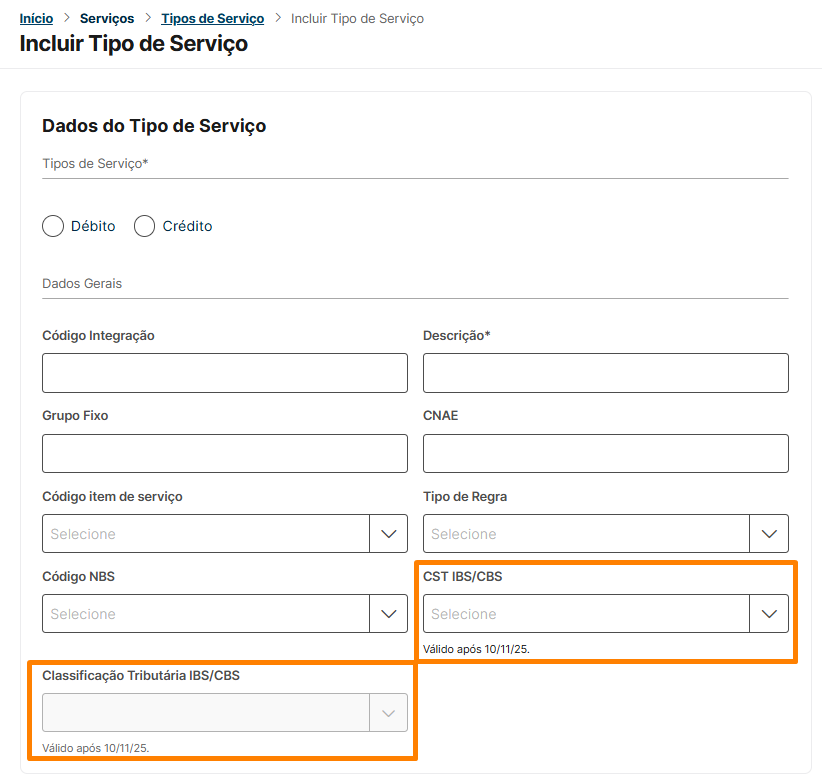
5 - Para adicionar os Impostos selecione a descrição desejeada, informado a Base de Cálculo e Alíquota, caso não exista realizar o cadastro do imposto.
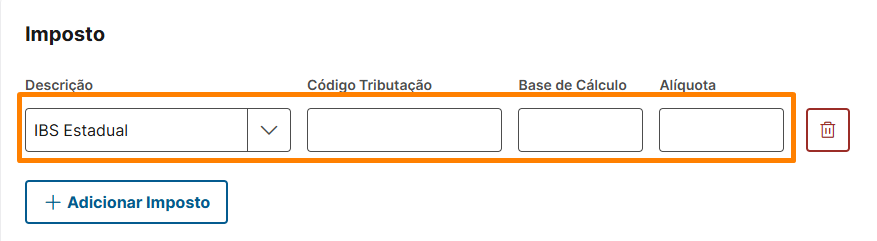
6 - Após realizar a inclusão das informações, clique no botão  .
.
03. INFORMAÇÕES COMPLEMENTARES
 Para inclusão dos impostos, é necessário realizado o cadastro dos impostos "CLIQUE AQUI"
03. INFORMAÇÕES COMPLEMENTARES
Qualquer informações importante para contextualizar a documentação.
Ex:
Classificações tributárias com redução de alíquotaNota: A redução de alíquota para regimes específicos é feita a partir da Classificação Tributária que você selecionar. Ao escolher a Classificação Tributária IBS/CBS adequada na tela de Regras Fiscais, o sistema aplicará automaticamente a redução de alíquota correspondente sobre os valores das alíquotas de referência, de acordo com os percentuais associados na tabela do governo.
Visão Geral
Import HTML Content
Conteúdo das Ferramentas
Tarefas