
Histórico da Página
...
Geração de Crédito de Material de Apoio Utilizados na Descarga, esse processo poderá ser feito depois da emissão do Termo de Liberação de Recebimento, pois a carga já estará no status de Liberada. Esse processo será usado quando não houver uma devolução imediata de material de apoio ao fornecedor, então o sistema permitirá gerar um crédito registrado e esse crédito que poderá ser atualizado e consultado e , podendo ser baixado em entregas futuras, garantindo rastreabilidade e controle.
...
| Expandir | ||||||||
|---|---|---|---|---|---|---|---|---|
|
...
Após fazer todos os processos descritos acima, a funcionalidade estará devidamente configurada e pronta para uso. Segue abaixo o passo a passo dos processos e a explicação de suas funcionalidades.
Aplicação
Acesse: WMS > Recebimento > Crédito de Materiais de Apoio
...
Depois que a carga foi selecionada e vai levada para a tela principal, teremos dois cenários:
...
1° - Pode ser que a carga não tenha nenhum material de apoio associado a ela até aquele momento, então será necessário clicar em Inserir Material, onde vai abrir uma tela de Pesquisa de Produtos.
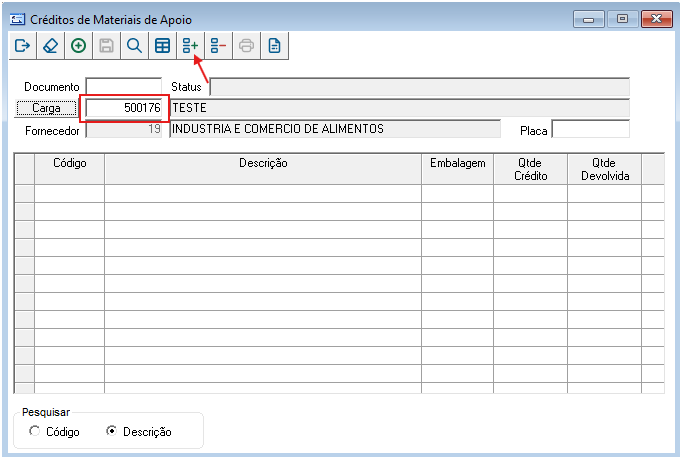 Imagem 04 - Tela de Créditos de Materiais de Apoio
Na tela de Pesquisa de Produtos o usuário vai clicar no botão Pesquisar, então serão listados todos os produtos do tipo Material de Apoio. Em seguida, vai selecionar um deles e clicar no botão retornar.
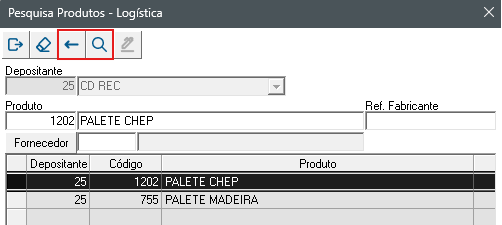 Imagem 05 - Tela de Pesquisa Produtos
Agora com as informações do Material de apoio e da carga na tela principal, o usuário vai dar continuidade no preenchimento dos dados obrigatórios: Quantidade de Crédito (quantidade de materiais de apoio) e Placa (placa do veículo que trouxe a carga). Após esses passos é só clicar no botão Incluir para ser gerado o número do documento de crédito.
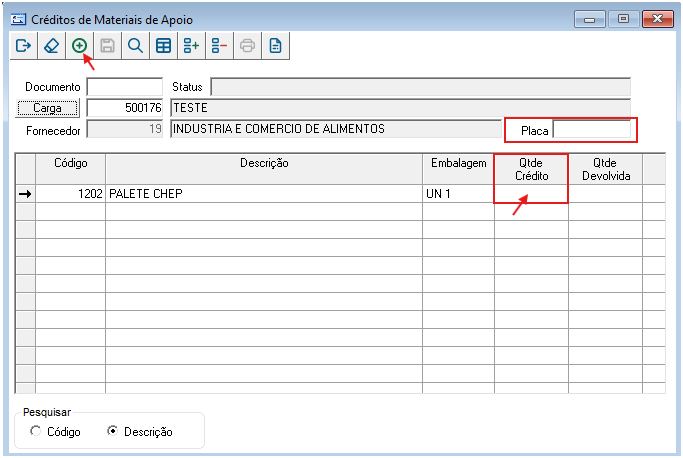 Imagem 06 - Tela de Créditos de Materiais de Apoio
2° - O segundo caso é quando a carga já contém um ou mais materiais de apoio associados, então, será necessário apenas informar a Placa (placa do veículo que trouxe a carga) que é campo obrigatório, e conferir se os dados apresentados na grid estão corretos. Se necessário, edite substituindo o material de apoio listado por outro ou altere a quantidade de crédito. Após esses passos é só clicar no botão Incluir para ser gerado o número do documento de crédito.
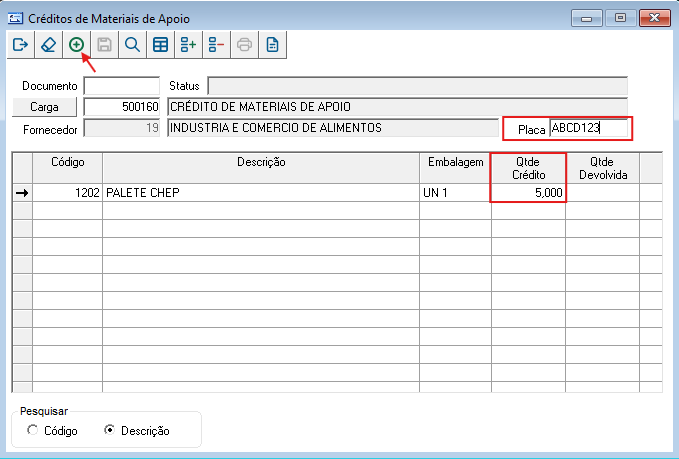 Imagem 07 - Tela de Créditos de Materiais de Apoio
NOTA: Se precisar adicionar mais itens de Material de Apoio numa mesma carga, é necessário fazer antes de gerar o número o número do Documento de Crédito, pois depois não será possível fazer essa alteração.
Documento de Crédito:
Realizados os passos acima, assim que o usuário clica em Incluir, o sistema vai gerar um número de Documento de Crédito associado à carga, como mostra na imagem abaixo.
Agora é possível fazer gestão do estoque e da devolução dos materiais ao fornecedor.
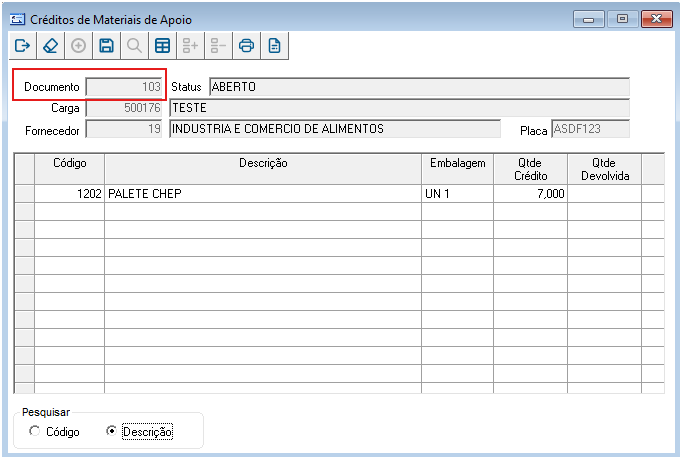 Imagem 08 - Tela de Créditos de Materiais de Apoio
Impressão Documento de Crédito:
Assim que o sistema gera o Documento de Crédito, é feita automaticamente a impressão em tela das informações contidas nele. A partir desse momento, toda vez que houve atualizações das quantidades referente ao documento, uma nova impressão será emitida automaticamente até que todos os materiais sejam devolvidos.
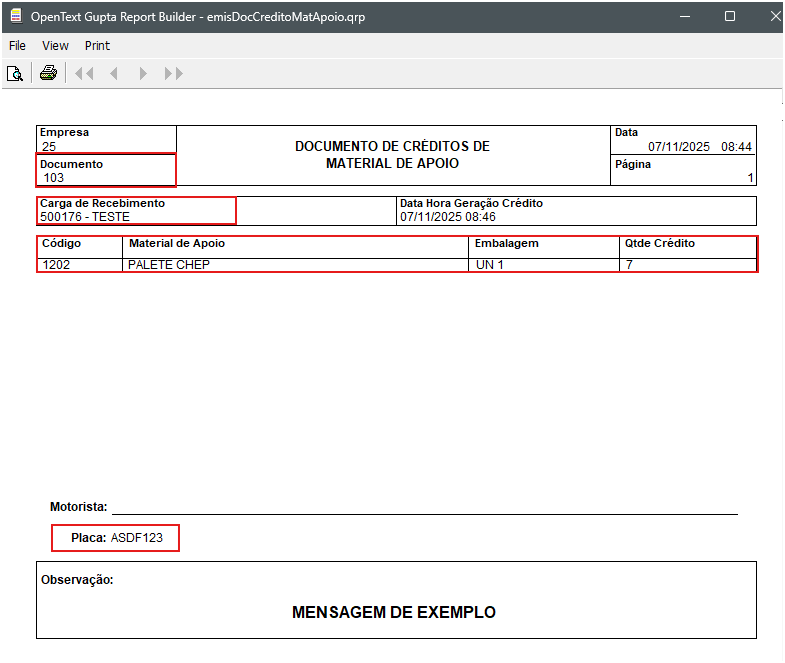 Imagem 09 - Tela de Impressão do Documento de Crédito
Mensagem no Documento de Crédito (Uso opcional):
Permite definir uma frase curta que será exibida no campo de Observação dentro do Documento de Crédito. Seu uso é facultativo e pode ser feito através dos parâmetros dinâmicos.
Acesse: WMS Parâmetros > Parâmetro > Dinâmico.
Filtre pela empresa que deseja e pelo nome do parâmetro: MSG_REL_CRED_MAT_APOIO. Depois escreva a frase no campo da coluna Valor. Salve as alterações.
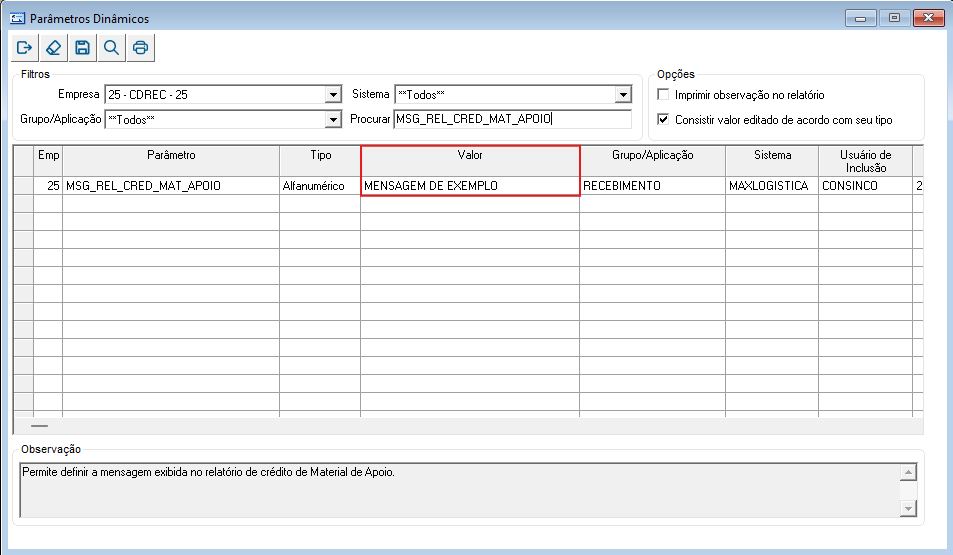 Imagem 10 - Tela de Parâmetros Dinâmicos
A partir desse momento, toda vez que esse documento for impresso sairá a frase descrita em Observação, como mostra na imagem abaixo. Mas se não quiser mais usar esse recurso, será necessário apenas apagar a frase nos parâmetros dinâmicos e salvar.
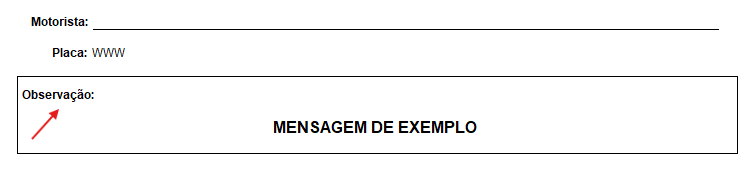 Imagem 11 - Tela de Impressão do Documento de Crédito - Campo Observação
Pesquisa Créditos:
A pesquisa é feita clicando no botão Visualizar em Tabela que fica na tela principal, em seguida é aberta a subtela de Pesquisa de Créditos de Material de Apoio. Nessa tela por padrão, sempre serão listados os documentos com status em aberto e com o período dentro do mês vigente. Mas o usuário poderá fazer uso dos outros filtros para uma pesquisa mais precisa, e depois retornar o resultado para a tela principal.
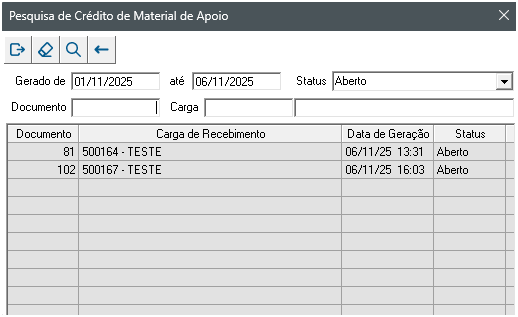 Imagem 12 - Tela de Pesquisa de Crédito de Material de Apoio
Devolução do Material:
Nas imagens abaixo temos como exemplo o Documento de Crédito n° 61 emitido com as Quantidades igual a 5.
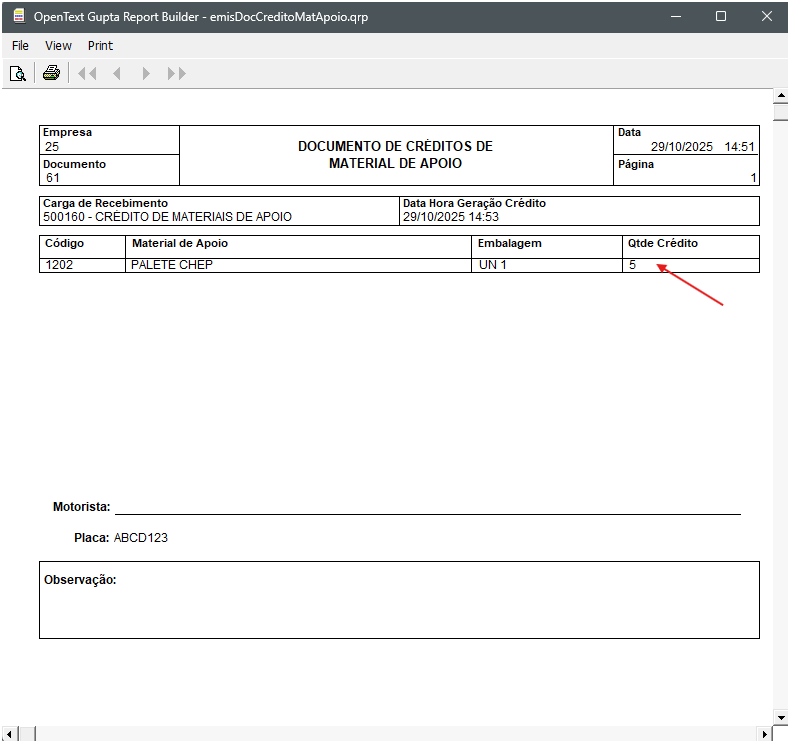 Imagem 13 - Tela de Impressão do Documento de Crédito
Depois, foram devolvidos mais 3 itens de Palete Chep.
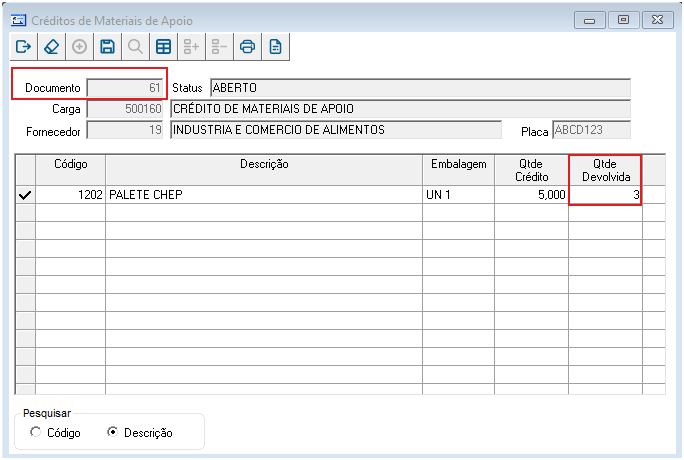 Imagem 14 - Tela de Crédito de Materiais de Apoio
Após salvar as atualizações, uma nova versão é emitida do Documento 61, então ele recebe um novo número que no caso é o 62, e as Quantidades de Crédito ficaram iguais a 2.
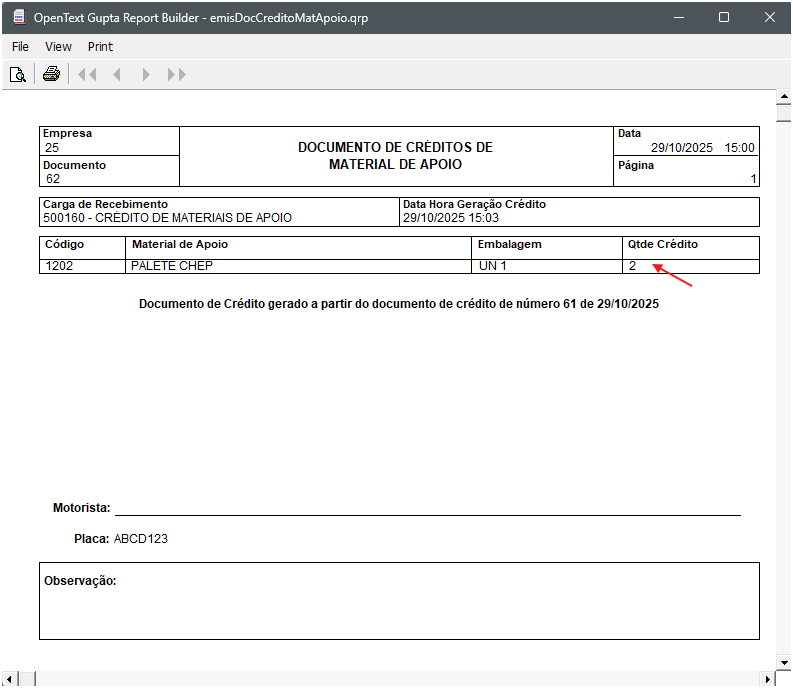 Imagem 15 - Tela de Impressão do Documento de Crédito
Por fim, foi devolvido os 2 últimos itens e após salvar as informações, não foi emitida outra versão do Documento, porque quando são devolvidos todos os itens ao fornecedor, o status do último Documento de Crédito emitido fica Concluído e não será mais possível editá-lo.
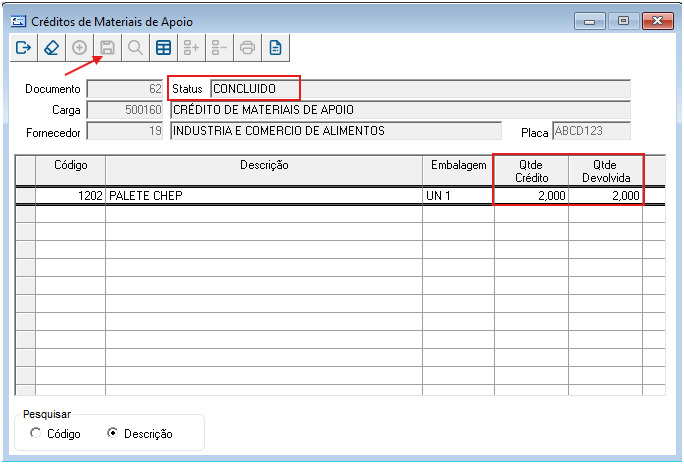 Imagem 16 - Tela de Crédito de Materiais de Apoio
Na Pesquisa de Crédito abaixo, vamos o Documentos 61 e 62 que são referente à carga 500160 com o status de concluído. A partir desse momento essas informações serão apenas histórico para futuras pesquisas a auditorias.
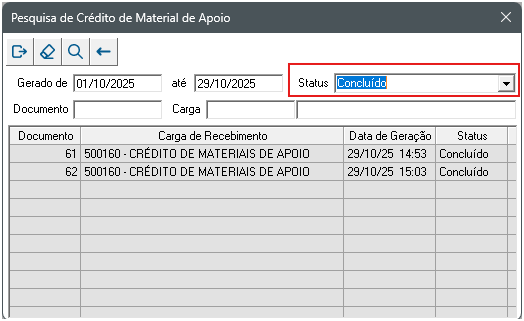 Imagem 17 - Tela de Pesquisa de Crédito de Material de Apoio
Relatórios:
O usuário poderá emitir relatórios de todos os documentos gerados.
O processo sendo uma página para impressão ou uma exportação de arquivo é o mesmo: escolha um período inicial e final, e um Status (são parâmetros obrigatórios de busca), depois clique em exportar ou imprimir.
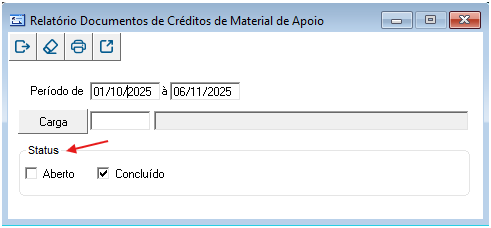 Imagem 18 - Tela de Relatório Documento de Créditos de Mat. Apoio
Essa é a página para impressão baseada nos dados informados na tela (período e status).
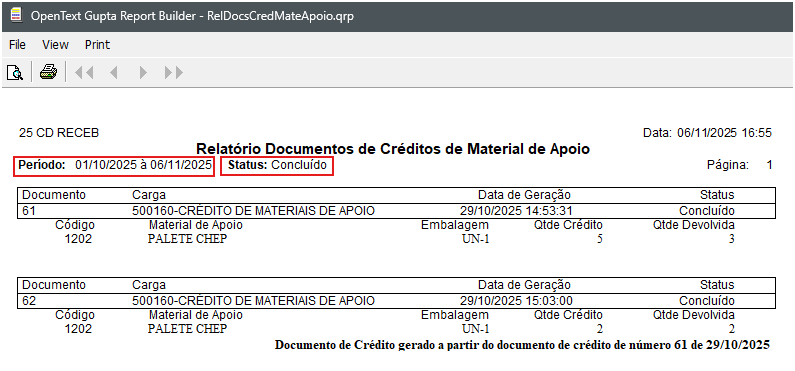 Imagem 19 - Tela de Impressão do Relatório do Doc. de Créd. de Mat. Apoio
Esse é o arquivo.txt baseado nos dados informados na tela (período e status).
 Imagem 20 - Tela de Impressão do Relatório do Doc. de Créd. de Mat. Apoio
Se o usuário quiser pesquisar uma carga específica, pode fazer clicando no botão carga, então a subtela será aberta com algumas cargas para seleção ou pode digitar direto no campo, como mostra na imagem abaixo:
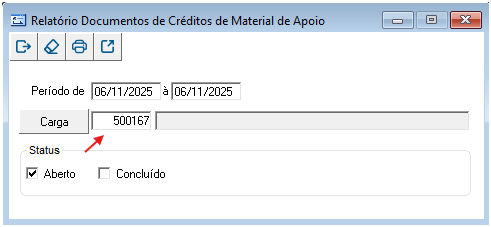 Imagem 21 - Tela de Relatório Documento de Créditos de Mat. Apoio
NOTA: Sempre será necessário informar o período de tempo e o status. Se não souber, marque os dois status e um período de alguns meses atrás até a data vigente.
...
Essa é a página para impressão baseada nos dados informados na tela (período e status).
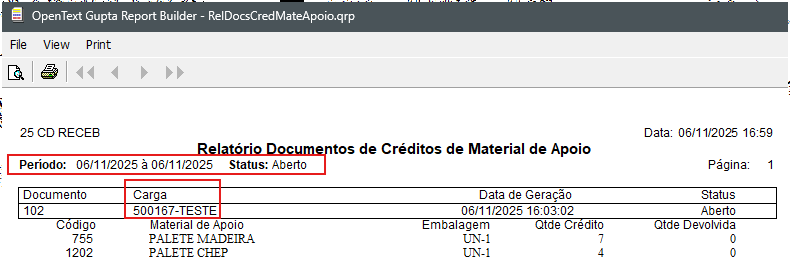 Imagem 22 - Tela de Impressão do Relatório do Doc. de Créd. de Mat. Apoio
Esse é o arquivo.txt baseado nos dados informados na tela (período e status).

...
Imagem 23 - Tela de Impressão do Relatório do Doc. de Créd. de Mat. Apoio
03. TECNOLOGIAS HOMOLOGADAS
...
Visão Geral
Import HTML Content
Conteúdo das Ferramentas
Tarefas