
Histórico da Página
...
Depois que a carga foi selecionada e levada para a tela principal, teremos dois cenários:
1° - Pode ocorrer de uma carga ser que a carga não tenha nenhum material de apoio associado a ela até aquele momento, então será necessário clicar em Inserir Material, onde vai abrir uma tela de Pesquisa de Produtosliberada sem que os materiais de apoio tenham sido informados. Nesse caso, para registrar os materiais de apoio, clique no botão Inserir Material.
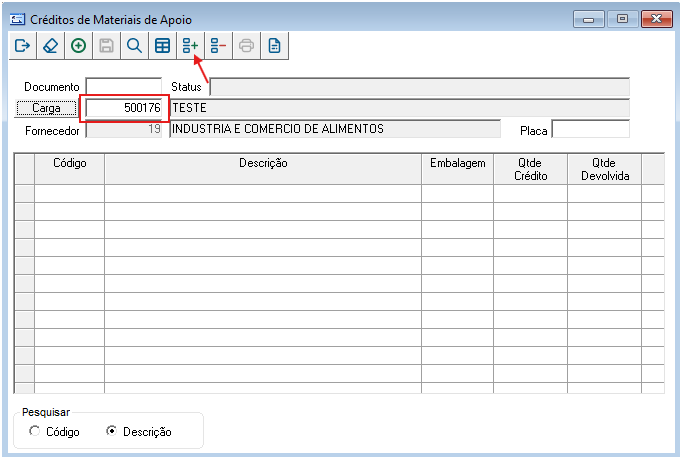 Imagem 04 - Tela de Créditos de Materiais de Apoio
...
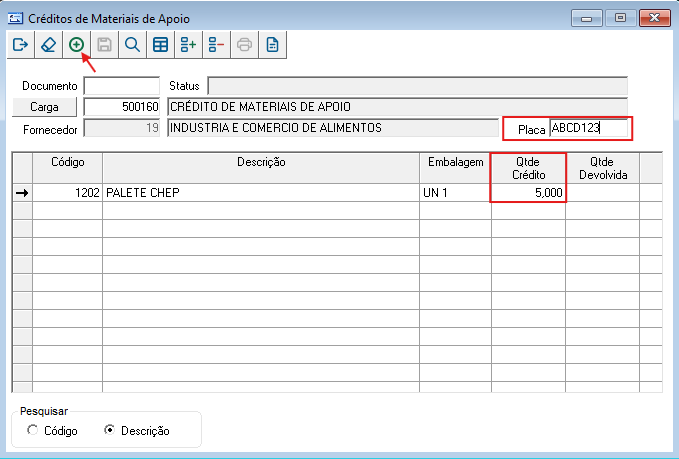 Imagem 07 - Tela de Créditos de Materiais de Apoio
NOTA: Se precisar adicionar mais itens de Material de Apoio numa mesma carga, é necessário fazer antes de gerar o número o número do Documento de Crédito, pois depois não será possível fazer essa alteração.
...
Impressão Documento de Crédito:
Assim que o sistema gera o Documento de Crédito, é feita automaticamente a impressão em tela das informações contidas neleas informações nele contidas são automaticamente exibidas em tela para impressão. A partir desse momento, toda vez sempre que houve houver atualizações das nas quantidades referente relacionadas ao documento, uma nova impressão será emitida automaticamente, até que todos os materiais sejam devidamente devolvidos.
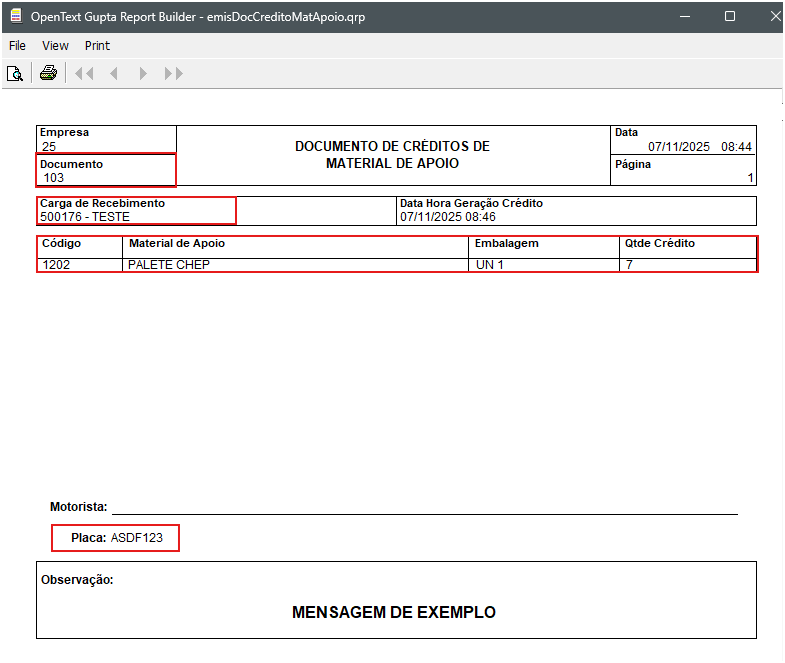 Imagem 09 - Tela de Impressão do Documento de Crédito
...
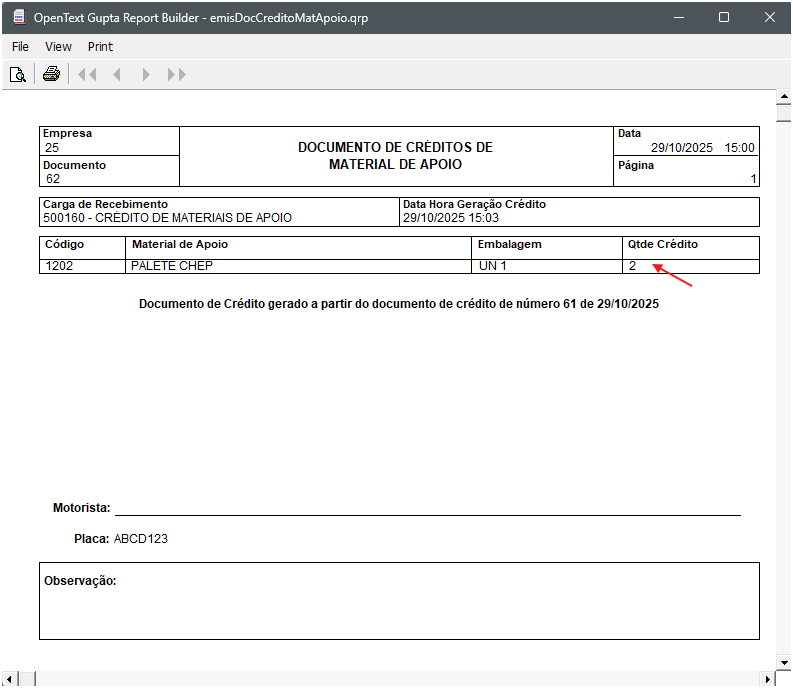 Imagem 15 - Tela de Impressão do Documento de Crédito
Por fim, foi devolvido os 2 dois últimos itens foram devolvidos e, após salvar as informações, não foi emitida outra nenhuma nova versão do Documento foi emitida. Isso ocorre porque, porque quando são devolvidos todos os itens são devolvidos ao fornecedor, o status do último Documento de Crédito emitido fica Concluído e não será mais possível editá-loé alterado para Concluído, impossibilitando novas edições.
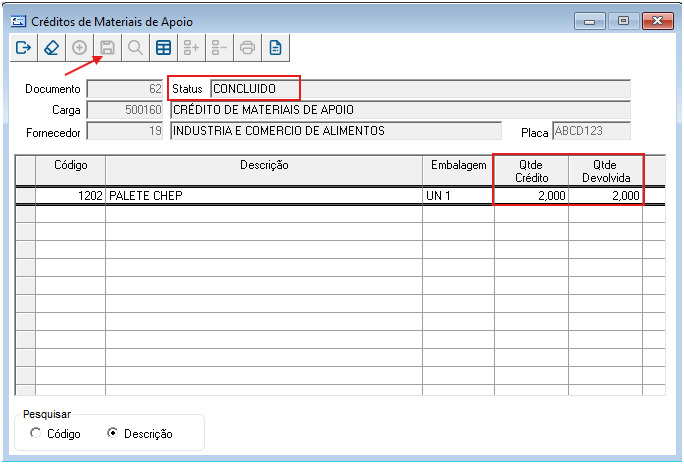 Imagem 16 - Tela de Crédito de Materiais de Apoio
...
Na Pesquisa de Crédito abaixo, vamos vemos o Documentos 61 e 62 que são referente à carga 500160 com o status de concluído. A partir desse momento essas informações serão apenas histórico para futuras pesquisas a auditorias.
...
Visão Geral
Import HTML Content
Conteúdo das Ferramentas
Tarefas