Histórico da Página
CONTEÚDO
- Visão Geral
- Telas do Sistema
- Informações Complementares
01. VISÃO GERAL
A tela de cadastro
02. TELAS DO SISTEMA
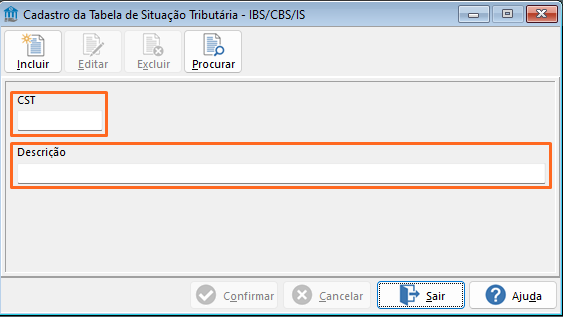
1 - Acesse o menu Cadastros, selecione Tabelas em seguida Situação Tributária, por fim clique em CST IBS/CBS/IS.
Para incluir ...
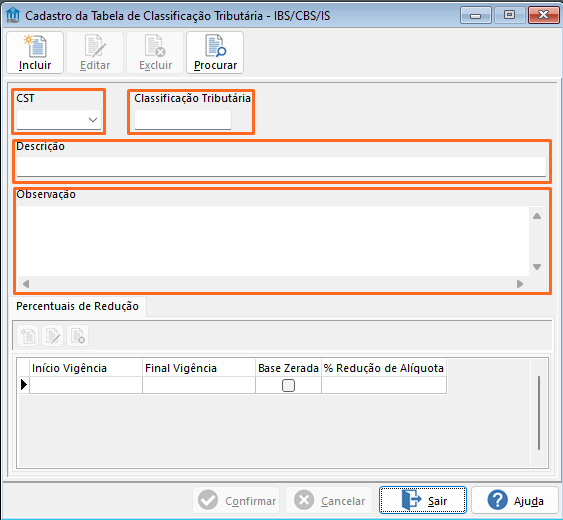
2 - Acesse o menu Cadastros, selecione Tabelas em seguida Situação Tributária, por fim clique em Classificação Tributaria.
Para incluir a Classificação Tributaria ...
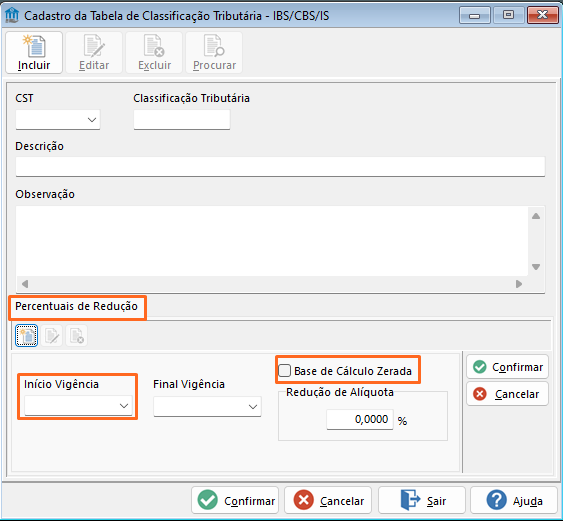
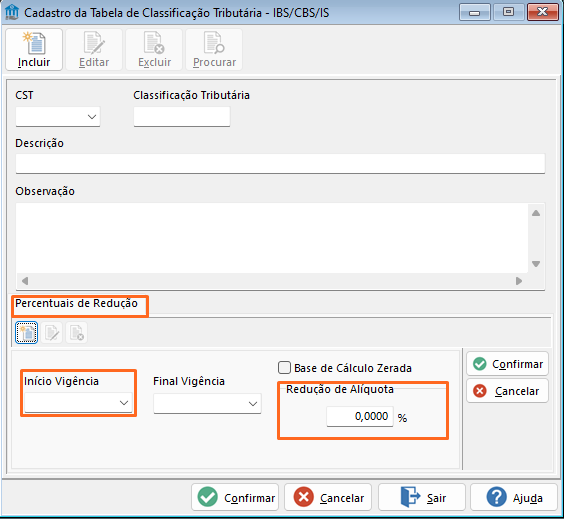
2.1 - Nessa tela classifique a Base Zerada e o Percentual de Redução de Alíquota. Para incluir a Classificação Tributaria ...
Para incluir Base Zerada...
Para incluir Percentual de Redução de Alíquota...
3 - Acesse o menu Cadastros, selecione Tabelas em seguida IBS/CBS/IS, por fim clique em Alíquota de Referência.
Para incluir ...
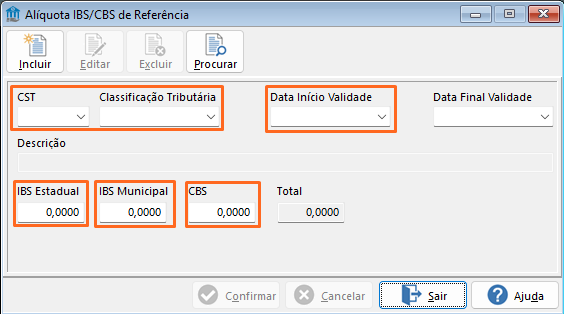
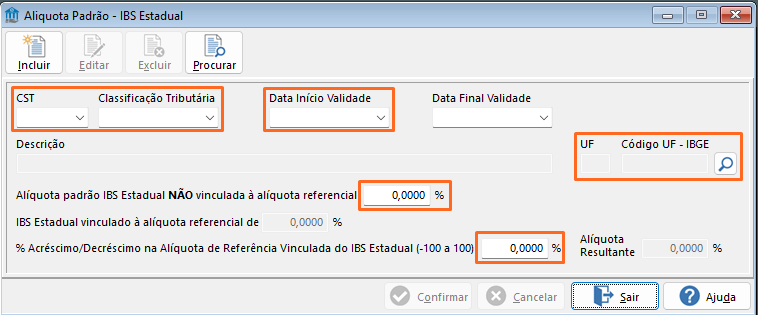
4 - Acesse o menu Cadastros, selecione Tabelas em seguida IBS/CBS/IS, por fim clique em Alíquota Padrão - IBS Estadual.
Para incluir ...
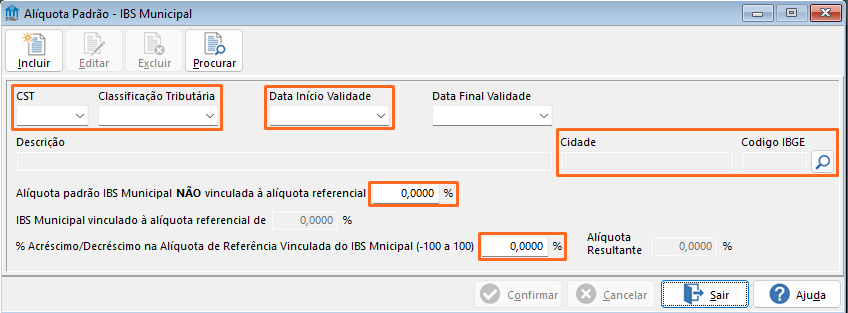
5 - Acesse o menu Cadastros, selecione Tabelas em seguida IBS/CBS/IS, por fim clique em Alíquota Padrão - IBS Municipal.
Para incluir ...
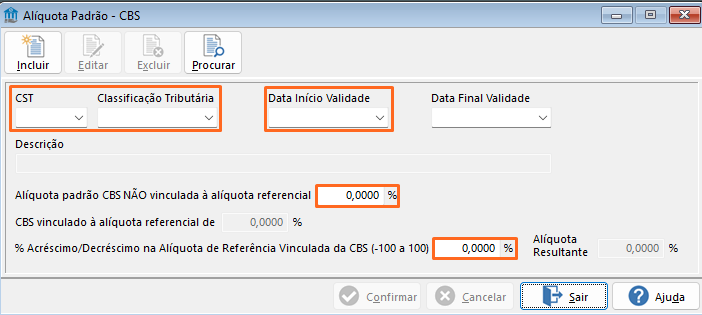
6 - Acesse o menu Cadastros, selecione Tabelas em seguida IBS/CBS/IS, por fim clique em Alíquota Padrão - CBS.
Para incluir ...
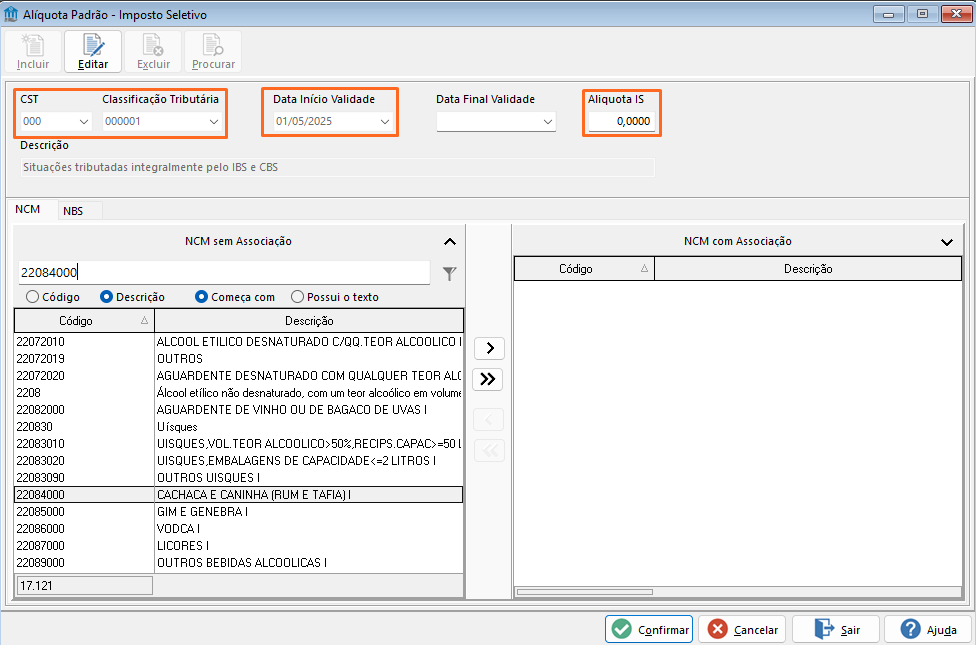
7 - Acesse o menu Cadastros, selecione Tabelas em seguida IBS/CBS/IS, por fim clique em Alíquota Padrão - IS.
Para incluir ...
03. INFORMAÇÕES COMPLEMENTARES
⚠️ Próximo Passo: Após
Visão Geral
Import HTML Content
Conteúdo das Ferramentas
Tarefas