Histórico da Página
CONTEÚDO
- Visão Geral
- Telas do Sistema
- Informações Complementares
01. VISÃO GERAL
No módulo FiscAll Flex, as tabelas da Reforma Tributária — CST e Classificação Tributária — devem ser inseridas pelo usuário por meio de suas respectivas telas de cadastro.
Esses cadastros estão organizados em duas seções principais:
- Situação Tributária
- IBS/CBS/IS
Além disso, na tela de Classificação Tributária, é possível //// indicar a redução de base de cálculo e (ver essa parte, topico 2.1.1) //// registrar o Percentual de Redução de Alíquota, disponível no submenu Percentuais de Redução, aplicáveis ao Regime Específico e ao Regime Diferenciado.
02. TELAS DO SISTEMA
Menu: Para acessar o menu Situação Tributária e as tela de cadastro CST IBS/CBS/IS e Classificação Tributaria, siga o caminho:
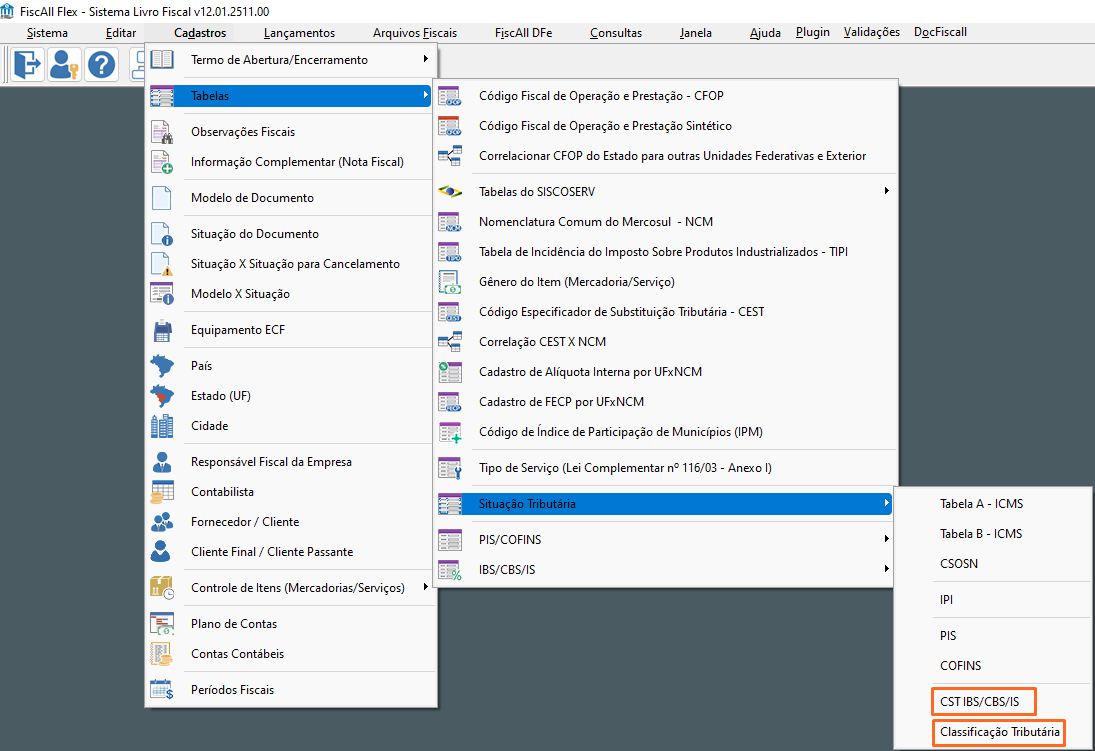
1 - Acesse o menu Cadastros, selecione Tabelas em seguida Situação Tributária, por fim clique em CST IBS/CBS/IS.
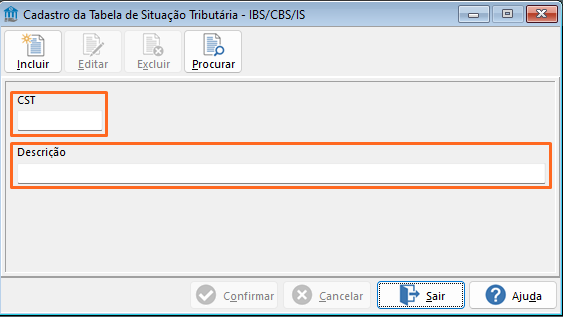
Para incluir uma nova CST, clique no botão Incluir, informe o Código de Situação Tributária (campo numérico limitado a três caracteres) e, em seguida, preencha o campo Descrição. Após inserir os dados, clique no botão Confirmar.
2 - Acesse o menu Cadastros, selecione Tabelas em seguida Situação Tributária, por fim clique em Classificação Tributaria.
Para incluir uma nova Classificação Tributária, siga as orientações: Selecione o CST desejado. Pressione TAB para avançar ao próximo campo. Informe os três últimos dígitos correspondentes ao código da Classificação Tributária. Os campos Descrição e Observação são de preenchimento livre. Por fim, clique no botão Confirmar.
Recomenda-se adotar o mesmo padrão de nomenclatura e estrutura utilizado na tabela oficial disponibilizada pelo governo no site da Reforma Tributária.
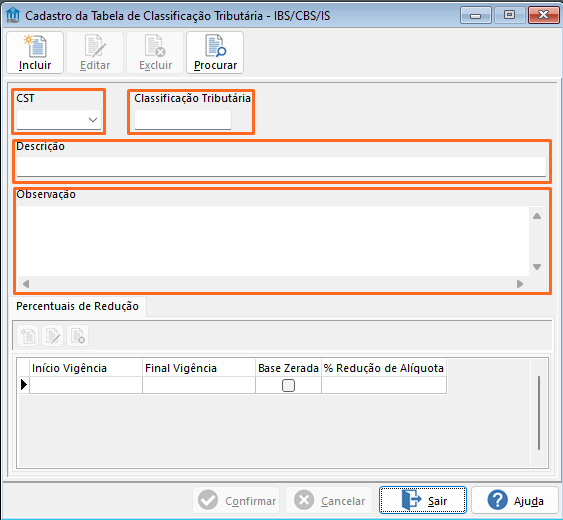
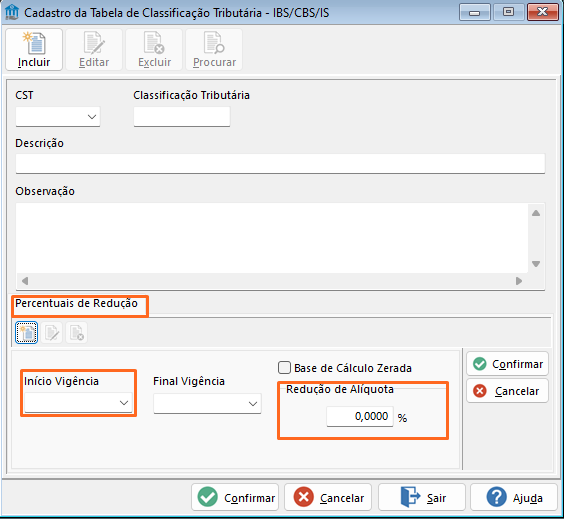
2.1 - Nessa tela classifique a Base Zerada e o Percentual de Redução de Alíquota.
2.1.1 - Para incluir Base Zerada... ???
Observação importante:
Atualmente, essa opção não possui funcionalidade prática dentro do sistema. Conforme a tabela oficial, apenas o CST 222 — Redução de Base de Cálculo aplicado a “Viagens internacionais com compra de ida e volta (50%). Transporte internacional de passageiros, caso os trechos de ida e volta sejam vendidos em conjunto” — possui previsão de redução de base de cálculo, sendo o único caso aplicável.
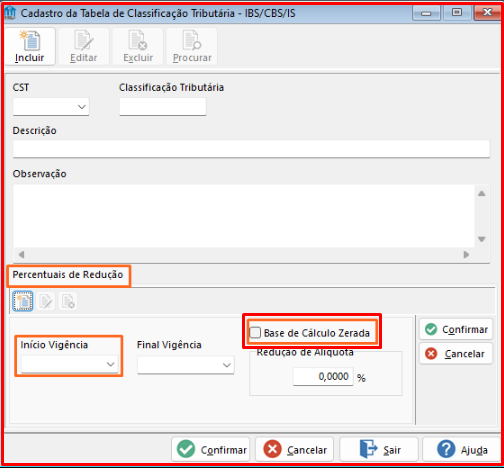
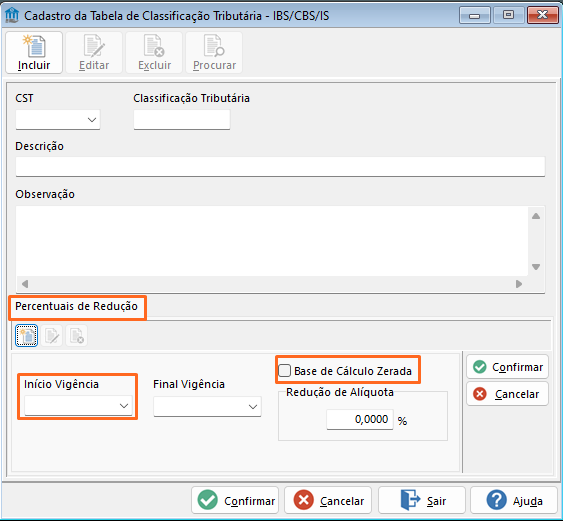
2.1.2 - Para incluir Percentual de Redução de Alíquota, siga as orientações: Após incluir o CST, Classificação Tributaria, Descrição e Observação. Em seguida informe a data de início da vigência no campo Início Vigência. No campo Redução de Alíquota, digite o percentual aplicável. Em seguida, clique no botão lateral Confirmar e, por fim, clique no botão Confirmar localizado no rodapé da tela para salvar o registro.
Menu: Para acessar o menu IBS/CBS/IS e as tela de cadastro Alíquota de Referência, Alíquota Padrão - IBSEstadual, Alíquota Padrão - IBS Municipal, Alíquota Padrão - CBS e Alíquota Padrão - IS, siga o caminho:
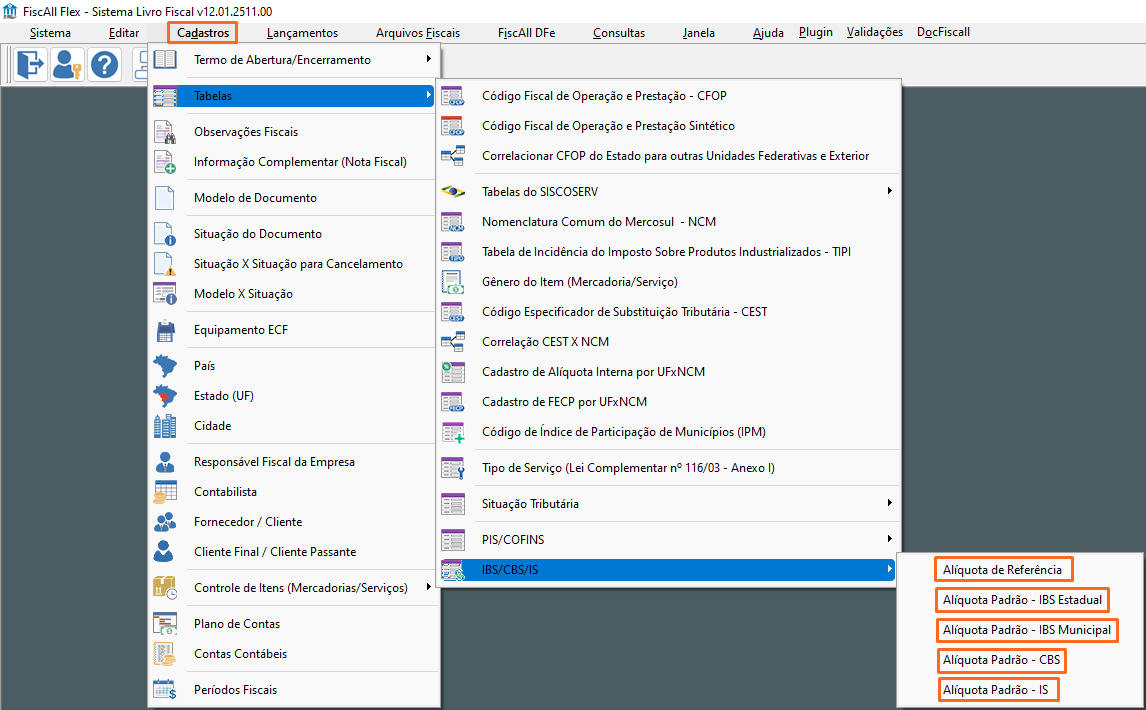
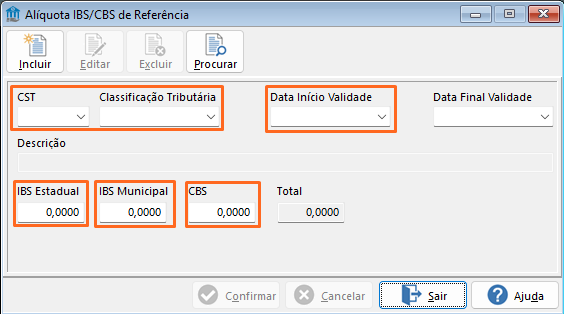
3 - Acesse o menu Cadastros, selecione Tabelas em seguida IBS/CBS/IS, por fim clique em Alíquota de Referência.
Para incluir indique a CST correspondente à alíquota de referência. Informe a classificação tributária específica vinculada à CST selecionada. Informe a data em que o cadastro passará a vigorar. Informe a alíquota de referência estadual aplicável. Informe a alíquota de referência municipal aplicável. Informe a alíquota de referência da União. O campo Total será calculado automaticamente.
Versão resumida: Para incluir, selecione a CST, informe a Classificação Tributária, a Data de Início Validade, as alíquotas de IBS Estadual, IBS Municipal e CBS. O campo Total será calculado automaticamente. clique no botão Confirmar.
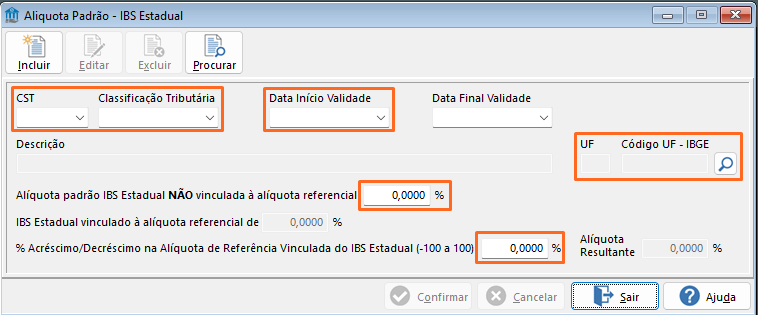
4 - Acesse o menu Cadastros, selecione Tabelas em seguida IBS/CBS/IS, por fim clique em Alíquota Padrão - IBS Estadual.
Para incluir, selecione a CST, que define o regime aplicável ao IBS Estadual. Informe a Classificação Tributária vinculada à CST e a Data de Início da Validade da regra. Associe a UF desejada, lembrando que cada UF requer um cadastro individual.
Informe a Alíquota Padrão do IBS Estadual Não Vinculada quando a alíquota aplicada não utilizar a alíquota referencial. A Alíquota Vinculada será preenchida automaticamente a partir do cadastro da alíquota referencial.
No campo % de Acréscimo/Decréscimo, indique a variação percentual entre –100% e +100% para ajustar a alíquota referencial. A Alíquota Resultante será calculada automaticamente, conforme o ajuste informado.
Versão resumida: Para incluir selecione a CST, associe a Classificação Tributária, informe a Data de Início Validade e a UF, lembrando que cada UF requer um cadastro individual. Defina a alíquota padrão IBS Estadual não vinculada quando não utilizar a alíquota referencial. A alíquota vinculada será preenchida automaticamente. Informe o percentual de acréscimo/decréscimo (–100 a +100) para ajustar a alíquota referencial. A alíquota resultante será calculada automaticamente.
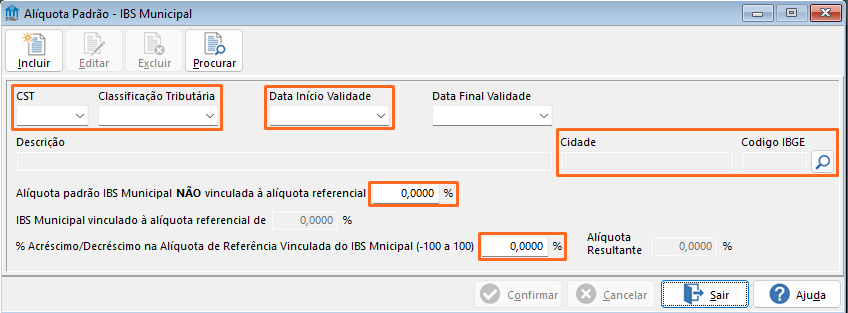
5 - Acesse o menu Cadastros, selecione Tabelas em seguida IBS/CBS/IS, por fim clique em Alíquota Padrão - IBS Municipal.
Para incluir, selecione a CST, que define o regime aplicável ao IBS Estadual. Informe a Classificação Tributária vinculada à CST e a Data de Início da Validade da regra. Associe a Cidade desejada, lembrando que cada UF requer um cadastro individual.
Informe a Alíquota Padrão do IBS Municipal Não Vinculada quando a alíquota aplicada não utilizar a alíquota referencial. A Alíquota Vinculada será preenchida automaticamente a partir do cadastro da alíquota referencial.
No campo % de Acréscimo/Decréscimo, indique a variação percentual entre –100% e +100% para ajustar a alíquota referencial. A Alíquota Resultante será calculada automaticamente, conforme o ajuste informado.
Versão resumida: Para incluir selecione a CST, associe a Classificação Tributária, informe a Data de Início Validade e a Cidade, lembrando que cada Cidade requer um cadastro individual. Defina a alíquota padrão IBS Municipal não vinculada quando não utilizar a alíquota referencial. A alíquota vinculada será preenchida automaticamente. Informe o percentual de acréscimo/decréscimo (–100 a +100) para ajustar a alíquota referencial. A alíquota resultante será calculada automaticamente.
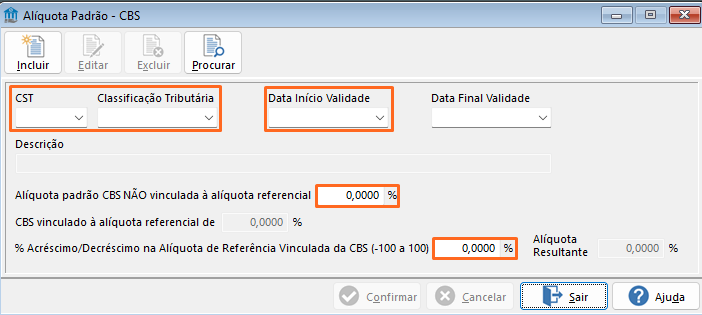
6 - Acesse o menu Cadastros, selecione Tabelas em seguida IBS/CBS/IS, por fim clique em Alíquota Padrão - CBS.
Para incluir ...
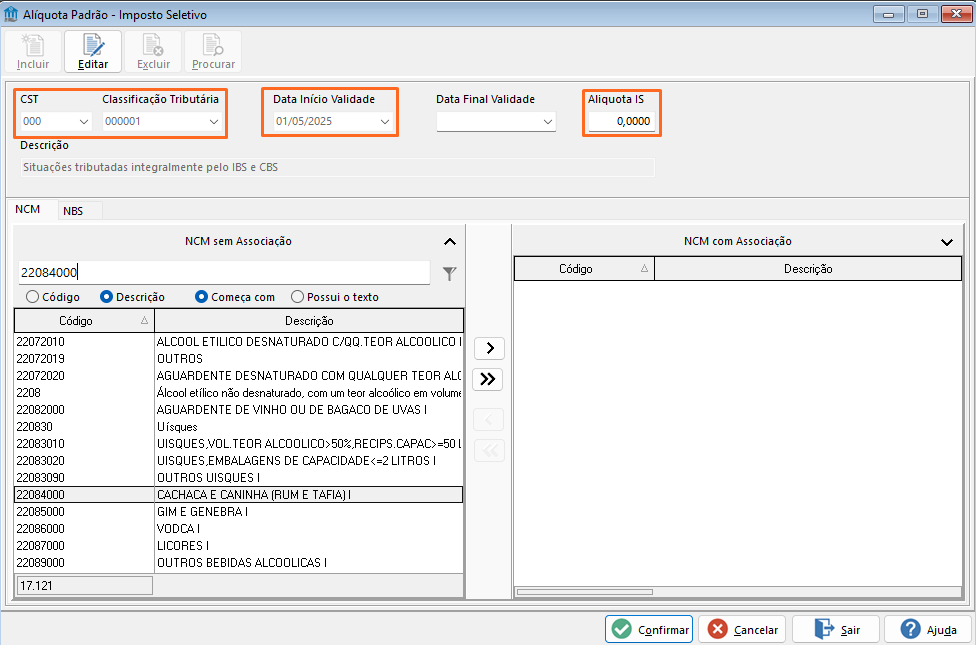
7 - Acesse o menu Cadastros, selecione Tabelas em seguida IBS/CBS/IS, por fim clique em Alíquota Padrão - IS.
Para incluir ...
03. INFORMAÇÕES COMPLEMENTARES
 Data Final Validade / Data Final Vigência: Informe este campo somente quando o cadastro for inativado e um novo registro for criado para substituir o anterior. Caso o cadastro permaneça ativo, o campo deve permanecer em branco.
⚠️De acordo com a Tabela de Classificação Tributária, informe o Percentual de Redução da Alíquota quando o código possuir essa previsão. Os percentuais possíveis são: 100%, 80%, 70%, 60%, 50%, 40%, 30%
A indicação deve seguir exatamente o que consta na tabela oficial disponibilizada pelo governo.
Importante:
A redução registrada será sempre aquela vigente na data de emissão do documento fiscal, garantindo que o cálculo respeite a legislação aplicável ao período.
 Exemplos:
- 200047 – Bares e Restaurantes
Possui 40% de redução de alíquota de IBS/CBS para documentos fiscais NFC-e, NF-e. - 200048 – Hotelaria, Parques de Diversão e Parques Temáticos
Possui 40% de redução de alíquota de IBS/CBS para documentos fiscais NFS-e.
O comportamento esperado é que, ao :
- Ao incluir a nota de serviço ou de produto, o sistema busque automaticamente a redução de base conforme o CST, a Classificação Tributária e a data de emissão, respeitando a vigência da redução.
- Se houver redução aplicável, deve-se aplicar o percentual correspondente sobre a base de cálculo, que é obtida deduzindo os impostos da operação normal (ICMS, PIS, COFINS e ISS) antes de aplicar os percentuais da reforma tributária.
- Por fim, o sistema deve considerar as alíquotas específicas da UF e do Município, se existirem, ou utilizar as alíquotas referenciais quando não houver regra específica.
Visão Geral
Import HTML Content
Conteúdo das Ferramentas
Tarefas