Histórico da Página
CONTEÚDO
- Visão Geral
- Telas do Sistema
- Informações Complementares
01. VISÃO GERAL
No módulo FiscAll Flex, as tabelas da Reforma Tributária — CST e Classificação Tributária — devem ser inseridas pelo usuário por meio de suas respectivas telas de cadastro.
Esses cadastros estão organizados em duas seções principais:
- Situação Tributária
- IBS/CBS/IS
Além disso, na tela de Classificação Tributária, é possível indicar a Base de Cálculo Zerada e registrar o Percentual de Redução de Alíquota, disponível no submenu Percentuais de Redução, aplicáveis ao Regime Específico e ao Regime Diferenciado.
02. TELAS DO SISTEMA
Menu: Para acessar o menu Situação Tributária e as tela de cadastro CST IBS/CBS/IS e Classificação Tributaria, siga o caminho:
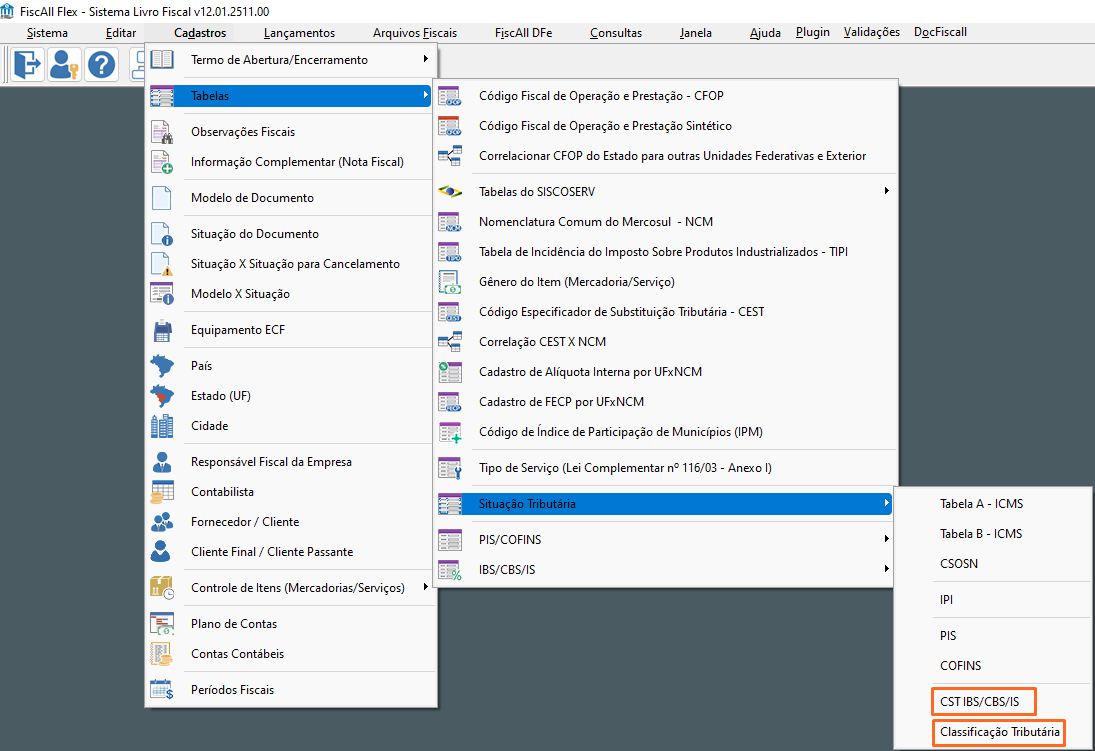
1 - Acesse o menu Cadastros, selecione Tabelas em seguida Situação Tributária, por fim clique em CST IBS/CBS/IS.
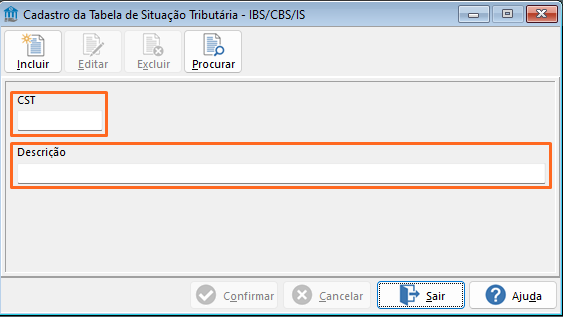
Para incluir uma nova CST, clique no botão Incluir, informe o Código de Situação Tributária (campo numérico limitado a três caracteres) e, em seguida, preencha o campo Descrição. Após inserir os dados, clique no botão Confirmar.
2 - Acesse o menu Cadastros, selecione Tabelas em seguida Situação Tributária, por fim clique em Classificação Tributaria.
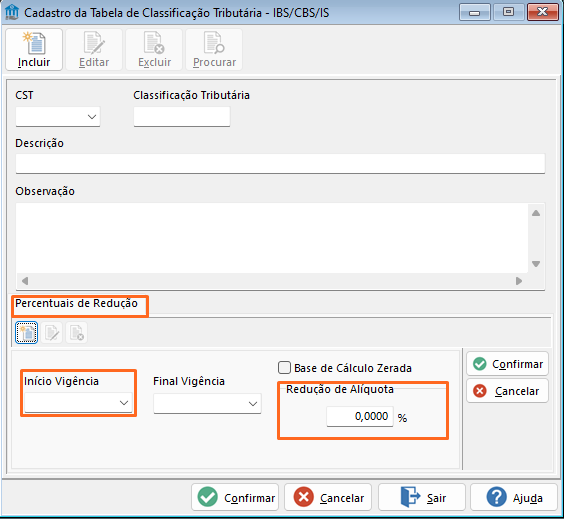
Para incluir uma nova Classificação Tributária, siga as orientações: Selecione o CST desejado. Pressione TAB para avançar ao próximo campo. Informe os três últimos dígitos correspondentes ao código da Classificação Tributária. Os campos Descrição e Observação são de preenchimento livre. Por fim, clique no botão Confirmar.
Recomenda-se adotar o mesmo padrão de nomenclatura e estrutura utilizado na tabela oficial disponibilizada pelo governo no site da Reforma Tributária.
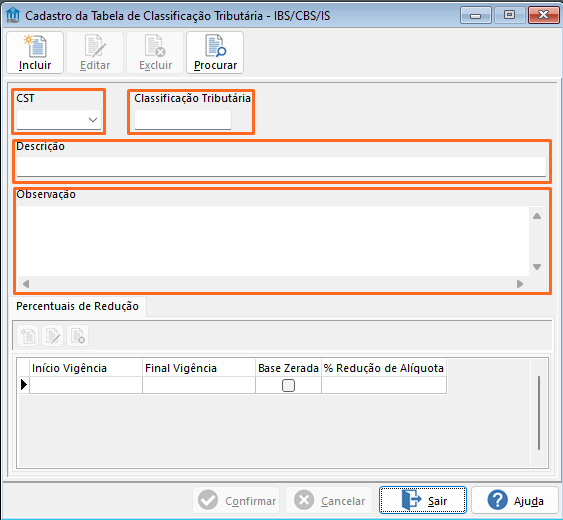
2.1 - Nessa tela classifique a Base Zerada e o Percentual de Redução de Alíquota.
2.1.1 - Para incluir a Base de Calculo Zerada siga as orientações: Após incluir o CST, Classificação Tributaria, Descrição e Observação. Em seguida informe a data de início da vigência no campo Início Vigência. Marque o checkbox Base de Cálculo Zerada. Em seguida, clique no botão lateral Confirmar e, por fim, clique no botão Confirmar localizado no rodapé da tela para salvar o registro.
Esta funcionalidade é para atender a CST 410 - Imunidade e não incidência.
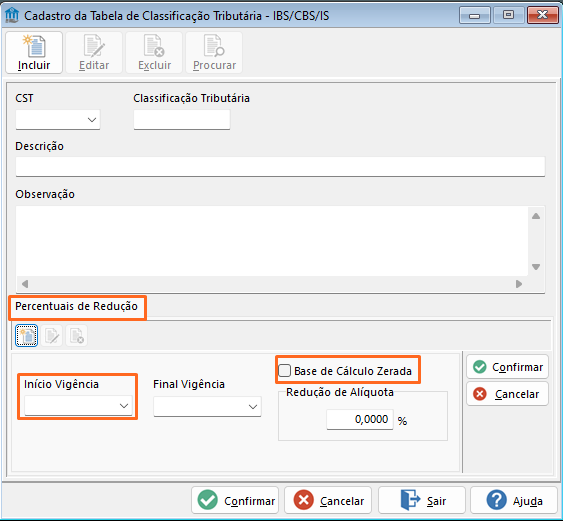
2.1.2 - Para incluir Percentual de Redução de Alíquota, siga as orientações: Após incluir o CST, Classificação Tributaria, Descrição e Observação. Em seguida informe a data de início da vigência no campo Início Vigência. No campo Redução de Alíquota, digite o percentual aplicável. Em seguida, clique no botão lateral Confirmar e, por fim, clique no botão Confirmar localizado no rodapé da tela para salvar o registro.
Menu: Para acessar o menu IBS/CBS/IS e as tela de cadastro Alíquota de Referência, Alíquota Padrão - IBSEstadual, Alíquota Padrão - IBS Municipal, Alíquota Padrão - CBS e Alíquota Padrão - IS, siga o caminho:
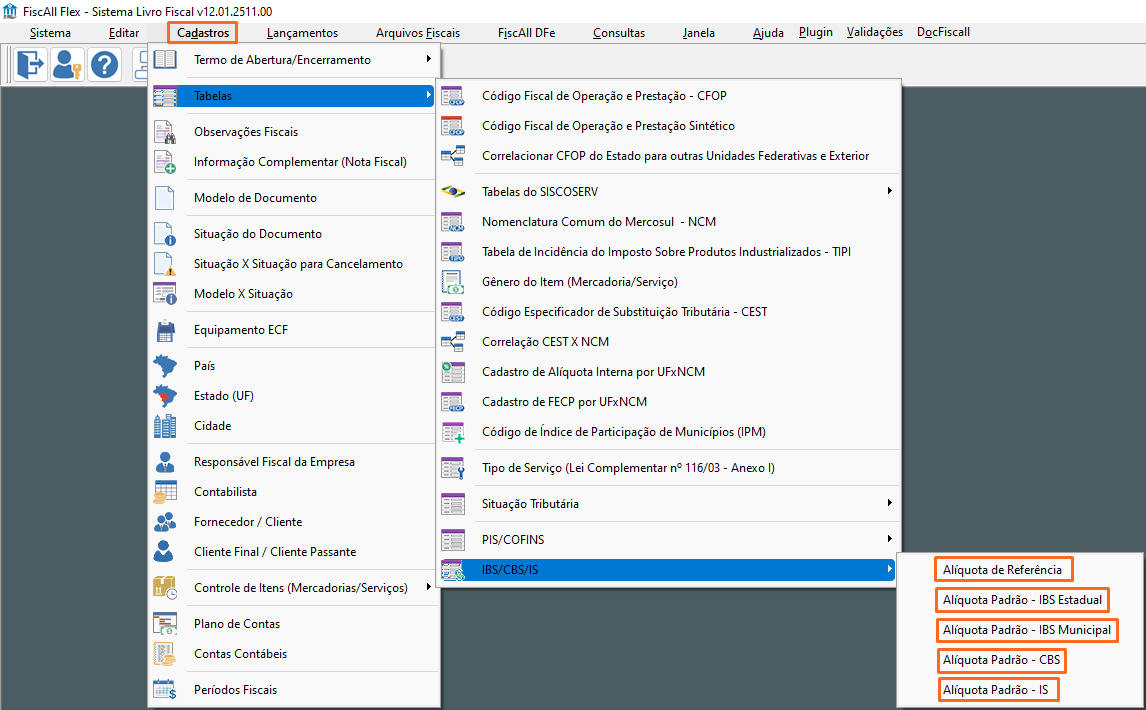
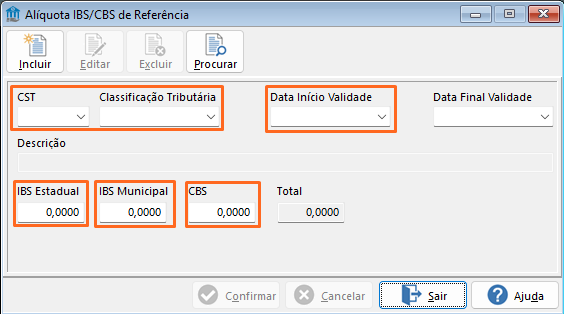
3 - Acesse o menu Cadastros, selecione Tabelas em seguida IBS/CBS/IS, por fim clique em Alíquota de Referência.
Para incluir indique a CST correspondente à alíquota de referência. Informe a Classificação Tributária específica vinculada à CST selecionada.
Informe a Data Inicio Validade em que o cadastro passará a vigorar.
Informe a alíquota de referência IBS Estadual aplicável. Informe a alíquota de referência IBS Municipal aplicável.
Informe a alíquota de referência da União. O campo Total será calculado automaticamente.
Clique no botão Confirmar.
Versão resumida:
Para incluir, selecione a CST, informe a Classificação Tributária, a Data de Início Validade, as alíquotas de IBS Estadual, IBS Municipal e CBS. O campo Total será calculado automaticamente. Clique no botão Confirmar.
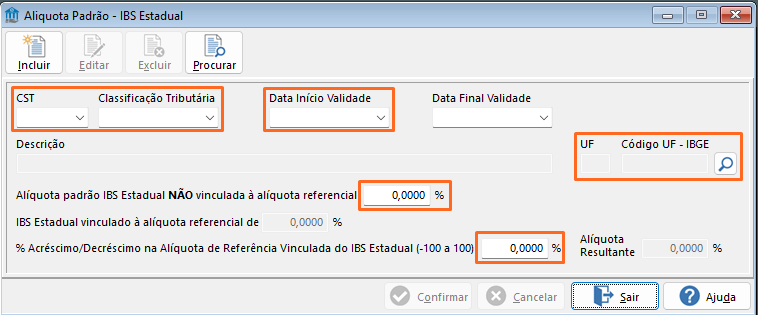
4 - Acesse o menu Cadastros, selecione Tabelas em seguida IBS/CBS/IS, por fim clique em Alíquota Padrão - IBS Estadual.
Para incluir , selecione a CST, que define o regime aplicável ao IBS Estadual.
Informe a Classificação Tributária vinculada à CST e a Data de Início da Validade da regra.
Associe a UF desejada, lembrando que cada UF requer um cadastro individual.
Informe a Alíquota Padrão do IBS Estadual Não Vinculada quando a alíquota aplicada não utilizar a alíquota referencial.
A Alíquota Vinculada será preenchida automaticamente a partir do cadastro da alíquota referencial.
No campo % de Acréscimo/Decréscimo, indique a variação percentual entre –100% e +100% para ajustar a alíquota referencial.
A Alíquota Resultante será calculada automaticamente, conforme o ajuste informado.
Clique no botão Confirmar.
Versão resumida:
Para incluir selecione a CST, associe a Classificação Tributária, informe a Data de Início Validade e a UF, lembrando que cada UF requer um cadastro individual.
Defina a alíquota padrão IBS Estadual não vinculada quando não utilizar a alíquota referencial. A alíquota vinculada será preenchida automaticamente.
Informe o percentual de acréscimo/decréscimo (–100 a +100) para ajustar a alíquota referencial. A alíquota resultante será calculada automaticamente. Clique no botão Confirmar.
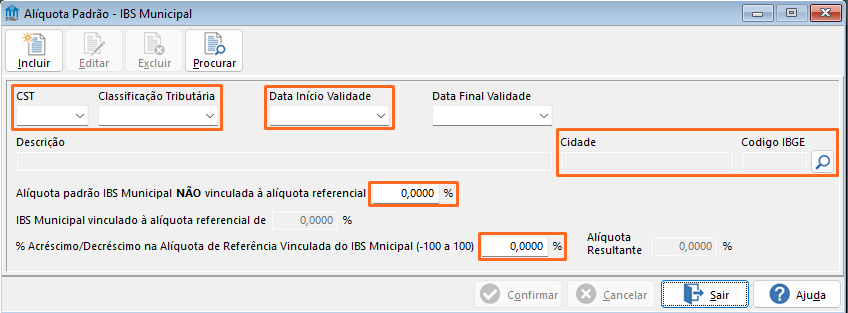
5 - Acesse o menu Cadastros, selecione Tabelas em seguida IBS/CBS/IS, por fim clique em Alíquota Padrão - IBS Municipal.
Para incluir , selecione a CST, que define o regime aplicável ao IBS Estadual. Informe a Classificação Tributária vinculada à CST e a Data de Início da Validade da regra.
Associe a Cidade desejada, lembrando que cada UF requer um cadastro individual.
Informe a Alíquota Padrão do IBS Municipal Não Vinculada quando a alíquota aplicada não utilizar a alíquota referencial.
A Alíquota Vinculada será preenchida automaticamente a partir do cadastro da alíquota referencial.
No campo % de Acréscimo/Decréscimo, indique a variação percentual entre –100% e +100% para ajustar a alíquota referencial.
A Alíquota Resultante será calculada automaticamente, conforme o ajuste informado.
Clique no botão Confirmar.
Versão resumida:
Para incluir selecione a CST, associe a Classificação Tributária, informe a Data de Início Validade e a Cidade, lembrando que cada Cidade requer um cadastro individual.
Defina a alíquota padrão IBS Municipal não vinculada quando não utilizar a alíquota referencial. A alíquota vinculada será preenchida automaticamente.
Informe o percentual de acréscimo/decréscimo (–100 a +100) para ajustar a alíquota referencial. A alíquota resultante será calculada automaticamente. Clique no botão Confirmar.
6 - Acesse o menu Cadastros, selecione Tabelas em seguida IBS/CBS/IS, por fim clique em Alíquota Padrão - CBS.
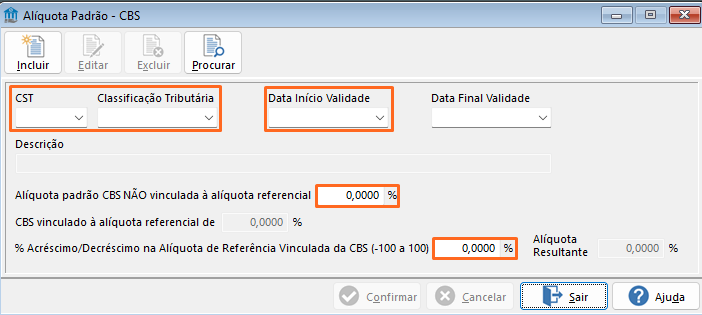
Para incluir, selecione a CST, que define o regime aplicável ao CBS.
Informe a Classificação Tributária vinculada à CST e a Data de Início da Validade da regra.
Informe a Alíquota Padrão do CBS Não Vinculada quando a alíquota aplicada não utilizar a alíquota referencial.
A Alíquota Vinculada será preenchida automaticamente com a alíquota referencial cadastrada.
No campo % de Acréscimo/Decréscimo, indique a variação percentual entre –100% e +100% para ajustar a alíquota de referência.
A Alíquota Resultante será calculada automaticamente, conforme o ajuste informado.
Clique no botão Confirmar.
Versão resumida:
Para incluir, selecione a CST, associe a Classificação Tributária e informe a Data de Início da Validade.
Defina a alíquota padrão CBS não vinculada quando não utilizar a alíquota referencial; a alíquota vinculada será preenchida automaticamente.
Informe o percentual de acréscimo/decréscimo (–100 a +100) para ajustar a alíquota referencial. A alíquota resultante será calculada automaticamente. Clique no botão Confirmar.
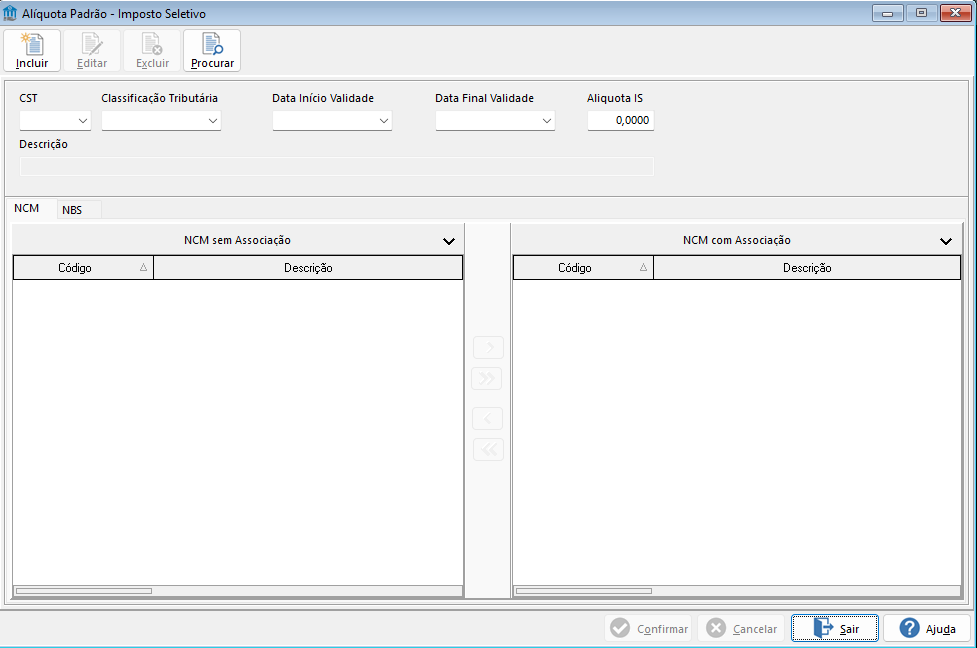
7 - Acesse o menu Cadastros, selecione Tabelas em seguida IBS/CBS/IS, por fim clique em Alíquota Padrão - IS.
Tela em construção.
03. INFORMAÇÕES COMPLEMENTARES
 Data Final Validade / Data Final Vigência: Informe este campo somente quando o cadastro for inativado e um novo registro for criado para substituir o anterior. Caso o cadastro permaneça ativo, o campo deve permanecer em branco.
⚠️De acordo com a Tabela de Classificação Tributária, informe o Percentual de Redução da Alíquota quando o código possuir essa previsão. Os percentuais possíveis são: 100%, 80%, 70%, 60%, 50%, 40%, 30%
A indicação deve seguir exatamente o que consta na tabela oficial disponibilizada pelo governo.
Importante:
A redução registrada será sempre aquela vigente na data de emissão do documento fiscal, garantindo que o cálculo respeite a legislação aplicável ao período.
 Exemplos:
- 200047 – Bares e Restaurantes
Possui 40% de redução de alíquota de IBS/CBS para documentos fiscais NFC-e, NF-e. - 200048 – Hotelaria, Parques de Diversão e Parques Temáticos
Possui 40% de redução de alíquota de IBS/CBS para documentos fiscais NFS-e.
O comportamento esperado é que:
- Ao incluir a nota de serviço ou de produto, o sistema busque automaticamente a redução de base conforme o CST, a Classificação Tributária e a data de emissão, respeitando a vigência da redução.
- Se houver redução aplicável, deve-se aplicar o percentual correspondente sobre a base de cálculo, que é obtida deduzindo os impostos da operação normal (ICMS, PIS, COFINS e ISS) antes de aplicar os percentuais da reforma tributária.
- Por fim, o sistema deve considerar as alíquotas específicas da UF e do Município, se existirem, ou utilizar as alíquotas referenciais quando não houver regra específica.
Observação: As Alíquotas Padrão de CBS, IBS-UF e IBS-Município serão definidas oficialmente pelo Comitê Gestor, e o sistema deverá ser atualizado conforme suas deliberações.
Até a publicação normativa definitiva, o Imposto Seletivo - IS deve ser tratado pelos softwares como estrutura não produtiva, ainda não possui regulamentação definitiva, bem como não há previsibilidade oficial para entrada em produção.
Visão Geral
Import HTML Content
Conteúdo das Ferramentas
Tarefas