| Card |
|---|
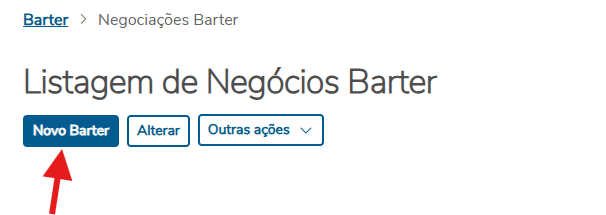
| Para criar uma nova negociação, clique no botão ‘Novo Barter’. Isso abrirá uma nova tela, permitindo que você realize a criação da negociação.
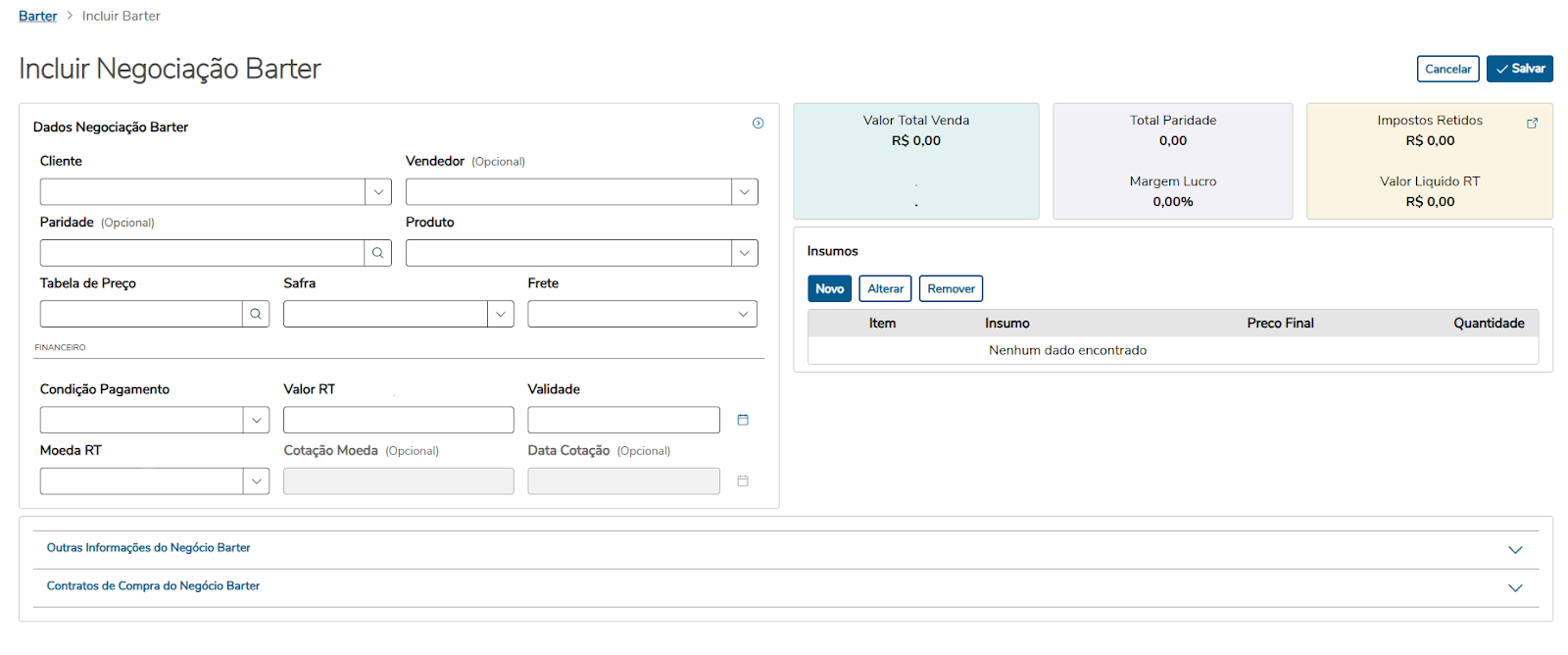
Com isso para você conseguir salvar uma nova negociação, deverá preencher todos os campos obrigatórios da tela, sendo eles os campos de Cliente, Produto, Tabela de Preço, Safra, Frete, Condição Pagamento, Validade, Insumos, Moeda RT, Valor RT, Data Emissão e Modalidade.
| Informações |
|---|
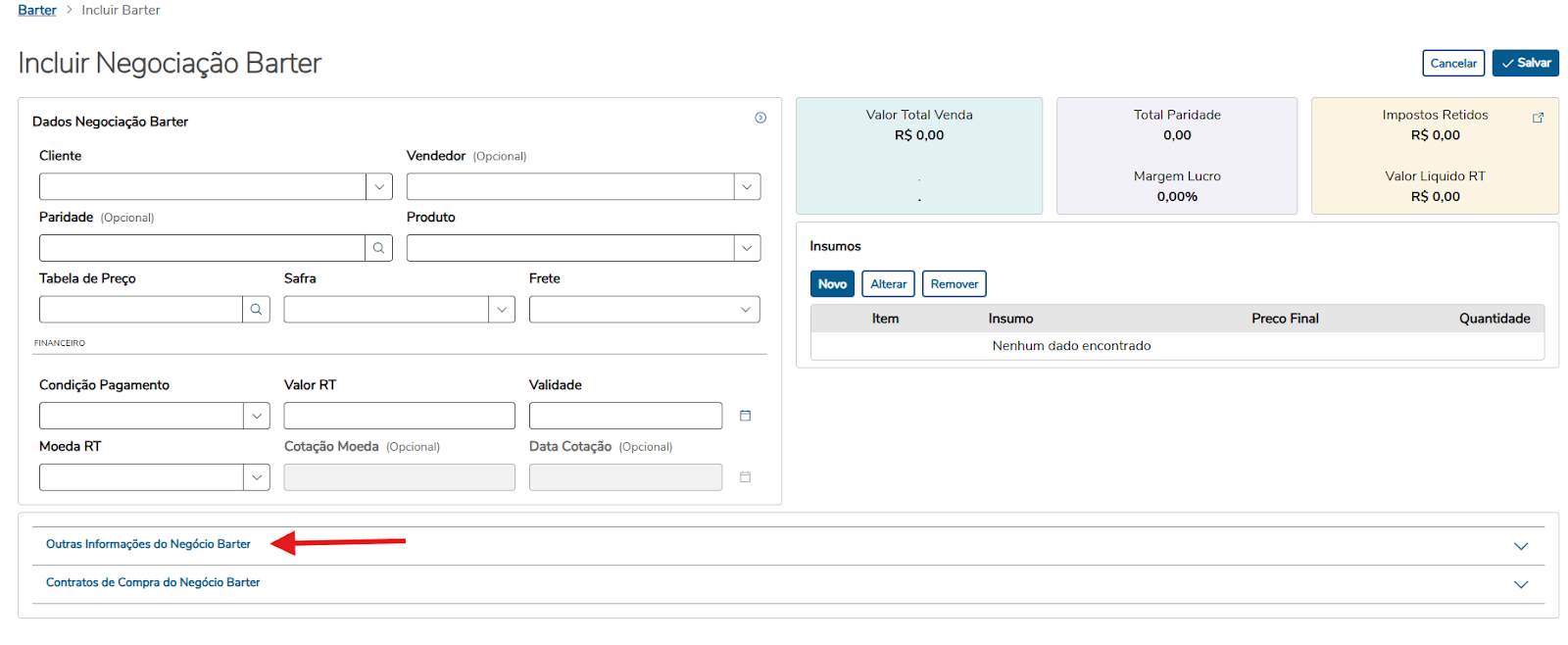
| Os campos Data Emissão e Modalidade estão dentro da seção “Outras Informações do Negócio Barter”.
|
SEÇÃO:INSUMOS
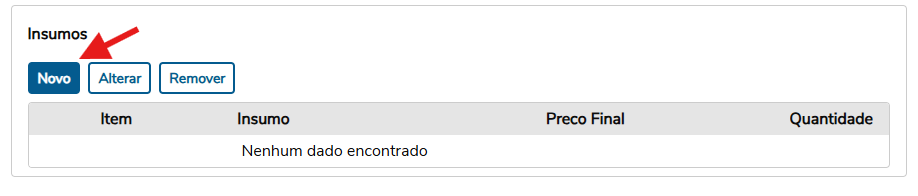
Para adicionar um Insumo, é necessário primeiro preencher os campos: Tabela de Preço e Moeda RT. Após preenchê-los, basta clicar no botão ‘Novo’ em Insumos, e uma janela será exibida para preenchimento.
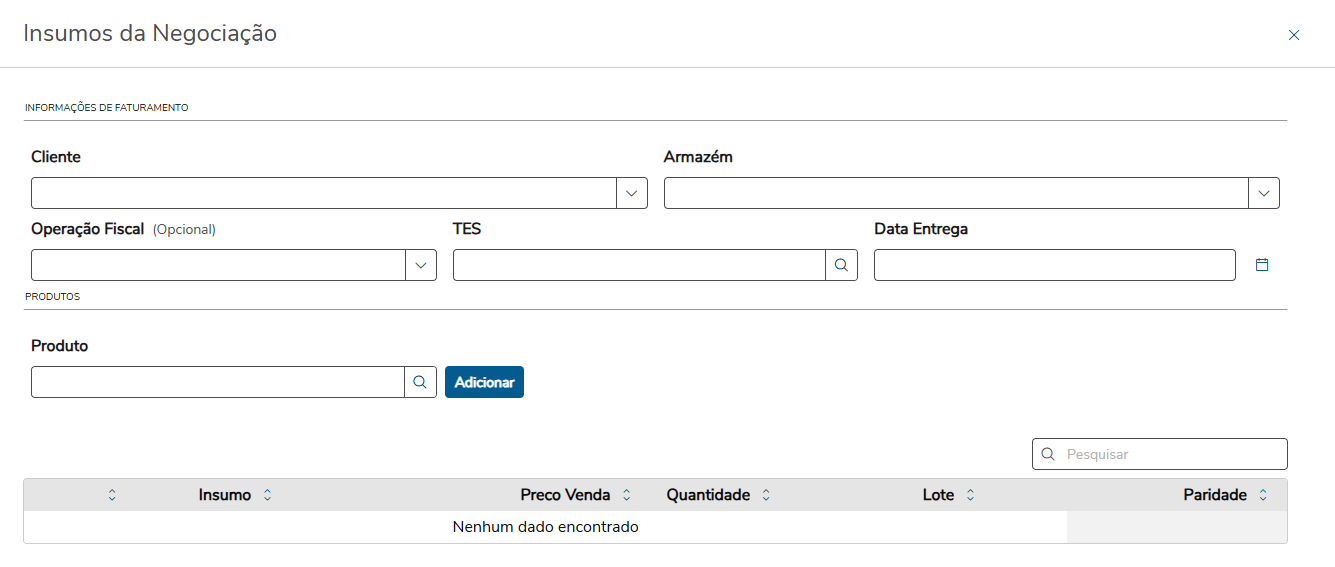
Nesta janela, os campos obrigatórios são: Cliente, Armazém, TES, Data Entrega e Produto. Após preencher o produto, o surgimento dele na tabela será percebido, e então é obrigatório adicionar a quantidade do produto inserido.
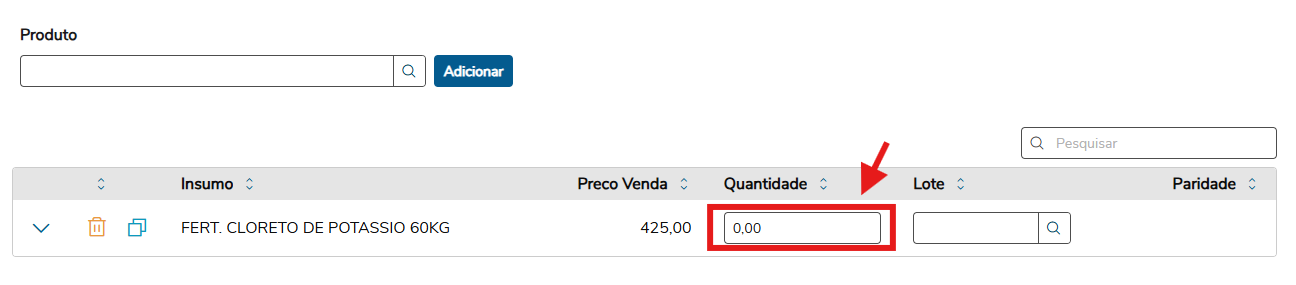
Você pode também remover ou copiar o produto que foi adicionado na tabela.
Para remover: 
Para Copiar: 
Logo após preencher todos os campos obrigatórios é só clicar no botão de ‘Salvar’.

Com o insumo salvo, você pode alterá-lo ou removê-lo, bem como adicionar outros insumos.
Para alterar: 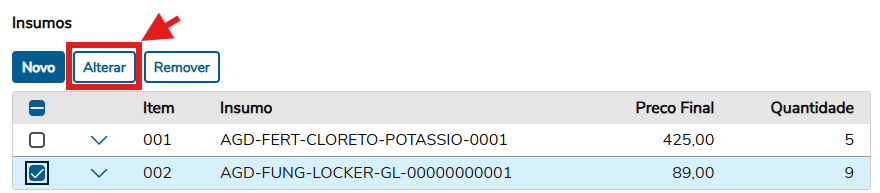
Para remover: 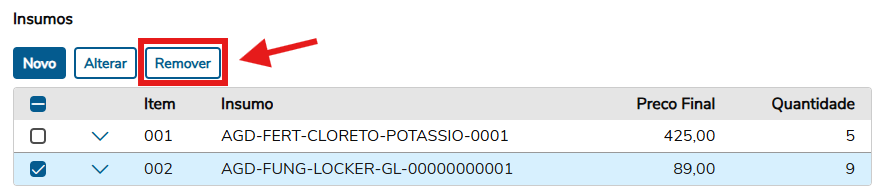
| Aviso |
|---|
| Para realizar a operação é preciso selecionar um item, ele ficará com a coloração azul:

|
SEÇÃO: CONTRATOS DE COMPRA DO NEGÓCIO BARTER
Você pode também adicionar Contratos de Compra para a negociação para fazer isto basta clicar na seção “Contratos de Compra do Negócio Barter” e clicar no botão ‘Novo’.
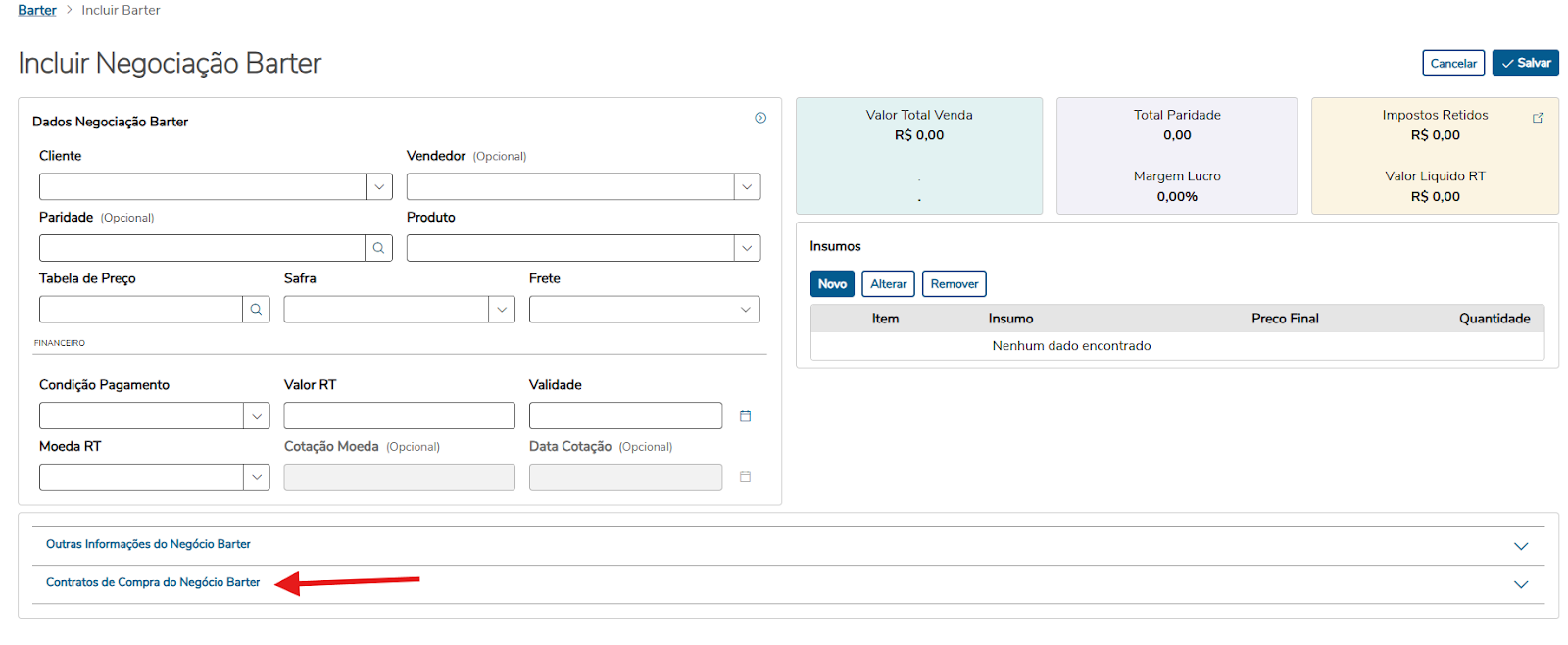

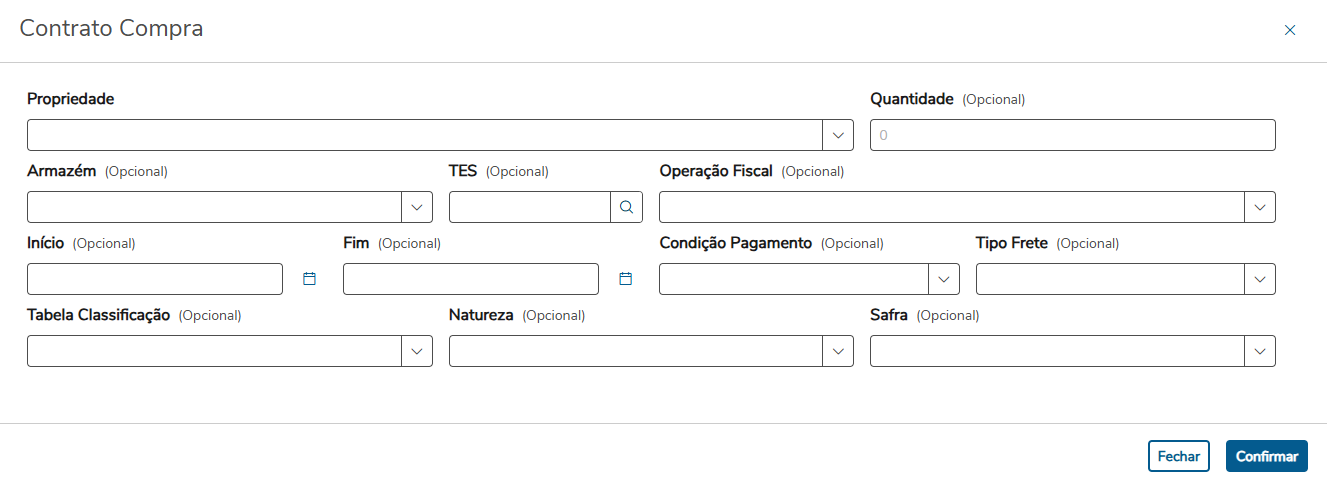
Isso abrirá uma janela para você adicionar as informações do contrato de compra que deseja, e após preencher, basta clicar no botão ‘Confirmar’.
|
| Card |
|---|
| Para alterar uma negociação, selecione a negociação desejada.
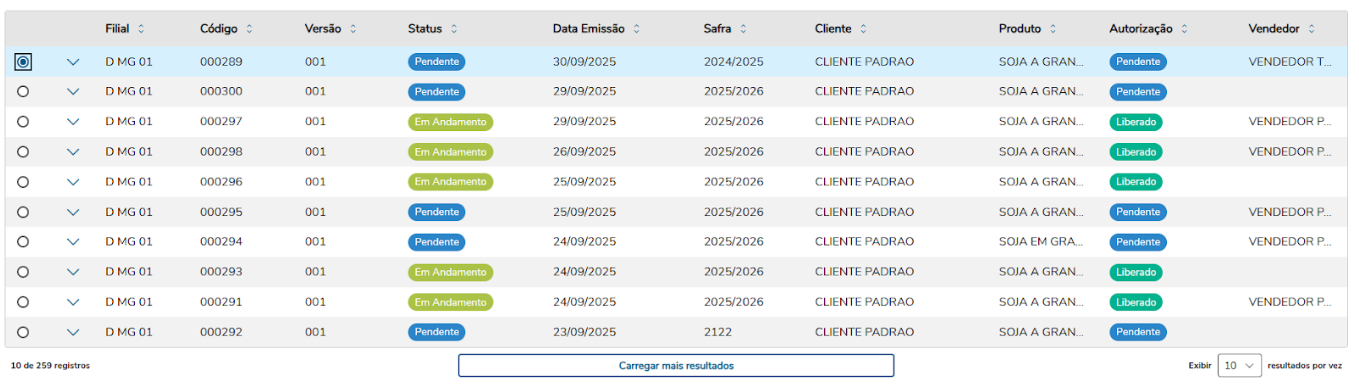
Após a seleção da negociação, clique na ação ‘Alterar’.
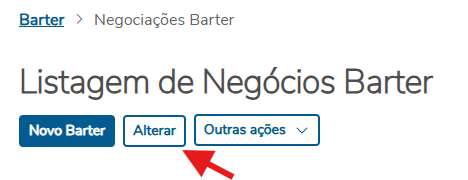
Ao fazer isso, uma página idêntica à de ‘Incluir Negociação Barter’ é exibida. Nela, é possível criar e realizar as alterações necessárias na negociação Barter, com as alterações feitas, clique no botão ‘Salvar’.
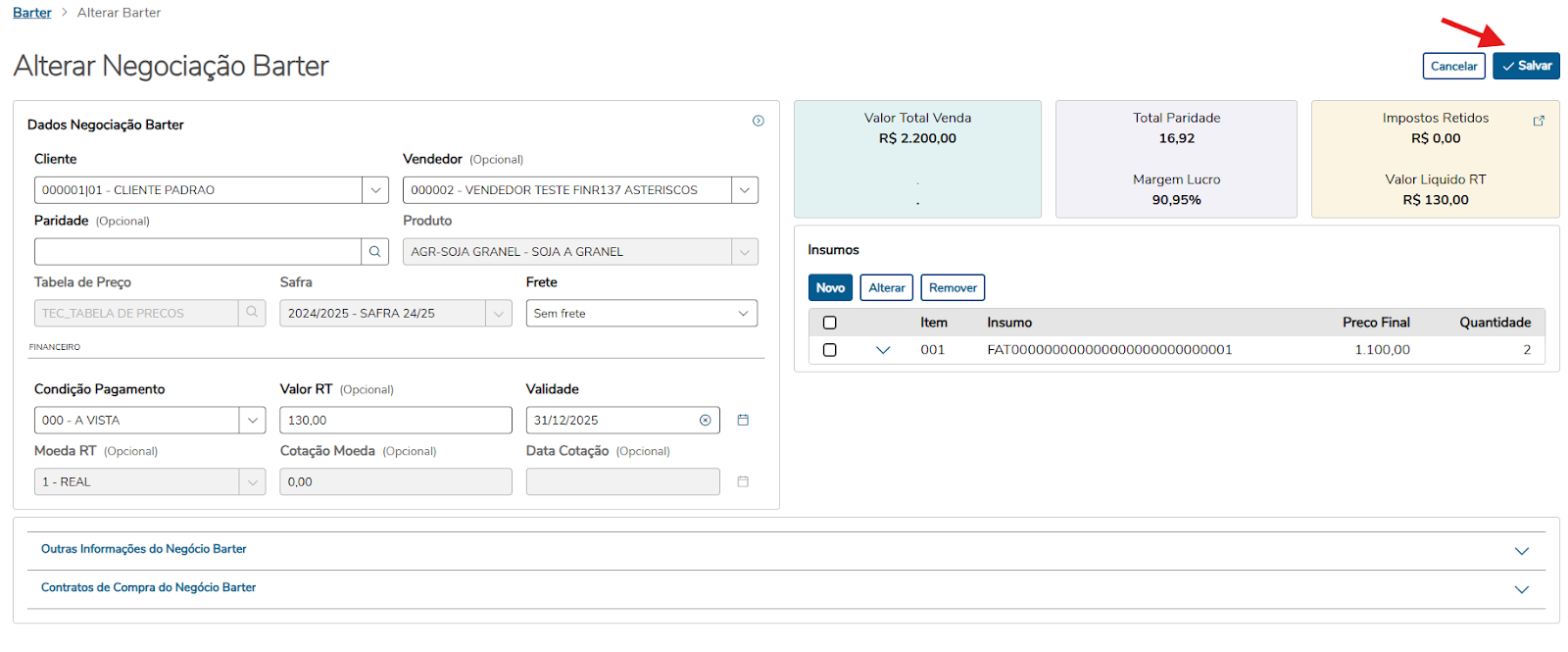
Com isso, um pop-up verde confirma o sucesso da ação.
|
| Card |
|---|
| | Deck of Cards |
|---|
| width | 10 |
|---|
| id | OutrasAcoes2 |
|---|
| effectType | fade |
|---|
| height | 15 |
|---|
| | Card |
|---|
| Para excluir uma negociação, selecione a negociação desejada.
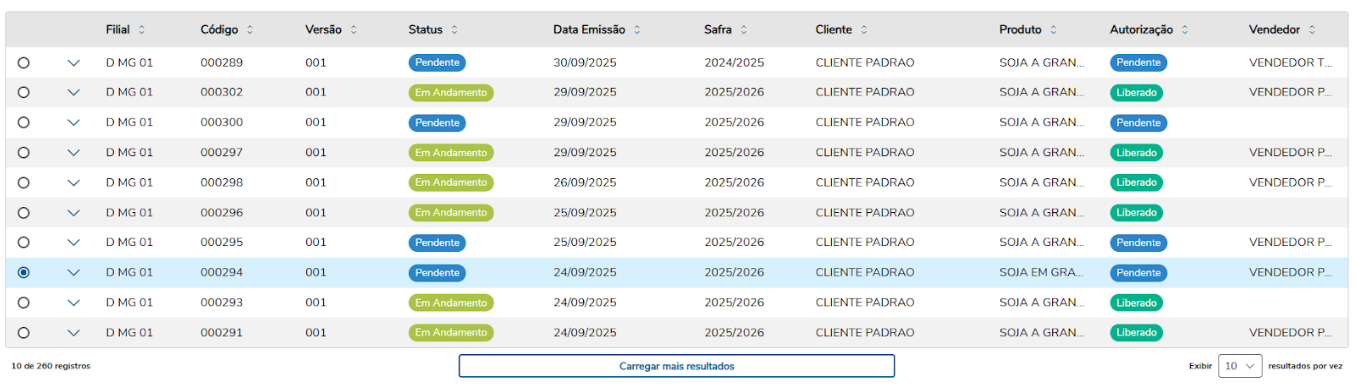
Após selecionar clique em ‘Outras ações’.
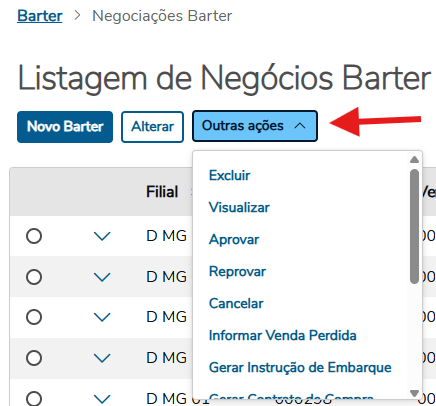
Isso irá abrir um menu de ações que você pode utilizar (visível na imagem acima), neste menu clique na ação ‘Excluir’.
Um pop-up verde confirma a exclusão, e a negociação selecionada desaparecerá da tabela.
| Aviso |
|---|
| Não é possível excluir negociações que estão versionadas. |
|
| Card |
|---|
| Para visualizar uma negociação, selecione a negociação desejada.
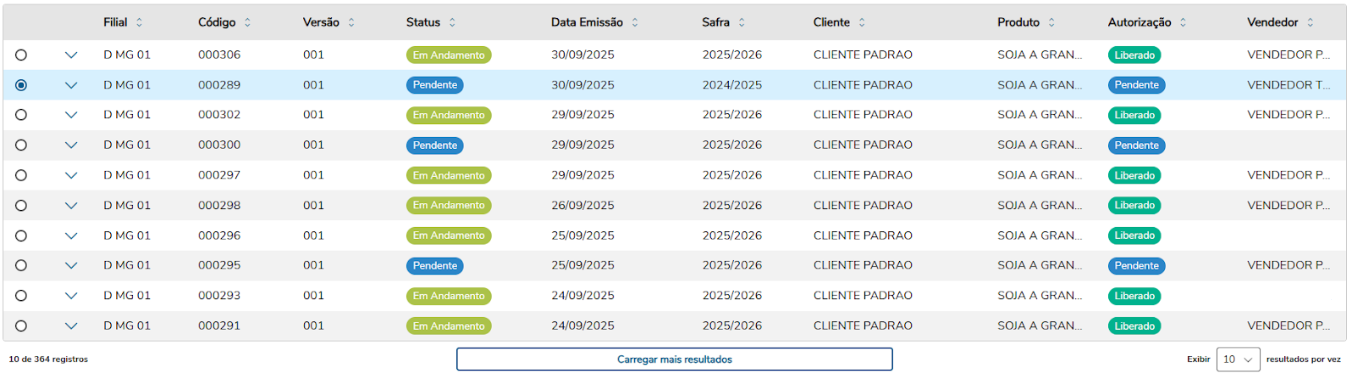
Após selecionar clique em ‘Outras ações’.
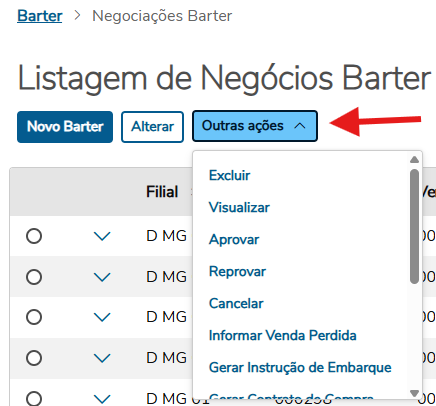
Isso irá abrir um menu de ações que você pode utilizar (visível na imagem acima), neste menu clique na ação ‘Visualizar’.
A ação abrirá uma tela onde é possível visualizar as informações da negociação selecionada.
|
| Card |
|---|
| Para aprovar uma negociação, selecione a negociação desejada.
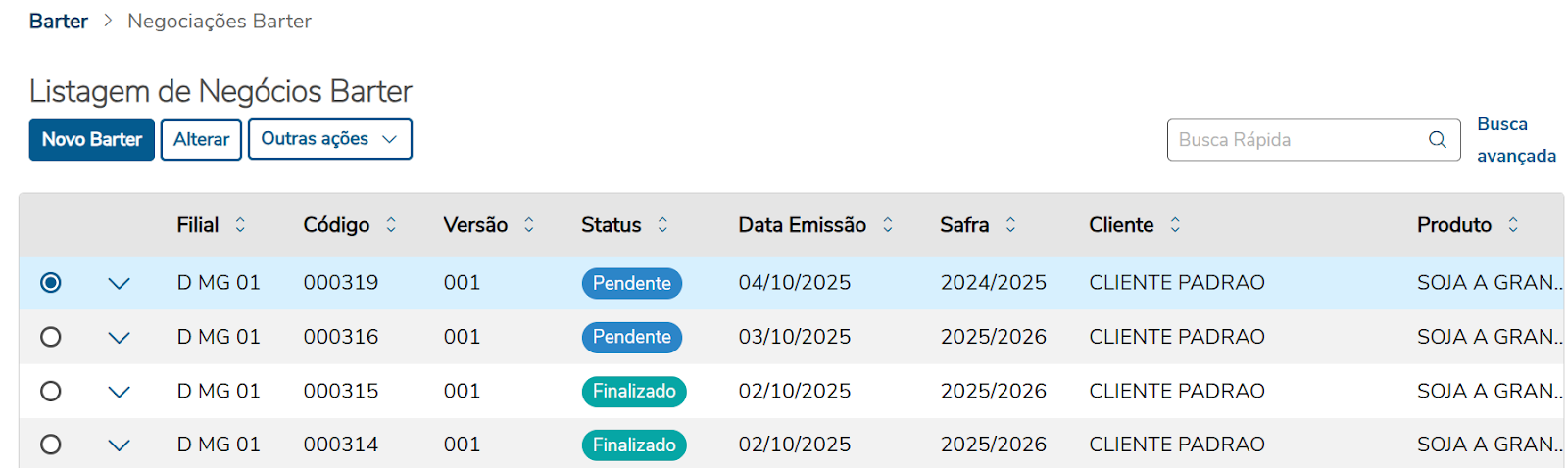
Após selecionar clique em ‘Outras ações’.
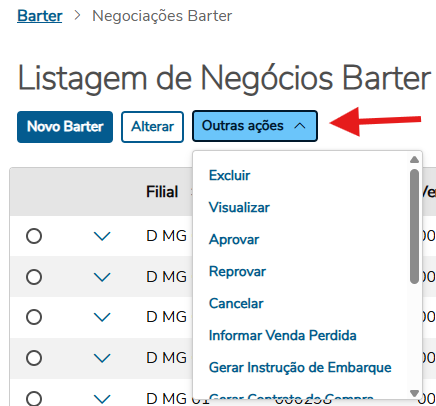
Isso irá abrir um menu de ações que você pode utilizar (visível na imagem acima), neste menu clique na ação ‘Aprovar’.
Ao clicar na ação, uma janela se abrirá, e será obrigatório preencher o campo ‘Motivo da aprovação’.
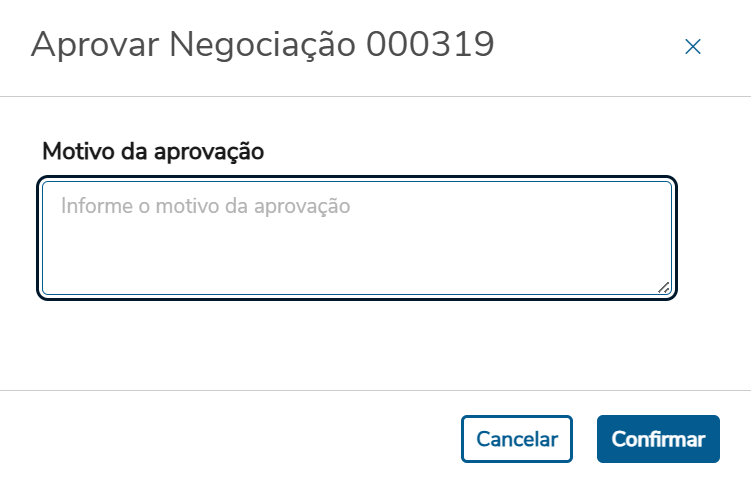
Informado o motivo, clique no botão de ‘Confirmar’.
Um pop-up verde confirma a aprovação, e a ‘Autorização’ da negociação selecionada mudará de  para para  . .
| Aviso |
|---|
| - Negociações que já estejam com a ‘Autorização’ como , já se encontram aprovadas.
- Negociações que foram canceladas (‘Status’ como
 ) não podem ser aprovadas. ) não podem ser aprovadas.
|
|
| Card |
|---|
| Para reprovar uma negociação, selecione a negociação desejada.
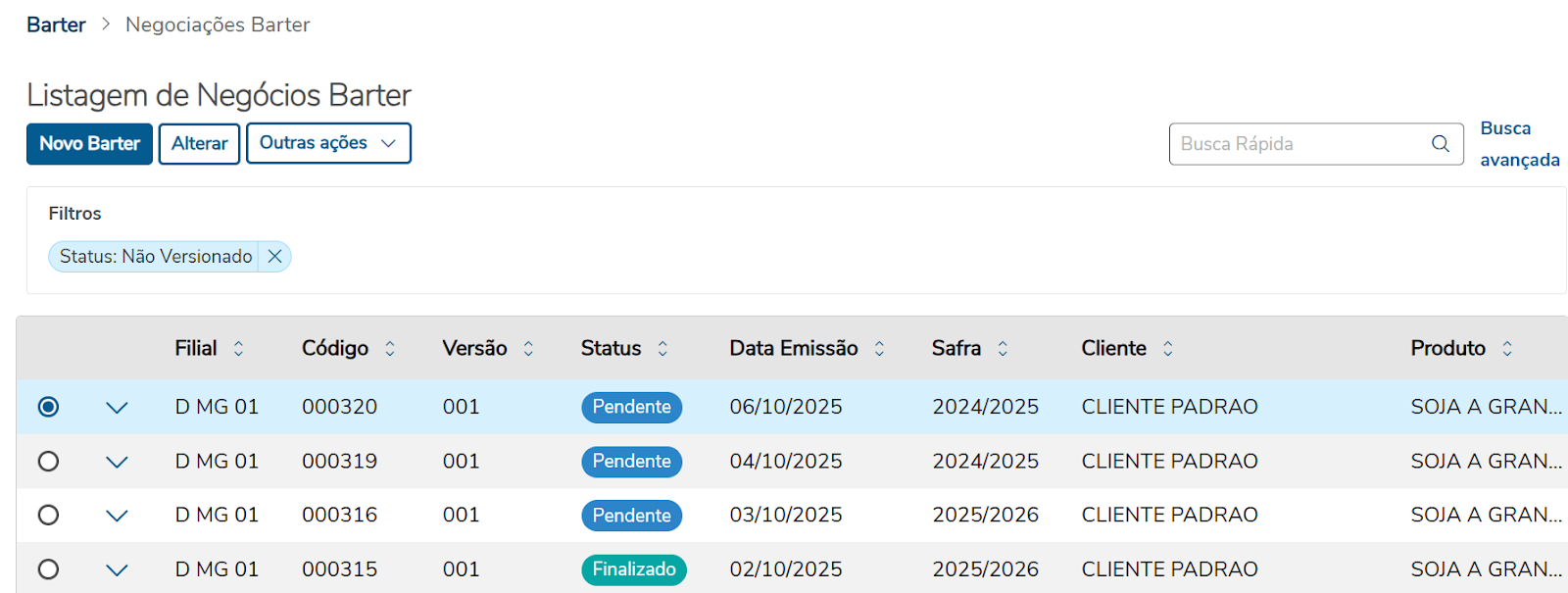
Após selecionar clique em ‘Outras ações’.
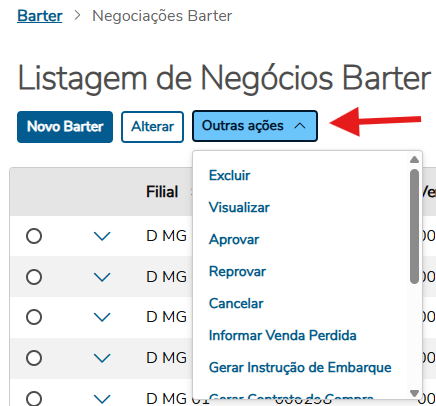
Isso irá abrir um menu de ações que você pode utilizar (visível na imagem acima), neste menu clique na ação ‘Reprovar’.
Ao clicar na ação, uma janela se abrirá, e será obrigatório preencher o campo ‘Motivo da reprovação’.
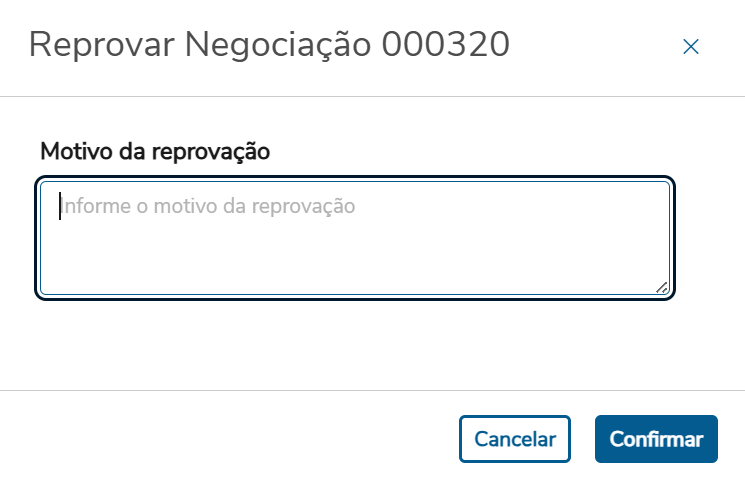
Informado o motivo, clique no botão de ‘Confirmar’.
Um pop-up verde confirma a reprovação, e a ‘Autorização’ da negociação selecionada mudará de para  . .
| Aviso |
|---|
| - Não é possível reprovar negociações que já foram aprovadas (‘Autorização’ como ).
- Negociações que foram canceladas (‘Status’ como ) não podem ser reprovadas..
|
|
| Card |
|---|
| Para cancelar uma negociação, selecione a negociação desejada.
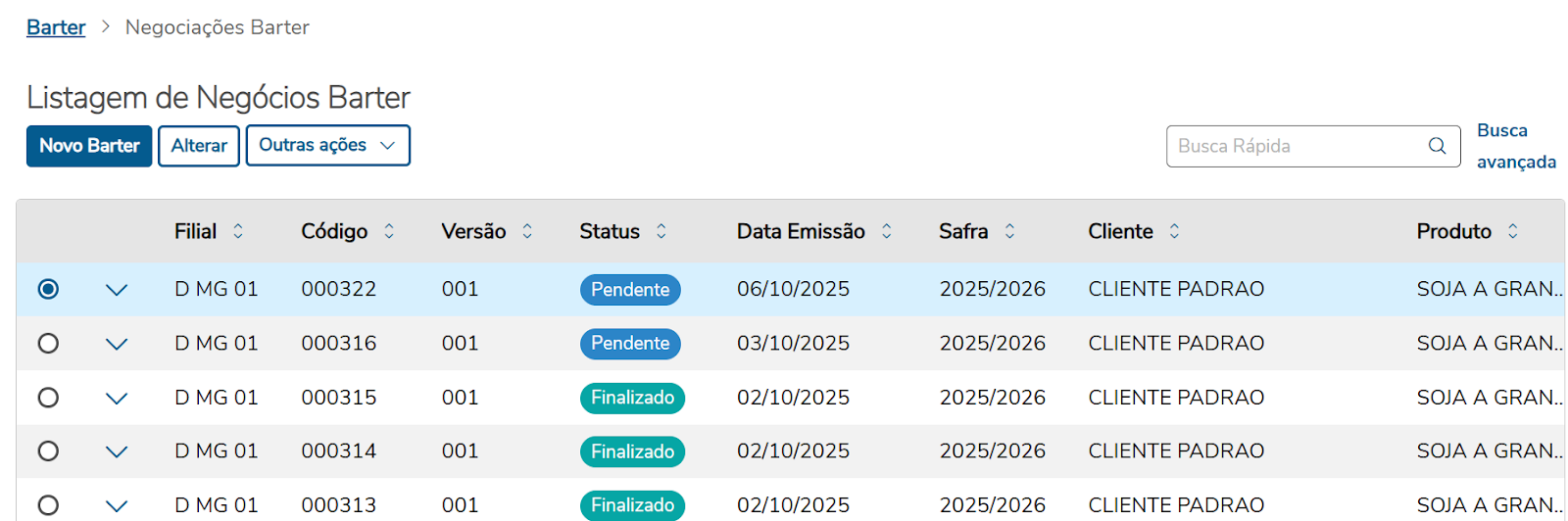
Após selecionar clique em ‘Outras ações’.
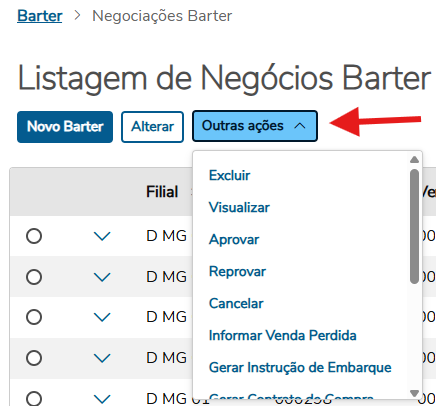
Isso irá abrir um menu de ações que você pode utilizar (visível na imagem acima), neste menu clique na ação ‘Cancelar’.
Ao clicar na ação, uma janela se abrirá, e será obrigatório preencher o campo ‘Motivo do cancelamento’.
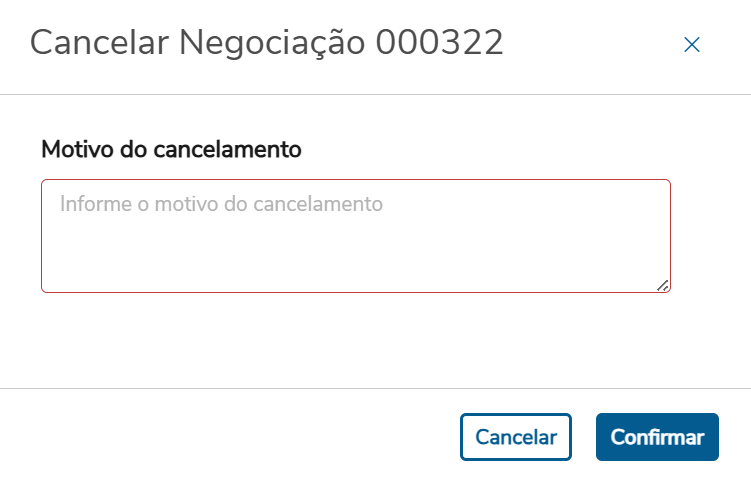
Informado o motivo, clique no botão de ‘Confirmar’.
Um pop-up verde confirma o cancelamento, e o ‘Status’ da negociação selecionada mudará de para .
| Aviso |
|---|
| Não é possível cancelar negociações que tenham instruções de embarque e/ou contratos de compra associados a ela. |
|
| Card |
|---|
| label | Informar Venda Perdida |
|---|
| Para informar uma venda perdida, selecione a negociação desejada.
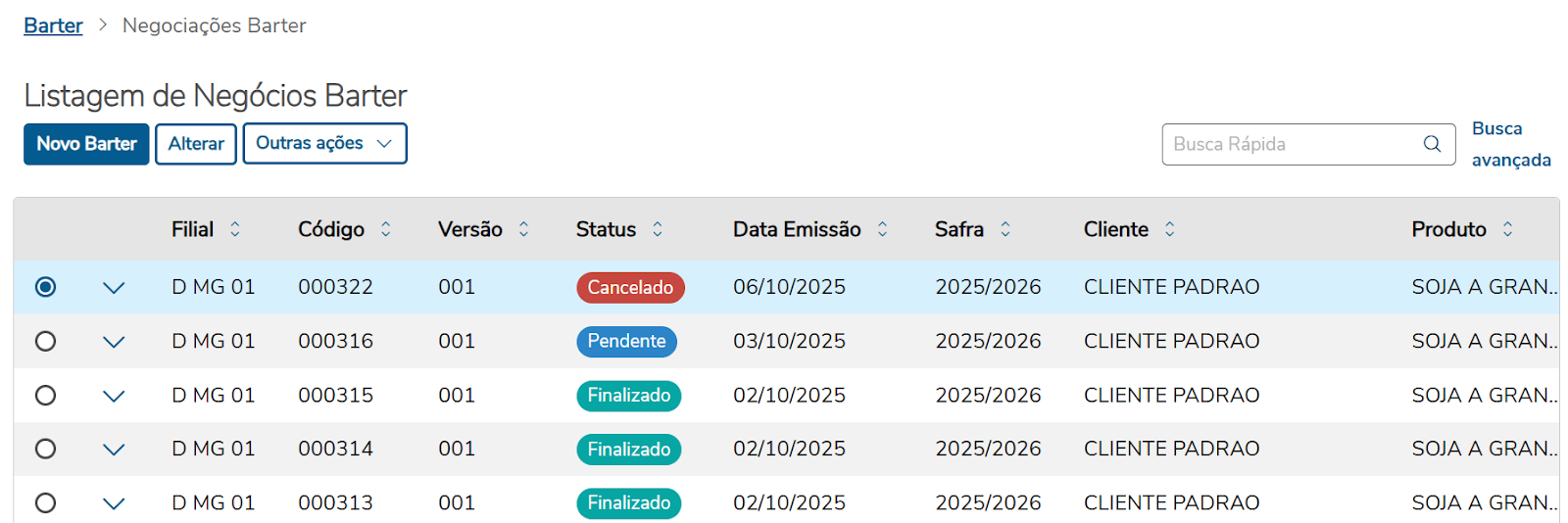
Após selecionar clique em ‘Outras ações’.
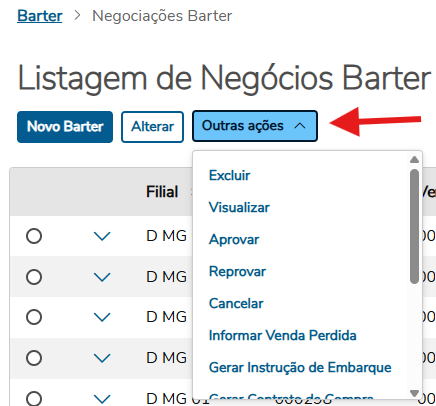
Isso irá abrir um menu de ações que você pode utilizar (visível na imagem acima), neste menu clique na ação ‘Informar Venda Perdida’.
Ao clicar na ação, uma janela se abrirá, onde deve-se preencher os campos: ‘Motivo’ e ‘Venda Perdida’.
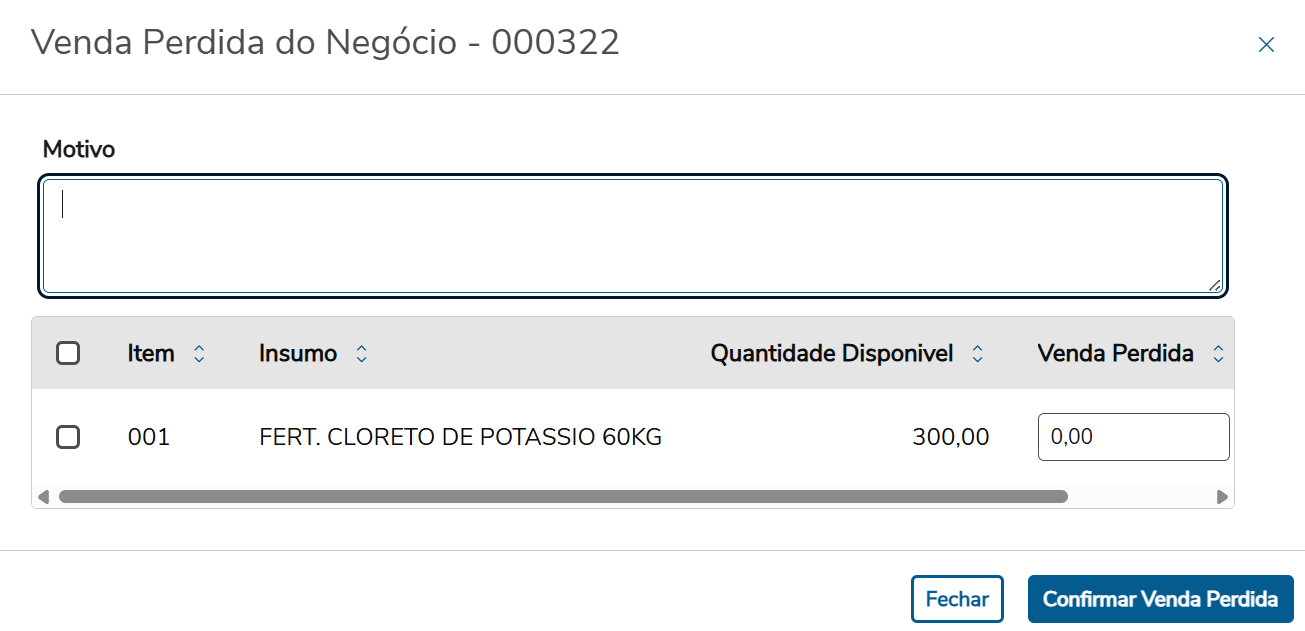
Além disso, é preciso selecionar pelo menos um item para que a ação seja efetuada.

| Aviso |
|---|
| A venda perdida não pode ser igual a zero, ou maior que a quantidade disponível do produto. |
Após preencher todos os campos obrigatórios e selecionar o produto que deseja informar a venda perdida, clique no botão ‘Confirmar Venda Perdida’.
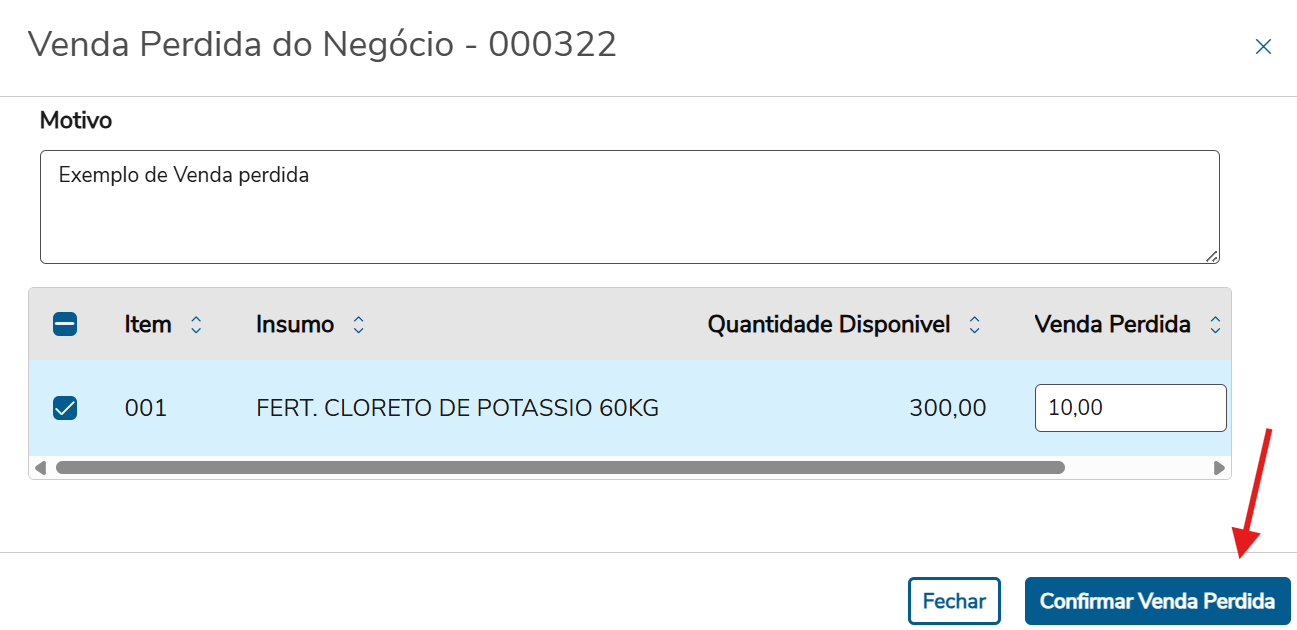
Um pop-up verde confirma o sucesso da ação de Informar Venda Perdida.
|
| Card |
|---|
| label | Gerar Instrução de Embarque |
|---|
| Para gerar uma instrução de embarque, selecione a negociação desejada.
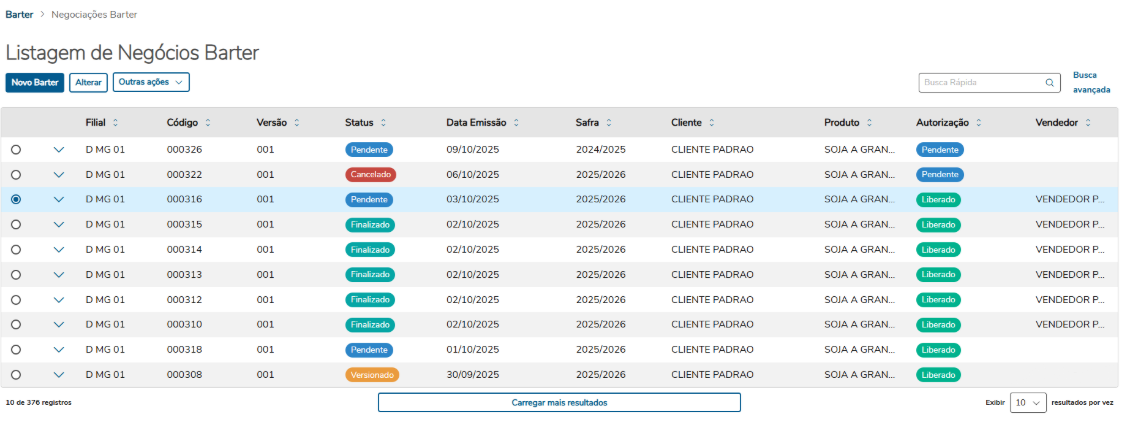
Após selecionar clique em ‘Outras ações’.
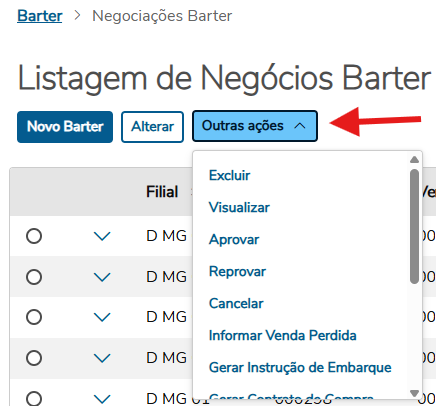
Isso irá abrir um menu de ações que você pode utilizar (visível na imagem acima), neste menu clique na ação ‘Gerar Instrução de Embarque’.
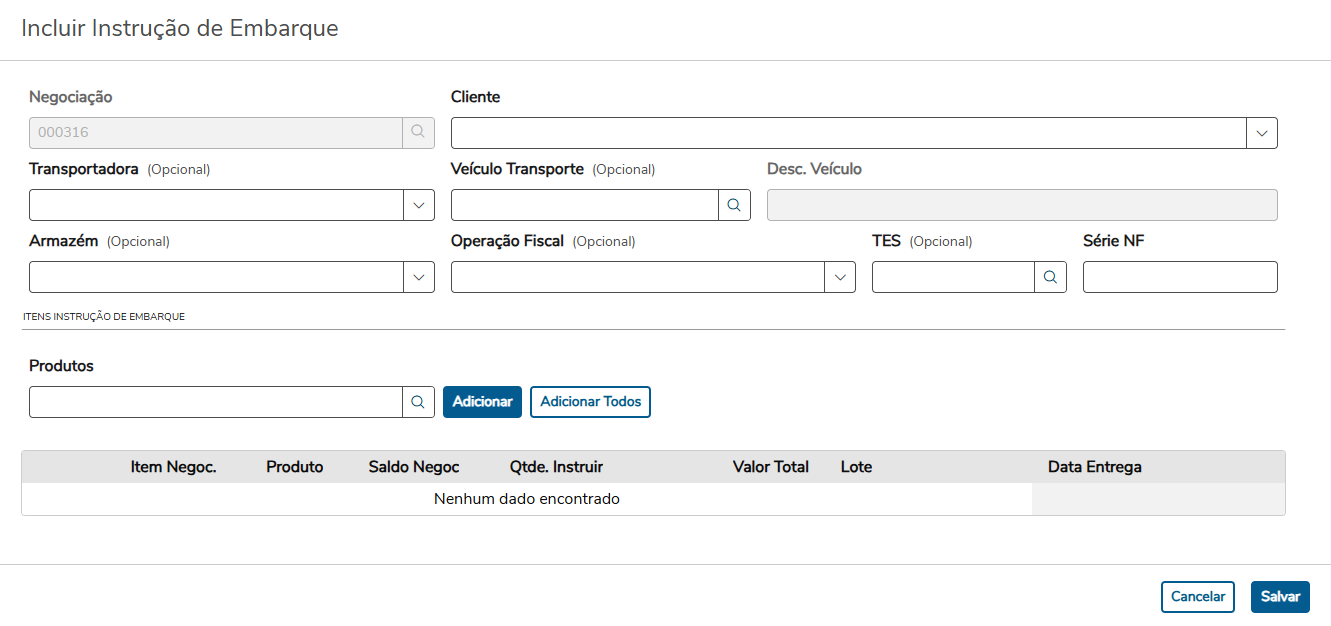
Ao clicar na ação, uma janela se abrirá, onde deve-se preencher os campos: ‘Cliente’, ‘Série NF’ e ‘Produtos’.
| Aviso |
|---|
| Quando a negociação selecionada para a instrução de embarque não possui operação fiscal inserida, o campo ‘Operação Fiscal’ torna-se obrigatório. |
| Card documentos |
|---|
| Informacao | Para poder selecionar um produto é preciso primeiro informar o cliente. |
|---|
| Titulo | IMPORTANTE |
|---|
|
A lupa ao lado do campo Produtos facilita a seleção dos produtos já existentes na negociação.
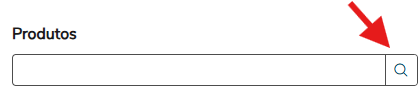
Após clicar na lupa, uma pequena tela se abrirá, mostrando os produtos da sua negociação.
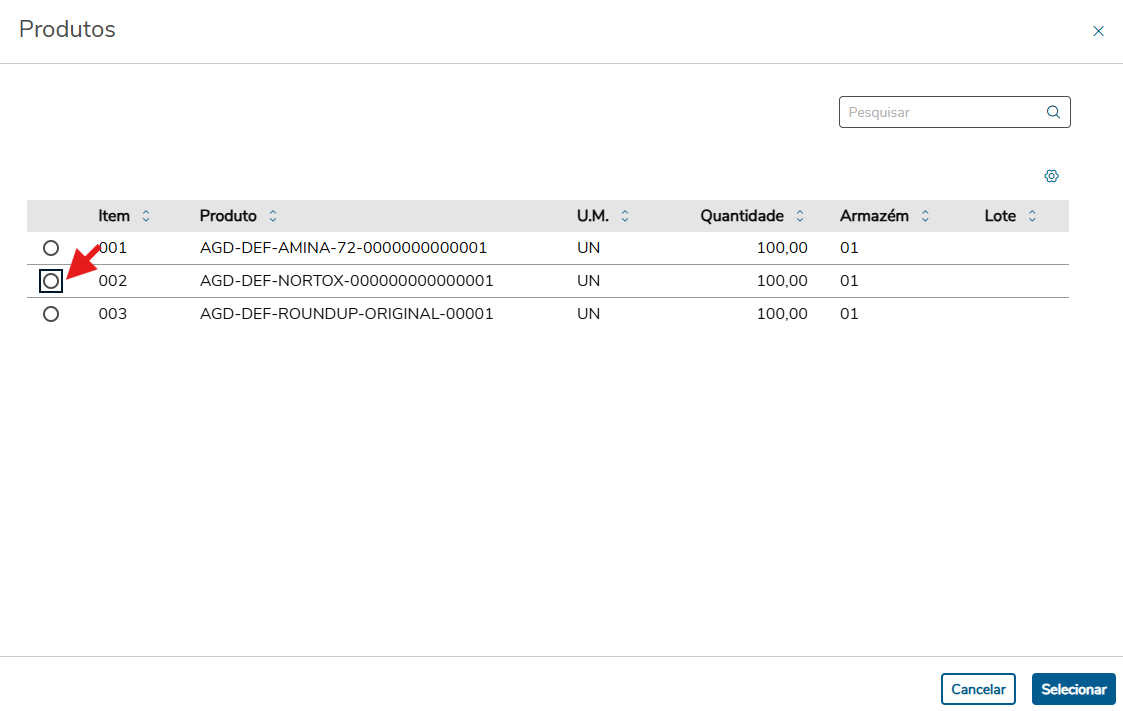
Para selecionar uma negociação, clique no ícone redondo localizado no início dela, conforme ilustrado na imagem acima. Em seguida, após escolher a negociação desejada, clique no botão ‘Selecionar’.
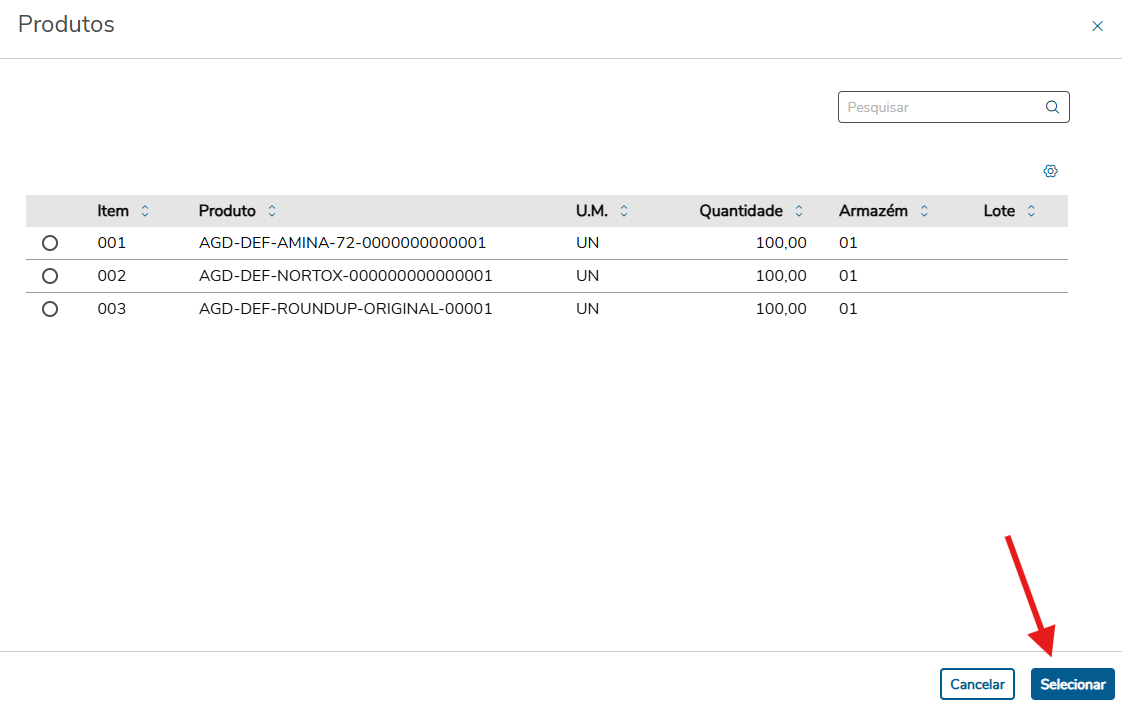
Após selecionar o produto deve-se clicar no botão ‘Adicionar’ ou se quiser já adicionar todos os produtos existentes na negociação basta clicar no botão ‘Adicionar Todos’.

Em seguida deve-se preencher o campo ‘Qtde. Instruir’ que está localizado dentro da tabela gerada após adicionar o produto.

| Aviso |
|---|
| A quantidade que pode ser adicionada deve ser maior que zero e menor ou igual ao saldo total disponível do produto (referente ao campo 'Saldo Negoc'). |
Por fim, é só clicar no botão ‘Salvar’ para finalizar a ação de incluir uma instrução de Embarque.
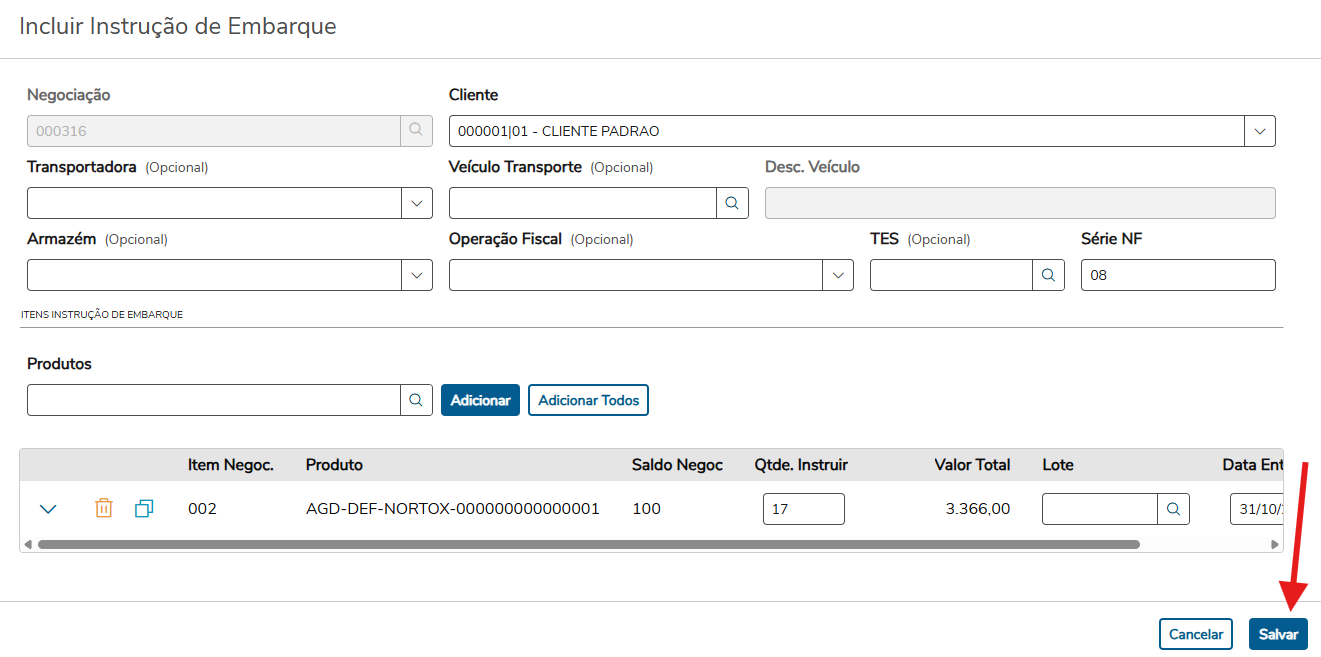
Um pop-up verde confirma o sucesso da ação, e o ‘Status’ da negociação selecionada mudará de para 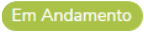 . .
| Aviso |
|---|
| negociações que não tiverem sua ‘Autorização’ como não podem incluir uma instrução de embarque. |
|
| Card |
|---|
| label | Gerar Contrato de Compra |
|---|
| Para gerar um contrato de compra, selecione a negociação desejada.
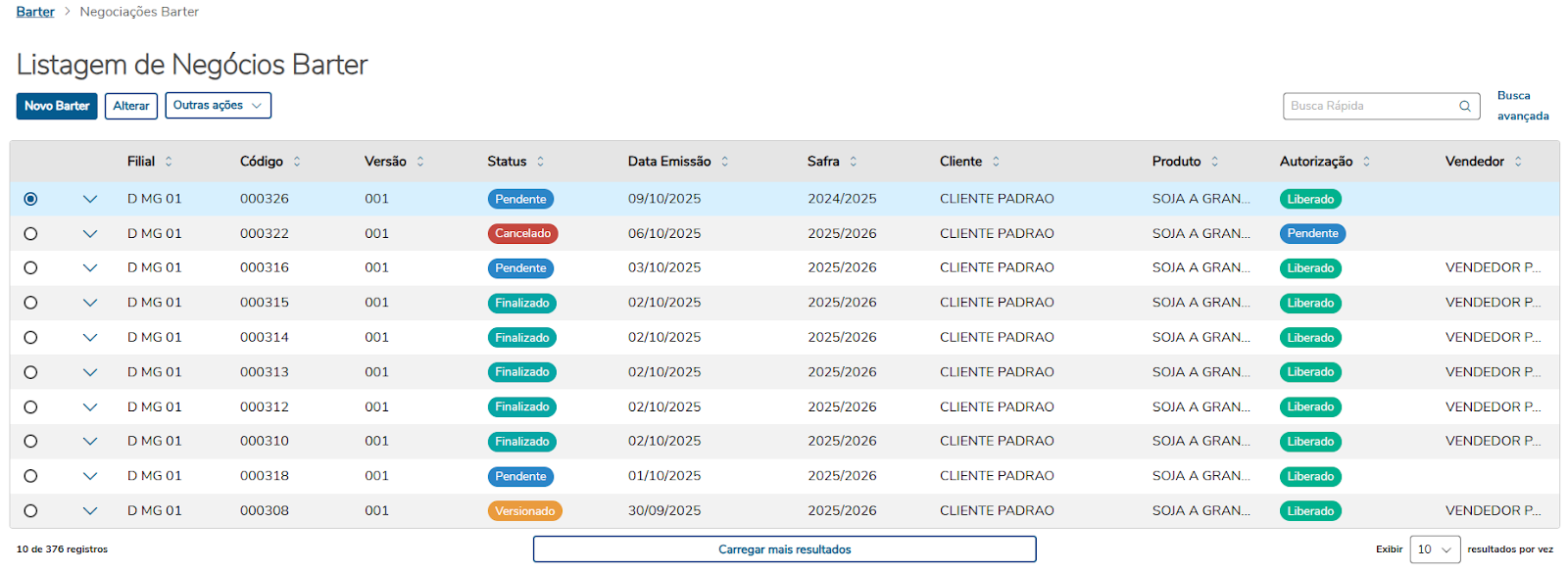
Após selecionar clique em ‘Outras ações’.
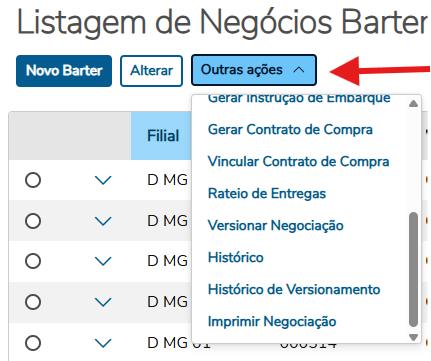
Isso irá abrir um menu de ações que você pode utilizar (visível na imagem acima), neste menu clique na ação ‘Gerar Contrato de Compra’.
Um pop-up verde confirma a geração do contrato de compra para a negociação selecionada.
| Aviso |
|---|
| Negociações que não tiverem um registro de informações para geração de contrato e/ou que não tiverem sua ‘Autorização’ como não podem gerar um contrato de compra. |
|
| Card |
|---|
| label | Vincular Contrato de Compra |
|---|
| Para vincular um contrato de compra, selecione a negociação desejada.
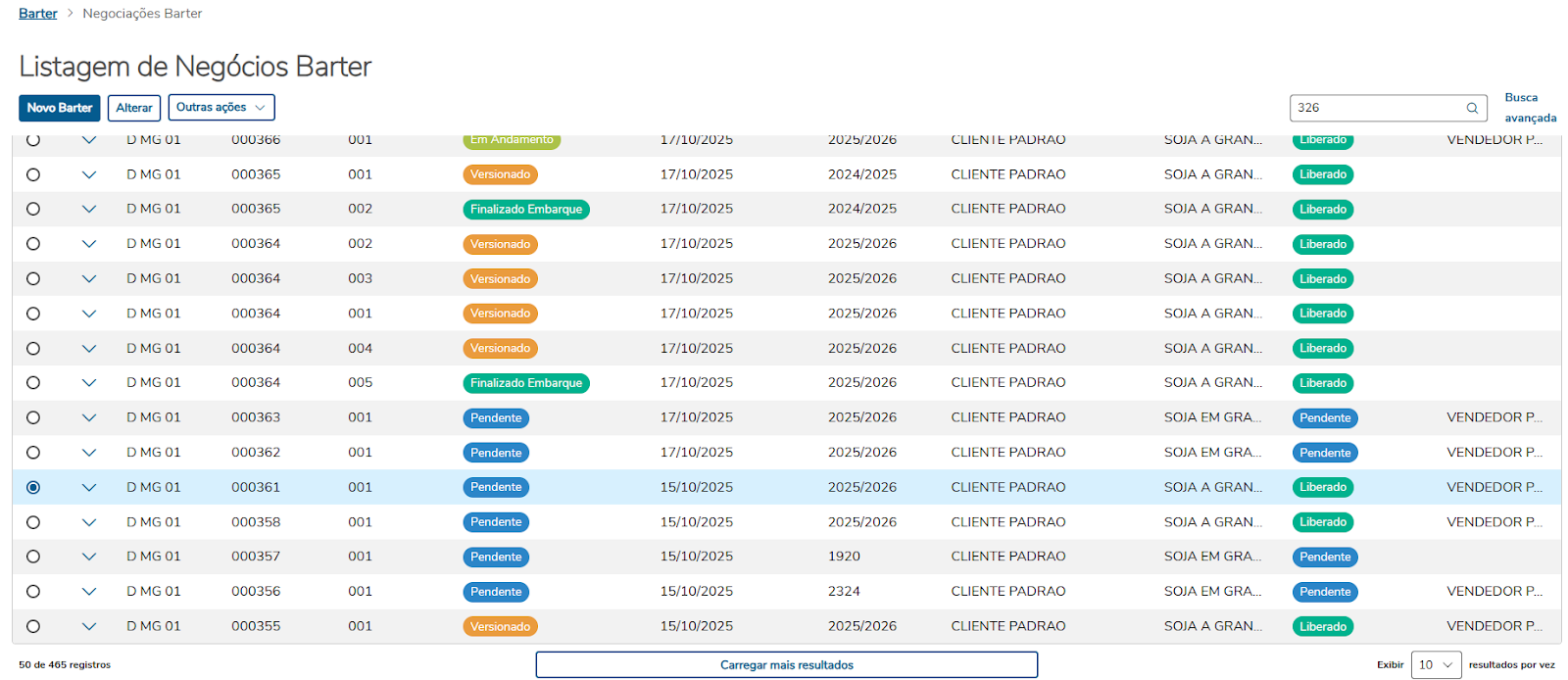
Após selecionar clique em ‘Outras ações’.
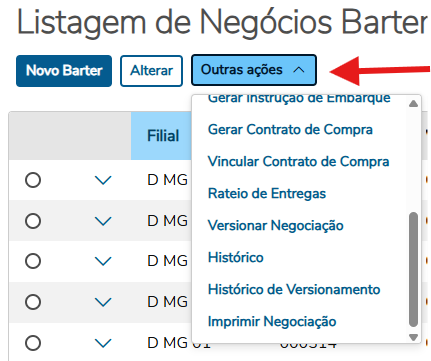 Image Added Image Added
Isso irá abrir um menu de ações que você pode utilizar (visível na imagem acima), neste menu clique na ação ‘Vincular Contrato de Compra’.
Essa ação abrirá uma janela, permitindo que você realize a vinculação:
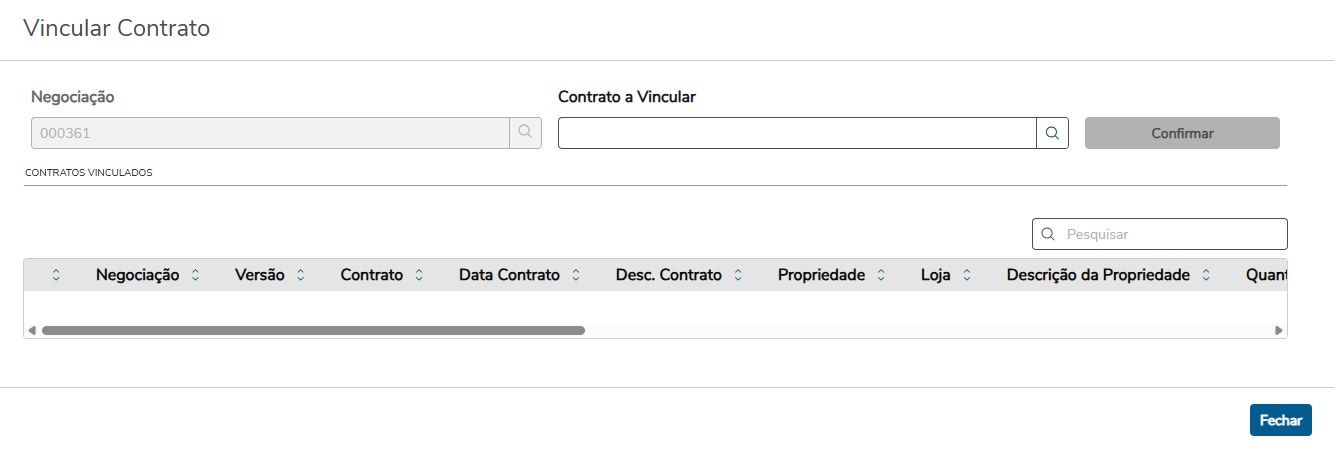 Image Added Image Added
Com isso, para você conseguir vincular um contrato de compra, deverá preencher o campo obrigatório Contrato a Vincular.
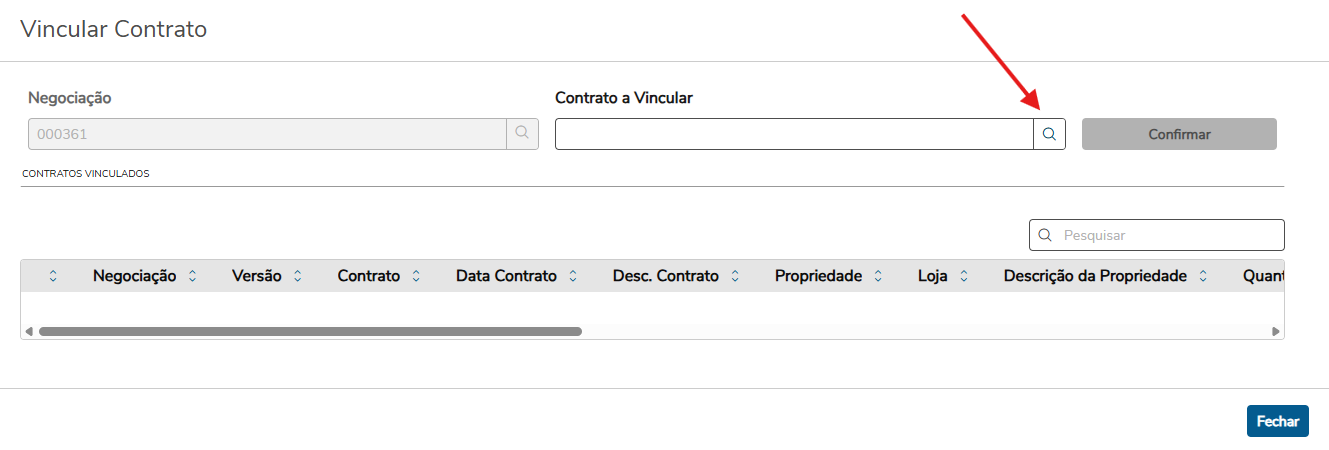 Image Added Image Added
| Card-documentos |
|---|
| Informacao | O campo Contrato a Vincular segue o mesmo princípio dos demais campos que tem a o ícone de lupa. |
|---|
| Titulo | IMPORTANTE |
|---|
|
Ao clicar no ícone de lupa no campo Contrato a Vincular, será exibida uma janela com os contratos que podem ser vinculados à negociação.
 Image Added Image Added
Após escolher o contrato desejado, clique no botão ‘Selecionar’.
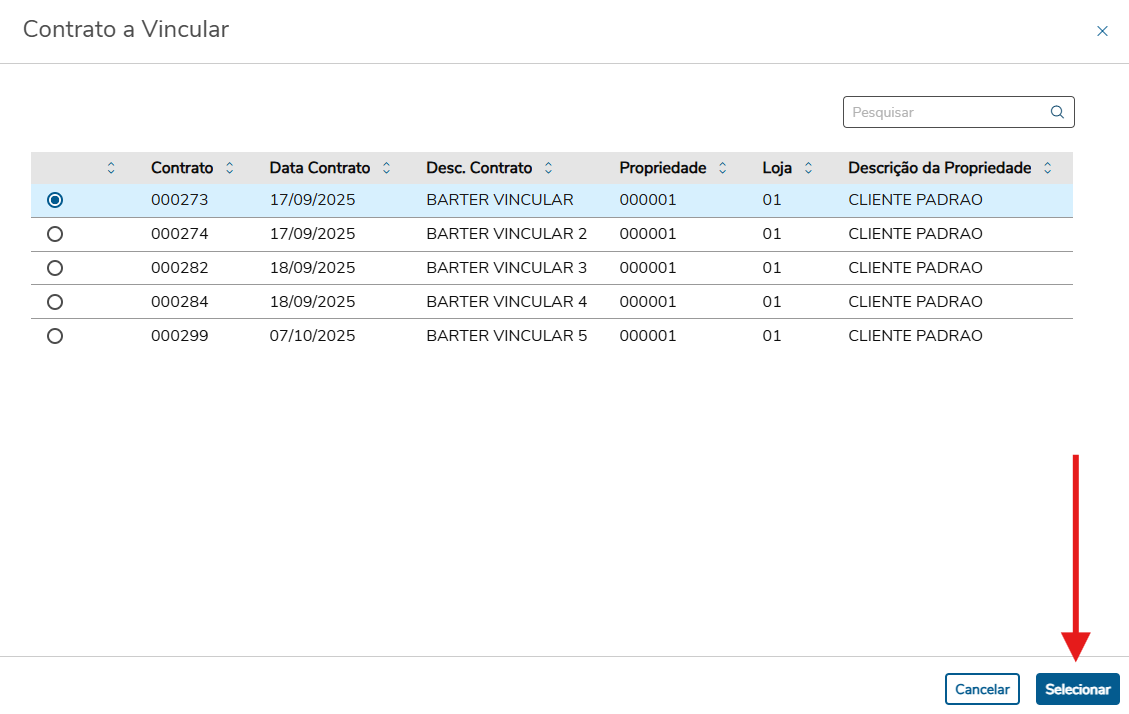 Image Added Image Added
A janela‘Vincular Contrato’ será atualizada. Clique no botão ‘Confirmar’ para efetivar a vinculação.
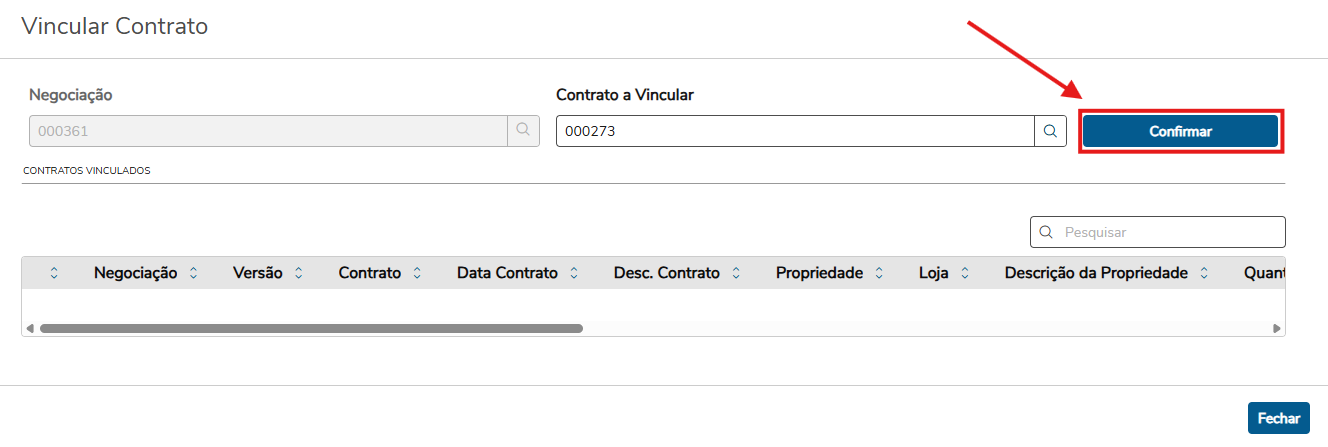 Image Added Image Added
Um pop-up verde confirma a vinculação do contrato de compra à negociação selecionada, e a janela ‘Vincular Contrato’ é automaticamente atualizada para exibir o contrato vinculado.
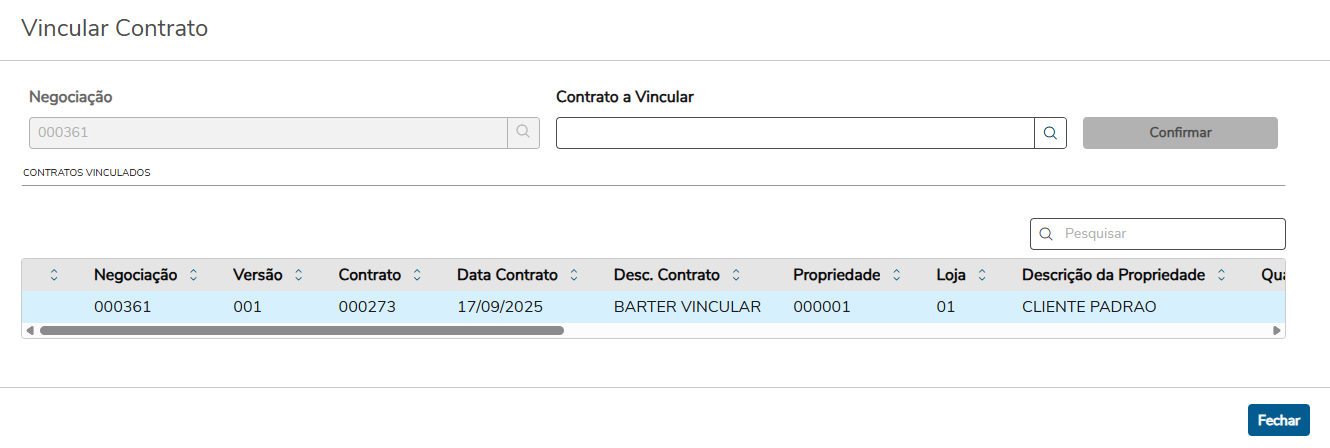 Image Added Image Added
Para finalizar a ação, clique no botão ‘Fechar’.
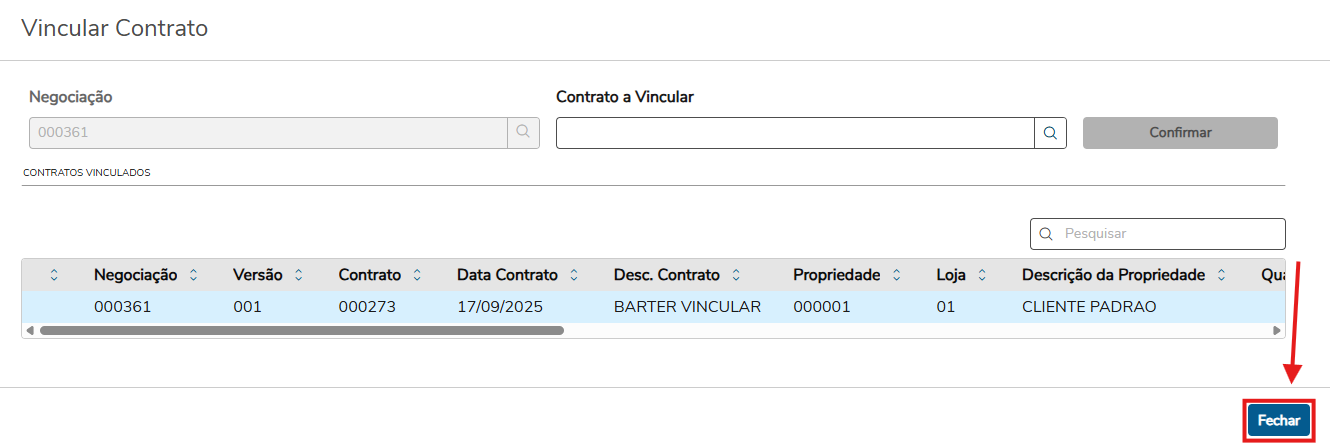 Image Added Image Added
|
| Card |
|---|
| Para realizar um rateio de entregas para uma negociação, selecione a negociação desejada.
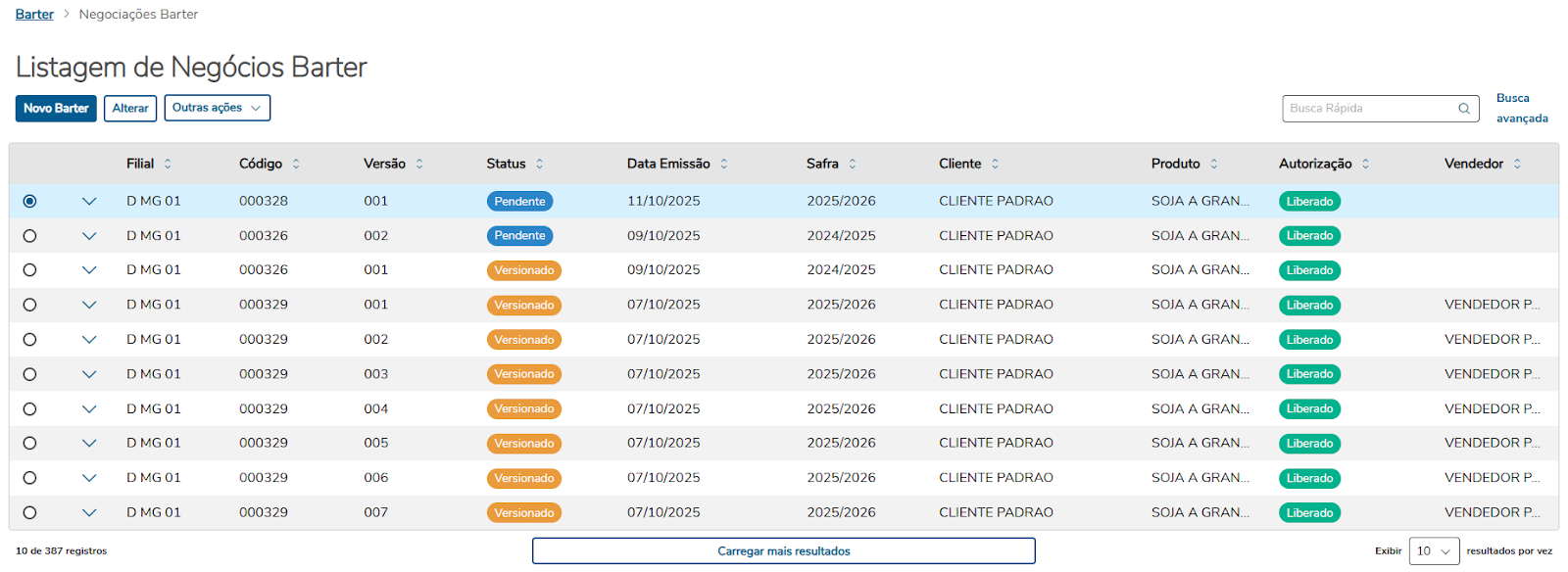 Image Added Image Added
Após selecionar clique em ‘Outras ações’.
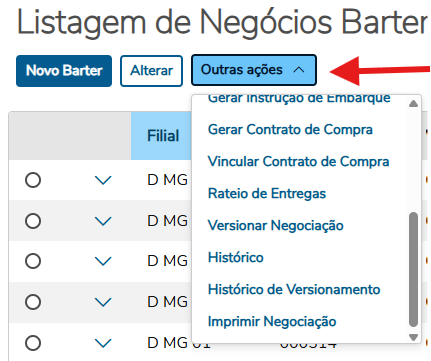 Image Added Image Added
Isso irá abrir um menu de ações que você pode utilizar (visível na imagem acima), neste menu clique na ação ‘Rateio de Entregas’.
Essa ação abrirá uma janela, permitindo que você realize o rateio de entregas da negociação:
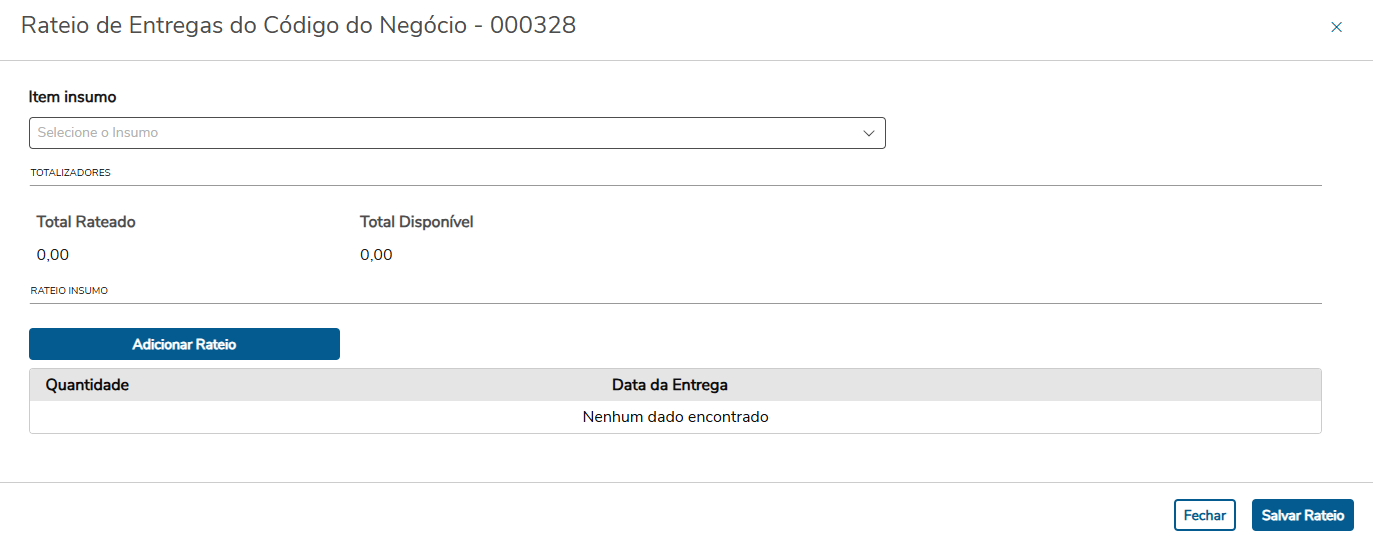 Image Added Image Added
O campo de Item insumo é obrigatório e após seu preenchimento é necessário clicar no botão 'Adicionar Rateio'.
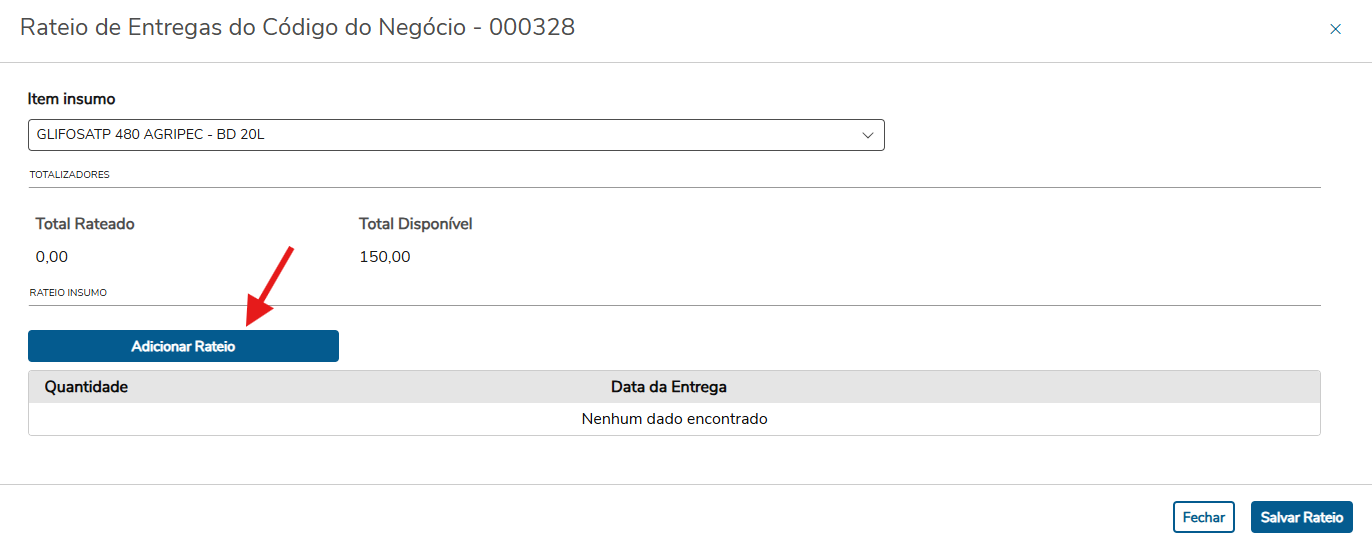 Image Added Image Added
Ao clicar no botão, irá surgir uma área onde deve ser preenchido os campos Quantidade e Data da Entrega.
 Image Added Image Added
| Informações |
|---|
| Se você precisar excluir uma tabela, basta clicar no ícone de lixeira ao lado dela:
 Image Added Image Added
|
Para ser concluído, o rateio do item deve ser feito em sua totalidade:
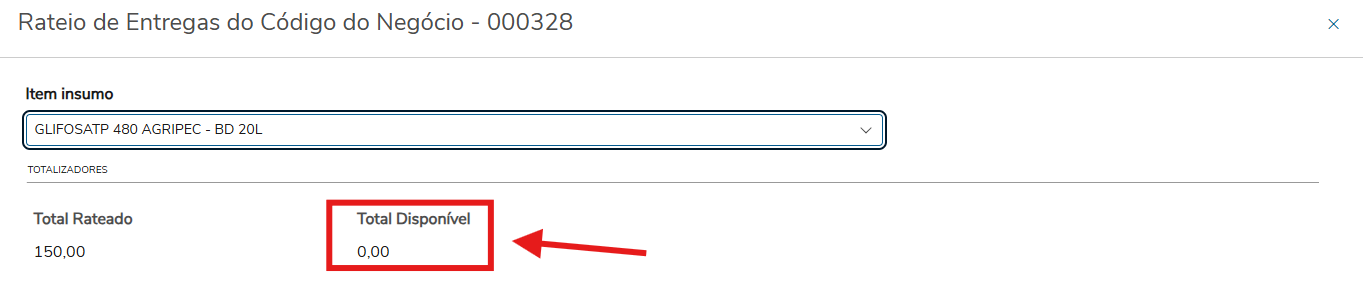 Image Added Image Added
| Informações |
|---|
| O campo Total Disponível deve estar zerado para poder ser efetuado o rateio. |
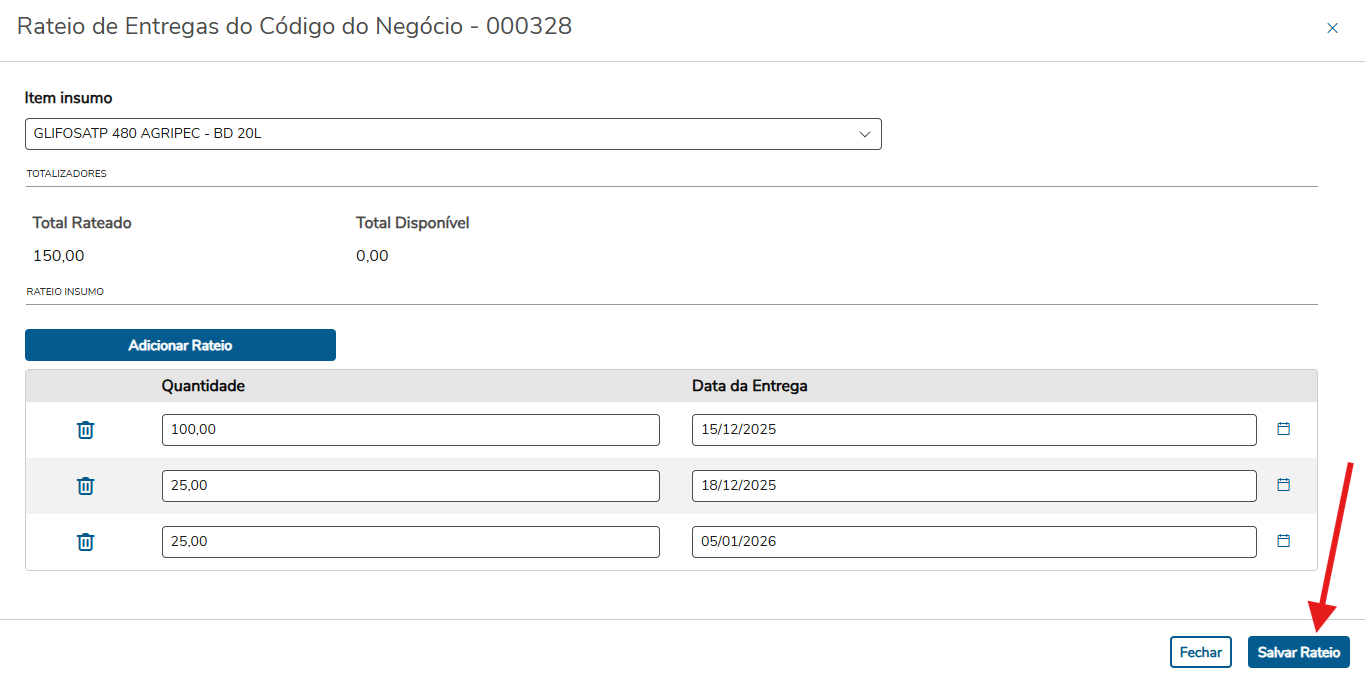 Image Added Image Added
Com os campos preenchidos corretamente e com o rateio feito em sua totalidade, clique no botão ‘Salvar Rateio’. Um pop-up verde confirma o sucesso da ação de Rateio de Entregas.
|
| Card |
|---|
| label | Versionar Negociação |
|---|
| Para realizar o versionamento de uma negociação, selecione a negociação desejada.
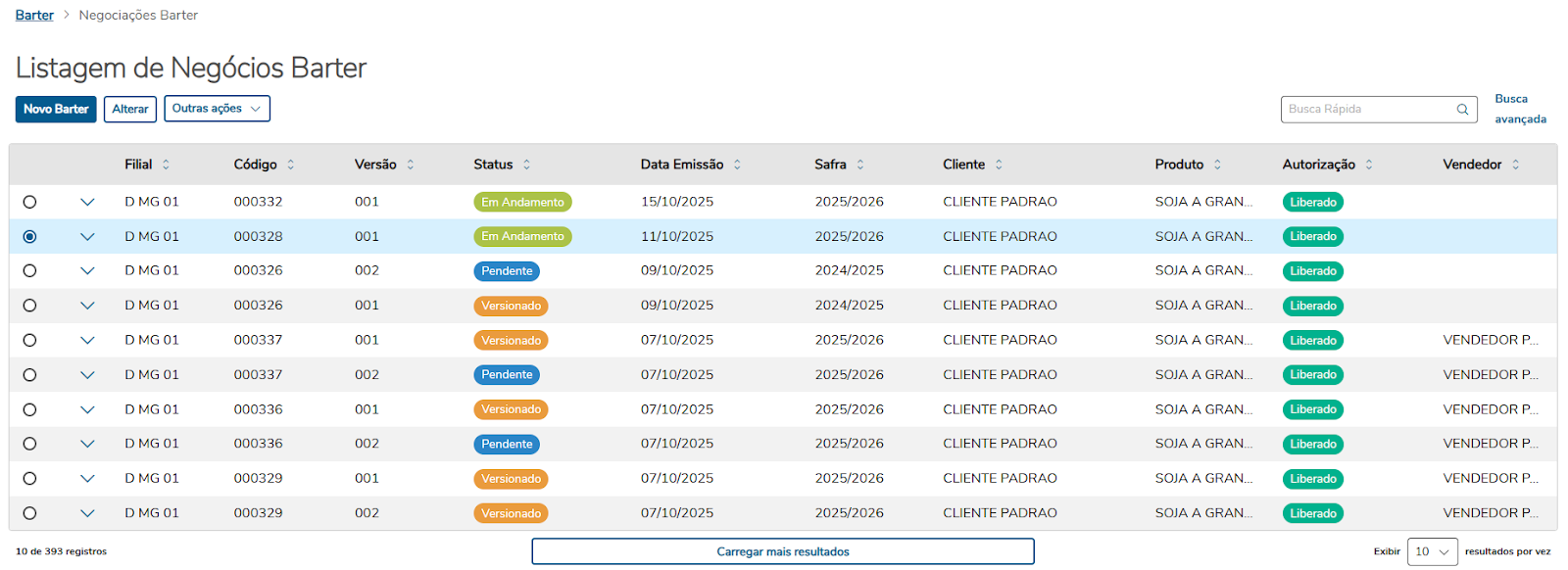 Image Added Image Added
Após selecionar clique em ‘Outras ações’.
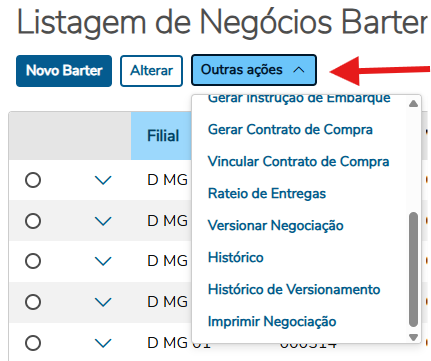 Image Added Image Added
Isso irá abrir um menu de ações que você pode utilizar (visível na imagem acima), neste menu clique na ação ‘Versionar Negociação’.
Ao clicar na ação uma janela será aberta, informando se você deseja mesmo versionar sua negociação:
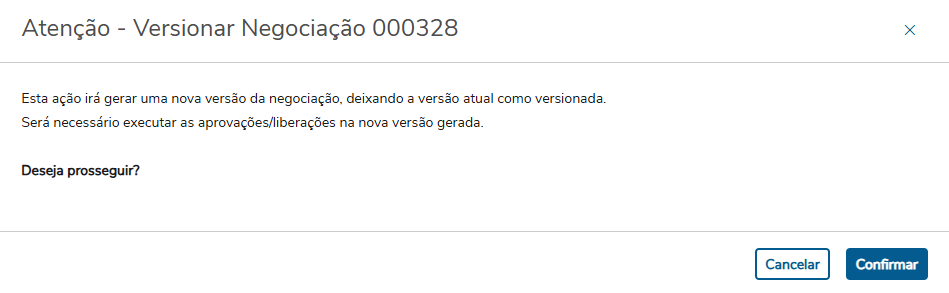 Image Added Image Added
Para prosseguir com o versionamento, clique no botão ‘Confirmar’. Com isso será aberto outra janela, onde é obrigatório informar o motivo do versionamento:
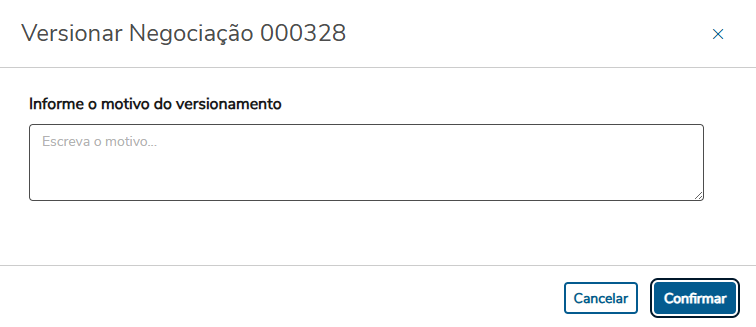 Image Added Image Added
Informado o motivo, clique no botão ‘Confirmar’.
Um pop-up verde confirma a geração do versionamento da negociação. Na tela inicial de ‘Listagem de Negócios Barter’ surge uma negociação com o ‘Status’  Image Added, que é a negociação que você realizou o versionamento, existindo agora a versão atual e a versionada. Image Added, que é a negociação que você realizou o versionamento, existindo agora a versão atual e a versionada.
Antes do versionamento: 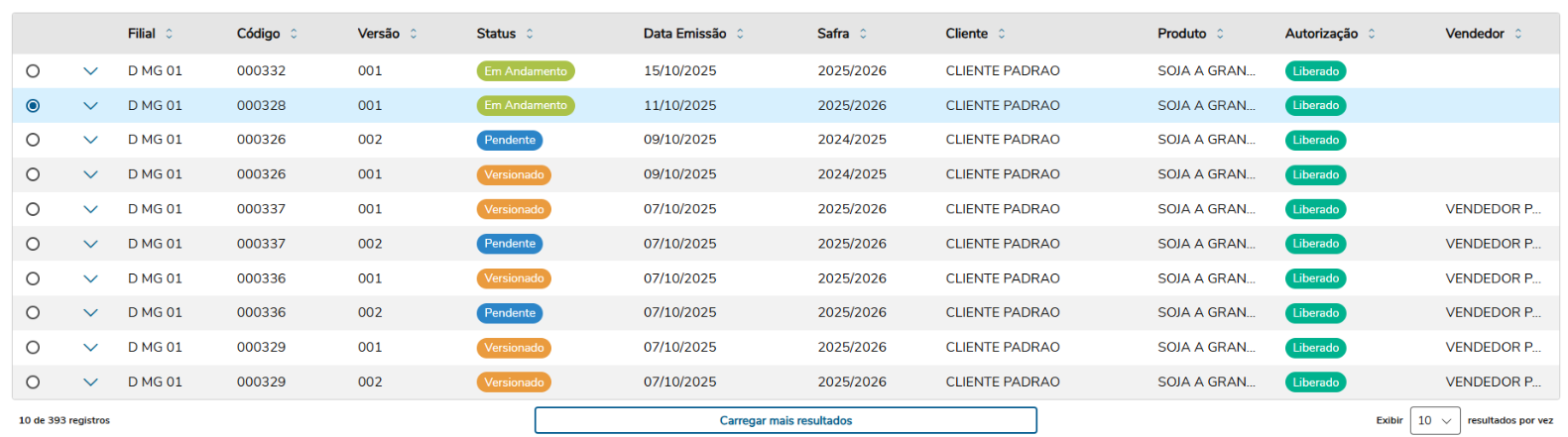 Image Added Image Added
Depois do versionamento: 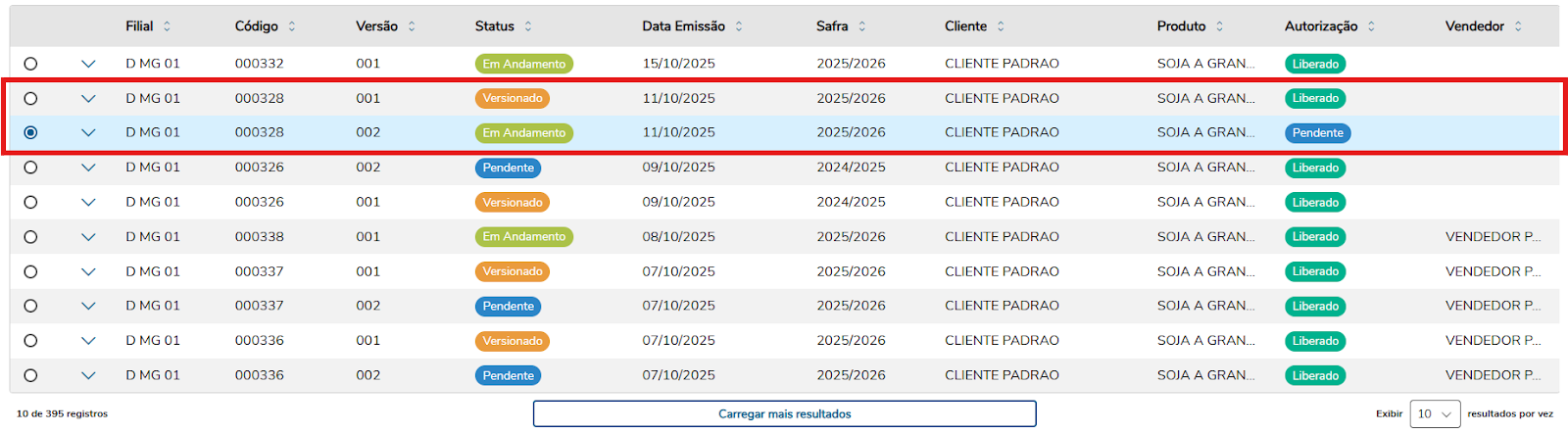 Image Added Image Added
| Aviso |
|---|
| - Negociações que não tem sua ‘Autorização’ como Image Added e o ‘Status’ como Image Added ou Image Added não podem efetuar o versionamento.
- Negociações vencidas também não podem ser versionadas.
|
|
| Card |
|---|
| Para verificar o histórico da negociação, selecione a negociação desejada.
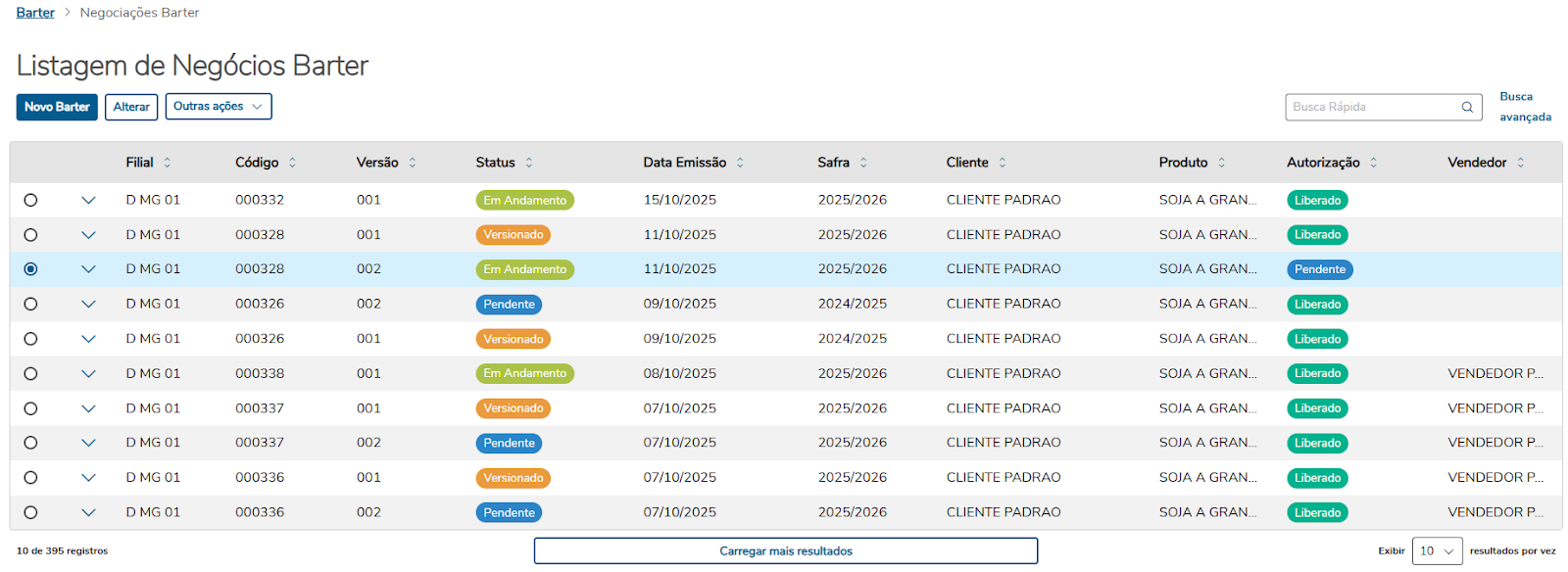 Image Added Image Added
Após selecionar clique em ‘Outras ações’.
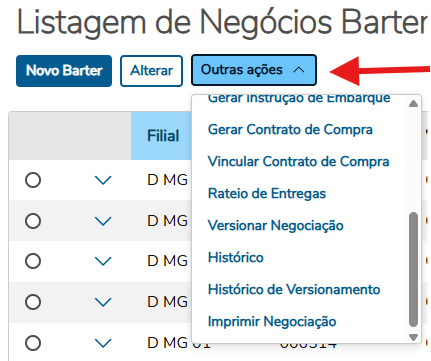 Image Added Image Added
Isso irá abrir um menu de ações que você pode utilizar (visível na imagem acima), neste menu clique na ação ‘Histórico’.
Uma janela será aberta, detalhando todas as ações, a data, a hora e o usuário que realizou a ação na negociação.
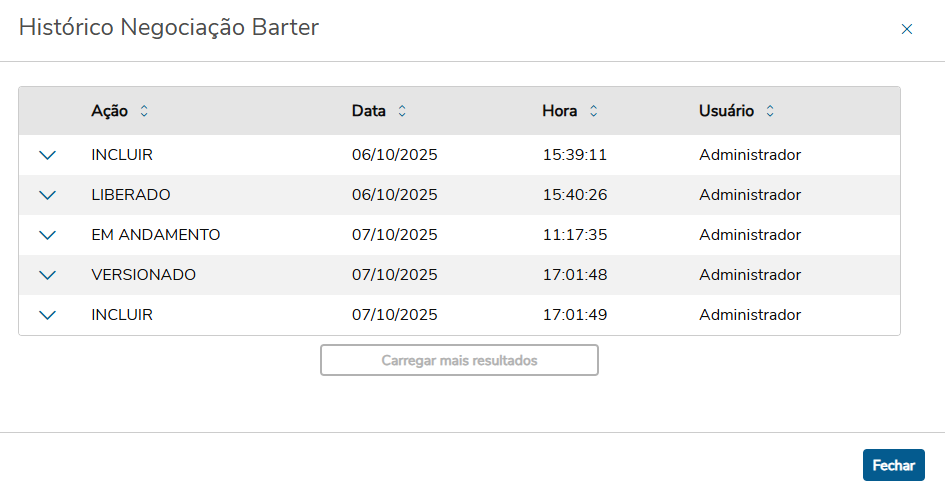 Image Added Image Added
Para verificar se uma ação possui observações, expanda o registro da tabela clicando na seta para baixo.
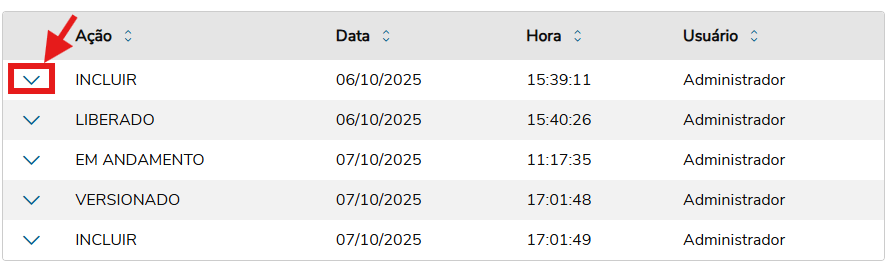 Image Added Image Added
Após o clique:
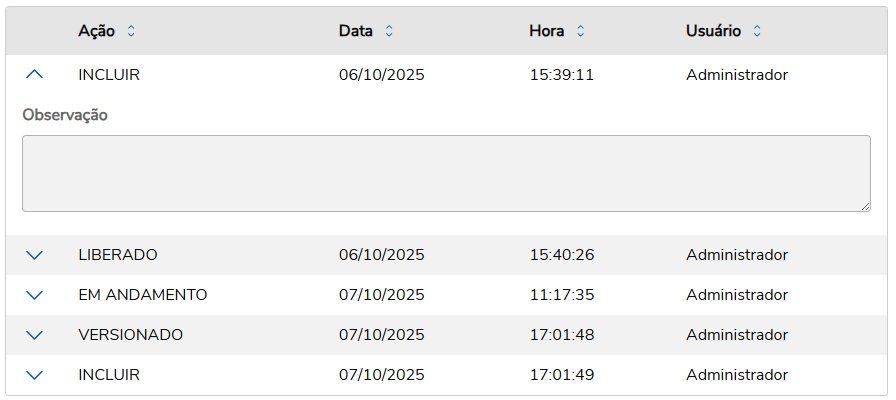 Image Added Image Added
Para finalizar a ação clique no botão ‘Fechar’.
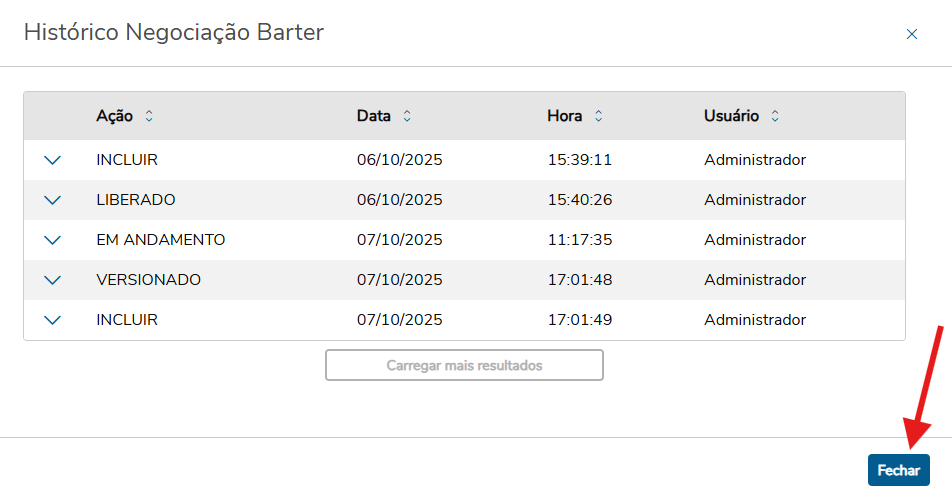 Image Added Image Added
|
| Card |
|---|
| label | Histórico de Versionamento |
|---|
| Para verificar o histórico de versionamento de uma negociação, selecione a negociação desejada.
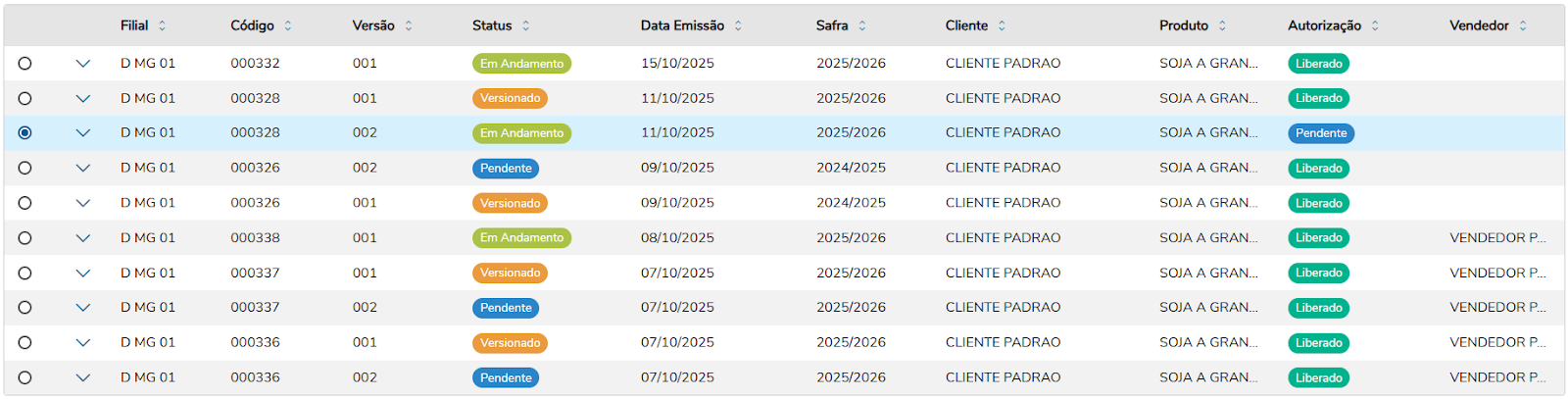 Image Added Image Added
Após selecionar clique em ‘Outras ações’.
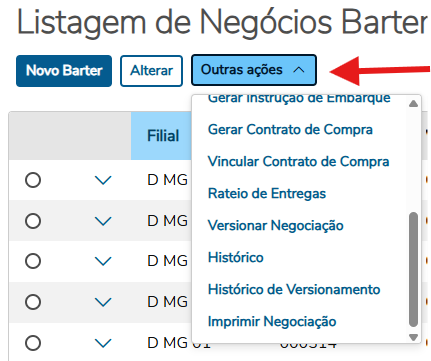 Image Added Image Added
Isso irá abrir um menu de ações que você pode utilizar (visível na imagem acima), neste menu clique na ação ‘Histórico de Versionamento’.
Uma tela será aberta, detalhando a data, a hora, o usuário que versionou a negociação e as alterações realizadas após o versionamento.
| Card-documentos |
|---|
| Informacao | Para visualizar as informações da versão, clique no ícone de seta para baixo, que liberará mais detalhes. |
|---|
| Titulo | IMPORTANTE |
|---|
|
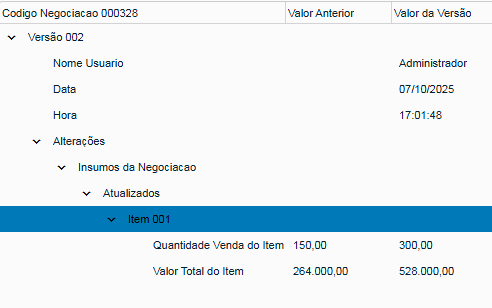 Image Added Image Added
|
| Card |
|---|
| Para imprimir uma negociação, selecione a negociação desejada.
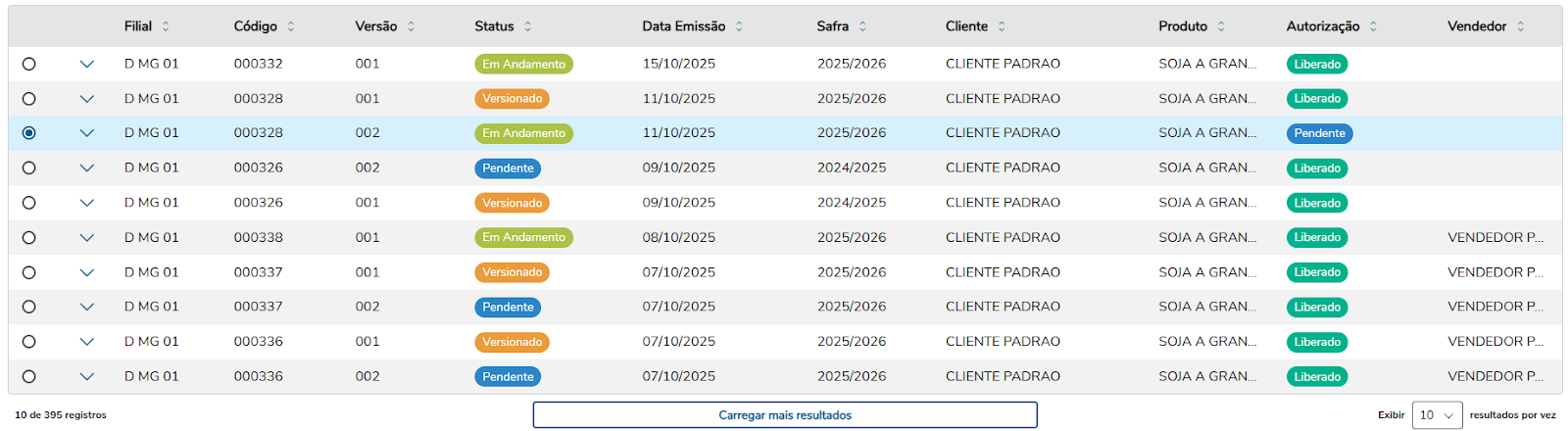 Image Added Image Added
Após selecionar clique em ‘Outras ações’.
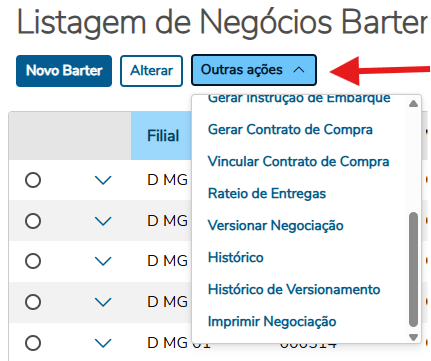 Image Added Image Added
Isso irá abrir um menu de ações que você pode utilizar (visível na imagem acima), neste menu clique na ação ‘Imprimir Negociação’.
Uma janela para imprimir a negociação será aberta.
|
|
|
|
