
Histórico da Página
...
02. EXEMPLO DE UTILIZAÇÃO
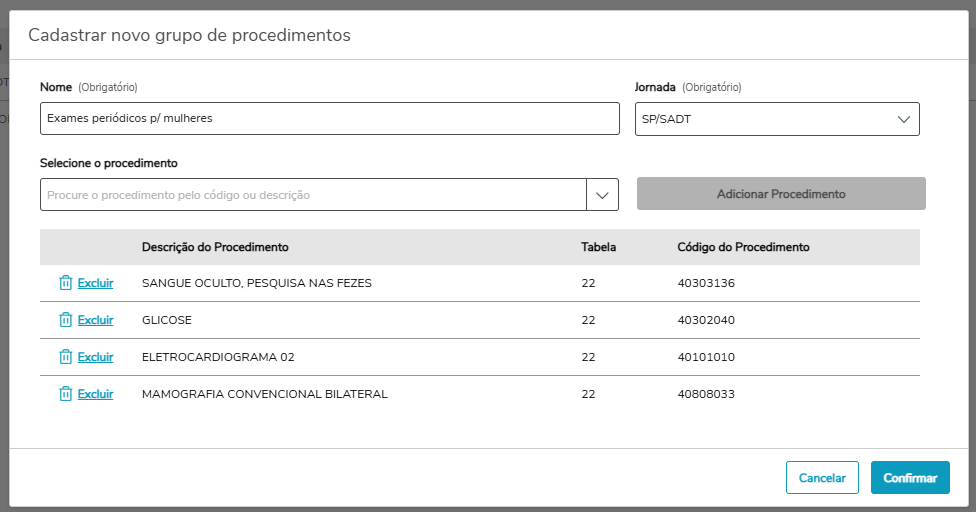
2.1 Cadastrar novo grupo de procedimentos
- Acesse o menu Dados Cadastrais > Grupos de Procedimentos.
- Clique em Novo Grupo.
- Na janela exibida, preencha os campos obrigatórios:
...
6. Após configurar todas as informações, clique em Confirmar para salvar o grupo.
2.2 Editar um grupo de procedimentos
- Basta clicar no ícone
 do grupo de procedimentos que deseja editar;
 - Será aberto o formulário com os dados do grupo de procedimentos;
- Faça as alterações desejadas e clique em Confirmar Alterações.
2.3 Excluir um grupo de procedimentos
- Basta clicar no ícone
 do grupo de procedimentos que deseja deletar;
 - Será aberta uma modal para que seja confirmada a exclusão do grupo de procedimentos;
- Clique em Confirmar.
Atenção: a exclusão é definitiva e o grupo será removido permanentemente.
2.4 Como utilizar um grupo de procedimentos no atendimento
Para utilizar um grupo de procedimentos durante o atendimento, siga o fluxo normal da jornada até chegar na etapa de informar os procedimentos.
...
Visão Geral
Import HTML Content
Conteúdo das Ferramentas
Tarefas