Árvore de páginas

Versões comparadas

Chave

  • Esta linha foi adicionada.
  • Esta linha foi removida.
  • A formatação mudou.

...

Totvs custom tabs box
tabsPasso a passo: Ação pós Processamento - Nenhuma Ação, Passo a passo: Ação pós Processamento - Mover Arquivo, Passo a passo: Ação pós Processamento - Apagar Arquivo, Gravação de Logs
idspasso1,passo2,passo3,passo4
Totvs custom tabs box items
defaultyes
referenciapasso1
  1. Acesse o Módulo 14 (Oficina).
  2. Acesse o menu Atualizações → Cadastros Oficina → Importação Glass (OFIA538).
  3. Preencha os parâmetros obrigatórios:
    • Grupo Padrão da Peça
    • Armazém Padrão da Peça
    • Arquivo .DAT 
    • Ação Após o Processamento
  4. No parâmetro Arquivo .DAT, será exibida uma tela mostrando o servidor (pasta protheus_data) e seus diretórios. Selecione o arquivo .DAT que será processado pela rotina.
  5. No parâmetro Ação Após o Processamento:
    • Selecione a opção Nenhuma Ação. Com isso, o arquivo .DAT permanecerá no diretório originalsem ser movido ou apagado após o processamento.
  6. Após preencher todos os parâmetros obrigatórios, clique no botão “OK”.

    • A rotina processará o arquivo .DAT e após a inclusão ou atualização das peças serão executadas ações personalizadas definidas através do ponto de entrada.

    • Ao final do processamento, serão executadas ações personalizadas definidas através dos pontos de entrada de conclusão da rotina.


Multimedia
nameImportação XML Nenhuma Ação.mp4
width1400
autostarttrue
height700

Totvs custom tabs box items
defaultno
referenciapasso2


  1. Acesse o Módulo 14 (Oficina).
  2. Acesse o menu Atualizações → Cadastros Oficina → Importação Scania (OFIA538).
  3. Preencha os parâmetros obrigatórios:
    • Grupo Padrão da Peça
    • Armazém Padrão da Peça 
    • Arquivo .DAT
    • Ação Após  o Processamento
  4. No parâmetro Arquivo .DAT, será exibida uma tela mostrando o servidor (pasta protheus_data) e seus diretórios. Selecione o arquivo .DAT que será processado pela rotina.
  5. No parâmetro Ação Após o Processamento:
    • Selecione a opção Mover Arquivo. Com isso, o parâmetro Mover Para será habilitado, permitindo que seja selecionado o diretório destino no servidor. Ao final do processamento, o arquivo será movido do diretório de origem para o diretório selecionado.
  6. Após preencher todos os parâmetros obrigatórios, clique no botão “OK”.

    • A rotina processará o arquivo .DAT e após a inclusão ou atualização das peças serão executadas ações personalizadas definidas através do ponto de entrada.

    • Ao final do processamento, serão executadas ações personalizadas definidas através do ponto de entrada de conclusão da rotina e o arquivo será movido do diretório original para o diretório destino indicado no parâmetro Mover Para.


Multimedia
nameImportação Arquivo XML Mover Arquivo.mp4
width1400
autostarttrue
height700

Totvs custom tabs box items
defaultno
referenciapasso3


  1. Acesse o Módulo 14 (Oficina).
  2. Acesse o menu Atualizações → Cadastros Oficina → Importação de Serviços Scania (OFIA533).
  3. Preencha os parâmetros obrigatórios:
    • Grupo Padrão da Peça
    • Armazém Padrão da Peça
    • Arquivo .DAT 
    • Ação Após o Processamento
  4. No parâmetro Arquivo .DAT, será exibida uma tela mostrando o servidor (pasta protheus_data) e seus diretórios. Selecione o arquivo .DAT que será processado pela rotina.
  5. No parâmetro Ação pós Processamento:
    • Selecione a opção Apagar Arquivo. Com isso, ao término do processamento, o arquivo será apagado do diretório onde foi selecionado.
  6. Após preencher todos os parâmetros obrigatórios, clique no botão “OK”.

    • A rotina processará o arquivo .DAT e após a inclusão ou atualização das peças, serão executadas ações personalizadas definidas através do ponto de entrada.

    • Ao final do processamento, serão executadas ações personalizadas definidas através do ponto de entrada de conclusão da rotina e o arquivo será apagado do diretório original onde foi selecionado.


Multimedia
nameImportação Arquivo XML Apagar Arquivo.mp4
width1400
autostarttrue
height700

Totvs custom tabs box items
defaultno
referenciapasso4


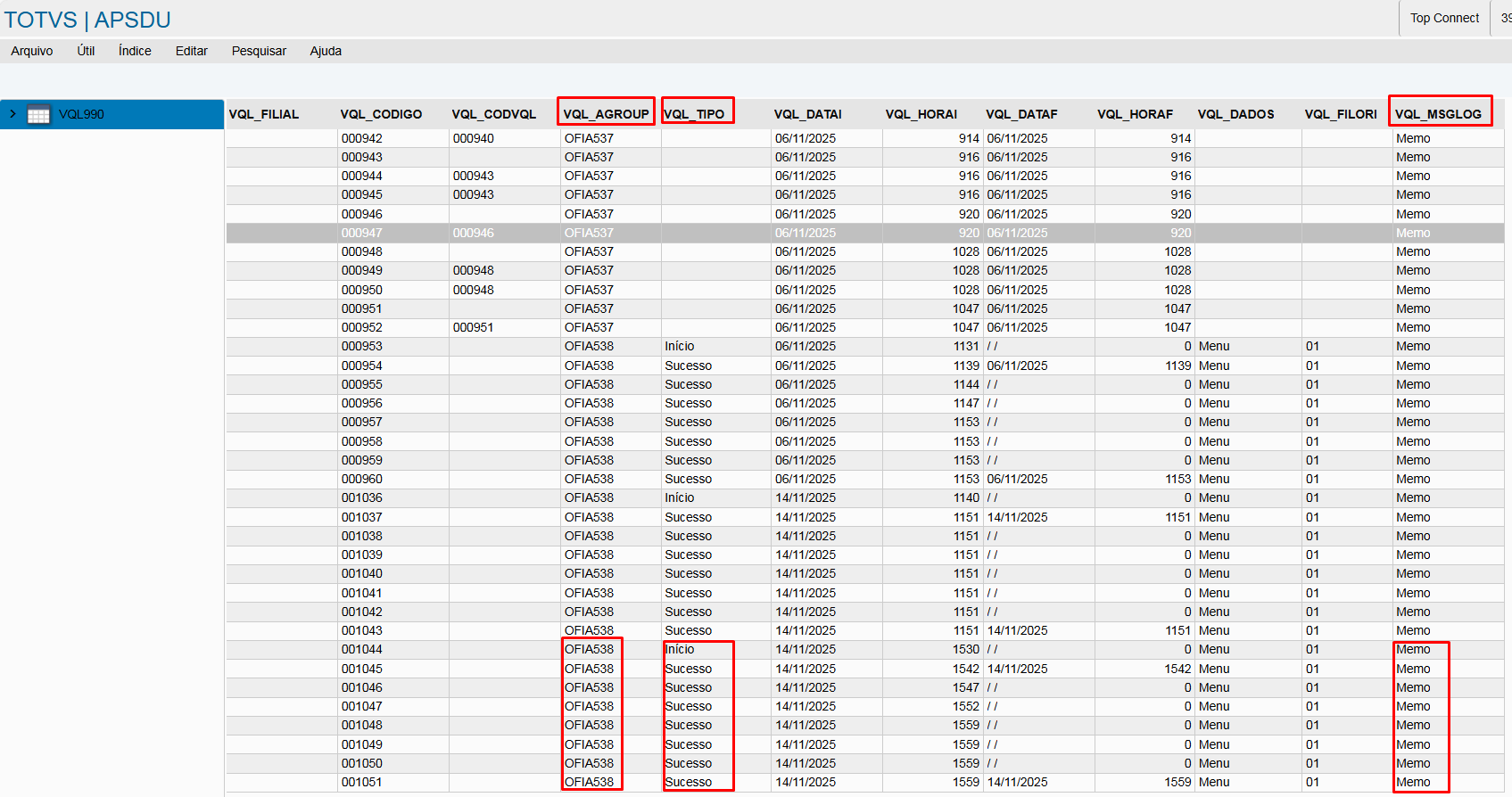
Após a execução da rotina, será possível visualizar na tabela VQL (Informacoes genericas) os  os registros de log do processamento, conforme o exemplo apresentado na imagem abaixo.

  • Na coluna VQL_AGROUP (Agrupador), será registrado o nome do fonte da rotina;
  • Na coluna VQL_TIPO (Tipo), será registrado o local de execução da rotina, podendo ser via Menu ou Schedule;
  • Na coluna VQL_MSGLOG (Mensagens de Log), será registrada a mensagem de log referente ao status de execução da rotina (Início, Processamento, Finalização ou Erro).

Image RemovedImage Added


...

5. Integrações e Dependências

...