
Histórico da Página
...
Desc. Produto: Este campo é preenchido automaticamente após o preenchimento do campo Cód. Produto.
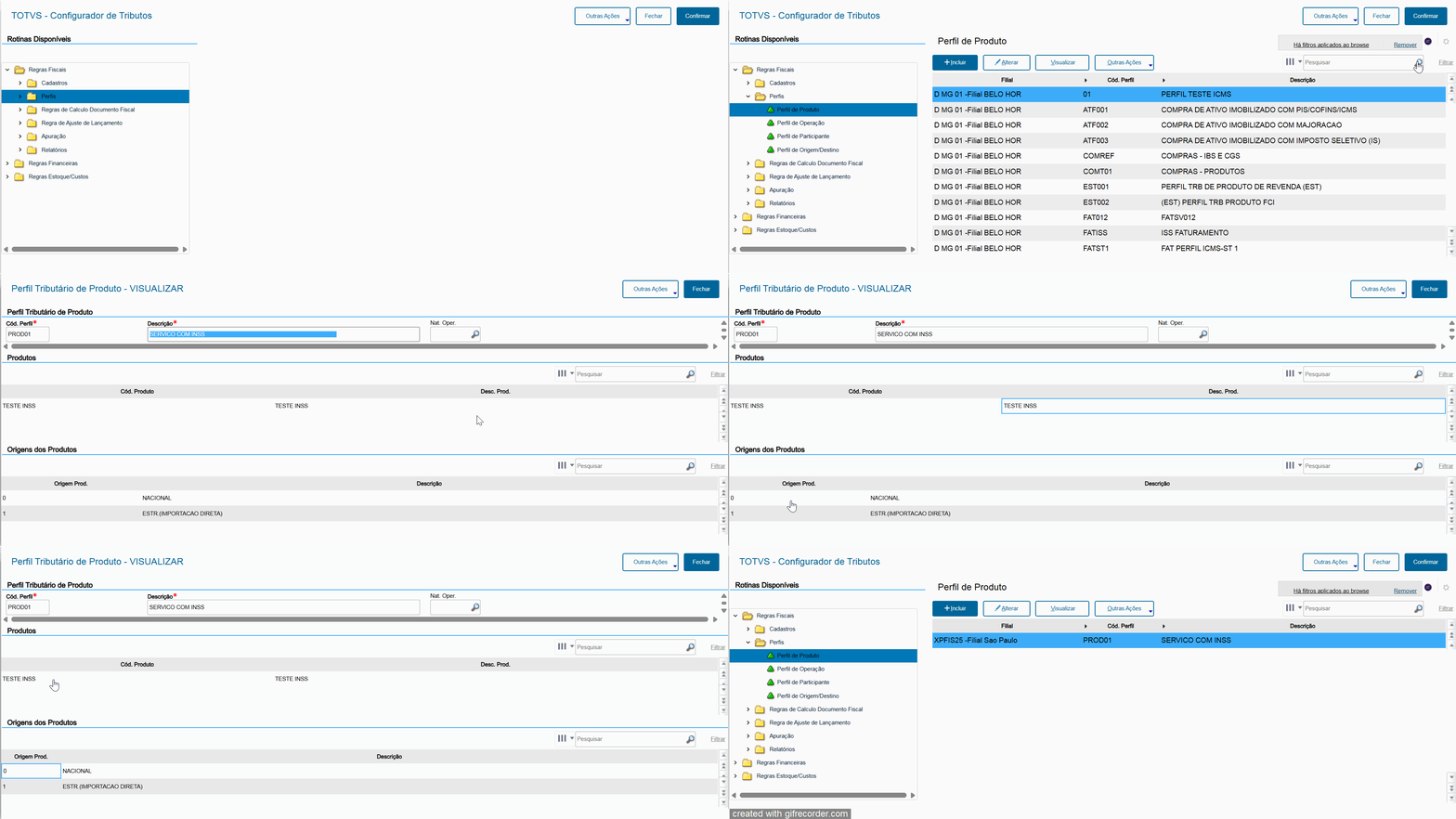
Perfil de Operação
Regras Fiscais > Perfis > Perfil de operação
Neste perfil, serão definidos os CFOP's e Tipo de Operação que serão utilizados no cálculo. É permitido incluir mais de um CFOP e Tipo de Operação por perfil, independente da operação (Entrada ou Saída).
Para acessar, clique em Perfis > Perfil de Operação. Após clicar em Incluir e selecionar a filial que será utilizada, basta preencher os campos de acordo com as orientações abaixo:
Cód. Perfil: Deverá ser informado um código que identifique o perfil do operação que será utilizado nas operações.
Descrição: Deverá ser informado uma descrição para identificar o perfil de operações.
Abaixo do Cód. Perfil e Descrição existem três abas, sendo elas: CFOP's, Tipo de Operação e Código de Serviço:
1 - CFOP's
CFOP: Deve ser informado o CFOP que será utilizado na operação.
Descr. CFOP: Campo preenchido automaticamente após informado o CFOP
2 - Tipo de Operação
Tp. Operação: Deverá ser informado qual tipo de operação será envolvido na operação. Importante ressaltar que este campo tem a facilidade de pesquisar os produtos através do comando F3.
3 - Código de Serviço
Cod. Serv. ISS: Deverá ser preenchido o código de serviço que será utilizado na operação no caso de operações de serviços.
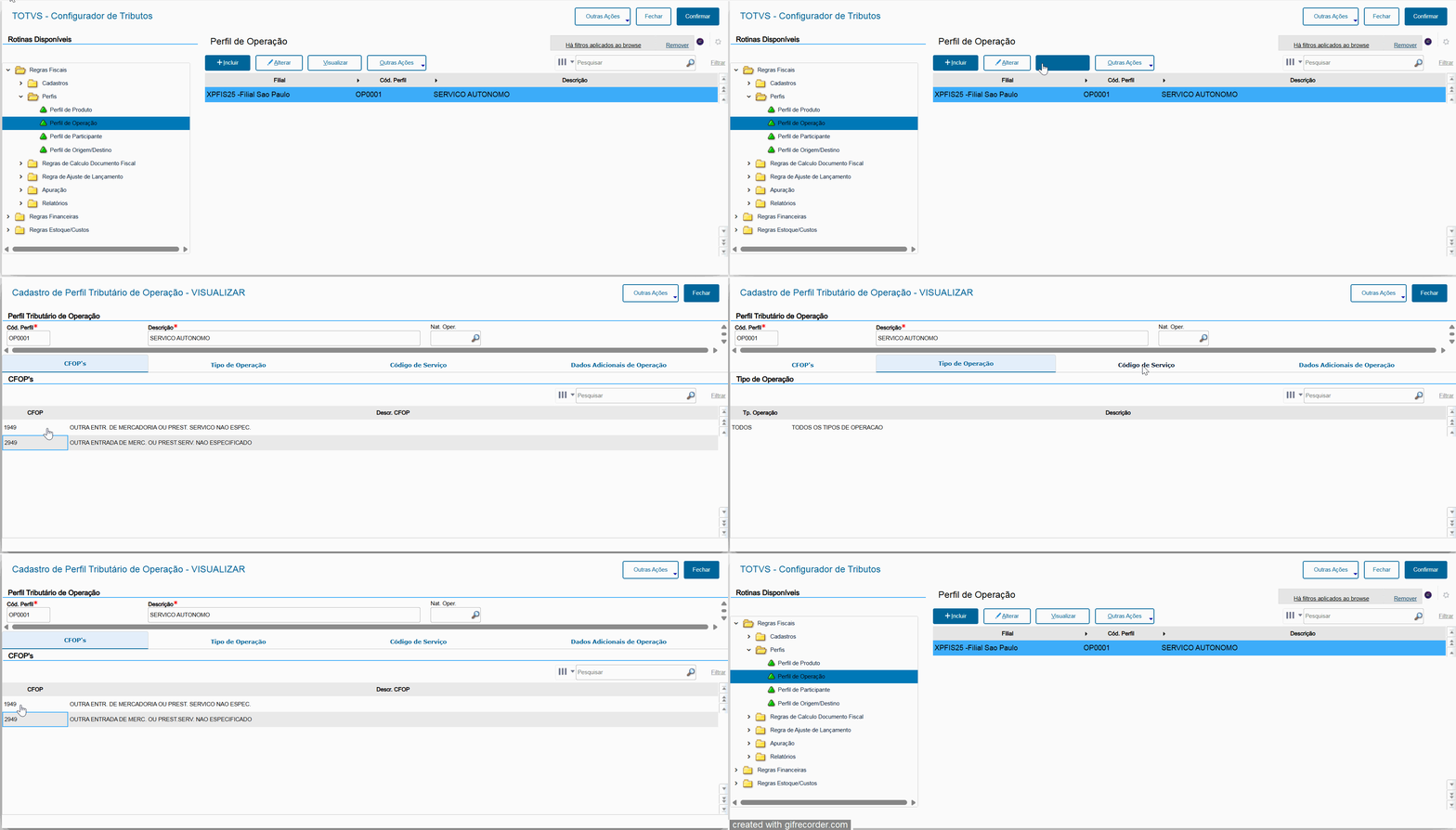
Perfil de Participante
Regras Fiscais > Perfis > Perfil de participante
Neste perfil, será definido quais participantes serão envolvidos na regra de cálculo, sendo eles Cliente ou Fornecedor.
Para acessar, clique em Perfis > Perfil de Participante. Após clicar em Incluir e selecionar a filial que será utilizada, basta preencher os campos de acordo com as orientações abaixo:
Cód. Perfil: Deverá ser informado um código que identifique o perfil de participantes que será utilizado nas operações.
Descrição: Deverá ser informado uma descrição para identificar o perfil de participantes.
Abaixo dos campos Cód. Perfil e Descrição existe o grid Participantes, nele deve ser adicionados os Participantes do Perfil:
Tipo: Com duplo clique do mouse ou tecla F3, será habilitado um Combobox com as opções Cliente e Fornecedor. Basta selecionar a opção desejada.
Participante: Informe o código do Fornecedor ou Cliente. Caso clique na tecla F3, o sistema abrirá a lista de participantes de acordo com a opção selecionada no campo Tipo.
Loja: Campo preenchido automaticamente após o preenchimento do Participante.
Razão Social: Preenchido automaticamente de acordo com o Participante.
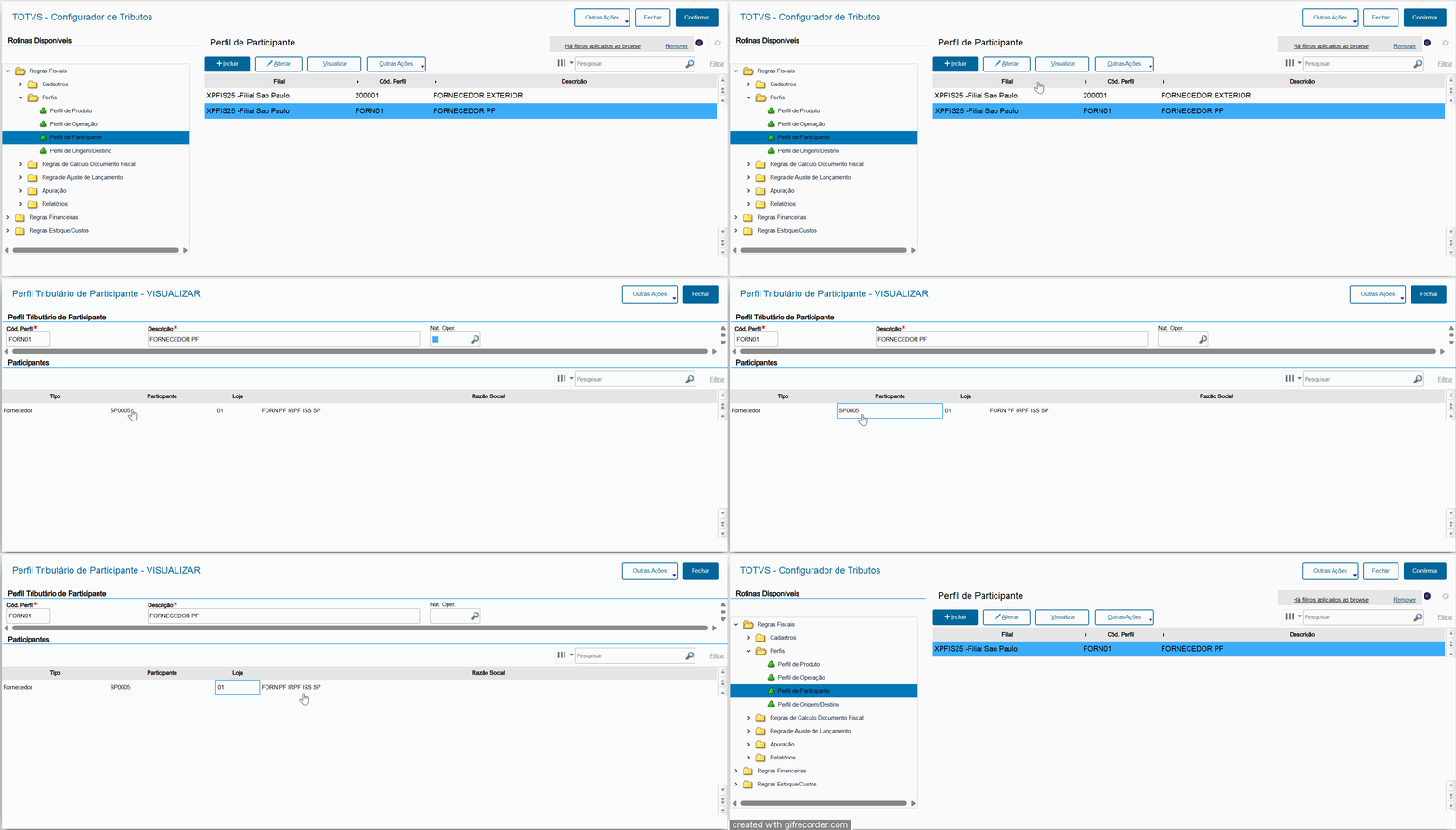
Perfil de Origem/Destino
Regras Fiscais > Perfis > Perfil de Origem/Destino
Neste Perfil, é definido as Origens/Destino das operações. Se é uma Saída Interestadual, por exemplo, ou uma Operação Interna.
Lembrando que, não é uma regra a ser seguida e o usuário poderá cadastrar de acordo com a organização da empresa.
Para acessar, clique em Perfis > Perfil de Origem/Destino. Após clicar em Incluir e selecionar a filial que será utilizada, basta preencher os campos de acordo com as orientações abaixo:
Cód. Perfil: Deverá ser informado um código que identifique o perfil de Origem/Destino que será utilizado nas operações.
Descrição: Deverá ser informado uma descrição para identificar o perfil de Origem/Destino.
Abaixo dos campos Cód. Perfil e Descrição existe o grid UF's de Origem/Destino, nele devem ser adicionadas as UF's de Origem e Destino que farão parte do cálculo:
UF Origem: Informar a sigla da UF de Origem.
Desc. UF Ori.: Preenchido automaticamente de acordo com a UF Origem informada.
UF Destino: Informar a sigla da UF de Destino.
Descr. UF Dst: Preenchido automaticamente de acordo com a UF Destino informada.
2.1.3) Regras de Cálculos
O cadastro de Regra de Cálculo Documento Fiscal determina os cálculos que serão realizados através das regras a seguir: Regra de Base de Cálculo, Regra de Alíquota, Regra de Escrituração e Regra de Cálculo - Documentos Fiscais.
O sistema não traz uma carga inicial dessas regras, sendo assim, é necessário realizar o cadastro de cada uma para que o processo seja realizado com sucesso.
Regra de Base de Cálculo
Regras Fiscais > Regras de Calculo Documento Fiscal > Regra de Base de Cálculo
Nesta regra, deverá ser cadastrado como será a base utilizada para o cálculo do imposto. Se a base terá redução, se o cálculo será pelo Valor Contábil, se incidirá alguma adição ou dedução. Enfim, o que será utilizado como base para o cálculo.
Assim como os demais cadastros, não existe uma regra a ser seguida, o cliente poderá realizar o cadastro de acordo com a organização da empresa.
Para acessar, clique em Regra de Cálculo Documento Fiscal > Regra de Base de Cálculo. Após clicar em Incluir e selecionar a filial que será utilizada, basta preencher os campos de acordo com as orientações abaixo:
Cód. Regra: Deverá ser informado um código que identifique a Regra de Base de Cálculo que será utilizado nas operações.
Descrição: Deverá ser informado uma descrição para identificar o cadastro da Regra de Base de Cálculo.
Valor Origem: Deverá ser informado qual valor será utilizado como base de cálculo, sendo eles: 1 - Valor da Mercadoria, 2 - Quantidade, 3 - Valor Contábil, 4 - Valor do Crédito, 5 - Base de ICMS, 6- Base Original do ICMS, 7- Valor do ICMS, 8 - Valor do Frete, 9- Valor da Duplicata, 10 - Valor total do Item.
Desconto: Deverá ser informado se o valor do Desconto terá ação na base. Opções: 1 - Sem Ação, 2 - Subtrai, 3 - Soma.
Frete: Deverá ser informado se o valor do Frete terá ação na base. Opções: 1 - Sem Ação, 2 - Subtrai, 3 - Soma.
Seguro: Deverá ser informado se o valor de Seguro terá ação na base. Opções: 1 - Sem Ação, 2 - Subtrai, 3 - Soma.
Despesas: Deverá ser informado se o valor de Despesas terá ação na base. Opções: 1 - Sem Ação, 2 - Subtrai, 3 - Soma.
ICMS Deson.: Deverá ser informado se o valor do ICMS Desonerado terá ação na base. Opções: 1 - Sem Ação, 2 - Subtrai, 3 - Soma.
% Redução: Deverá ser informado o percentual (%) de redução no caso de operações com Redução de Base de Cálculo.
Tipo de Redução: Esse campo será habilitado somente se o campo '% Redução' estiver preenchido e deverá ser selecionado o tipo de redução. Opções: 1 - Reduz antes das adições/deduções, 2 - Reduz depois das adições/deduções.
Unidade: Este campo será habilitado somente se o campo Valor Origem estiver selecionado com a opção 2 - Quantidade. Nele deverá ser informado a unidade de medida da quantidade informada.
Descrição: Preenchido automaticamente após informar a unidade.
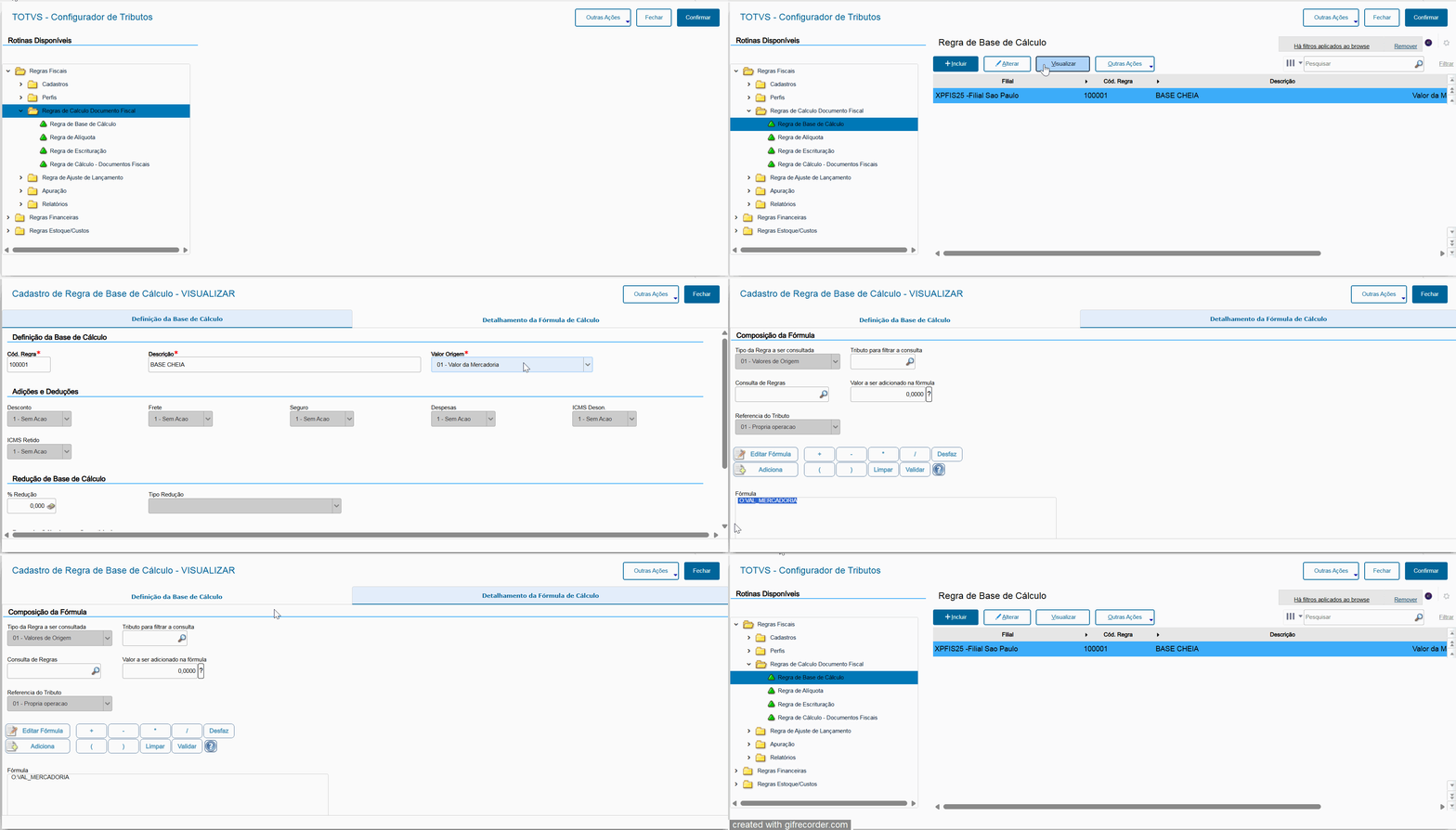
Observação: Essa regra de base de cálculo será utilizada para todos os tributos nesse cenário.
Regra de Alíquota
Regras Fiscais > Regras de Cálculo Documento Fiscal > Regra de Alíquota
Neste cadastro, serão definidos as regras de alíquotas que serão utilizadas no cálculo.
Assim como os demais cadastros, não existe uma regra a ser seguida e o cliente poderá cadastrar com a descrição que desejar.
Para acessar, clique em Regra de Cálculo Documento Fiscal > Regra de Alíquota. Após clicar em Incluir e selecionar a filial que será utilizada, basta preencher os campos de acordo com as orientações abaixo:
Cód. Regra: Deverá ser informado um código que identifique a Regra de Alíquota que será utilizada nas operações.
Descrição: Deverá ser informado uma descrição para identificar a regra de alíquota.
Valor Origem: Campo com preenchimento obrigatório, deverá ser informada a origem da alíquota através das opções: 1-Alíquota do ICMS, 2 - Alíquota do Crédito Presumido, 3- Alíquota do ICMS ST, 4 - Alíquota Informada Manualmente, 5- Unidade de Referência Fiscal(URF), 6 - Fórmula Manual, 7 - Tabela Progressiva.
Código URF: Será habilitado somente se o campo 'Valor Origem' estiver preenchido com a opção: 5 - Unidade de Referência Fiscal(URF).
Descr. URF: Preenchido automaticamente após preencher o campo Código URF.
Perc. URF: Informe o percentual da URF que será utilizado.
Alíquota ISS
Alíquota INSS Padrão
Alíquota INSS Especial - 15 Anos
03. TELA XXXXX
04. TELA XXXXX
...
Visão Geral
Import HTML Content
Conteúdo das Ferramentas
Tarefas