| Índice |
|---|
| minLevel | 0 |
|---|
| include | [Identificação da Rotina] |
|---|
| indent | 10px |
|---|
|
1. Identificação da Rotina
Nome da Rotina | Importação Glass |
|---|
| Programa | OFIA538 |
|---|
| Módulo ERP | Oficina (SIGAOFI) |
|---|
| Acesso à Rotina | Atualizações/Cadastros Peças/Importação Glass (OFIA538) |
|---|
| Data da Documentação (Ultima Atualização) | |
|---|
2. Descrição Funcional
A rotina Importação GLASS (OFIA538) tem como finalidade facilitar a importação e atualização das peças enviadas pela montadora Scania para o sistema Protheus DMS, a partir de um arquivo GLASS (Global Assortment) disponibilizado pela própria montadora no formato .DAT.
Esse arquivo contém informações sobre peças, peças substituídas e kits de peças.
Durante a execução da rotina, é necessário preencher os parâmetros obrigatórios e opcionais na tela inicial de configuração para garantir a consistência dos dados antes de prosseguir com o processamento do arquivo.
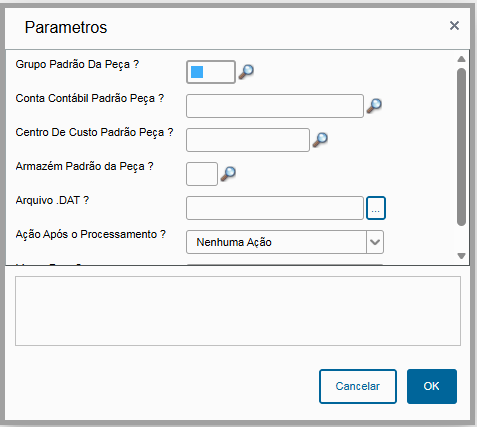
Esses parâmetros definem o comportamento da rotina e influenciam diretamente como os dados serão importados e tratados durante a execução.
Após as validações dos parâmetros, o sistema interpreta o conteúdo do arquivo GLASS e executa o processamento de inclusão ou atualização das peças de acordo com as informações oficiais enviadas pela Scania.
Concluída a importação, o sistema executa as ações de pós processamento configuradas na tela de parâmetros, que podem incluir, manter, mover ou apagar o arquivo, e gerar logs detalhados com o resultado da operação.
Dessa forma, a rotina OFIA538 auxilia na organização e manutenção do cadastro de peças da Scania dentro do Protheus DMS, tornando o processo mais eficiente com melhor desempenho e parametrizável, garantindo que o cadastro de peças no Protheus se mantenha atualizado com as informações oficiais disponibilizadas pela Scania.
3. Pré-requisitos e Configurações
| Totvs custom tabs box |
|---|
| tabs | Pré-requisitos, Configurações, Atualização de Dicionário/Menu |
|---|
| ids | aba1,aba2,aba3 |
|---|
|
Para o correto funcionamento da rotina Importação Glass (OFIA538), é necessário garantir pré-condições que asseguram a leitura adequada do arquivo .DAT: - É necessário incluir manualmente a rotina Importação Glass (OFIA538) ao menu do Protheus, permitindo assim o acesso à funcionalidade.
- Deve-se possuir um arquivo com a extensão .DAT contendo as peças enviadas pela montadora Scania, que será utilizado como base para o processo de importação.
| Totvs custom tabs box items |
|---|
| | Totvs custom tabs box items |
|---|
| | Nota |
|---|
| - Tamanho do arquivo .DAT: Aproximadamente 224.000 KB.
- Quantidade de peças contidos no arquivo: Aproximadamente 128 mil peças.
- Tempo de processamento do arquivo pela rotina: Aproximadamente 30 minutos.
|
|
|
| Totvs custom tabs box items |
|---|
|
Criação de Campo no arquivo SX3 – Campos:
- Tabela VOS - Grupos de Serviços
| Campo | VOS_GRPSER |
|---|
| Tipo | Caractere |
|---|
| Grupo de Campos |
|
|---|
| Ordem | 09 |
|---|
| Tamanho | 2 |
|---|
| Decimal | 0 |
|---|
| Formato | @! |
|---|
| Contexto | 1-Real |
|---|
| Propriedade | 1-Alterar |
|---|
| Título | Cod Grp Mont |
|---|
| Descrição | Cod Grp Servico Montadora |
|---|
| Val. Sistema | OA0200018_VldGrp() |
|---|
| Opções |
|
|---|
| Inic. Padrão |
|
|---|
| Inic. Browse |
|
|---|
| Cons. Padrão |
|
|---|
| Nível | 1 |
|---|
| Usado | Sim |
|---|
| Obrigatório | Não |
|---|
| Browse | Não |
|---|
| When |
|
|---|
| Pasta |
|
|---|
| Help | Grupo de servico da Montadora |
|---|
- No Configurador (SIGACFG), acesse Ambientes/Cadastros/Menu (CFGX013) e informe as novas opções de menu do módulo de Oficina (SIGAOFI) conforme instruções a seguir:
Menu | Atualizações |
|---|
Submenu | Cadastros Oficina |
|---|
Nome da Rotina | Importação Glass |
|---|
Programa | OFIA538 |
|---|
Módulo | Oficina (SIGAOFI) |
|---|
Tipo | Função Protheus |
|---|
Criação de Pergunte no arquivo SX1 – Pergunta:
Grupo | OFIA533 | OFIA533 | OFIA533 | OFIA533 | OFIA533 |
|---|
Ordem | 01 | 02 | 03 | 04 | 05 |
|---|
Pergunta | Marca ? | Arquivo XML ? | Quantidade Mecânicos ? | Ação pós Processamento ? | Mover Para ? |
|---|
Tipo | C | C | N | C | C |
|---|
| Tamanho | 3 | 99 | 1 | 1 | 99 |
|---|
| Decimal | 0 | 0 | 0 | 0 | 0 |
|---|
| Var01 | MV_PAR01 | MV_PAR02 | MV_PAR03 | MV_PAR04 | MV_PAR05 |
|---|
| Formato |
|
| @E 9 |
|
|
|---|
| Validação | ExistCpo("VE1",MV_PAR01) | OA533002K_ValidPerg() | !Vazio() .AND. (MV_PAR03 >= 1 .And. MV_PAR03 <= 9) | NaoVazio() | OA533002K_ValidPerg() |
|---|
| Objeto | Get | Get | Get | Combo | Get |
|---|
| Consulta Padrão | VE1 |
|
|
|
|
|---|
| Pré-Seleção (Combo) |
|
|
| 1 |
|
|---|
| Item 1 |
|
|
| Nenhuma Ação |
|
|---|
| Item 2 |
|
|
| Mover Arquivo |
|
|---|
| Item 3 |
|
|
| Apagar Arquivo |
|
|---|
| Item 4 |
|
|
|
|
|
|---|
| Item 5 |
|
|
|
|
|
|---|
| Help |
|
|
|
|
|
|---|
|
|
4. Fluxo de Utilização
| Totvs custom tabs box |
|---|
| tabs | Passo a passo: Ação pós Processamento - Nenhuma Ação, Passo a passo: Ação pós Processamento - Mover Arquivo, Passo a passo: Ação pós Processamento - Apagar Arquivo, Gravação de Logs |
|---|
| ids | passo1,passo2,passo3,passo4 |
|---|
|
| Totvs custom tabs box items |
|---|
| default | yes |
|---|
| referencia | passo1 |
|---|
| - Acesse o Módulo 14 (Oficina).
- Acesse o menu Atualizações → Cadastros Oficina → Importação Glass (OFIA538).
- Preencha os parâmetros obrigatórios:
- Grupo Padrão da Peça
- Armazém Padrão da Peça
- Arquivo .DAT
- Ação Após o Processamento
- No parâmetro Arquivo .DAT, será exibida uma tela mostrando o servidor (pasta protheus_data) e seus diretórios. Selecione o arquivo .DAT que será processado pela rotina.
- No parâmetro Ação Após o Processamento:
- Selecione a opção Nenhuma Ação. Com isso, o arquivo .DAT permanecerá no diretório originalsem ser movido ou apagado após o processamento.
Após preencher todos os parâmetros obrigatórios, clique no botão “OK”. A rotina processará o arquivo .DAT e após a inclusão ou atualização das peças serão executadas ações personalizadas definidas através do ponto de entrada. Ao final do processamento, serão executadas ações personalizadas definidas através dos pontos de entrada de conclusão da rotina.
| Multimedia |
|---|
| name | Importação XML Nenhuma Ação.mp4 |
|---|
| width | 1400 |
|---|
| autostart | true |
|---|
| height | 700 |
|---|
|
|
| Totvs custom tabs box items |
|---|
| default | no |
|---|
| referencia | passo2 |
|---|
|
- Acesse o Módulo 14 (Oficina).
- Acesse o menu Atualizações → Cadastros Oficina → Importação Scania (OFIA538).
- Preencha os parâmetros obrigatórios:
- Grupo Padrão da Peça
- Armazém Padrão da Peça
- Arquivo .DAT
- Ação Após o Processamento
- No parâmetro Arquivo .DAT, será exibida uma tela mostrando o servidor (pasta protheus_data) e seus diretórios. Selecione o arquivo .DAT que será processado pela rotina.
- No parâmetro Ação Após o Processamento:
- Selecione a opção Mover Arquivo. Com isso, o parâmetro Mover Para será habilitado, permitindo que seja selecionado o diretório destino no servidor. Ao final do processamento, o arquivo será movido do diretório de origem para o diretório selecionado.
Após preencher todos os parâmetros obrigatórios, clique no botão “OK”. A rotina processará o arquivo .DAT e após a inclusão ou atualização das peças serão executadas ações personalizadas definidas através do ponto de entrada. Ao final do processamento, serão executadas ações personalizadas definidas através do ponto de entrada de conclusão da rotina e o arquivo será movido do diretório original para o diretório destino indicado no parâmetro Mover Para.
| Multimedia |
|---|
| name | Importação Arquivo XML Mover Arquivo.mp4 |
|---|
| width | 1400 |
|---|
| autostart | true |
|---|
| height | 700 |
|---|
|
|
| Totvs custom tabs box items |
|---|
| default | no |
|---|
| referencia | passo3 |
|---|
|
- Acesse o Módulo 14 (Oficina).
- Acesse o menu Atualizações → Cadastros Oficina → Importação de Serviços Scania (OFIA533).
- Preencha os parâmetros obrigatórios:
- Grupo Padrão da Peça
- Armazém Padrão da Peça
- Arquivo .DAT
- Ação Após o Processamento
- No parâmetro Arquivo .DAT, será exibida uma tela mostrando o servidor (pasta protheus_data) e seus diretórios. Selecione o arquivo .DAT que será processado pela rotina.
- No parâmetro Ação pós Processamento:
- Selecione a opção Apagar Arquivo. Com isso, ao término do processamento, o arquivo será apagado do diretório onde foi selecionado.
Após preencher todos os parâmetros obrigatórios, clique no botão “OK”. A rotina processará o arquivo .DAT e após a inclusão ou atualização das peças, serão executadas ações personalizadas definidas através do ponto de entrada. Ao final do processamento, serão executadas ações personalizadas definidas através do ponto de entrada de conclusão da rotina e o arquivo será apagado do diretório original onde foi selecionado.
| Multimedia |
|---|
| name | Importação Arquivo XML Apagar Arquivo.mp4 |
|---|
| width | 1400 |
|---|
| autostart | true |
|---|
| height | 700 |
|---|
|
|
| Totvs custom tabs box items |
|---|
| default | no |
|---|
| referencia | passo4 |
|---|
|
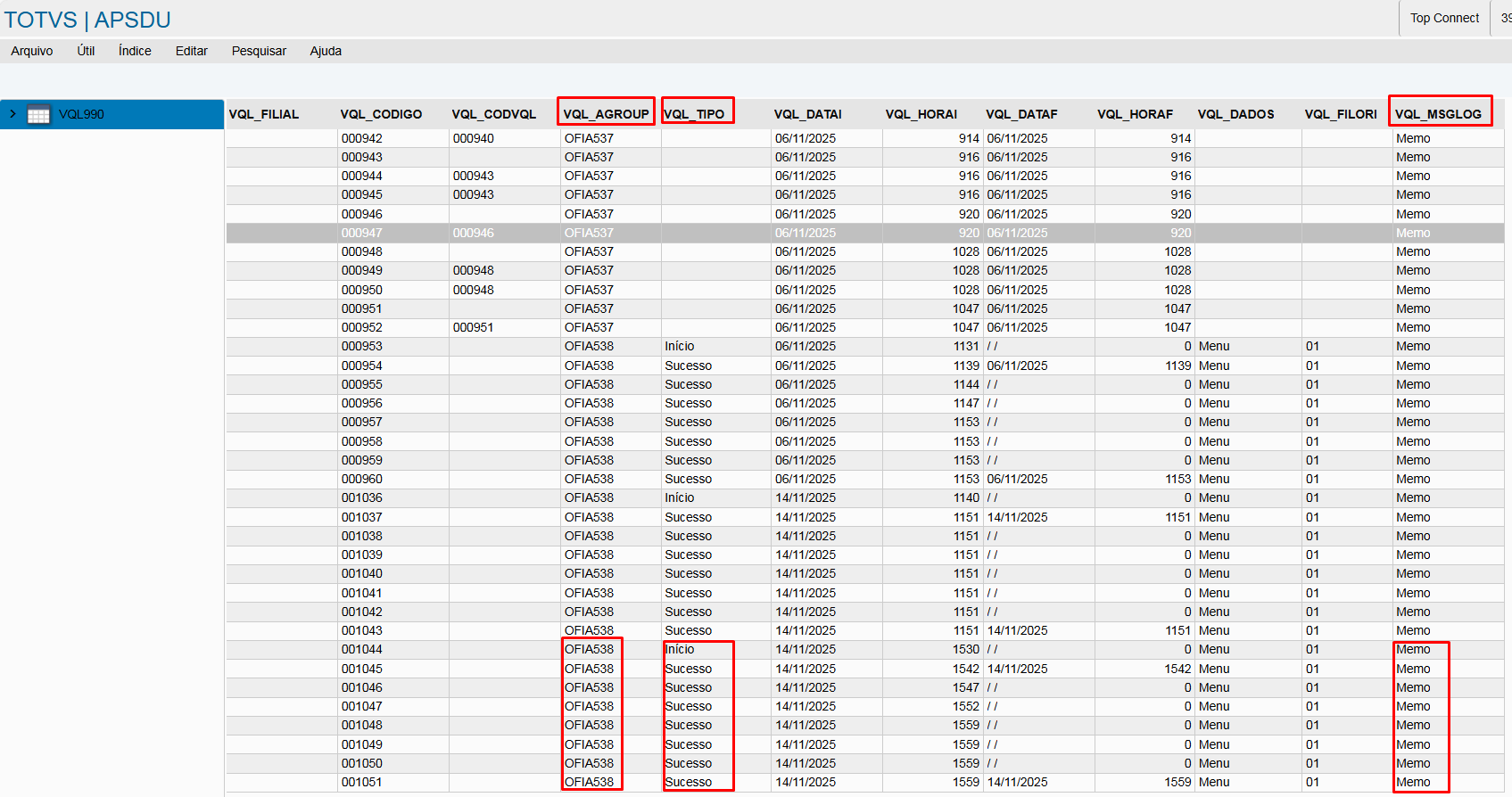
Após a execução da rotina, será possível visualizar na tabela VQL os registros de log do processamento, conforme o exemplo apresentado na imagem abaixo. - Na coluna VQL_AGROUP (Agrupador), será registrado o nome do fonte da rotina;
- Na coluna VQL_TIPO (Tipo), será registrado o local de execução da rotina, podendo ser via Menu ou Schedule;
- Na coluna VQL_MSGLOG (Mensagens de Log), será registrada a mensagem de log referente ao status de execução da rotina (Início, Processamento, Finalização ou Erro).
|
|
5. Integrações e Dependências
Integração
Para o correto funcionamento da rotina, durante a execução da Importação de Serviços Scania (OFIA533) ocorre a integração com a rotina Tabela de Serviços (OFIOA030).
Após o processamento bem-sucedido do arquivo XML, os serviços contidos no arquivo são cadastrados na Tabela de Serviços caso ainda não existam, ou terão o campo "Tmpo Fábrica" (VO6_TEMFAB) atualizado, caso já estejam registrados.
Essa integração garante que os dados enviados pela montadora Scania sejam incorporados ao Protheus, mantendo o cadastro de serviços sempre atualizado e alinhado às informações da montadora.
6. Assuntos Relacionados
