Árvore de páginas

Versões comparadas

Chave

  • Esta linha foi adicionada.
  • Esta linha foi removida.
  • A formatação mudou.

...

Totvs custom tabs box
tabsPré-requisitos, Atualização de Dicionário/Menu
idsaba1,aba3

Para o correto funcionamento da rotina Importação Glass (OFIA538), é necessário garantir pré-condições que asseguram a leitura adequada do arquivo .DAT:

  1. É necessário incluir manualmente a rotina Importação Glass (OFIA538) ao menu do Protheus, permitindo assim o acesso à funcionalidade.
  2. Deve-se possuir um arquivo com a extensão .DAT contendo as peças enviadas pela montadora Scania, que será utilizado como base para o processo de importação.


Nota
titleInformativo
  • Tamanho do arquivo .DAT: Aproximadamente 224 MB*.
  • Quantidade de peças contidos no arquivo: Aproximadamente 1 270 588 peças*.
  • Tempo de processamento do arquivo pela rotina: Aproximadamente 30 minutos*.


*Essas informações podem variar de acordo com o arquivo e a quantidade de filiais.

Totvs custom tabs box items
defaultyes
referenciaaba1


Totvs custom tabs box items
defaultno
referenciaaba3


Criação de Campo no arquivo VE9 – Campos:


  • Tabela VE9 - Substituição de Itens


CampoVE9_SEGMENVE9_STAGLAVE9_APLICAVE9_STATUS
TipoCaractereCaractereCaractere
Grupo de Campos


Ordem16171819
Tamanho230352
Decimal0000
Formato@!@!@!@!
ContextoRealRealRealReal
PropriedadeMicrosigaMicrosigaMicrosigaMicrosiga
TítuloSegmento RegStatus GlassAplica ItemStatus
DescriçãoSegmento do registroDescrição Status GlassAplicação do ItemStatus
Val. SistemaPertence("01/02/03/04/05/06")


Opções


Inic. Padrão


Inic. Browse


Cons. Padrão


Nível


Usadoxxxx
Obrigatório


Browse


When


Pasta


Help

VE9_SEGMEN

VE9_STAGLA

VE9_APLICA

VE9_STATUS


  • No Configurador (SIGACFG), acesse Ambientes/Cadastros/Menu (CFGX013) e informe as novas opções de menu do módulo de Oficina (SIGAOFI) conforme instruções a seguir:


Menu

Atualizações

Submenu

Cadastros Peças

Nome da Rotina

Importação Glass

Programa

OFIA538

Módulo

Oficina (SIGAOFI)

Tipo

Função Protheus


Criação de Pergunte no arquivo SX1 – Pergunta


Grupo

OFIA538OFIA538OFIA538OFIA538

Grupo de Campo

162003004024

Ordem

01020304

Pergunta

Grupo Padrão Da PeçaConta Contábil Padrão PeçaCentro De Custo Padrão PeçaArmazém Padrão da Peça

Tipo

CCNC
Tamanho22022
Decimal0000
Var01MV_PAR01MV_PAR02MV_PAR03MV_PAR04
Formato


ValidaçãoOA538016J()OA538017J()OA538018J()OA538019J()
ObjetoGetGetGetGet
Consulta PadrãoSBMCT1CTTNNR
Pré-Seleção (Combo)000
Item 1


Item 2


Item 3


Item 4


Item 5


Help

.OFIIA47001.

.OFIIA47002..OFIIA47003..OFIIA47004.


Grupo

OFIA538OFIA538OFIA538

Grupo de Campo


Ordem

050607

Pergunta

Arquivo .DATAção Após o ProcessamentoMover Para

Tipo

CCC
Tamanho99150
Decimal000
Var01MV_PAR05MV_PAR06MV_PAR07
Formato


Validação

OA538022J_ValidPerg()
ObjetoFileComboGet
Consulta Padrão


Pré-Seleção (Combo)000
Item 1
Nenhuma Ação
Item 2
Mover Arquivo
Item 3
Apagar Arquivo
Item 4


Item 5


Help

.OFIIA47005.

.OFIIA47006..OFIIA47007.

...

Totvs custom tabs box
tabsPasso a passo: Ação pós Processamento - Nenhuma Ação, Passo a passo: Ação pós Processamento - Mover Arquivo, Passo a passo: Ação pós Processamento - Apagar Arquivo, Gravação de Logs
idspasso1,passo2,passo3,passo4
Totvs custom tabs box items
defaultyes
referenciapasso1
  1. Acesse o Módulo 14 (Oficina).
  2. Acesse o menu Atualizações → Cadastros Peças → Importação Glass (OFIA538).
  3. Preencha os parâmetros obrigatórios:
    • Grupo Padrão da Peça
    • Armazém Padrão da Peça
    • Arquivo .DAT 
    • Ação Após o Processamento
  4. No parâmetro Arquivo .DAT, será exibida uma tela mostrando o servidor (pasta protheus_data) e seus diretórios. Selecione o arquivo .DAT que será processado pela rotina.
  5. No parâmetro Ação Após o Processamento:
    • Selecione a opção Nenhuma Ação. Com isso, o arquivo .DAT permanecerá no diretório originalsem ser movido ou apagado após o processamento.
  6. Após preencher todos os parâmetros obrigatórios, clique no botão “OK”.

    • A rotina processará o arquivo .DAT e após a inclusão ou atualização das peças serão executadas ações personalizadas definidas através do ponto de entrada.

    • Ao final do processamento, serão executadas ações personalizadas definidas através dos pontos de entrada de conclusão da rotina.


Multimedia
nameImportação Glass-Nenhuma Ação.mp4
width1400
autostarttrue
height700

Totvs custom tabs box items
defaultno
referenciapasso2


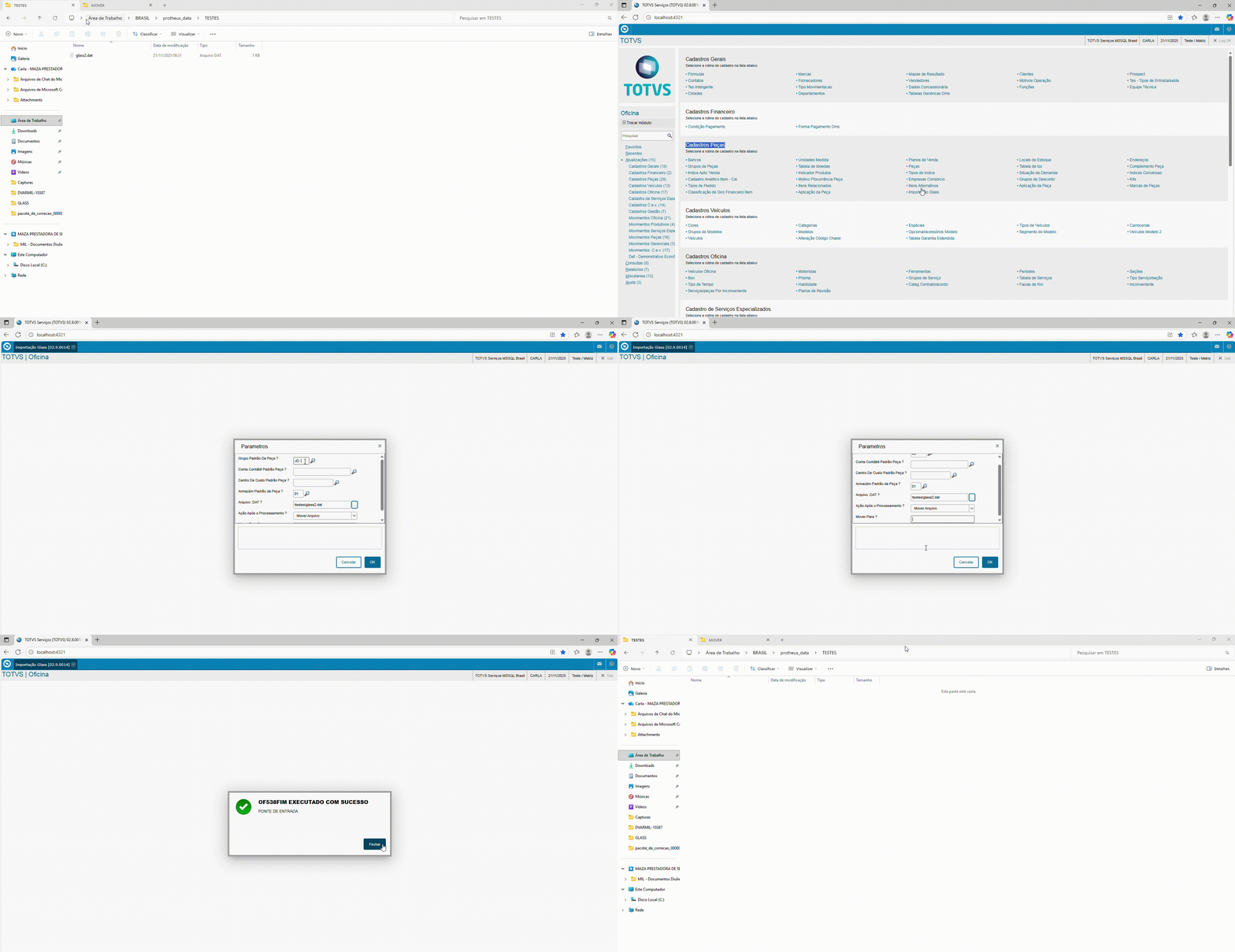
  1. Acesse o Módulo 14 (Oficina).
  2. Acesse o menu Atualizações → Cadastros Peças → Importação Glass (OFIA538).
  3. Preencha os parâmetros obrigatórios:
    • Grupo Padrão da Peça
    • Armazém Padrão da Peça 
    • Arquivo .DAT
    • Ação Após  o Processamento
  4. No parâmetro Arquivo .DAT, será exibida uma tela mostrando o servidor (pasta protheus_data) e seus diretórios. Selecione o arquivo .DAT que será processado pela rotina.
  5. No parâmetro Ação Após o Processamento:
    • Selecione a opção Mover Arquivo. Com isso, o parâmetro Mover Para será habilitado, permitindo que seja selecionado o diretório destino no servidor. Ao final do processamento, o arquivo será movido do diretório de origem para o diretório selecionado.
  6. Após preencher todos os parâmetros obrigatórios, clique no botão “OK”.

    • A rotina processará o arquivo .DAT e após a inclusão ou atualização das peças serão executadas ações personalizadas definidas através do ponto de entrada.

    • Ao final do processamento, serão executadas ações personalizadas definidas através do ponto de entrada de conclusão da rotina e o arquivo será movido do diretório original para o diretório destino indicado no parâmetro Mover Para.

Image Added


Totvs custom tabs box items
defaultno
referenciapasso3


  1. Acesse o Módulo 14 (Oficina).
  2. Acesse o menu Atualizações → Cadastros Peças → Importação Glass (OFIA538).
  3. Preencha os parâmetros obrigatórios:
    • Grupo Padrão da Peça
    • Armazém Padrão da Peça
    • Arquivo .DAT 
    • Ação Após o Processamento
  4. No parâmetro Arquivo .DAT, será exibida uma tela mostrando o servidor (pasta protheus_data) e seus diretórios. Selecione o arquivo .DAT que será processado pela rotina.
  5. No parâmetro Ação pós Processamento:
    • Selecione a opção Apagar Arquivo. Com isso, ao término do processamento, o arquivo será apagado do diretório onde foi selecionado.
  6. Após preencher todos os parâmetros obrigatórios, clique no botão “OK”.

    • A rotina processará o arquivo .DAT e após a inclusão ou atualização das peças, serão executadas ações personalizadas definidas através do ponto de entrada.

    • Ao final do processamento, serão executadas ações personalizadas definidas através do ponto de entrada de conclusão da rotina e o arquivo será apagado do diretório original onde foi selecionado.


Totvs custom tabs box items
defaultno
referenciapasso4


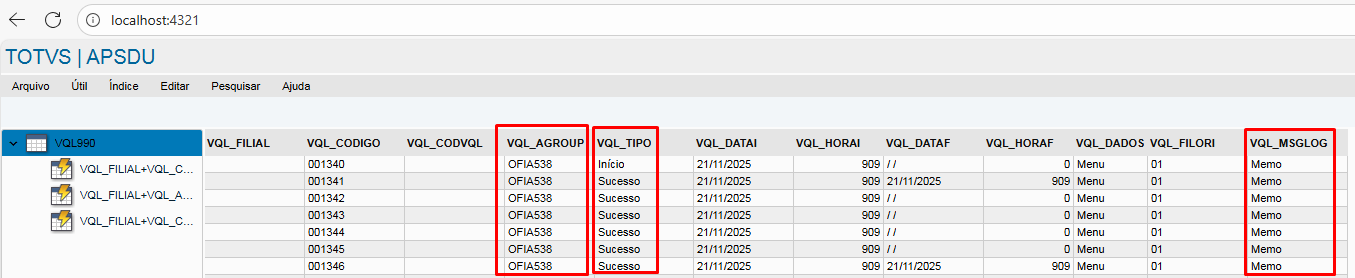
Após a execução da rotina, será possível visualizar na tabela VQL os registros de logs gerados pelo processamento, conforme o exemplo na imagem abaixo.

  • Na coluna VQL_AGROUP (Agrupador), será registrado o nome do fonte da rotina;
  • Na coluna VQL_TIPO (Tipo), será registrado o status da ação após o processamento, se houve sucesso, erro e também o início da ação.
  • Na coluna VQL_MSGLOG (Mensagens de Log), será registrada a mensagem de log referente ao status de execução da rotina (Início, Processamento, Finalização ou Erro).
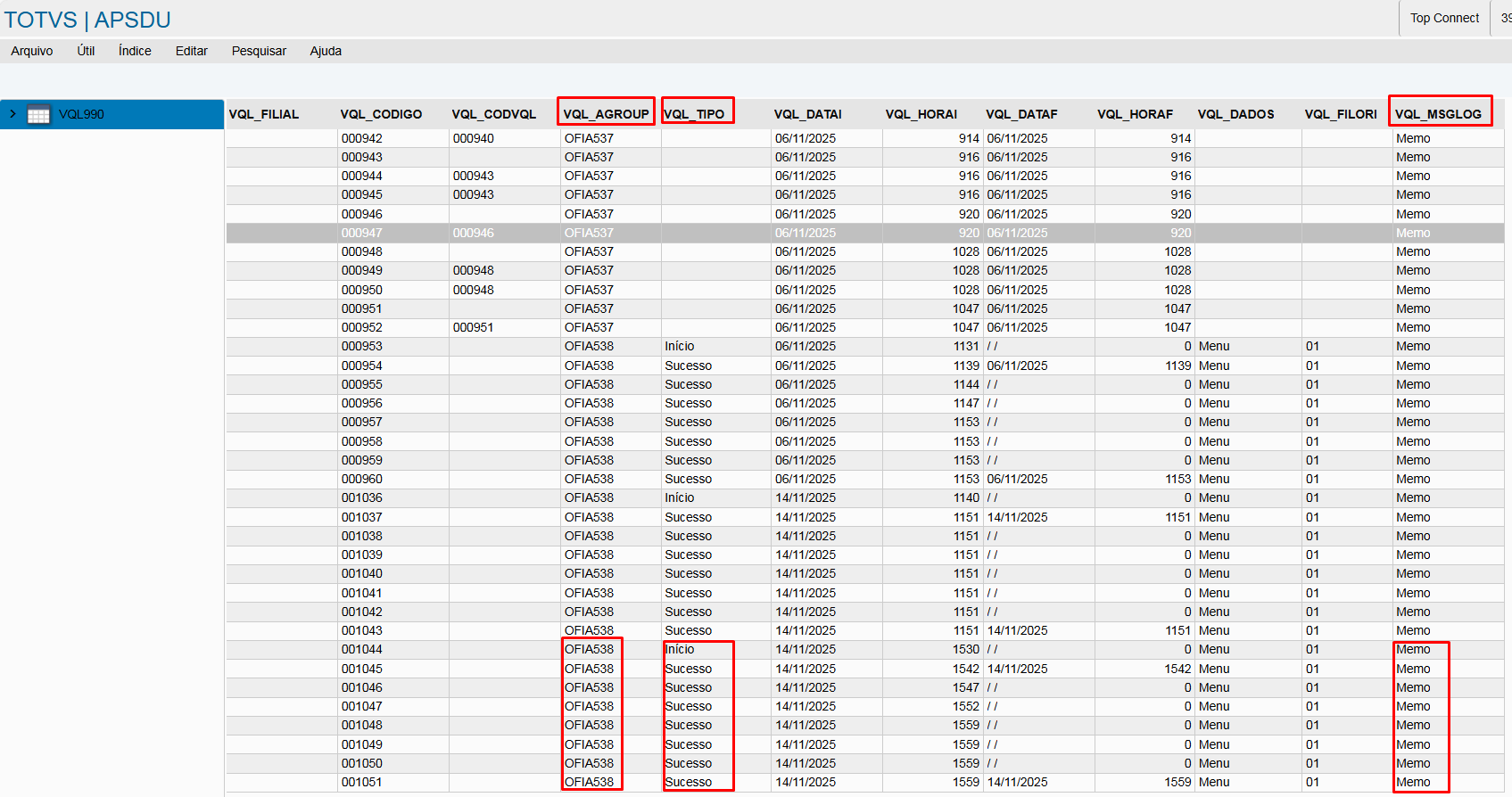

Image RemovedImage Added


...

5. Integrações e Dependências

...