
Histórico da Página
Índice
Índice exclude .*ndice printable false
Objetivo
A Listagem de Notificações permite ao usuário gerenciar todas as suas notificações de forma centralizada, oferecendo recursos de visualização e acompanhamento que não estão disponíveis no painel suspenso da toolbar.
Com esta interface, o usuário pode:
- Visualizar todas as notificações recebidas (não apenas as 6 5 mais recentes);
- Pesquisar notificações específicas por título ou mensagem;
- Gerenciar múltiplas notificações de uma só vez (marcar todas como lidas ou excluir todas);
- Ter uma visão detalhada do histórico completo de notificações;
- Acompanhar o status de múltiplos relatórios e compartilhamentos simultaneamente;
Acessando a Listagem
Para acessar a Listagem de Notificações:
- Clique no ícone de notificações na toolbar (barra superior);
- No painel suspenso que aparecer, clique em "Todas as notificações" na parte inferior da lista;
Você será direcionado para a página dedicada de gerenciamento de notificações.
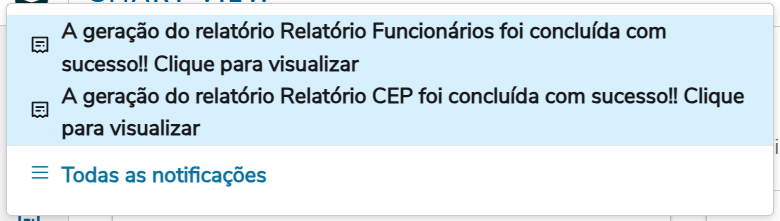
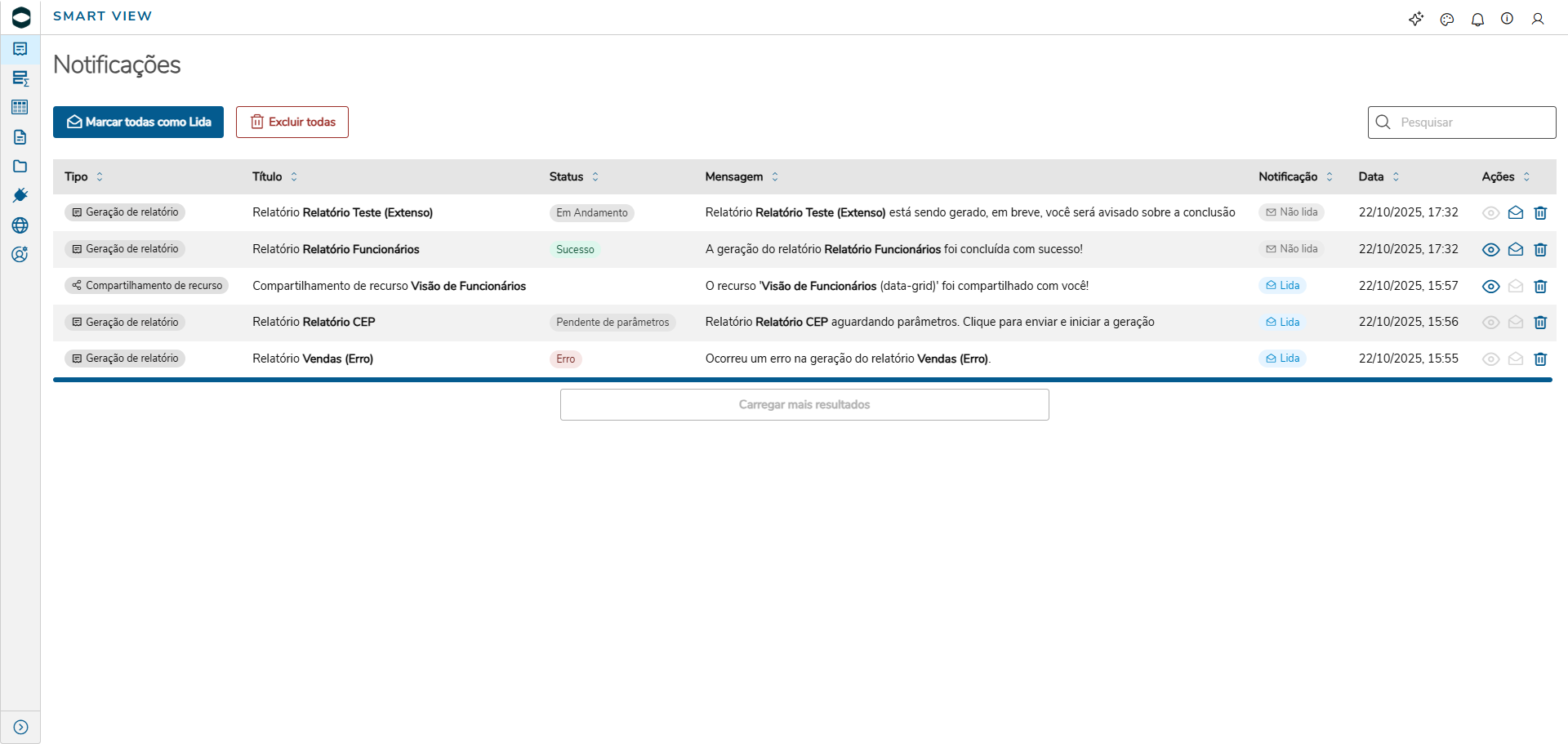
Ao acessar a tela de listagem de notificações, elas serão exibidas em ordem decrescente de acordo com data e hora em que foram criadas, isto é, da mais recente para a mais antiga. Para as notificações de geração de relatório, os status serão exibidos conforme imagem abaixo, já as notificações de compartilhamento não apresentam status:
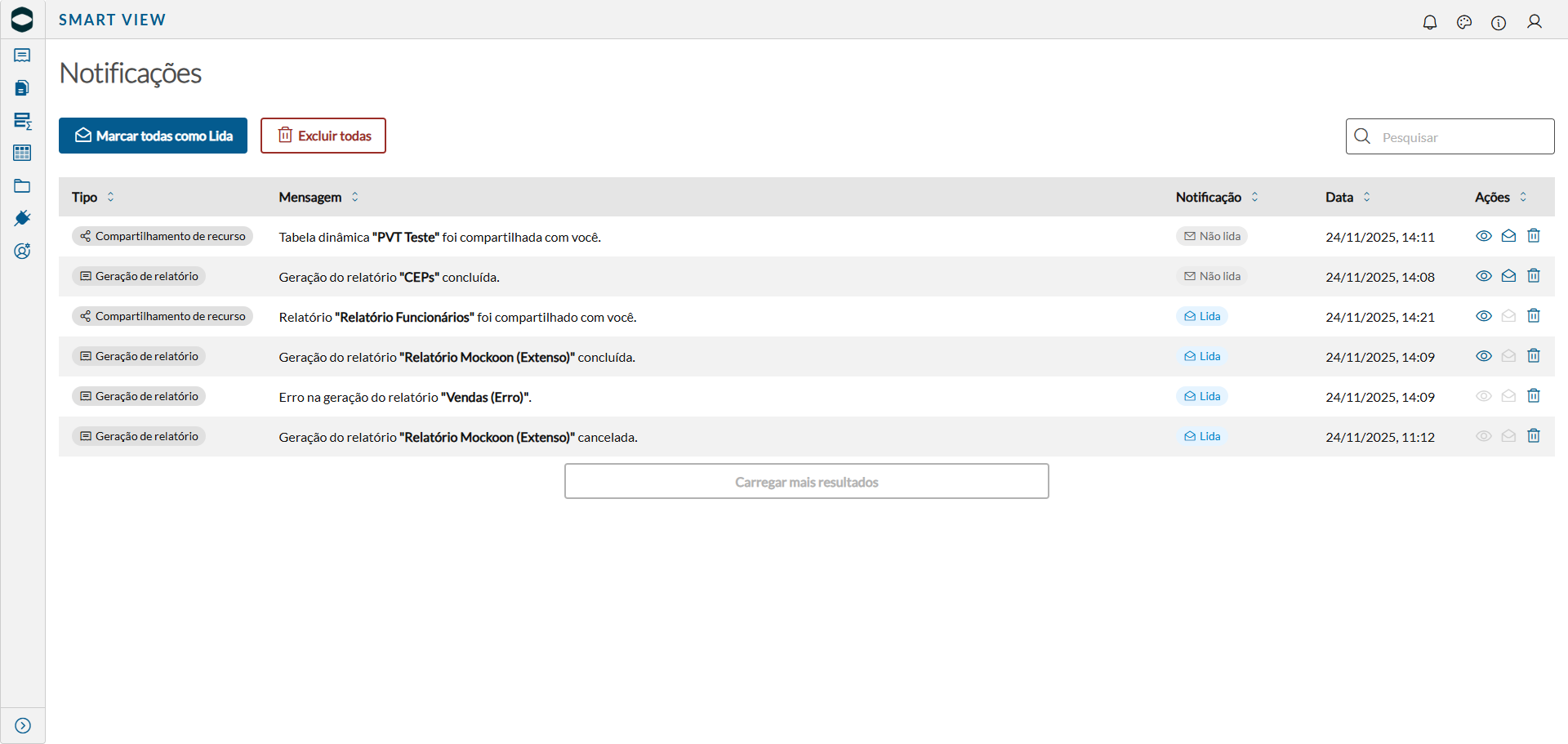
Além de marcar como lida ou excluir, é possível interagir com as notificações para acessar os recursos ou relatórios relacionados, exceto para as notificações de geração de relatório que resultaram em erro ou foram canceladas.
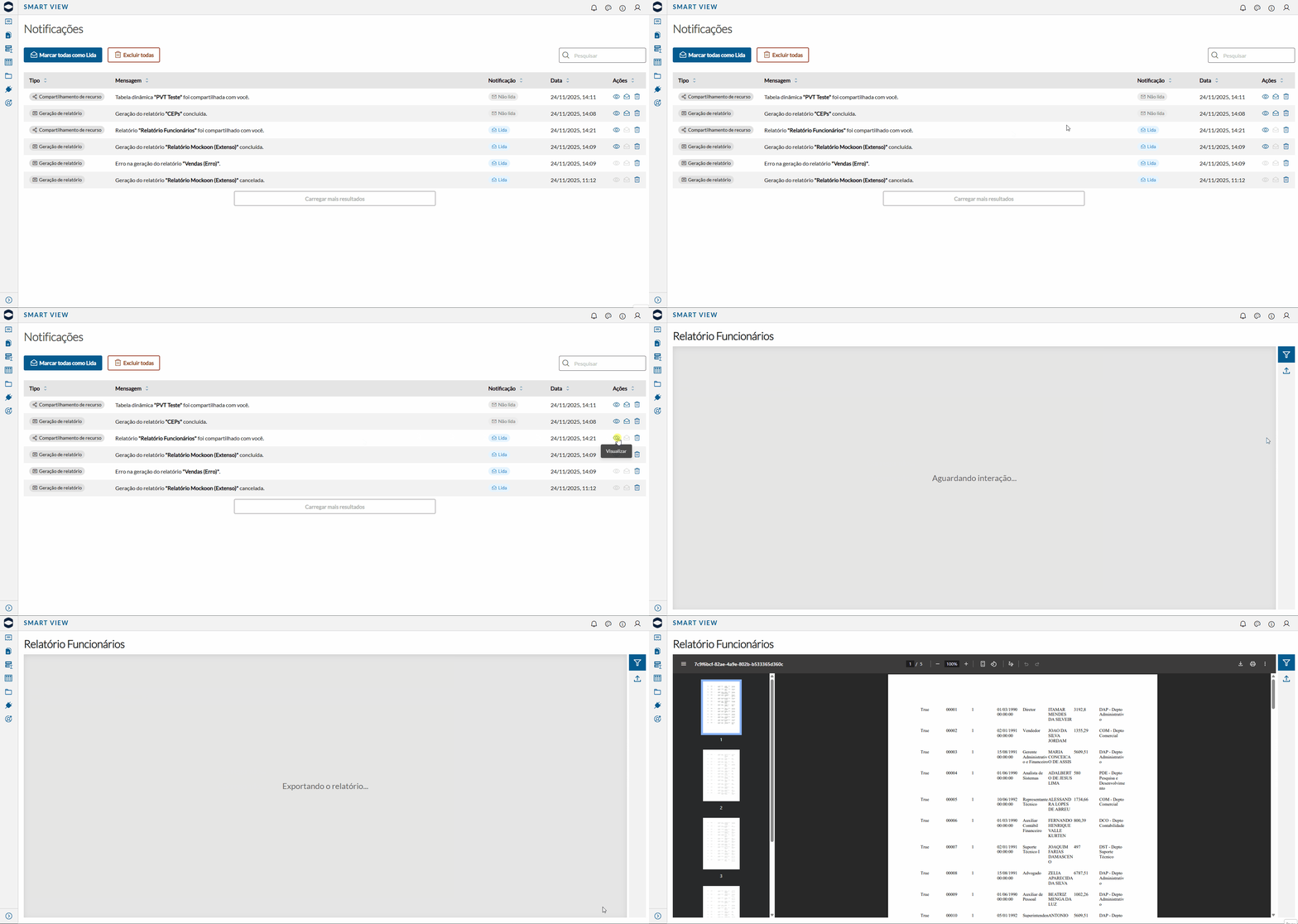
Para as notificações de compartilhamento, clicando no ícone de visualizar nas ações, o usuário será redirecionado para a visualização do recurso compartilhado:
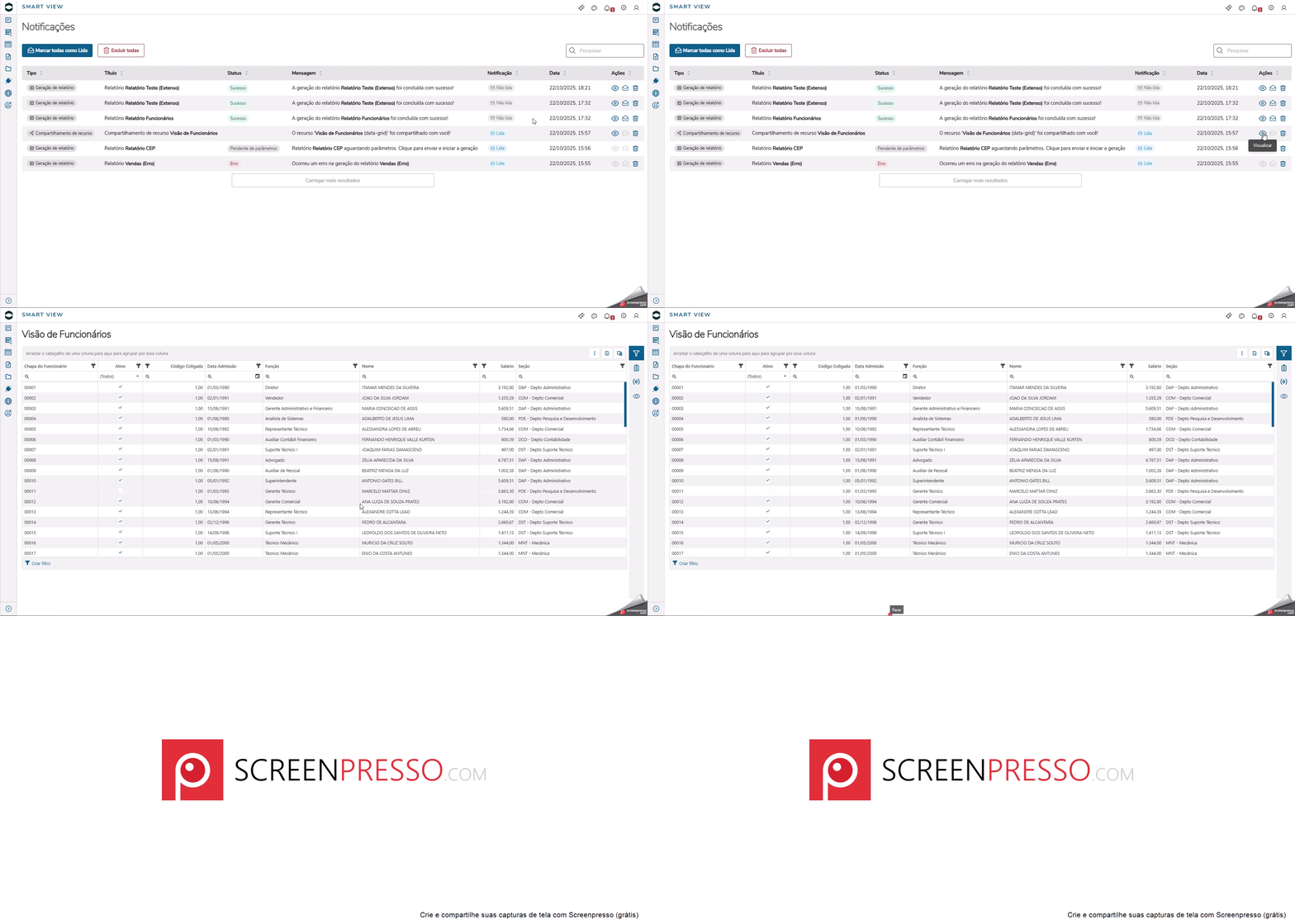
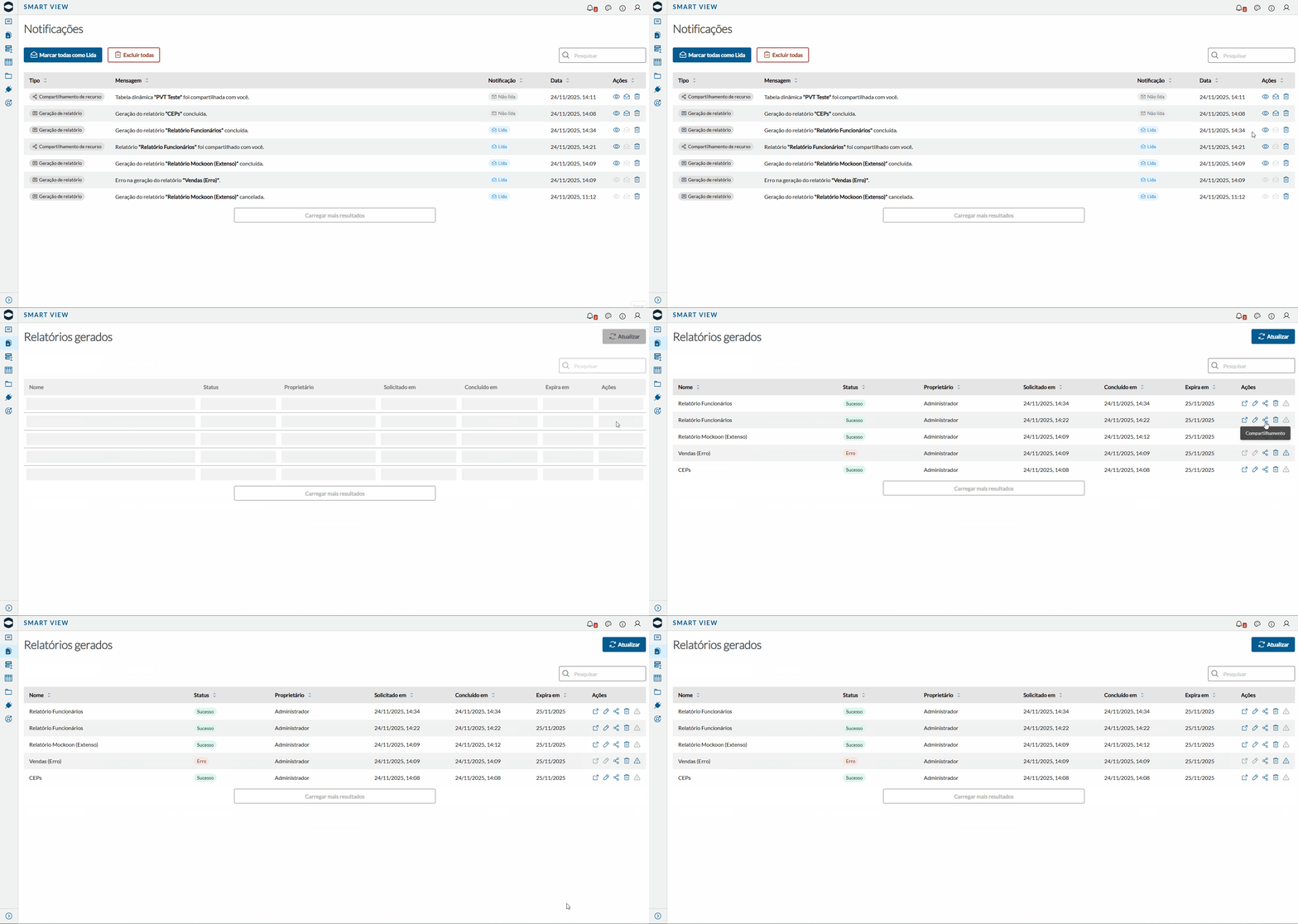
Já nas notificações de geração de relatório, quando com status 'Sucesso', clicando no ícone de visualizar nas ações, o usuário será redirecionado para a o relatório gerado.página de relatórios gerados onde poderá interagir com o recurso.
| Informações | ||||||||||
|---|---|---|---|---|---|---|---|---|---|---|
| ||||||||||
|
| Informações | ||||||||||||||||
|---|---|---|---|---|---|---|---|---|---|---|---|---|---|---|---|---|
| ||||||||||||||||
|
Visão Geral
Import HTML Content
Conteúdo das Ferramentas
Tarefas