
Histórico da Página
01. DADOS GERAIS
Produto: | TOTVS Distribuição e Varejo |
Linha de Produto: | Linha Winthor |
Segmento: | Distribuição TOTVS Goiânia |
Módulo: | 14 - FATURAMENTO |
Função: | SERVIDOR NF-E |
Requisito/Story/Issue (informe o requisito relacionado) : |
02. SITUAÇÃO/REQUISITO
Houve a necessidade de viabilizar a ocultação da tag <email> do destinatário no XML da NF-e, utilizando como referência a configuração da rotina 302.
O fluxo de envio de e-mails deve permanecer funcionando da mesma forma que já ocorre hoje, mudando apenas o fato de que a tag <email> deixará de ser gerada no XML quando a flag de ocultação estiver habilitada.
Além disso, quando o parâmetro de envio de PDF com senha (ENVIARPDFDANFECOMSENHA – 4879) estiver configurado como “Sim”, o sistema deverá incluir automaticamente, no corpo do e-mail, um texto orientando o destinatário sobre o padrão de senha configurado no parâmetro PADRAOSENHAPDFEMAIL (4880).
03. SOLUÇÃO
Foi implementado um mecanismo no DocFiscal que suprime automaticamente a tag <email> do destinatário no XML da NF-e/CT-e sempre que o cliente estiver configurado com a opção Ocultar e-mail (parâmetro OCULTAREMAILXMLNFE) marcada como "Sim" no cadastro do cliente (rotina 302).
Com isso, o XML continua sendo gerado e transmitido normalmente, apenas sem expor o e-mail do destinatário.
Além disso, quando o envio de PDFs protegidos por senha estiver ativado pelo parâmetro ENVIARPDFDANFECOMSENHA (4879), o sistema agora adiciona automaticamente no corpo do e-mail um texto de orientação informando qual padrão foi configurado para geração da senha (definido no parâmetro PADRAOSENHAPDFEMAIL – 4880). Essa orientação garante que o destinatário saiba como abrir corretamente o PDF protegido.
Exemplo da mensagem adicionada:
"Para acessar o PDF, utilize XXX do CNPJ/CPF do destinatário."
O termo “XXX” será substituído dinamicamente pelo padrão indicado na configuração (ex.: "os 5 primeiros dígitos", "os 5 últimos dígitos", "o documento completo").
Atualize os seguintes objetos e rotinas para versão igual ou superior do descrita abaixo:
- Servidor de DocFiscal: Versão: 2.5.032.028;
- Objeto NFE_CABECALHO_ENTRADA: Versão 8.0.02.000 (atualizado via rotina 814 no WTA);
- Objeto NFE_CABECALHO_SAIDA: Versão 8.0.02.000 (atualizado via rotina 814 no WTA);
- Objeto PCCLIENT: Versão 8.0.02.000 (atualizado via rotina 814 no WTA);
- Objeto DICIONARIO.302: Versão 8.0.02.000 (atualizado via rotina 814 no WTA);
Rotina 1452: Versão 38.0.3.19;
Objeto PARAMETRO: Versão 8.0.24.000 (atualizado via rotina 814 no WTA; a versão rotina 1452 mencionada acima irá solicitar automaticamente a dependência deste objeto atualização).
Passo a passo:
- Acesse a rotina 302:
Pesquise pelo cliente que será utilizado na emissão da NF-e;
- Localize o campo OCULTAREMAILXMLNFE e marque Sim:
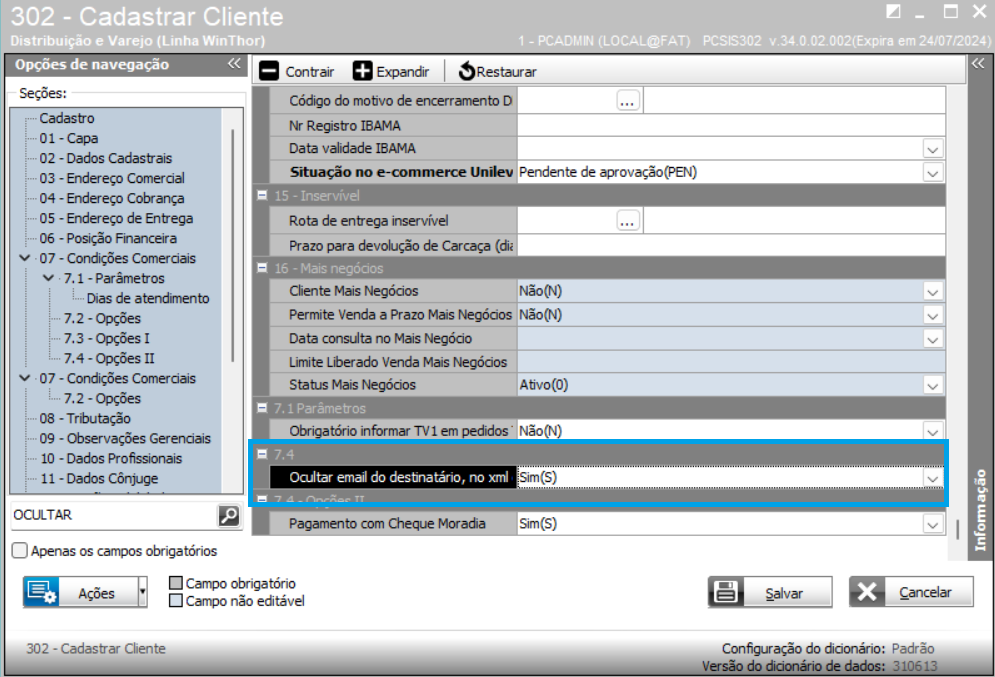
- Ainda na rotina 302, preencha ou confirme o e-mail que vai receber o DANF-e e o XML nos campos EMAIL e EMAILNFE.
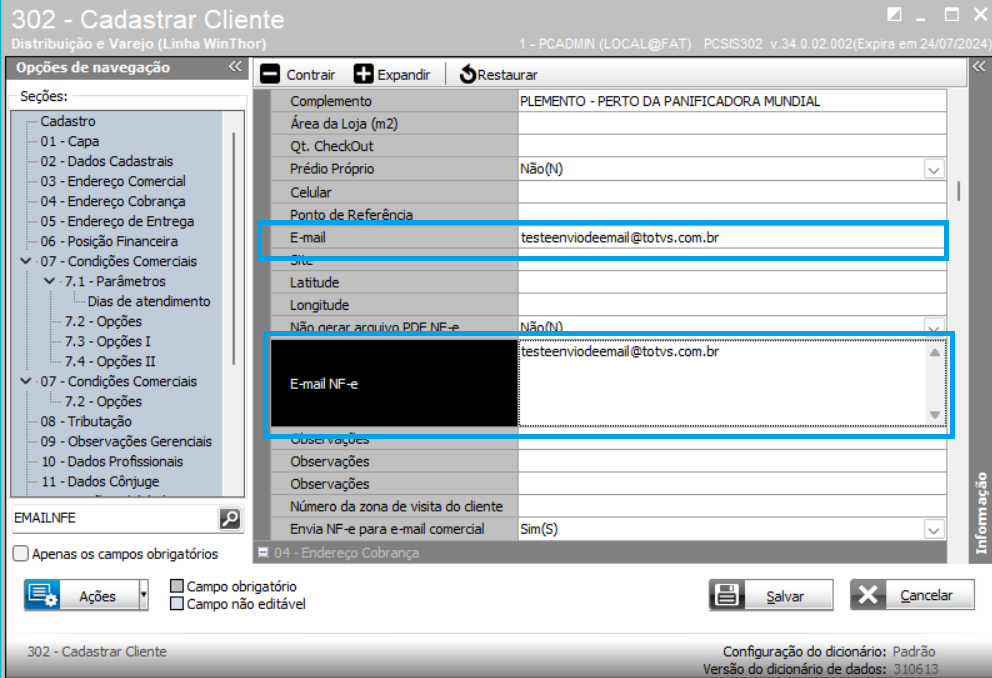
- Realize um pedido de venda com o cliente selecionado (ex.: rotina 316):

Realize o processo de faturamento da nota conforme o tipo de pedido.
- Configure o envio de e-mail para o DANF-e e XML da nota:
- Configurações de e-mail na rotina 132 - Parâmetros USUARIOEMAIL (2434), SENHAEMAIL (2435), ENDERECOSMTP (2436), PORTASMTP (2437), DOMINIOEMAIL (2438), ATIVARSSL (2439), EMAILREMETENTE (2440), NOMEREMETENTE (2441), EMAILRESPOSTA (2442), EMAILCOPIA (2443) e ATIVARTLS (3117):

- Configurações de e-mail no DocFiscal - Campos Dominio, Nome do remetente*, E-mail remetente*, Servidor SMTP*, Porta*, E-mail para respostas e Enviar cópia de todos e-mails para;
- Configurações de e-mail no DocFiscal - Flags Autenticação SMTP, Ativar SSL e Ativar TLS:

- Configurações na rotina 1452:

- Configurações na rotina 1452:
- Configurações de e-mail na rotina 132 - Parâmetros USUARIOEMAIL (2434), SENHAEMAIL (2435), ENDERECOSMTP (2436), PORTASMTP (2437), DOMINIOEMAIL (2438), ATIVARSSL (2439), EMAILREMETENTE (2440), NOMEREMETENTE (2441), EMAILRESPOSTA (2442), EMAILCOPIA (2443) e ATIVARTLS (3117):
- Acesse a rotina 132:
- Pesquise pelo parâmetro 4879 ou ENVIARPDFDANFECOMSENHA e altere para Sim (ele estará como Não ao abrir a rotina):
- Pesquise pelo parâmetro 4880 ou PADRAOSENHAPDFEMAIL e selecione o padrão desejado conforme a necessidade:


- Acesse a rotina 1452:
- Após a nota ser aprovada/faturada, realize a impressão do DANF-e:

- Envie por e-mail o DANF-e e o XML gerados:

- Após a nota ser aprovada/faturada, realize a impressão do DANF-e:
- Verifique a caixa de entrada do e-mail (incluindo SPAM/Lixeira):
- O e-mail deverá conter o DANF-e protegido por senha (se habilitado) e o XML.
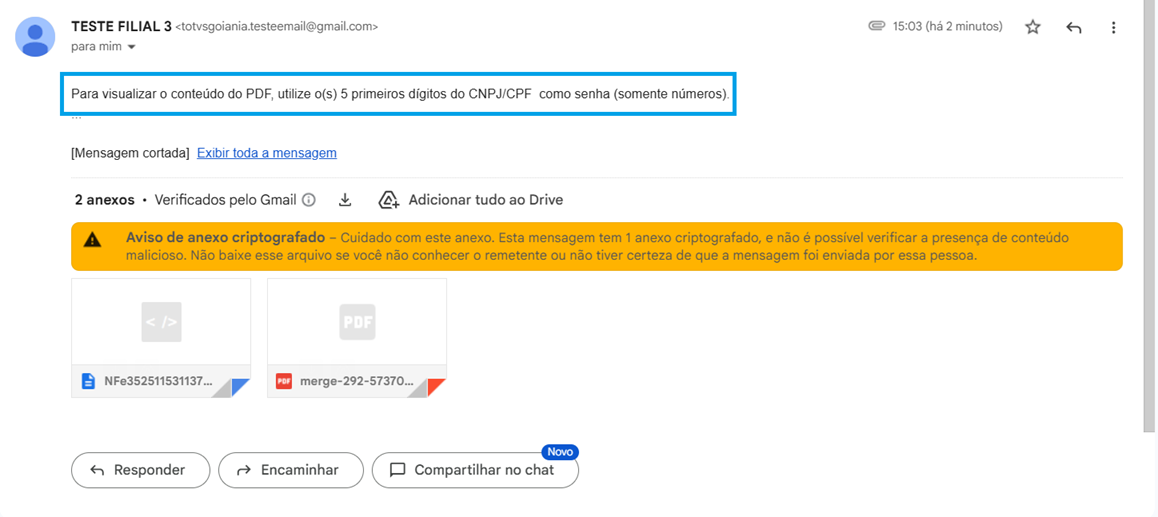
- Se a senha estiver habilitada e o padrão for, por exemplo, “5 primeiros dígitos do CNPJ/CPF do destinatário”, o corpo do e-mail exibirá a orientação correspondente:
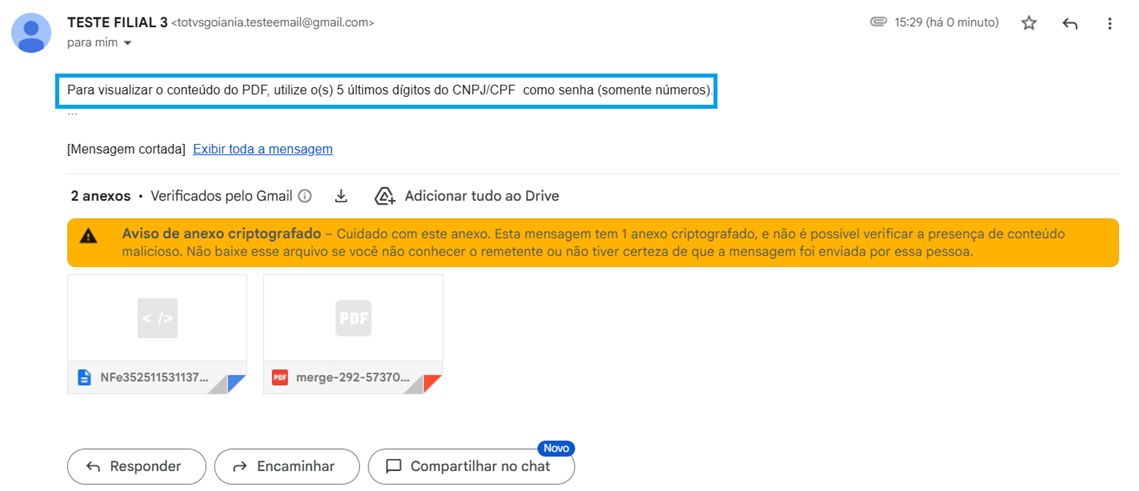
- Se a senha estiver habilitada e o padrão for, por exemplo, “5 últimos dígitos do CNPJ/CPF do destinatário”, o corpo do e-mail exibirá a orientação correspondente:
- Se a senha estiver habilitada e o padrão for, por exemplo, “CNPJ/CPF completo do destinatário”, o corpo do e-mail exibirá a orientação correspondente
:(PRINT)
- Se a senha estiver habilitada e o padrão for, por exemplo, “5 primeiros dígitos do CNPJ/CPF do destinatário”, o corpo do e-mail exibirá a orientação correspondente:
- Ao abrir o XML (via anexo do e-mail, disco local ou banco), confirme que a tag <email> dentro do grupo <dest> foi suprimida quando OCULTAREMAILXMLNFE = Sim.
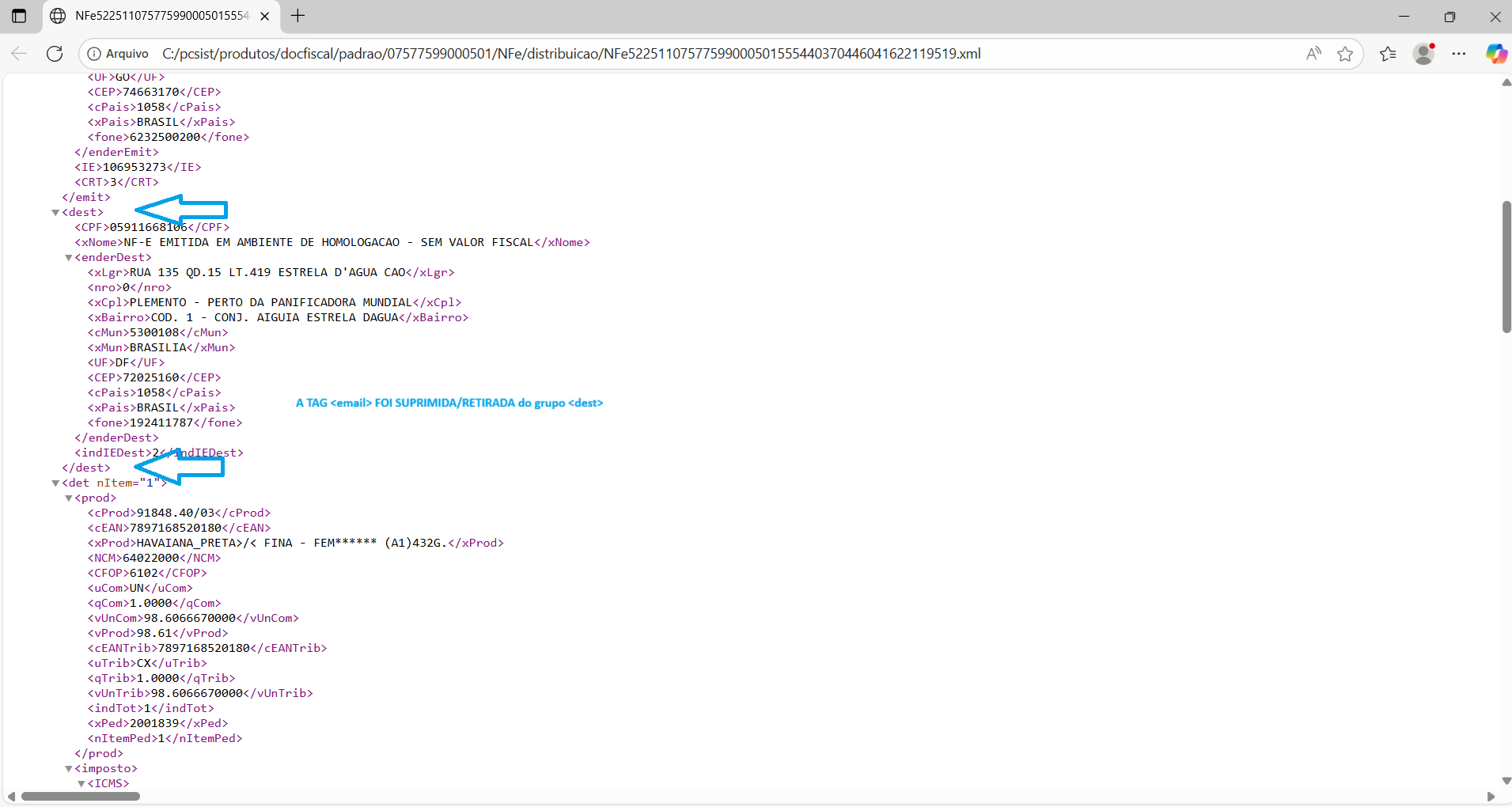
- O e-mail deverá conter o DANF-e protegido por senha (se habilitado) e o XML.
Observação:
- Se ENVIARPDFDANFECOMSENHA (4879) estiver como Não, o DANF-e será enviado sem senha e o e-mail não conterá o texto orientativo sobre o padrão de senha.
- Se OCULTAREMAILXMLNFE estiver como Não, a tag <email> será gerada normalmente no XML, independentemente das configurações de senha (4879/4880).
- A senha deve ser informada apenas com caracteres numéricos (sem máscara).
04. DEMAIS INFORMAÇÕES
05. ASSUNTOS RELACIONADOS
Não se aplica
Visão Geral
Import HTML Content
Conteúdo das Ferramentas
Tarefas