...
Para Realizar o processo de Rateio no Fechamento será necessário as seguintes Etapas.
| Deck of Cards |
|---|
|
| Card |
|---|
| Passo 1: Necessário que seja verificado o parâmetro Rat. Fat localizado na Aba Oficina da Rotina Equipe Técnica (OFIOA180) 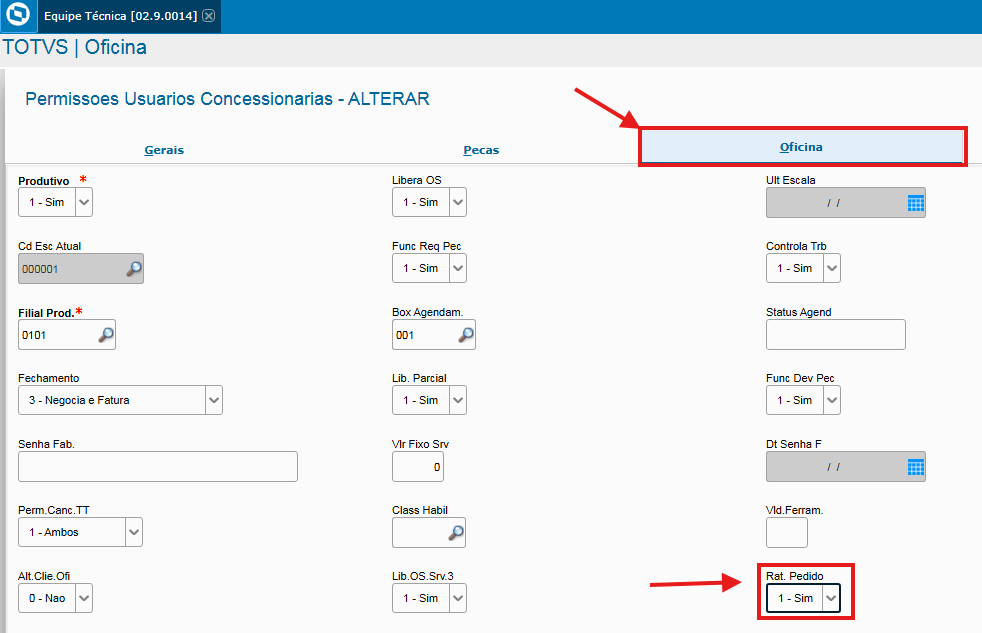 Image Modified Image Modified
|
|
...
| Card |
|---|
| id | cad_basico |
|---|
| label | Cadastro Básico |
|---|
| Cadastro dos Rateios no Fechamento de OS na Rotina Funções Oficina (OFIXA120) |
|
...
| Deck of Cards |
|---|
|
| Card |
|---|
|
| id | cad_basico |
|---|
label | Cadastro Básico
1) Primeiramente selecione a OS a ser realizado a operação, Na Opção Fechamento, clique em Fechar. 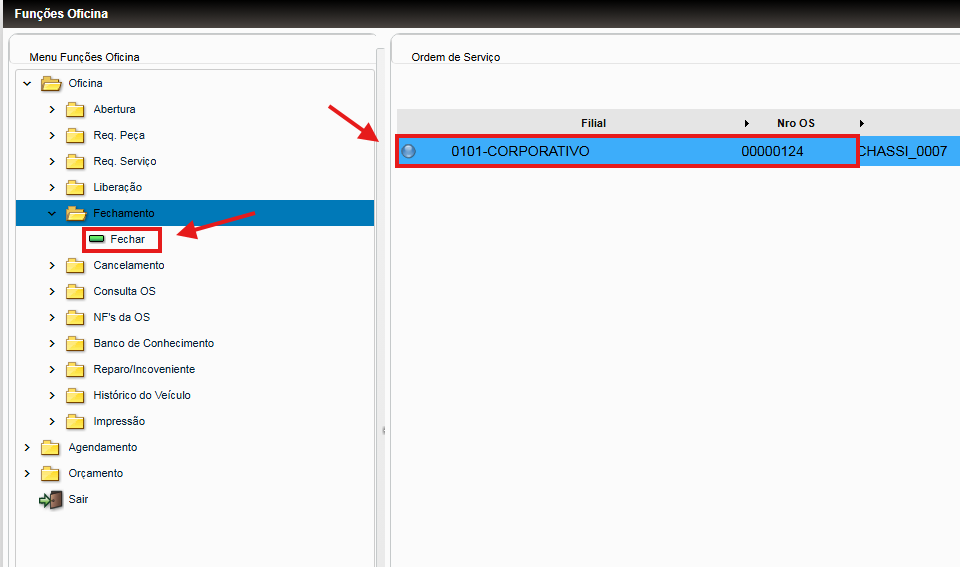
2) Selecione as Ordens presentes na liberação conforme desejado e clique em "Selecionar para Fechar" 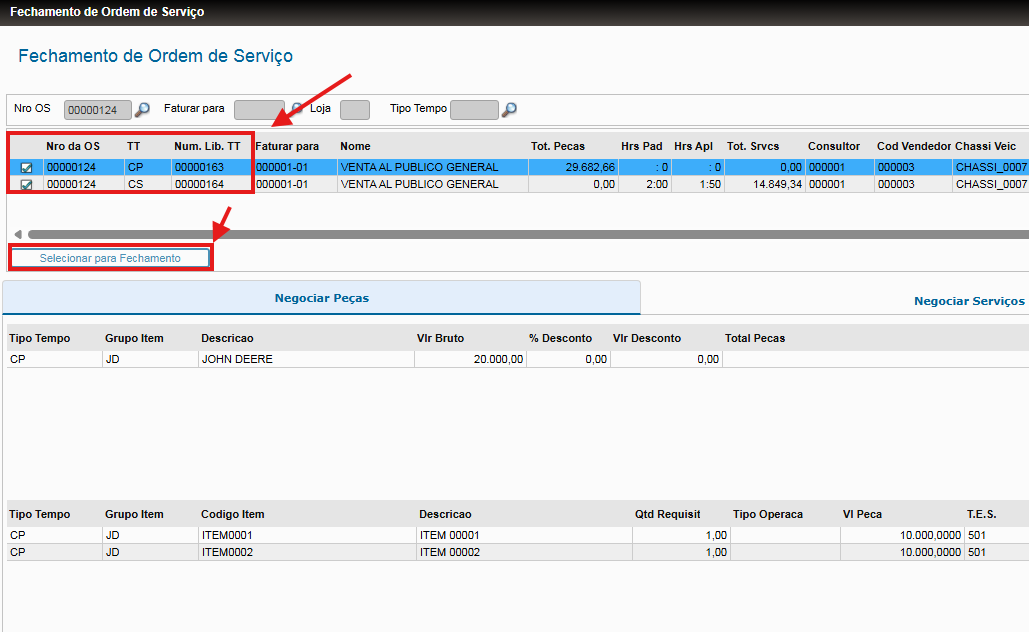
3) Em Outras Ações, selecione a opção Rateio de Itens 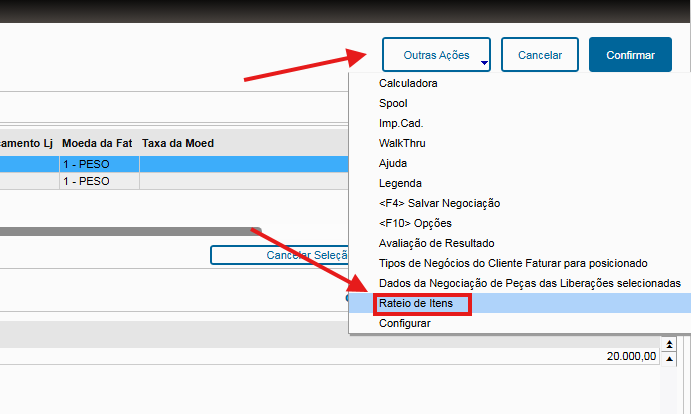
4) Informe o Rateio pra os Itens conforme as regras definidas pela empresa, Exemplo: 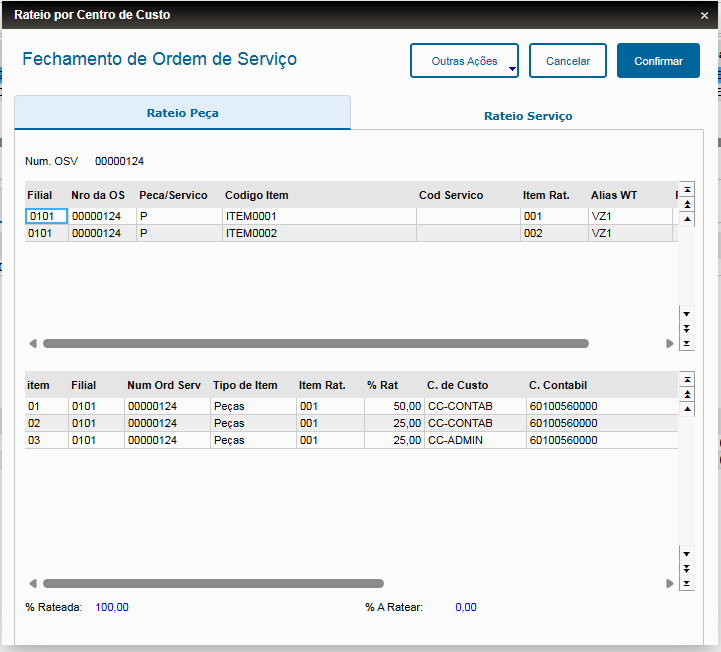
|
| Card |
|---|
| id | Facilitador |
|---|
| label | Facilitador |
|---|
| Existe o mecanismo para facilitar o processo de preenchimento de regras de rateio que pode ser criado varias regras e que ao selecionar os mesmos será possível carregar com esse rateio pré-definido, bem como complementar com o registros já informados, seguimos na tela de Rateio de Itens, Exemplo:
1) Em Outras Ações será possível selecionar a opção "Escolha de Rateio pré-configurado"
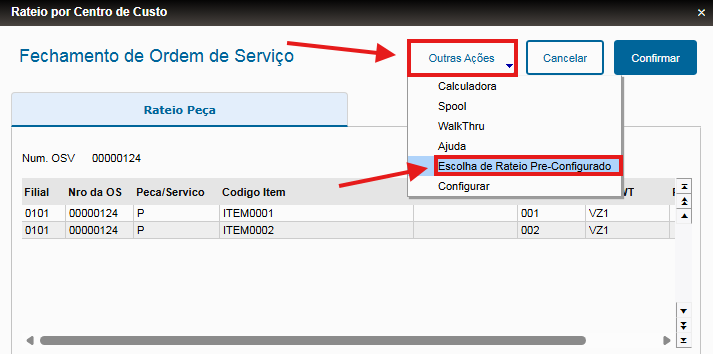
2) Aparecerá uma janela para selecionar o valor pré-configurado conforme imagem a seguir: 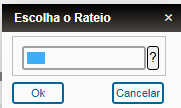
3) Selecione as opções cadastradas conforme regra da empresa 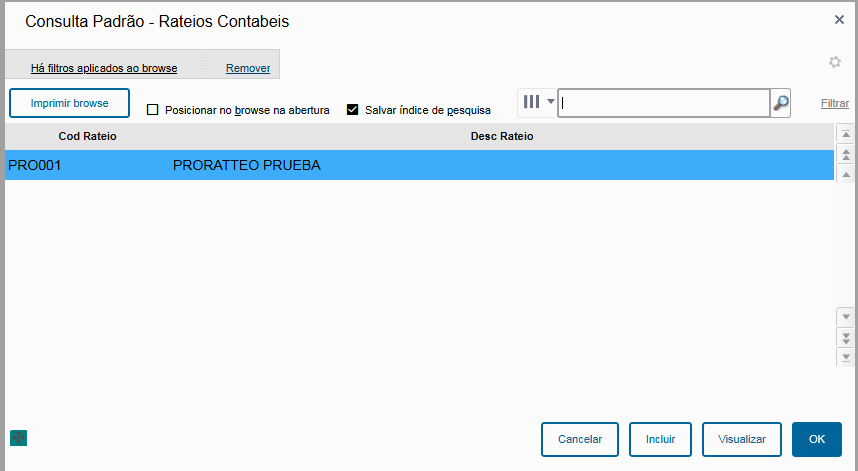
4) Será verificado se existem valores de rateios na janela e será possível escolher se deseja complementar o que já está cadastrado ou se sobrepõe com os valores da regra, isso está definido a critério do cliente 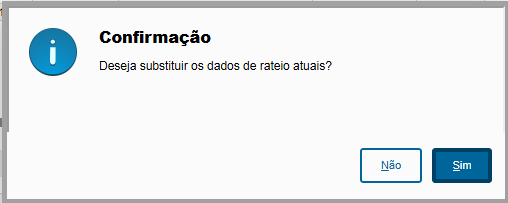
5) Ao selecionar a Opção deseja, será atualizado o GRID responsável pelas informações do rateio do Item selecionado. 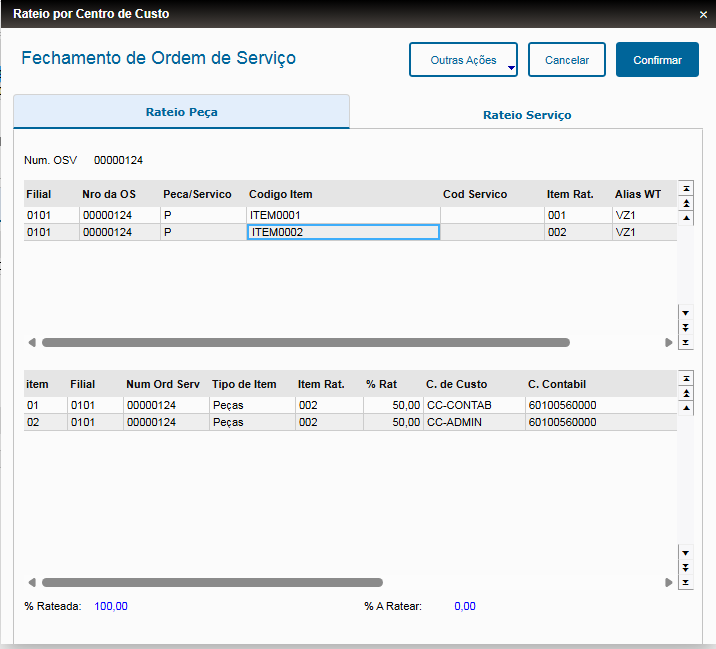
|
|
...
