...
| Producto | |
|---|
| Línea de producto: | |
|---|
| Segmento: | |
|---|
| Módulo: | SIGAFIN - Financiero |
|---|
| Función: | | Rutina | Nombre Técnico | Fecha |
|---|
| FINA085A | Órdenes de Pago | 27/11/2025 | | FINA371 | Contabilización Offline OP y Recibos | 27/11/2025 | | FINXFUMI | Funciones Genéricas de Financiero - MI | 2726/11/2025 |
|
|---|
| País: | Mercado Internacional |
|---|
| Ticket: | 25207397 |
|---|
| Requisito/Story/Issue (informe el requisito vinculado): | DMINA-28154 |
|---|
...
Al ejecutar la rutina de Cierre Contable (CTBA960), cuando el parámetro MV_CTBFLAG está configurado con el valor T, se identifica que en verificación de Movimientos Bancarios, muestra como pendientes de contabilizar Órdenes de Pago que ya fueron contabilizadas.
03. SOLUCIÓN
En la las rutina de Órdenes de Pago(FINA085A)/Contabilización Offline OP y Recibos(FINA371):
Se realizó ajuste para que de acuerdo a la configuración de parámetro MV_CTBFLAG, se actualicen los campos E5_AL, FK5_LA y FK2_LA, si el parámetro está configurado con el valor T se realizará desde el módulo de Contabilidad a través del arreglo aFlagCTB y si está configurado con F se realiza desde la rutina de Órdenes de Pago (FINA085A).
En la rutina de Funciones Genéricas de Financiero para MI (FINXFUMI):
Se crearon las funciones FINXFFAG() para actualizar el campo E5_AL si el parámetro está configurado con el valor F y FINXACTSE5() para actualizar los campos E5_AL, FK5_LA y FK2_LA si el parámetro está configurado con el valor T.
| Totvs custom tabs box |
|---|
| tabs | Pre-condiciones, Procedimiento, Paso 03, Paso 04 |
|---|
| ids | paso1,paso2 |
|---|
|
| Totvs custom tabs box items |
|---|
| default | yes |
|---|
| referencia | paso1 |
|---|
| - Realizar un respaldo del repositorio del ambiente (archivo .rpo).
- Aplicar el pacote que fue generado para la issue DMINA-28154.
- Configurar el parámetro MV_CTBFLAG con valor T.
- Aplicar ajustes a diccionario necesarios para el Conciliador Backoffice, para más información de la ejecución del Wizard puede ver Conciliador Backoffice - Configuración e Instalación.
- En el módulo Contabilidad de Gestión (SIGACTB)
- Ir al menú Miscelánea | Cierres | Cierre Contable, y configurar la Definiciones de Cierre, para más información ver el punto 03. DEFINIÇÕES DE FECHAMENTO de Cierre Contable - CTBA960 - P12 - Contabilidad Gerencial
- En el módulo Financiero (SIGAFIN):
- Ir al menú Actualizaciones | Archivos | Proveedores, y configurar un Proveedor.
- Ir al menú Actualizaciones | Archivos | Bancos, y configurar un Banco.
- Ir al menú Actualizaciones | Archivos | Modalidades, y configurar una Modalidad.
- Ir al menú Actualizaciones | Cuentas por Pagar | Orden de Pago:
- Capturar los parámetros requeridos para filtrar la Cuenta por Pagar que fue incluida previamente.
- Seleccionar un Título por Cobrar, y dar clic en Pago automático.
- Informar los campos requeridos y confirmar la generación de la Orden de Pago.
- Validar que la generación de la Orden de Pago sea correcta.
|
| Totvs custom tabs box items |
|---|
| - En el módulo Contabilidad de Gestión (SIGACTB)
- Ir al menú Miscelánea | Cierres | Cierre Contable:
- Presionar el icono de Cierre.
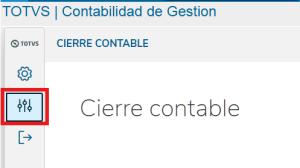 - Informar los Parámetros de cierre, y presionar el botón Avanzar.
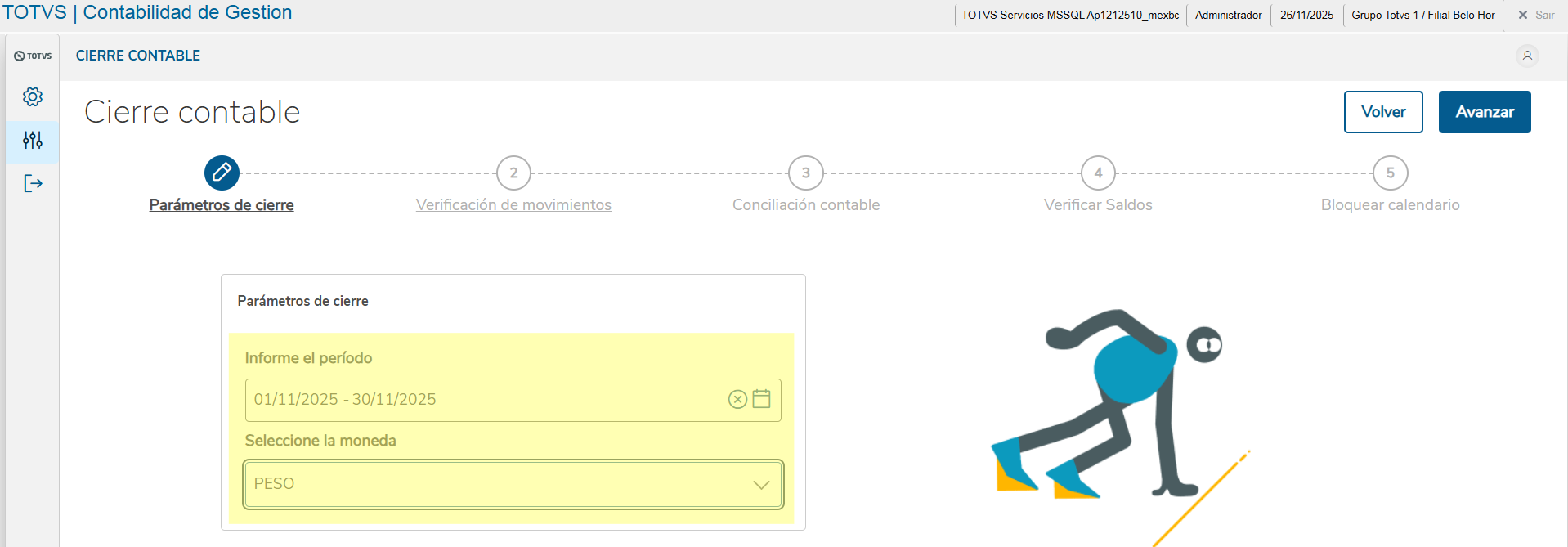 - En la sección de Movimientos Bancarios, presionar Ver asuntos pendientes.
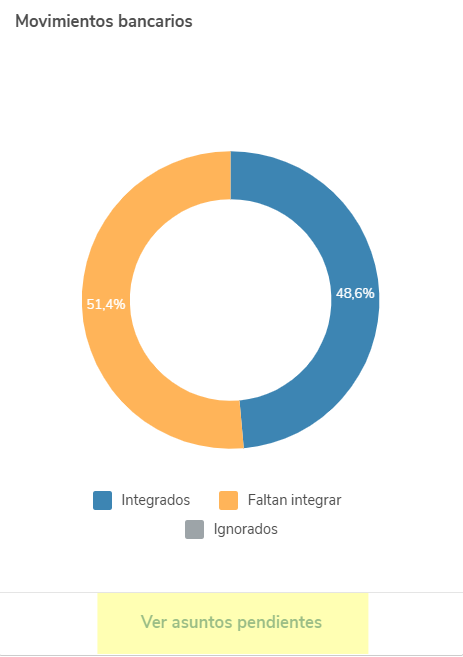 - Validar que en los Detalles del movimientos, se visualice el registros que corresponde a la Orden de Pago que fue generada previamente.
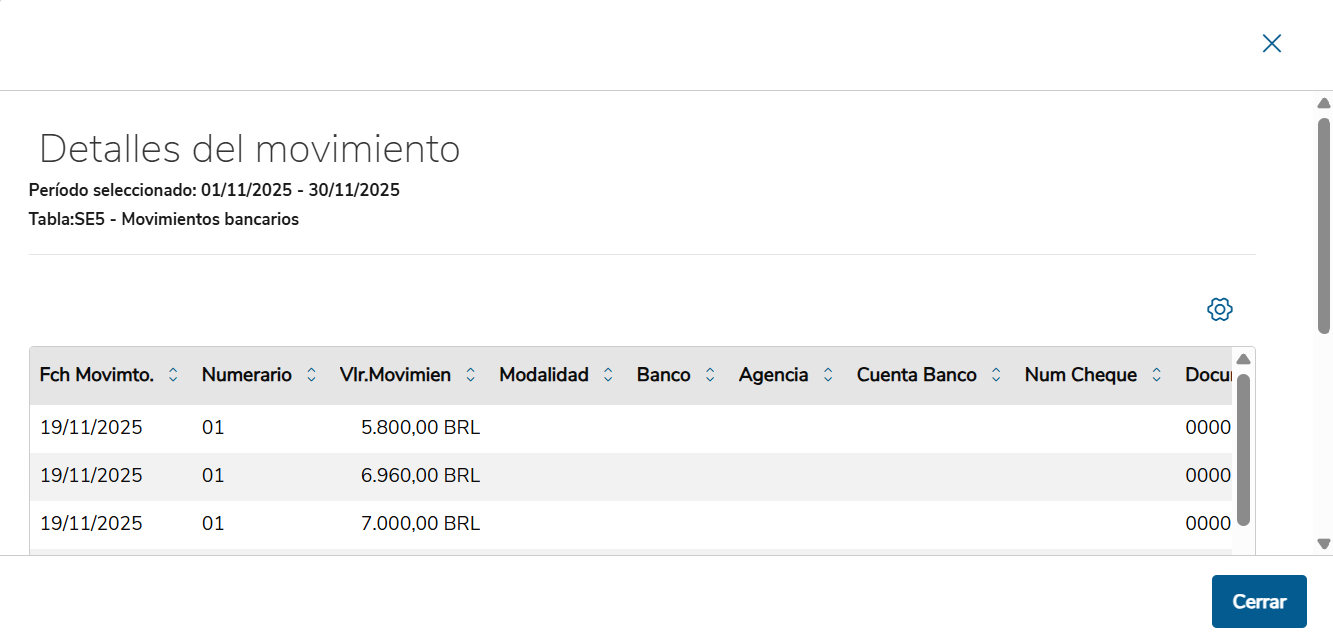
|
|
...
