Árvore de páginas

Versões comparadas

Chave

  • Esta linha foi adicionada.
  • Esta linha foi removida.
  • A formatação mudou.

...

Totvs custom tabs box
tabsPasso 01, Passo 02, Passo 03,Passo 04,Pontos de Atenção
idspasso1,passo2,passo3,passo4,passo5
Totvs custom tabs box items
defaultyes
referenciapasso1

Atualização do dicionário de dados para criação da tabela RUH - Integração ATS Candidato.

Totvs custom tabs box items
defaultno
referenciapasso2

Após a criação da tabela é primordial realizar a seguinte configuração através do módulo SIGAGPE:


Aviso

Essa configuração é ESSENCIAL para correta carga dos dados!


Totvs custom tabs box items
defaultno
referenciapasso3

A Integração com o Totvs RH Atração de Talentos é implementada através de Behaviour Sharing que consiste em realizar a execução do job responsável pela operação de descida de dados de forma apartada e resiliente.

No caso do Protheus, essa operação é realizada através do FWTOTVSLINKJOB que depois de algumas validações realiza a execução da função responsável para a operação desejada.

Uma dessas validações é em relação a existência de credenciais , se elas forem válidas,  uma consulta na fila do Smartlink  é executada.

Nesta fila estará o nosso processo com o nome de RHATSSendApplicantApprovedToErp responsável por realizar a leitura dos dados de candidatos em suas respectivas vagas vindos da integração com o produto do Totvs RH Atração de Talentos.

Tendo isso em vista o primeiro passo será cadastrar as credenciais através da rotina de Comunicação SmartLink - Parâmetros de Conexão

As credenciais são as Chaves de integração (Client ID e Client Secret) fornecidas pela Totvs.

Totvs custom tabs box items
defaultno
referenciapasso4

Após todos estes passos a integração com o Totvs RH Atração de Talentos estará configurada no ERP Protheus para recepção das mensagens.

Totvs custom tabs box items
defaultno
referenciapasso5

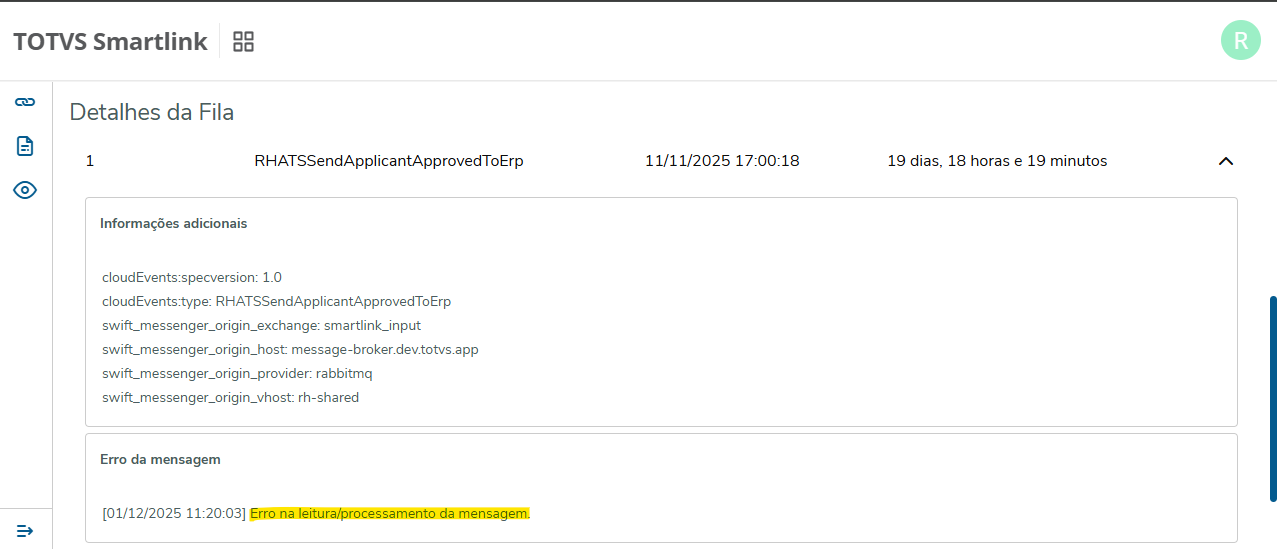
Caso não seja possível realizar a leitura/processamento inicial da mensagem, ela será encaminhada para Fila de Erros (DLQ) do SmartLink com a mensagem:


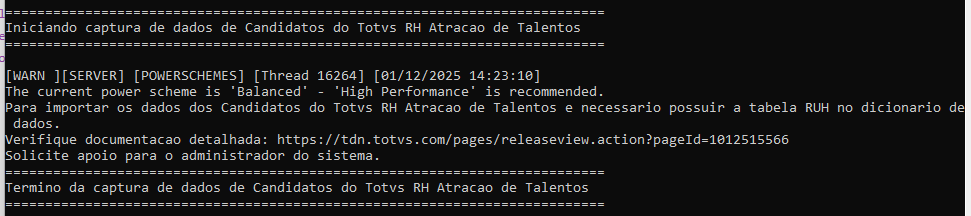
Porém, caso a mensagem seja lida corretamente, ela ainda passará pelas validações a seguir, cujas mensagens serão exibidas no log do console do AppServer (e igualmente exibidas no Monitor do SmartLink na Fila de Erros (DLQ):


  1. Quando a tabela RUH não existe no Dicionário de Dados
    Image Removed
    Quando o arquivo config.json não existe no diretório system\ats:


  2. Quando o arquivo config.json existe porém não contém conteúdo de Grupo de Empresa/Filial existente no cadastro de Empresas:


  3. Quando a tabela RUH não existe no Dicionário de Dados:
    Image Added


03. Admissão


Totvs custom tabs box
tabsPasso 01, Passo 02, Passo 03, Passo 04
idspasso1,passo2
Totvs custom tabs box items
defaultyes
referenciapasso1

Totvs custom tabs box items
defaultno
referenciapasso2

...