Páginas filhas
  • DT Referenciação de chave de acesso no processo de Conta e Ordem

Versões comparadas

Chave

  • Esta linha foi adicionada.
  • Esta linha foi removida.
  • A formatação mudou.

...

Totvs custom tabs box
tabsGeração de transação manual, Geração de transação via relacionamento com XML
idspasso1,passo2
Totvs custom tabs box items
defaultyes
referenciapasso1


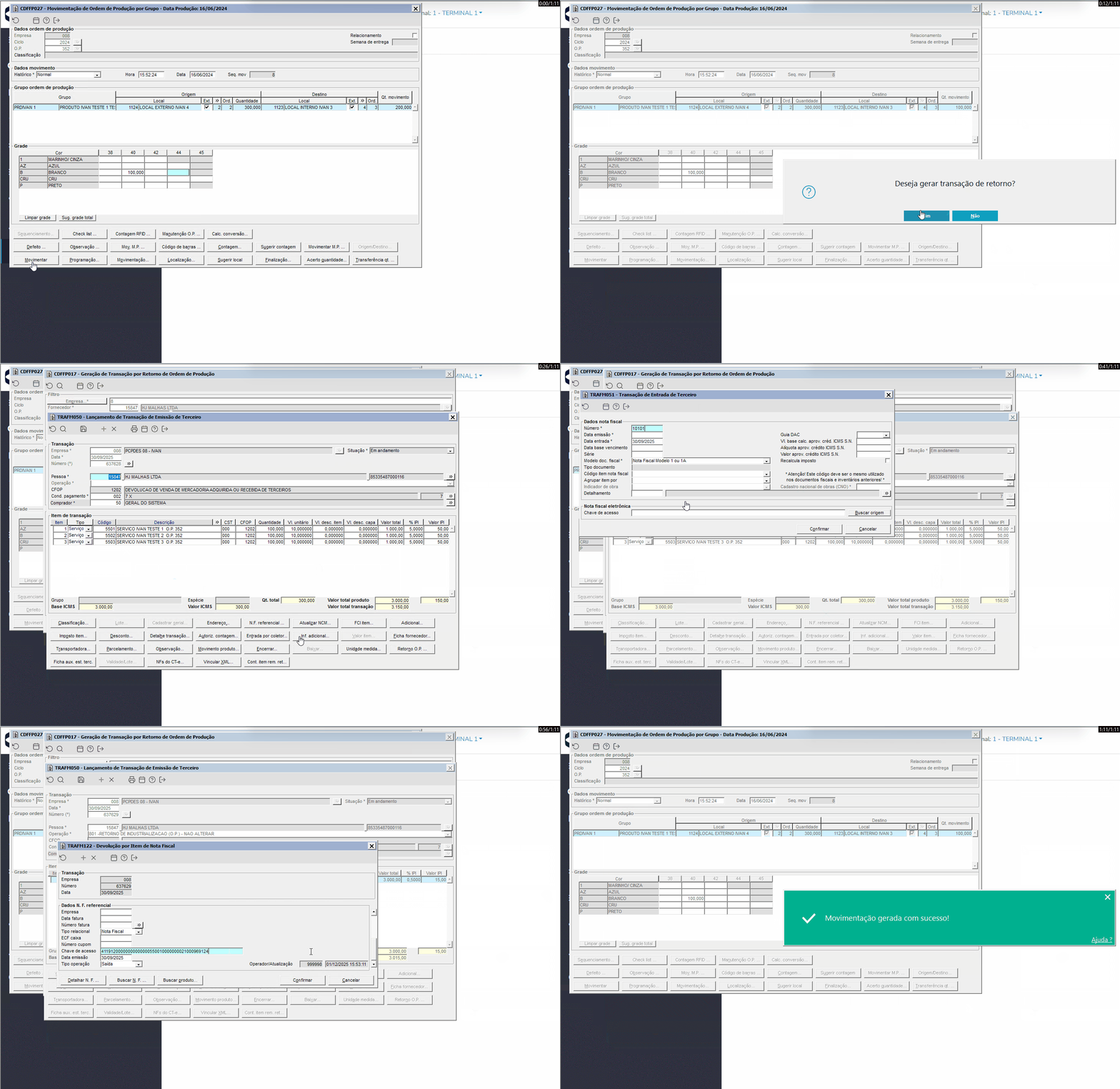
GIF 1 - No GIF acima é exibido o processo de geração de retorno. No componente CDFFP027, os locais são informados e o botão “Movimentar” é acionado. Em seguida, o tipo de retorno é escolhido e o componente CDFFM130 é exibido com as informações do retorno. Após clicar em “Confirmar”, é exibido o componente CDFFP071 para relacionar o retorno à remessa. Depois de confirmar, o componente CDFFP017 é acionado; os dados da transação de remessa são informados e o botão “Gerar transação” é clicado. Em seguida, o componente TRAFL001 é exibido com os números das transações geradas. Ao clicar em “Confirmar”, a primeira transação é exibida no componente TRAFM050 e, ao clicar no botão “N.F. referencial”, o componente TRAFM122 é aberto, onde os dados da nota fiscal de remessa são apresentados. Após isso, as transações são encerradas e a movimentação é concluída.
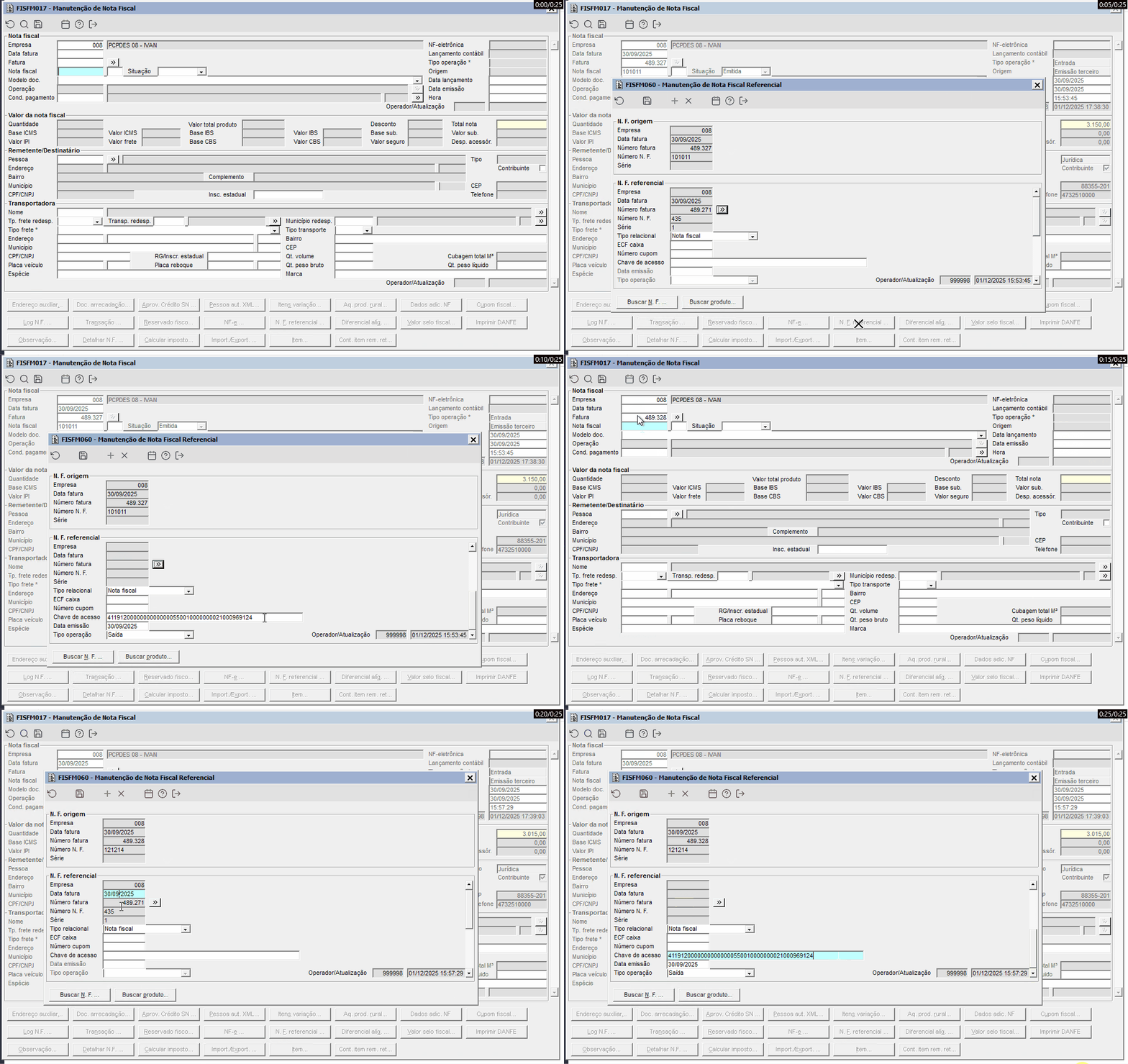

GIF 2 - No GIF acima, no componente FISFM017, é feita a conferência das notas fiscais de retorno geradas, verificando que elas referenciam corretamente a chave de acesso da nota fiscal de remessa.

Totvs custom tabs box items
defaultno
referenciapasso2

...

Image Added
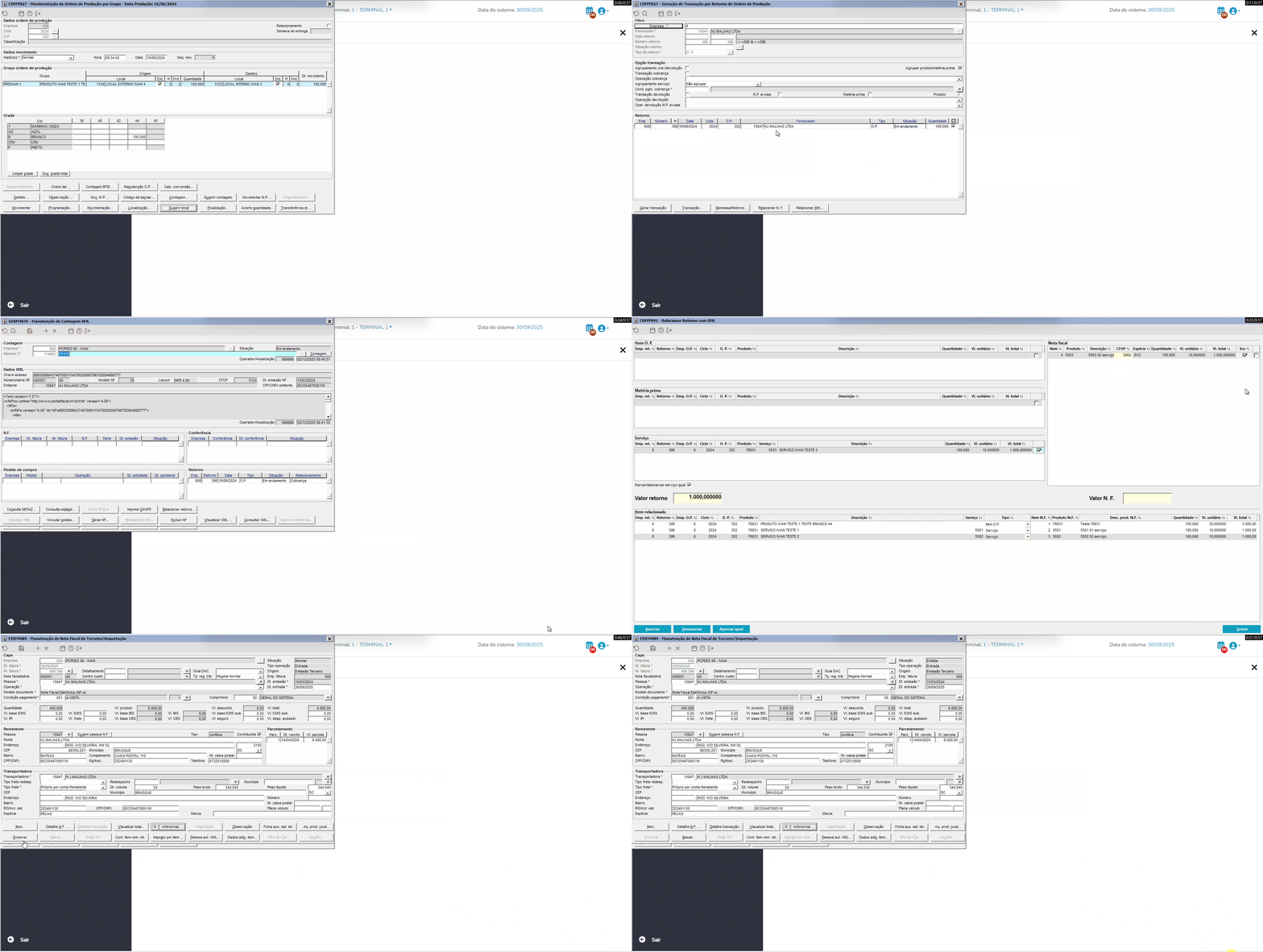
GIF 1 - No GIF acima, é exibido o processo de geração de retorno. No componente CDFFP027, os locais são informados e o botão “Movimentar” é acionado. Em seguida, o tipo de retorno é selecionado e o componente CDFFM130 é exibido com as informações do retorno. Após clicar em “Confirmar”, o componente CDFFP071 é apresentado para permitir o relacionamento do retorno com a remessa. Depois de confirmar, o componente CDFFP017 é acionado; os dados da transação de remessa são informados e o botão “Relacionar XML” é clicado. Em seguida, o componente GERFM046 é exibido, o XML é importado e o relacionamento com o retorno é realizado no componente CDFFP091. Ao retornar para o componente GERFM076 e clicar no botão “Gerar NF”, a nota fiscal é gerada. Clicando em “Manutenção NF”, o componente FISFM089 é acionado, exibindo a NF de retorno gerada. Após encerrar a nota fiscal e clicar no botão “N.F. referencial”, os dados da nota fiscal de remessa são apresentados corretamente.


Templatedocumentos