| Deck of Cards |
|---|
| | Card |
|---|
| PRODUTO:WinThor WINTHOR | Dica |
|---|
| Para atualizar as rotinas no WinThor é necessário realizar os passos abaixo: - Download e Atualização de Rotinas.
- Atualização de Tabelas, Procedures etc
|
- Antes de iniciar a atualização das rotinas, verifique algumas informações importantes:
| Aviso |
|---|
| - Rotinas Específicas: este processo não deve ser realizado para Rotinas Específicas.
- Fora do Horário de expediente: programe-se para atualizar as rotinas fora do horário de utilização do sistema.
- Nenhum usuário logado: é necessário que todos os usuários estejam deslogados.
- Base de Teste: é de suma importância que primeiramente a atualização aconteça em uma Base de Teste, pois se ocorrer alguma eventualidade a Base de Produção não ficará indisponível.
- Modelo Fechado: se você utiliza uma versão única ou seja um modelo fechado do sistema, sugerimos que a atualização seja acompanhada através de consultoria, para prevení-los de quaisquer eventualidades.
|
DOWNLOAD E ATUALIZAÇÃO (Escolha uma das ferramentas abaixo para este processo) |
| Column |
|---|
| | Painel |
|---|
| | Deck of Cards |
|---|
| id | 001 |
|---|
| tabLocation | left |
|---|
| effectType | fade |
|---|
| | Card |
|---|
| label | Dependências |
|---|
| effectType | fade |
|---|
| | Deck of Cards |
|---|
| startHidden | false |
|---|
| history | false |
|---|
| id | Melhorias |
|---|
| | Card |
|---|
| label | Atualização das Dependências |
|---|
| Habilitando a Nova Funcionalidade: Split Payments (Agrupamento)1. Visão GeralPara que você possa utilizar a nova funcionalidade de Split Payments (Agrupamento de Contas a Pagar), seu ambiente WinThor precisa receber uma atualização de estrutura.
Esta atualização adiciona os novos componentes de banco de dados e o parâmetro de ativação necessários.
Esta parte do documento guia você pelo processo de instalação dessas dependências e pela ativação final da funcionalidade. 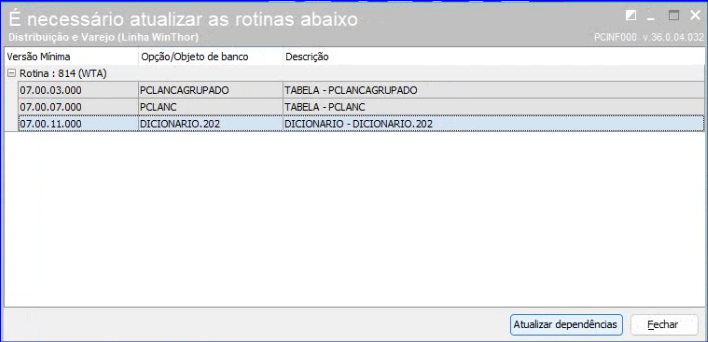
| Expandir |
|---|
| title | 2. Como Realizar a Atualização (Ação Requerida) |
|---|
| 2. Como Realizar a Atualização (Ação Requerida)A instalação das dependências do banco de dados (novas tabelas e campos) é um processo automático e projetado para ser simples. Ele será disparado de uma das duas seguintes formas: Ao Abrir Rotinas Financeiras: Ao acessar uma das principais rotinas financeiras que irá utilizar o agrupamento de Contas a Pagar (como a 749, 770, 737, 775 ou 783), ao abrir uma dessas rotinas na versão 37 ou acima,
o sistema detectará automaticamente que as dependências estão pendentes e solicitará sua confirmação para atualizá-las. - Via WTA (WinThor Anywhere): Pesquisar na Rotina 814 (Atualização Banco de Dados ), e pesquisar pela PCLANC, PCLANCAGRUPADO e PARAMETRO, o sistema identificará e aplicará as novas estruturas.
O que você precisa fazer: Basta confirmar a atualização quando o sistema solicitar. O WinThor cuidará da criação dos novos componentes de banco de dados automaticamente.
|
| Expandir |
|---|
| title | 3. O que será Instalado? (Detalhes da Atualização) |
|---|
| 3. O que será Instalado? (Detalhes da Atualização)Durante o processo de atualização automática, o sistema realizará três tarefas principais no seu banco de dados: 1. Criação do Novo Parâmetro (Rotina 132)Será criado o parâmetro para ativar ou desativar a funcionalidade por filial. Nome do Objeto: PARAMETRO Versão Mínima: 7.0.44.000 - 37.00 ou acima Número do Parâmetro: 4818
2. Atualização da Tabela PCLANCSua tabela PCLANC (onde ficam seus títulos) será atualizada com novos campos para vincular os lançamentos "filhos" ao novo título "mestre" agrupado. Versão Mínima: 7.0.03.000 - 37.00 Campos Adicionados: CODAGRUPAMENTO, DTAGRUPAMENTO, DTCANCELAGRUPAMENTO, CODFUNCAGRUPAMENTO, CODFUNCCANCELAGRUPAMENTO, AGRUPADO.
3. Criação da Nova Tabela PCLANCAGRUPADOSerá criada uma tabela totalmente nova, a PCLANCAGRUPADO. É ela que armazenará as informações principais dos "títulos mestres" que você criar. |
|
|
|
| Card |
|---|
| label | Permissões |
|---|
| effectType | fade |
|---|
| | Deck of Cards |
|---|
| startHidden | false |
|---|
| history | false |
|---|
| id | Melhorias |
|---|
| | Card |
|---|
| label | Rotina 132 - Parâmetros da Presidência |
|---|
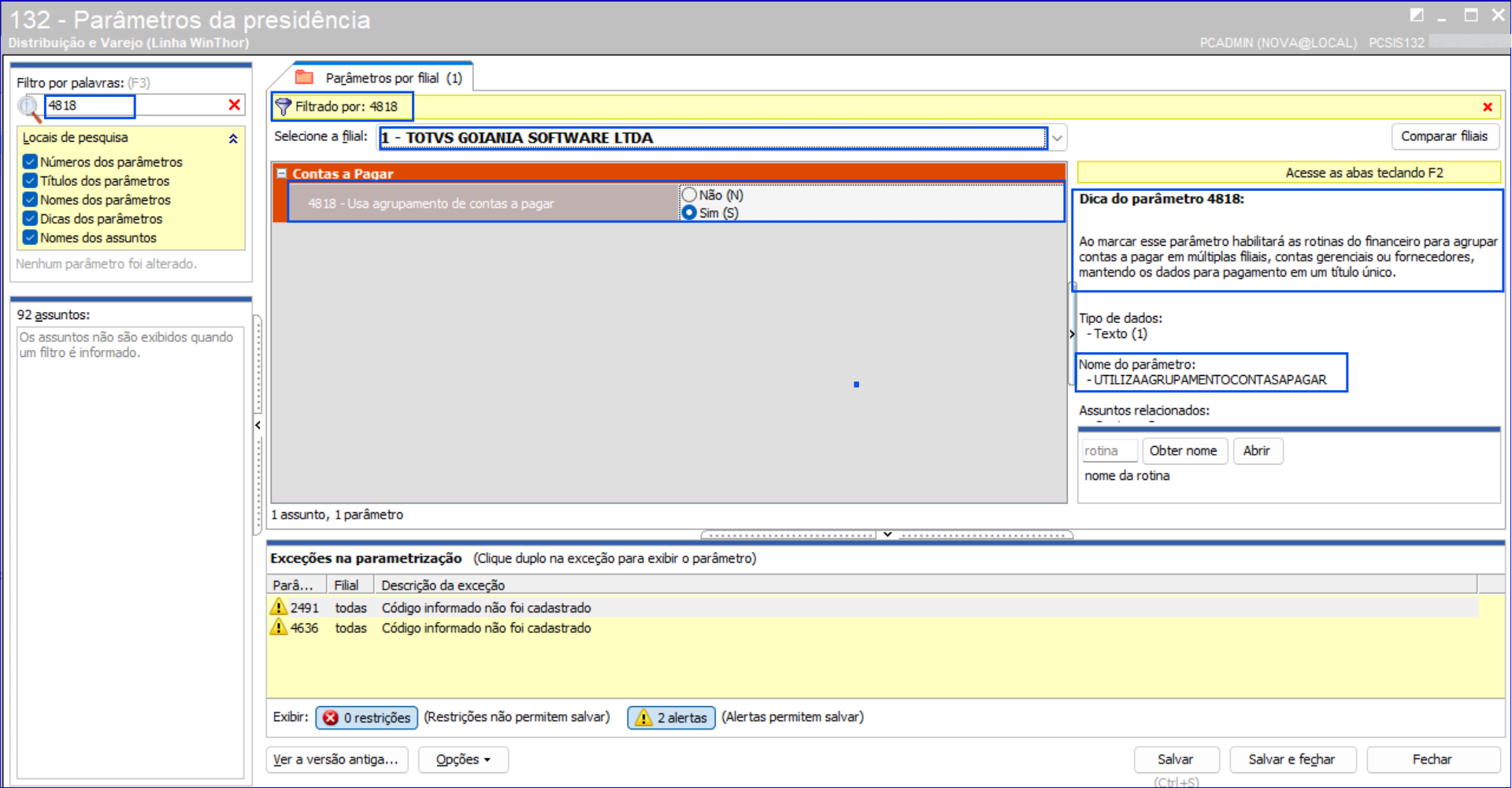
| Ativação da Funcionalidade (Configuração Pós-Atualização) - Rotina 132 - Parâmetros da Presidência.Após a atualização do banco de dados ser concluída, o último passo é ativar a funcionalidade para as filiais que irão utilizá-la. Acesse a Rotina 132 - Parâmetros da Presidência. No campo de busca, procure pelo parâmetro de número 4818. Você encontrará o parâmetro: Marque este parâmetro como "Sim" para cada filial que deve ter acesso à nova funcionalidade de Split Payments.
Lembrete (Hint do Parâmetro): Ao marcar esse parâmetro, você habilitará o Agrupamento nas rotinas do financeiro para agrupar contas a pagar em múltiplas filiais, contas gerenciais ou fornecedores, mantendo os dados para pagamento em um título único.
Após seguir estes passos, a funcionalidade de Split Payments (Agrupamento) estará pronta para ser usada pela sua equipe! |
|
|
| Card |
|---|
| label | Rotina 749 |
|---|
| effectType | fade |
|---|
| | Card |
|---|
| Nova Funcionalidade: Inclusão de Contas a Pagar Agrupado (Rotina 749)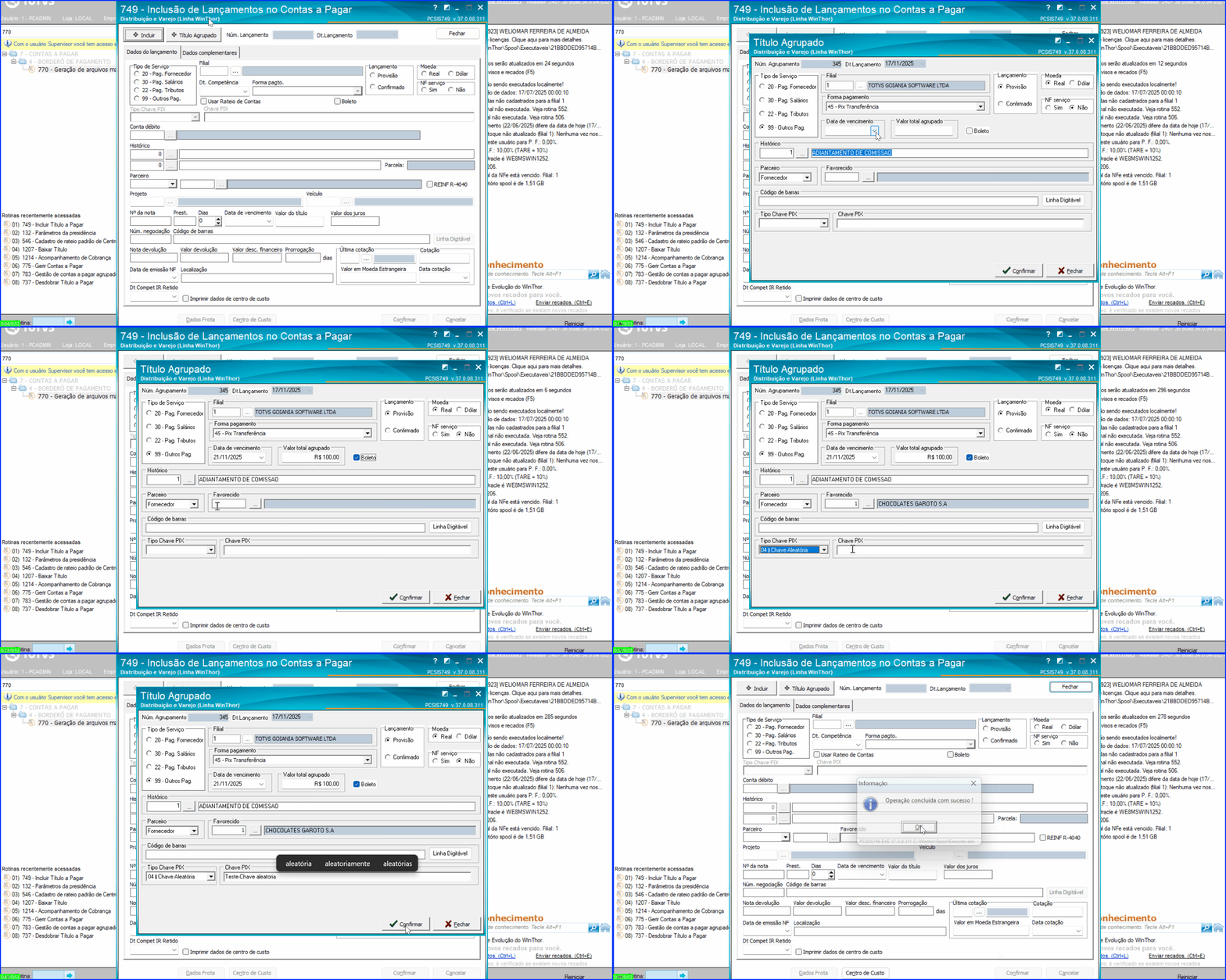
| Expandir |
|---|
| Esta nova funcionalidade permite o lançamento de um título de Contas a Pagar de forma agrupada. O objetivo é simplificar o registro de um valor total (ex: uma fatura de frete, conta de energia ou serviço) que precisa ser rateado entre diferentes contas gerenciais, parceiros ou centros de custo. O sistema criará um "lançamento mestre" (o título agrupado) e, em seguida, gerará automaticamente os "lançamentos filhos" (o rateio), garantindo que o valor total seja distribuído corretamente. |
| Expandir |
|---|
| title | 2. Pré-requisitos para Ativação |
|---|
| Para que esta funcionalidade esteja disponível, duas condições precisam ser atendidas: Parâmetro da Filial: O parâmetro utilizaagrupamentocontasapagar (localizado em pcparamfilial) deve estar configurado como 'S' (Sim). Permissão de Acesso: O usuário deve ter a permissão "Permite incluir CP agrupado" habilitada na rotina 530 (Permissões de Acesso).
Atenção: Se qualquer uma dessas condições não for atendida (parâmetro 'N' ou NULO, ou falta de permissão), o novo botão "Título Agrupado" permanecerá desabilitado.
|
| Expandir |
|---|
| title | 3. Fluxo de Utilização: Passo a Passo |
|---|
| O processo de inclusão de um título agrupado segue duas etapas principais: a inclusão do cabeçalho (valor total) e o rateio (divisão do valor). Etapa 1: Inclusão do Título Agrupado (Cabeçalho)Acesse a rotina 749 (Contas a Pagar). Ao lado do botão "Incluir", você verá o novo botão "Título Agrupado". Clique em "Título Agrupado". Uma nova tela de inclusão será aberta para você preencher os dados principais do lançamento:
| Campo | Obrigatório | Descrição | | Valor total agrupado | Sim | Valor total do documento que será rateado. | | Cód. filial | Sim | Selecione a filial do lançamento (respeita a 131). | | Tipo Parceiro | Sim | Escolha entre: Motorista, fornecedor, cliente, RCA, etc. | | Parceiro | Sim | Selecione o parceiro. Se "Outros", o campo fica aberto. | | DTVENC | Sim | Data de vencimento do título. | | Boleto (s/n) | Não | Informar se possui boleto. | | Tipo pagamento | Não | Mesmo padrão da 749. | | Tipo serviço | Não | Mesmo padrão da 749. | | Linha digitável | Não | Mesmo padrão da 749. | | Campos PIX | Não | (TIPOCHAVEPIX, CHAVEPIX, QRCODEPIX, etc.) |
Após preencher os dados do cabeçalho, clique em "Confirmar".
Etapa 2: Rateio do ValorAo confirmar o cabeçalho, o sistema abrirá automaticamente a tela de Rateio de Contas. É aqui que você irá dividir o Valor total agrupado. Você deve adicionar uma ou mais linhas de rateio preenchendo os seguintes campos: Conta gerencial: Selecione a conta de despesa (respeita a 131). % rateio: Você pode informar a porcentagem. O sistema calculará o Valor automaticamente. Valor: Você pode informar o valor. O sistema calculará o % rateio automaticamente. Tipo parceiro / Cod parceiro / Parceiro: Informações do parceiro para este rateio específico. DTEMISSAO: Data de emissão para esta linha de rateio. (Outros campos de rateio, como centro de custo, seguirão o padrão atual da rotina).
Clique no botão "Incluir" (na tela de rateio) para adicionar a linha à grade. Repita o processo até que 100% do valor total tenha sido distribuído. Após incluir todas as linhas de rateio, clique no botão "Confirmar" (no canto inferior da tela de rateio).
|
| Expandir |
|---|
| title | 4. Regras de Validação |
|---|
| A regra mais importante ocorre ao confirmar o rateio: Validação do Total: O sistema validará se a soma dos campos "Valor" de todas as linhas de rateio é exatamente igual ao "Valor total agrupado" informado na primeira tela. Mensagem de Erro: Se os valores não baterem, o sistema não permitirá gravar e exibirá a mensagem: "Rateio precisa contemplar o valor exato do contas a pagar rateado, favor corrigir o rateio antes de confirmar."
Sucesso: Se os valores baterem, o sistema gravará o lançamento mestre (agrupado) e todos os lançamentos filhos (rateados) com sucesso. Cada lançamento filho será marcado internamente com o status "Agrupado = S".
|
|
|
| Card |
|---|
| label | Rotina 783 |
|---|
| effectType | fade |
|---|
| 
| Expandir |
|---|
| 
| Deck of Cards |
|---|
| startHidden | false |
|---|
| history | false |
|---|
| id | Melhorias |
|---|
| | Card |
|---|
| label | Novas funcionalidades e melhorias |
|---|
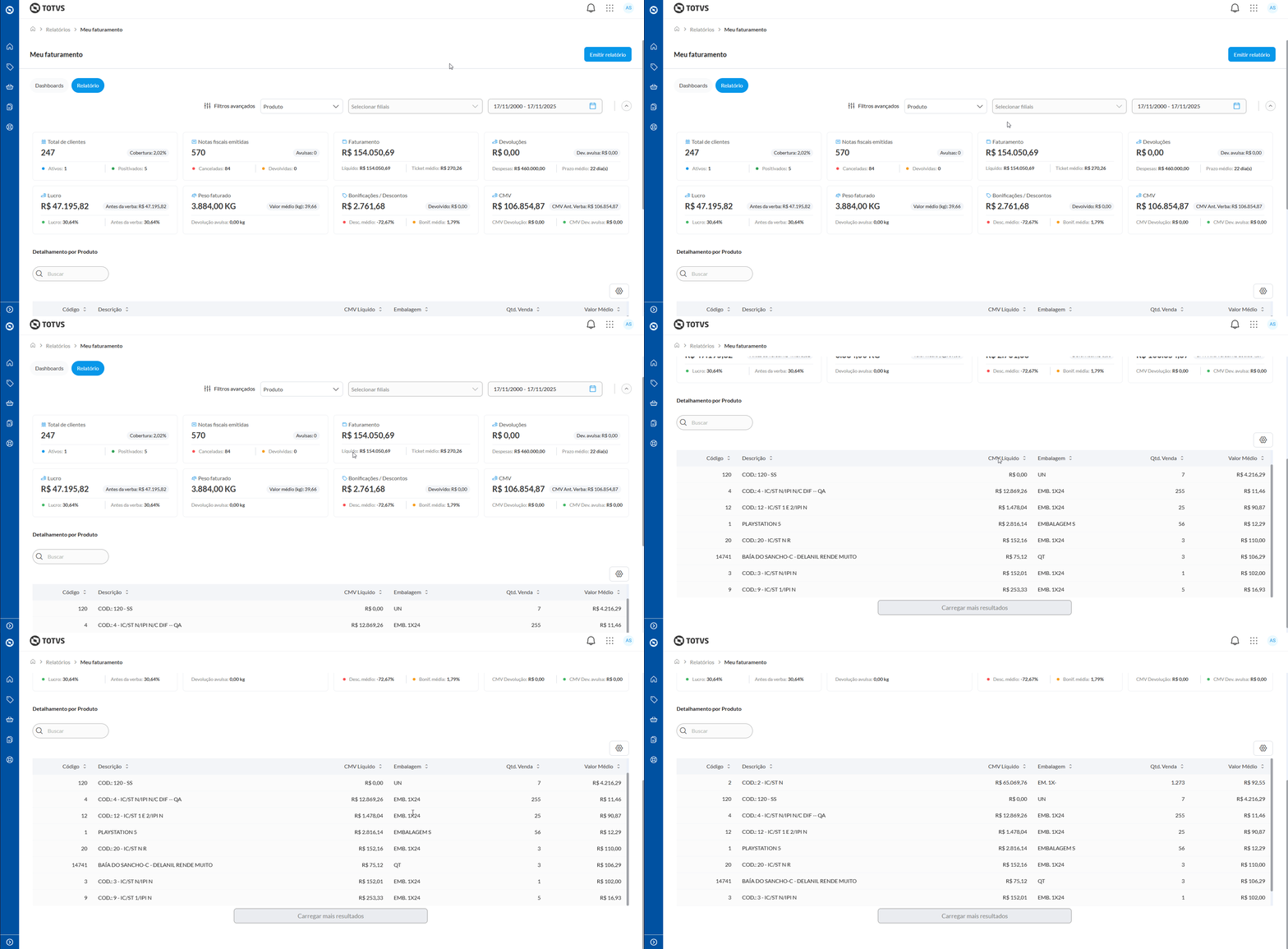
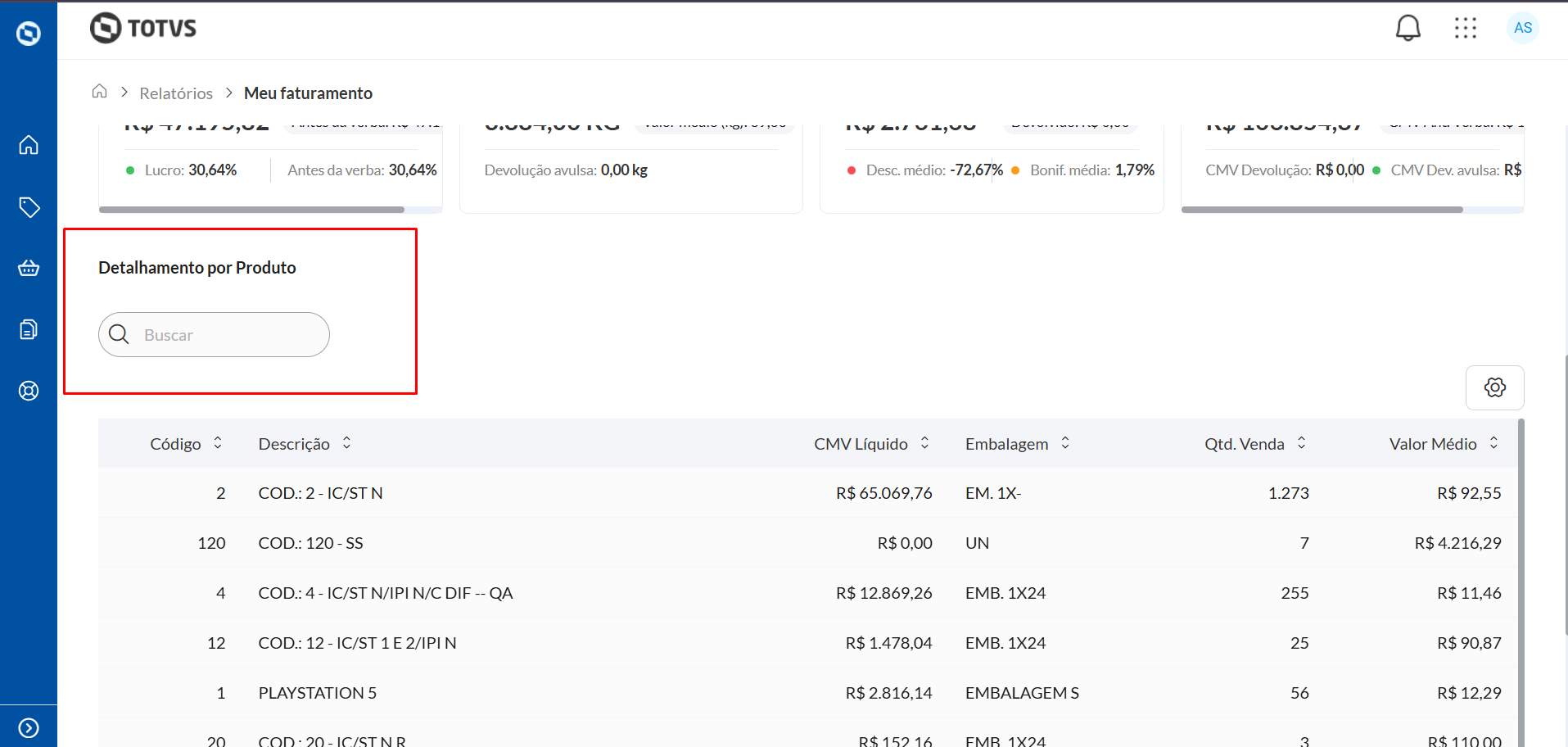
| - É possivel realizar a pesquisa por código, descrição, CMV Liquido
|
|
|
| Expandir |
|---|
| 
| Deck of Cards |
|---|
| startHidden | false |
|---|
| history | false |
|---|
| id | Melhorias |
|---|
| | Card |
|---|
| label | Novas funcionalidades e melhorias |
|---|
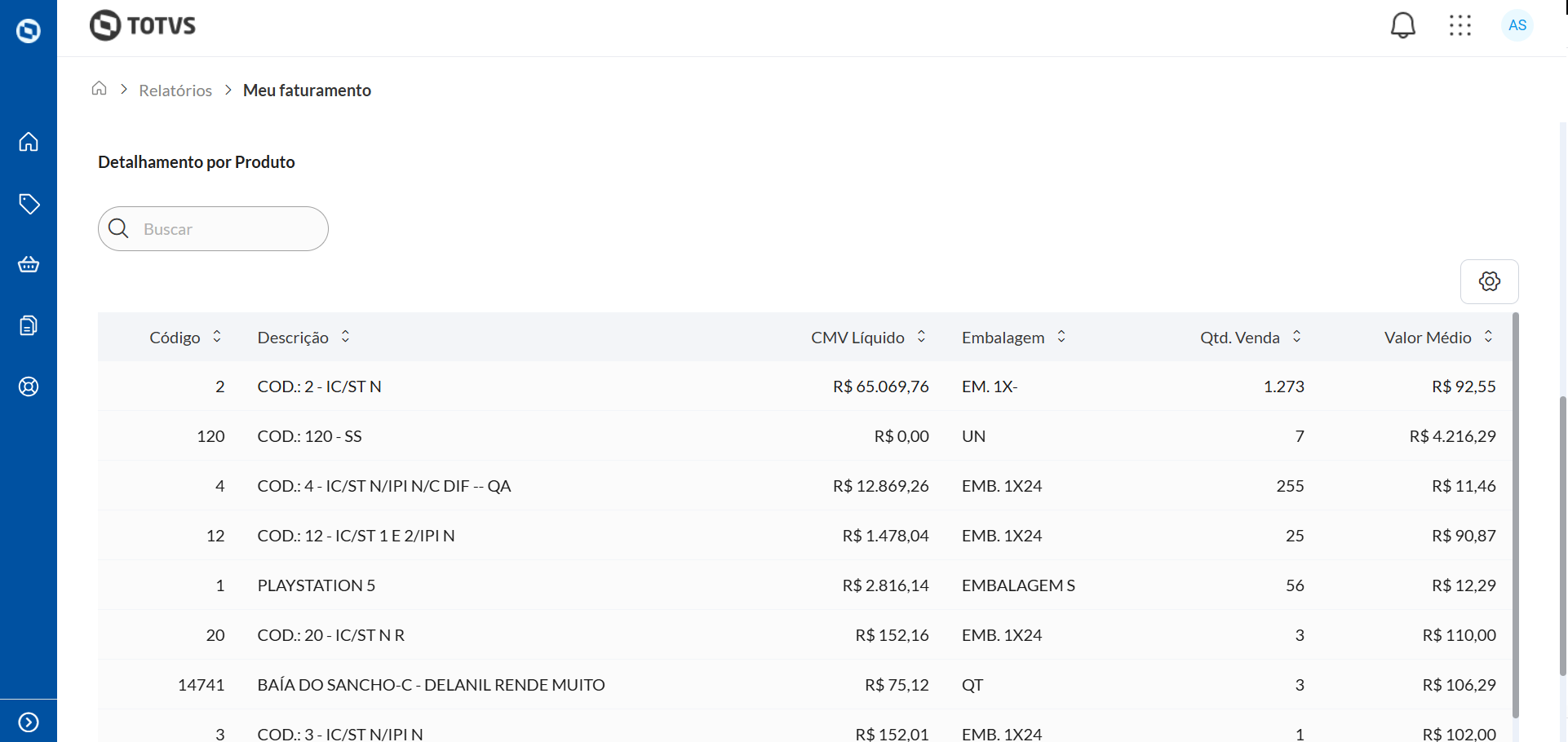
| - Tabela contendo dados da pesquisa.
|
| Card |
|---|
| label | Considerações Finais |
|---|
| - Tabela de dados, contem informações do retorno da pesquisa.
- É possivel realizar a ordenação crescente e decrescente
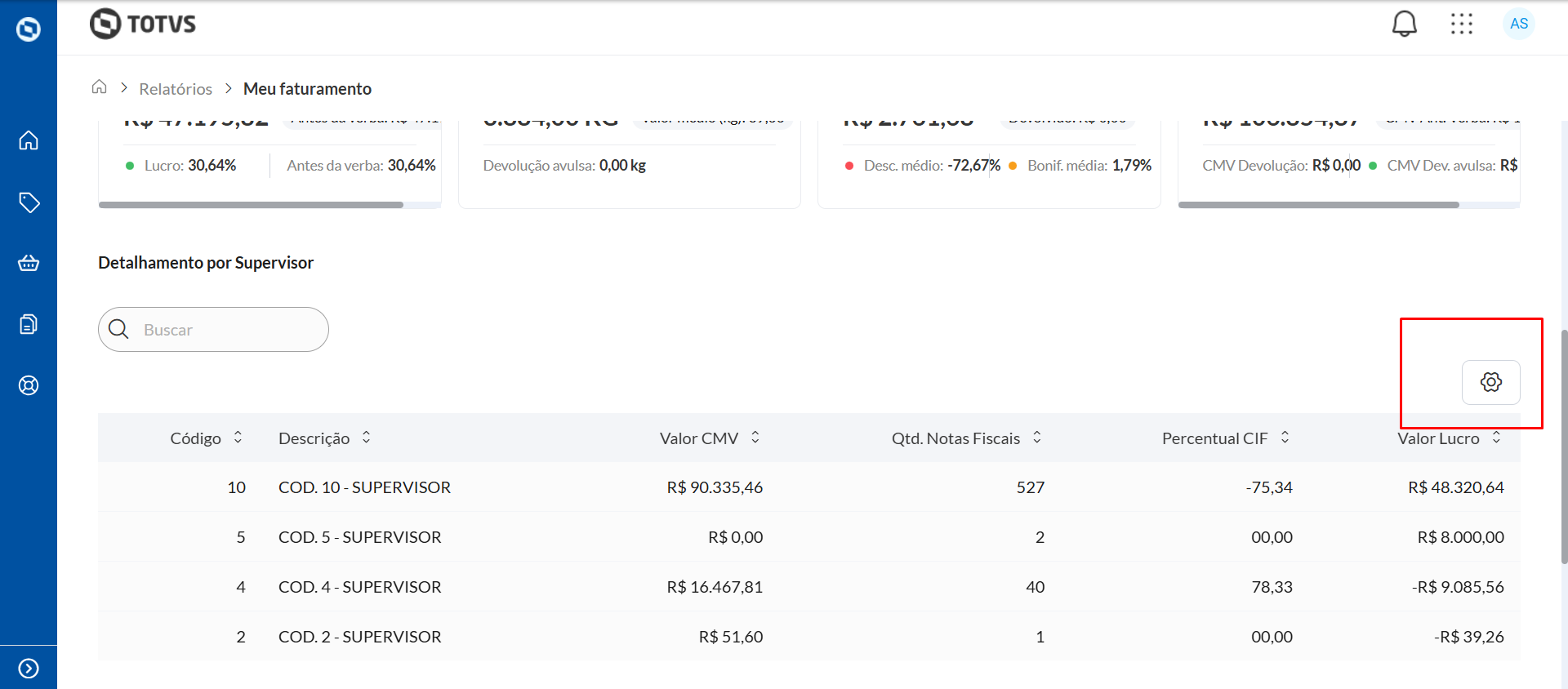
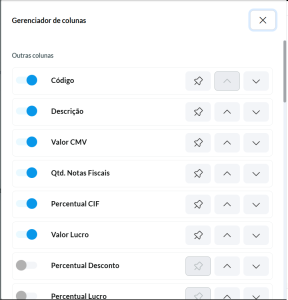
- No ícone de engrenagem é possivel adicionar ou remover colunas, fixas ou ocultar
- A opção de carregar mais resultados só e habilitado caso contenha mais de 10 resultados
|
|
|
| Expandir |
|---|
| title | Configurações da tabela |
|---|
|  
| Deck of Cards |
|---|
| startHidden | false |
|---|
| history | false |
|---|
| id | Melhorias |
|---|
| | Card |
|---|
| label | Novas funcionalidades e melhorias |
|---|
| - É possivel realizar ordenação para exibir prioridade de alguma coluna
- É possivel fixar a coluna para não ser removida
- Sé alterada a visão também é alterada os itens
|
|
|
|
| Card |
|---|
| label | Rotina 737 |
|---|
| effectType | fade |
|---|
| 
| Expandir |
|---|
| 
| Deck of Cards |
|---|
| startHidden | false |
|---|
| history | false |
|---|
| id | Melhorias |
|---|
| | Card |
|---|
| label | Novas funcionalidades e melhorias |
|---|
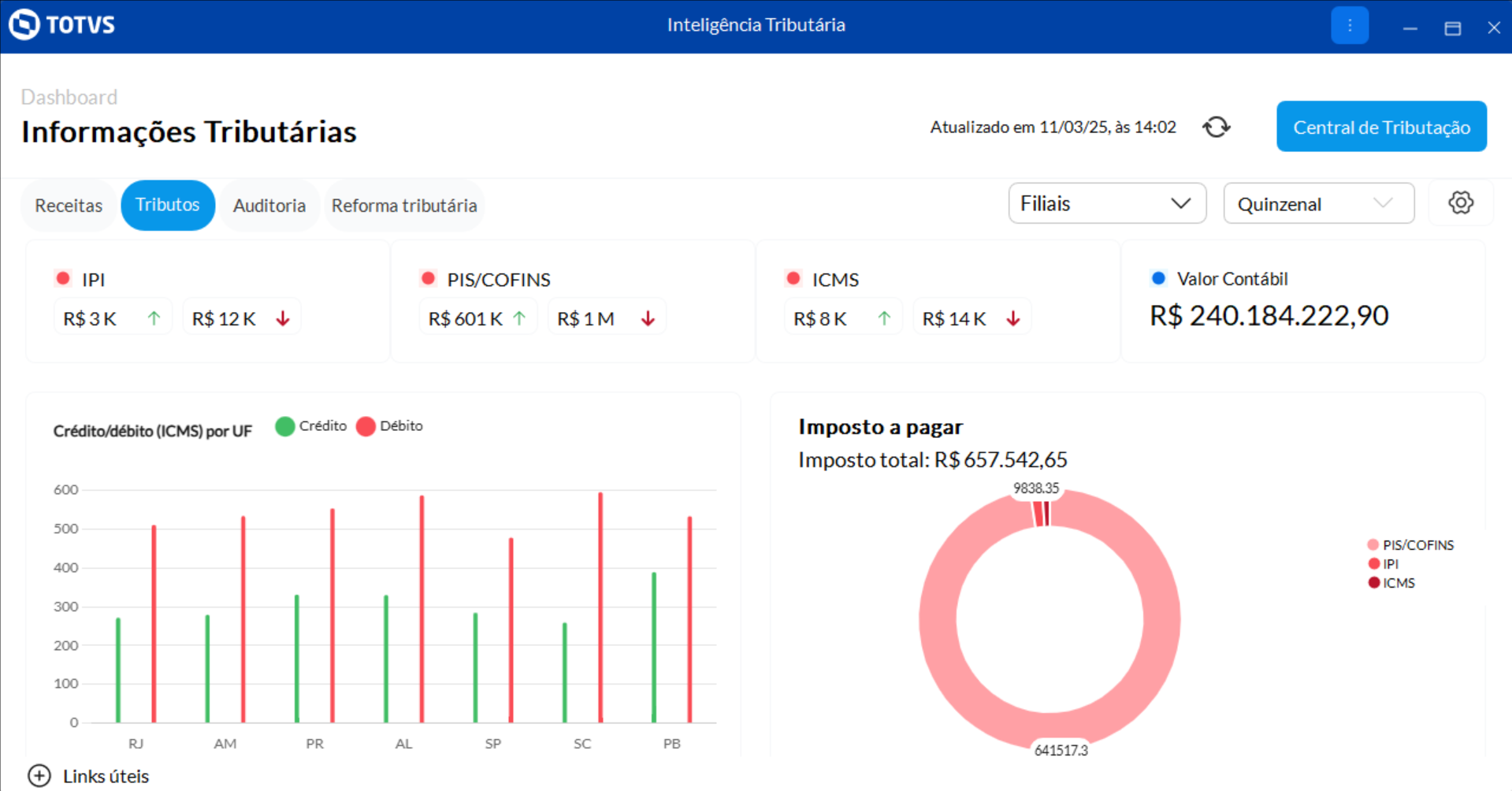
| - Cards de Tributos (IPI, PIS/COFINS e ICMS): Esses cards apresentarão os valores de crédito e débito de cada tributo.
|
| Card |
|---|
| label | Considerações Finais |
|---|
| - Indicação de Cores:
- Amarelo: Quando o crédito e o débito forem iguais.
- Verde: Quando o crédito for maior que o débito.
- Vermelho: Quando o débito for maior que o crédito.
|
|
|
| Expandir |
|---|
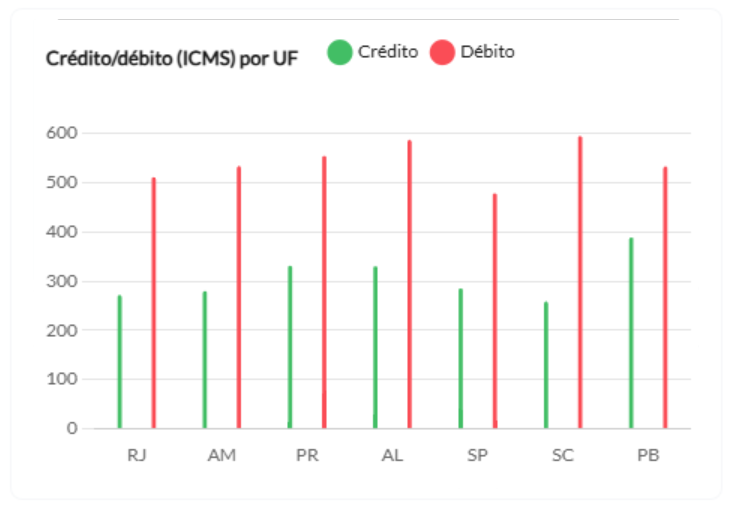
| title | Relação crédito/débito por UF |
|---|
| 
| Deck of Cards |
|---|
| startHidden | false |
|---|
| history | false |
|---|
| id | Melhorias |
|---|
| | Card |
|---|
| label | Novas funcionalidades e melhorias |
|---|
| - Gráfico de Crédito/Débito por UF: O gráfico exibirá a movimentação de créditos e débitos separados por estado (UF).
|
| Card |
|---|
| label | Considerações Finais |
|---|
| - Tela Inicial: Serão apresentados os 8 estados com maior movimentação.
|
|
|
| Expandir |
|---|
| 
| Deck of Cards |
|---|
| startHidden | false |
|---|
| history | false |
|---|
| id | Melhorias |
|---|
| | Card |
|---|
| label | Novas funcionalidades e melhorias |
|---|
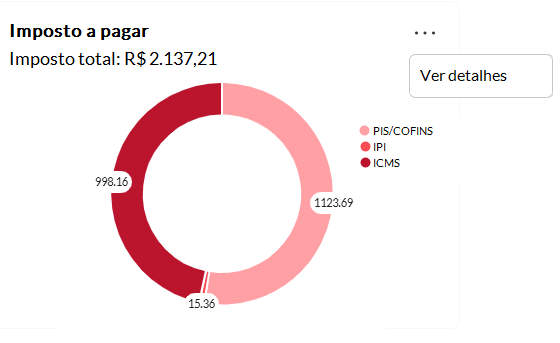
| - Gráfico de Imposto a Pagar: Este gráfico exibirá os valores a pagar dos tributos PIS/COFINS, IPI e ICMS, de forma clara e organizada, permitindo uma análise visual dos montantes devidos para cada tributo.
- Botão "Ver detalhes": Este botão exibirá de forma analítica, qual a composição dos valores apresentados no gráfico, permitindo a navegação pelos cards dos tributos, ICMS, PIS/COFINS e IPI, e a sua e exibição na grid.
|
|
|
|
| Card |
|---|
| label | Rotina 750 |
|---|
| effectType | fade |
|---|
|   
| Deck of Cards |
|---|
| startHidden | false |
|---|
| history | false |
|---|
| id | Melhorias |
|---|
| | Card |
|---|
| label | Novas funcionalidades e melhorias |
|---|
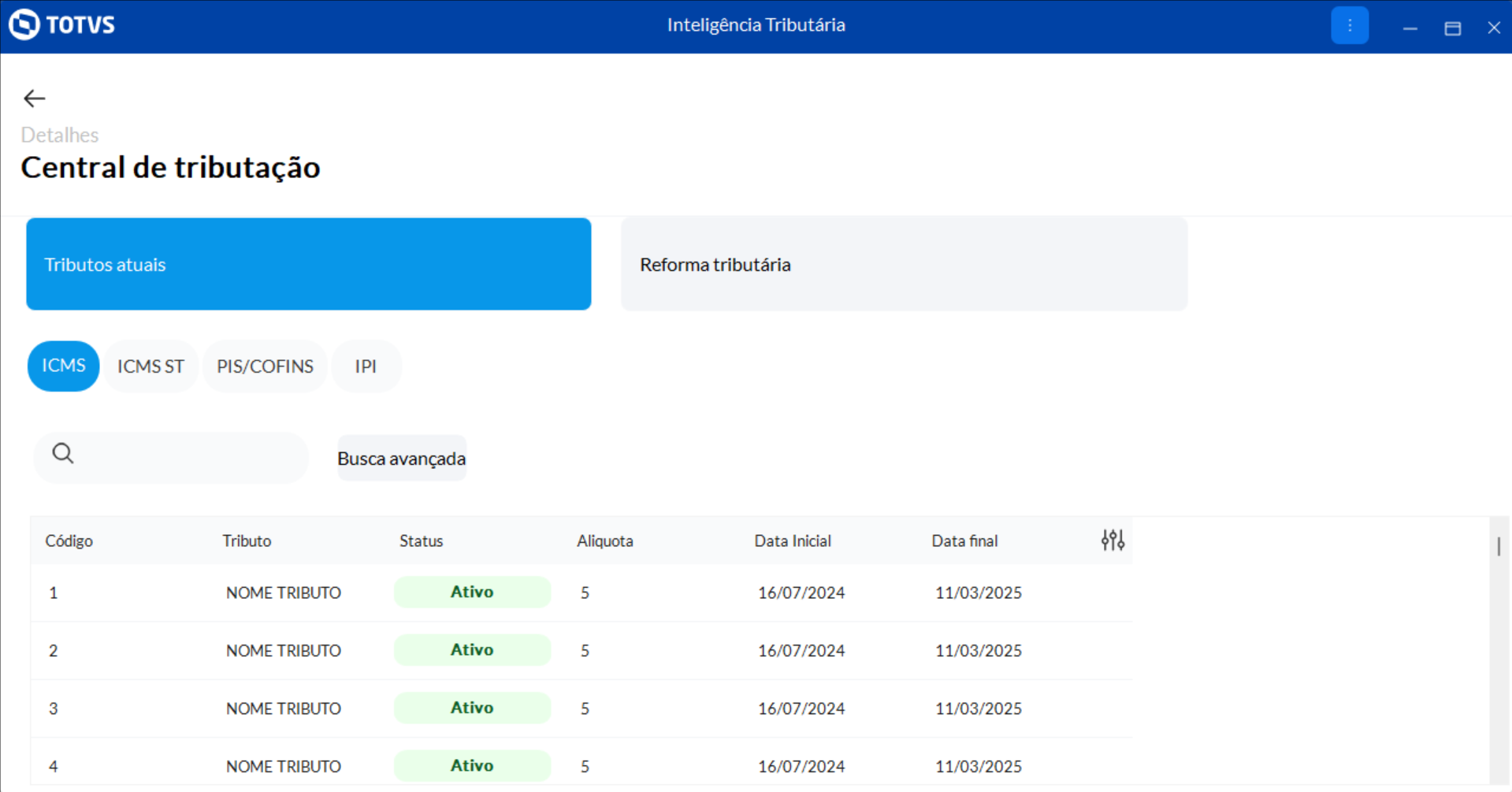
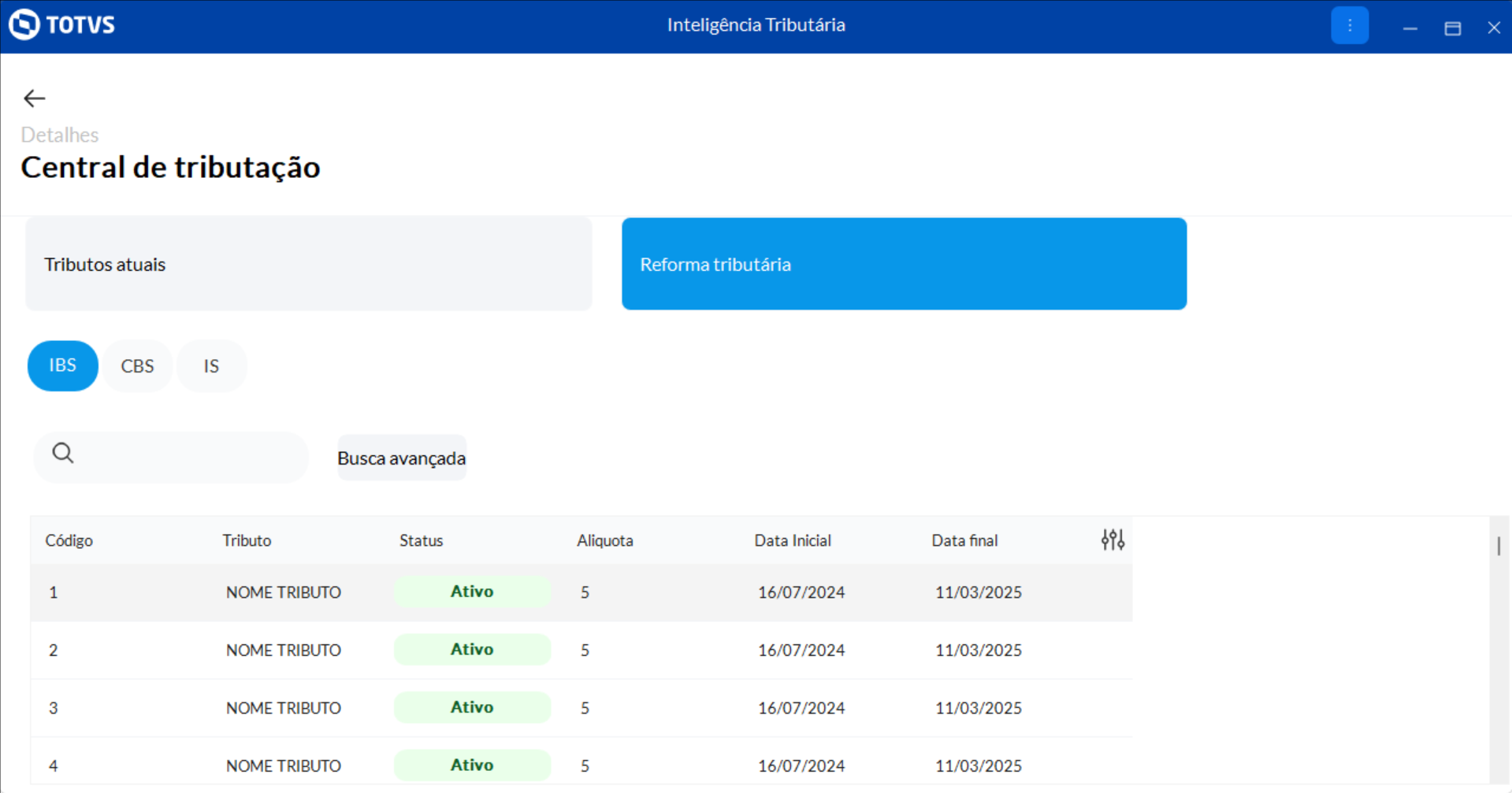
| Painel "Central de Tributação" onde irá trazer os valores dos impostos atuais e os valores dos impostos da reforma tributária. - Se Tributos atuais: ICMS, ICMS ST, PIS/COFINS, IPI
- Se Reforma Tributária: IBS, CBS e IS
|
| Card |
|---|
| - Foi implementado a validação do parâmetro 1092 - Usar tributação por estado (UF), onde caso esteja definido como N, o vínculo dos produtos com as figuras tributárias será com base na tributação por região realizada na rotina 271.
|
|
|
| Card |
|---|
| label | Rotina 770 |
|---|
| effectType | fade |
|---|
| | Deck of Cards |
|---|
| startHidden | false |
|---|
| history | false |
|---|
| id | Melhorias |
|---|
| | Card |
|---|
| label | Novas funcionalidades e melhorias |
|---|
| Painel "Central de Tributação" onde irá trazer os valores dos impostos atuais e os valores dos impostos da reforma tributária. - Se Tributos atuais: ICMS, ICMS ST, PIS/COFINS, IPI
- Se Reforma Tributária: IBS, CBS e IS
|
| Card |
|---|
| - Foi implementado a validação do parâmetro 1092 - Usar tributação por estado (UF), onde caso esteja definido como N, o vínculo dos produtos com as figuras tributárias será com base na tributação por região realizada na rotina 271.
|
|
|
| Card |
|---|
| label | Rotina 775 |
|---|
| effectType | fade |
|---|
| | Deck of Cards |
|---|
| startHidden | false |
|---|
| history | false |
|---|
| id | Melhorias |
|---|
| | Card |
|---|
| label | Novas funcionalidades e melhorias |
|---|
| Painel "Central de Tributação" onde irá trazer os valores dos impostos atuais e os valores dos impostos da reforma tributária. - Se Tributos atuais: ICMS, ICMS ST, PIS/COFINS, IPI
- Se Reforma Tributária: IBS, CBS e IS
|
| Card |
|---|
| - Foi implementado a validação do parâmetro 1092 - Usar tributação por estado (UF), onde caso esteja definido como N, o vínculo dos produtos com as figuras tributárias será com base na tributação por região realizada na rotina 271.
|
|
|
|
|
|
|
|
