Páginas filhas
  • Como atualizar as rotinas do WinThor? Atualização page

Versões comparadas

Chave

  • Esta linha foi adicionada.
  • Esta linha foi removida.
  • A formatação mudou.

...

Section
bordertrue
Deck of Cards
id001
effectTypeslide
Card
labelBoas-vindas

PRODUTO:  WINTHOR

Dica
titleDica

Para atualizar as rotinas no WinThor é necessário realizar os passos abaixo:

  • Download e Atualização de Rotinas.
  • Atualização de Tabelas, Procedures etc
  • Antes de iniciar a atualização das rotinas, verifique algumas informações importantes:


Aviso
titleIMPORTANTE!
  1. Rotinas Específicas: este processo não deve ser realizado para Rotinas Específicas.
  2. Fora do Horário de expediente: programe-se para atualizar as rotinas fora do horário de utilização do sistema.
  3. Nenhum usuário logado: é necessário que todos os usuários estejam deslogados.
  4. Base de Teste: é de suma importância que primeiramente a atualização aconteça em uma Base de Teste, pois se ocorrer alguma eventualidade a Base de Produção não ficará indisponível.
  5. Modelo Fechado: se você utiliza uma versão única ou seja um modelo fechado do sistema, sugerimos que a atualização seja acompanhada através de consultoria, para prevení-los de quaisquer eventualidades.


DOWNLOAD E ATUALIZAÇÃO (Escolha uma das ferramentas abaixo para este processo)

Column
width80%
Painel
titleSaiba como funciona
Deck of Cards
id001
tabLocationleft
effectTypefade
Card
label CCW
effectTypefade
Deck of Cards
startHiddenfalse
historyfalse
idMelhorias
Card
labelAtualização no CCW

Download e Atualização:

Dica

Fique atento as dicas que preparamos para você!

1) Ao baixar vários módulos de uma vez, certifique-se de que a conexão com a internet está estável evitando lentidão no download;

2) O CCW realiza o download e a atualização automática das rotinas substituindo na pasta P: os executáveis desatualizados pelos mais recentes.

1) Acesse o CCW;

Observação: caso não possua o CCW instalado, acesse o link e conheça o processo de instalação http://tdn.totvs.com/pages/viewpage.action?pageId=286222516

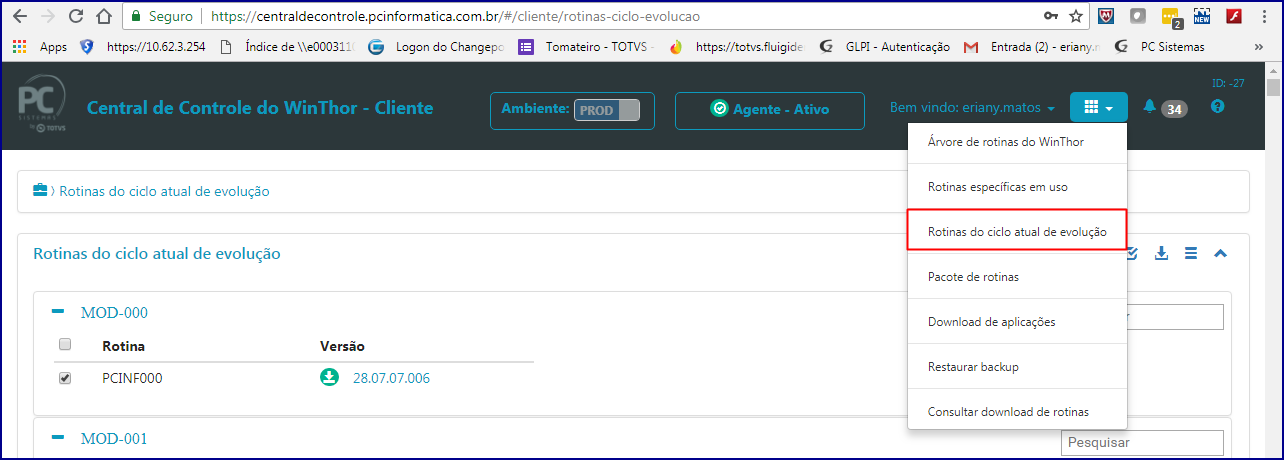
2) Clique o botão Rotinas do Ciclo Atual de Evolução;

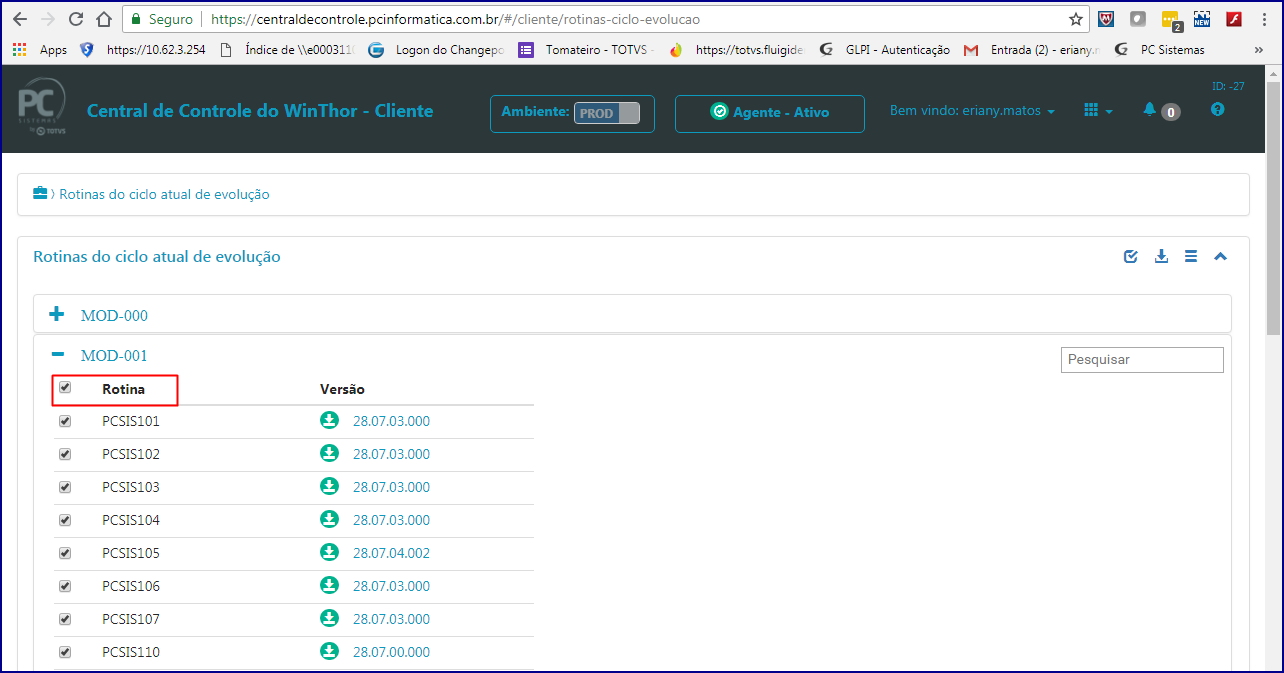
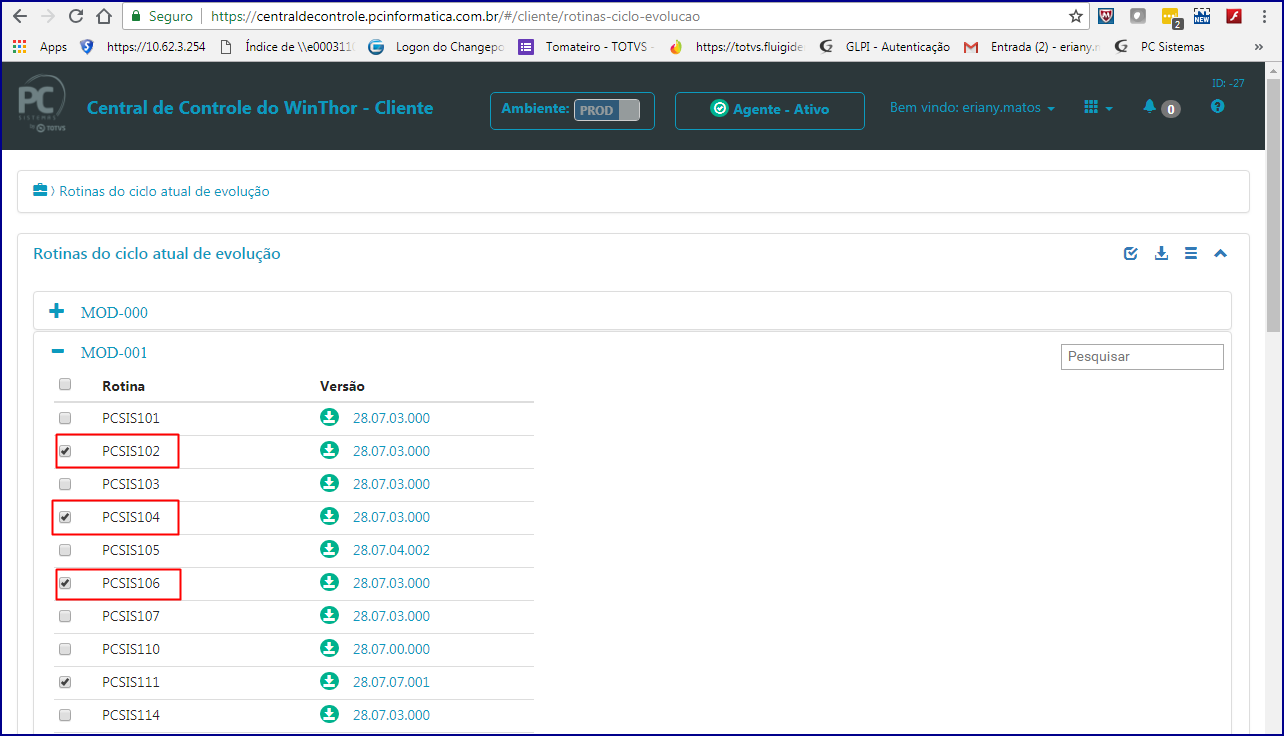
3) Escolha o módulo que deseja realizar o download.

  • Para baixar todas as rotinas do módulo, marque o quadrado ao lado da coluna Rotina.

  • Para baixar as rotinas específicas, selecione as rotinas individualmente;

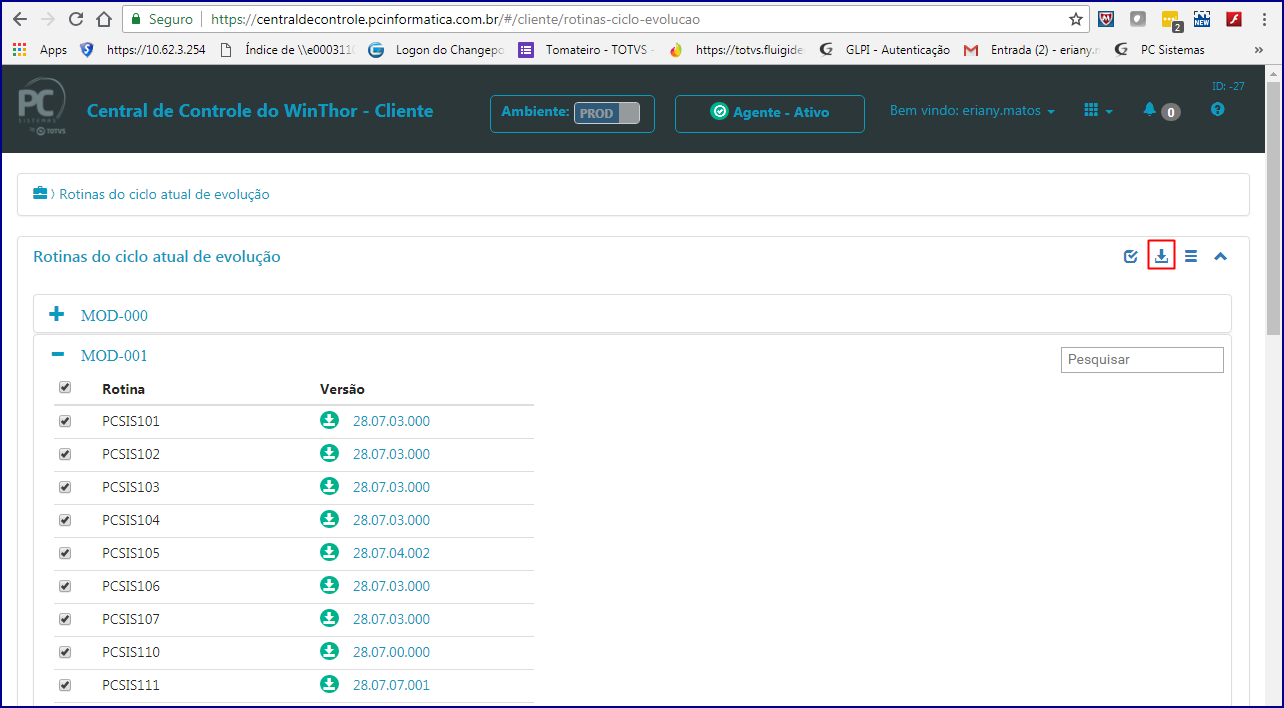
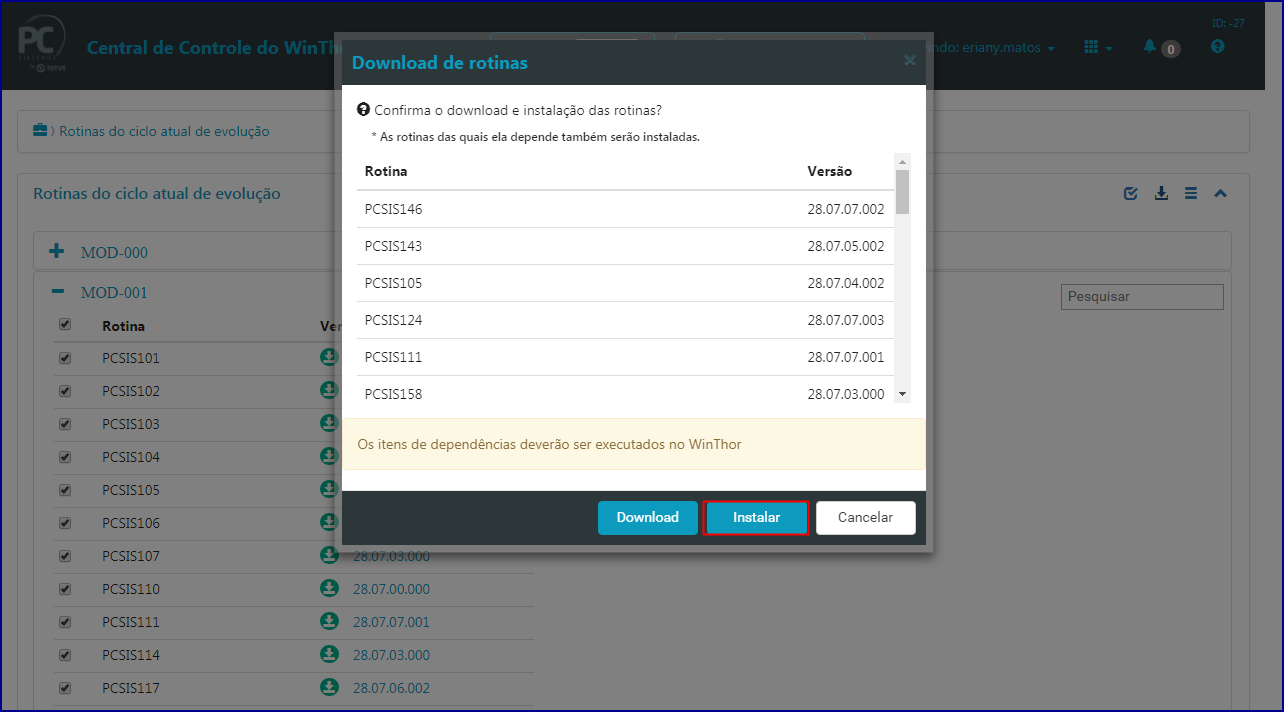
4) Clique o botão Instalar para dar continuidade no processo;

5) A janela de popup para confirmação do download e instalação das rotinas será aberta, clique Instalar;

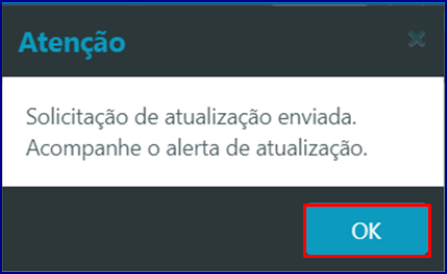
6) A mensagem abaixo será exibida para informar o inicio da instalação da versão, clique o  botão OK;


Card
labelRotina 579
effectTypefade
Deck of Cards
startHiddenfalse
historyfalse
idMelhorias
Card
labelAtualizar Versão WinThor FTP

Donwload:

Aviso
titleAtenção!

As atualizações por meio da rotina 579 serão possíveis apenas até a versão 28.7. A partir da versão 29 as atualizações serão realizadas somente pelo CCW.

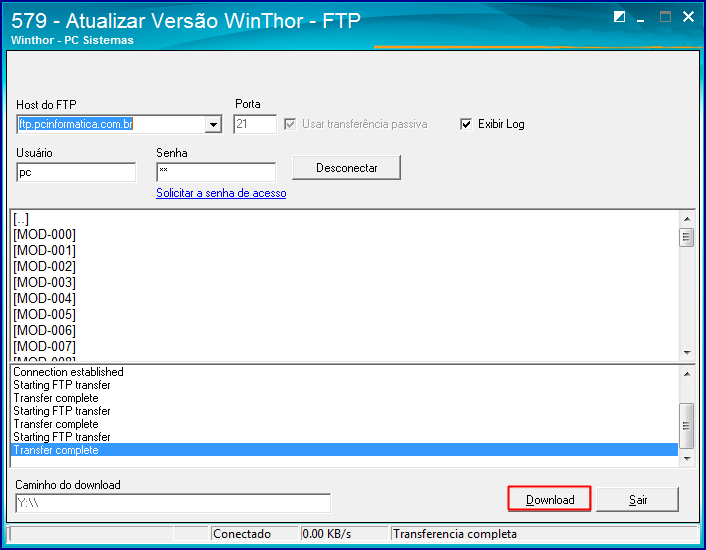
1) Acesse a rotina 579;
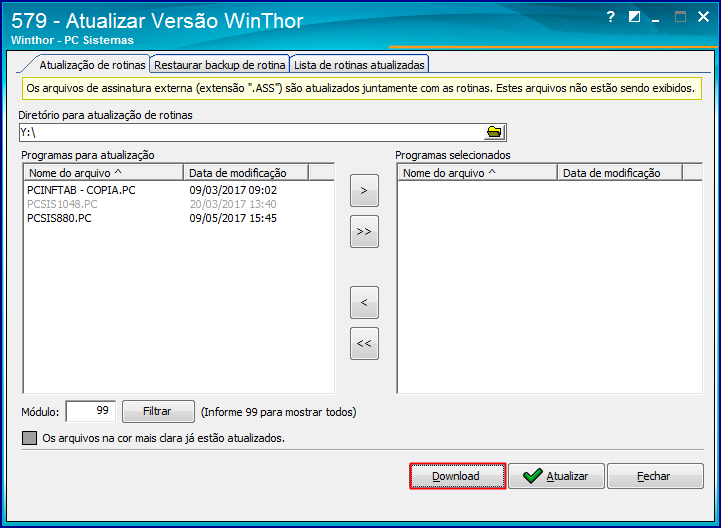
2) Clique o botão Download;

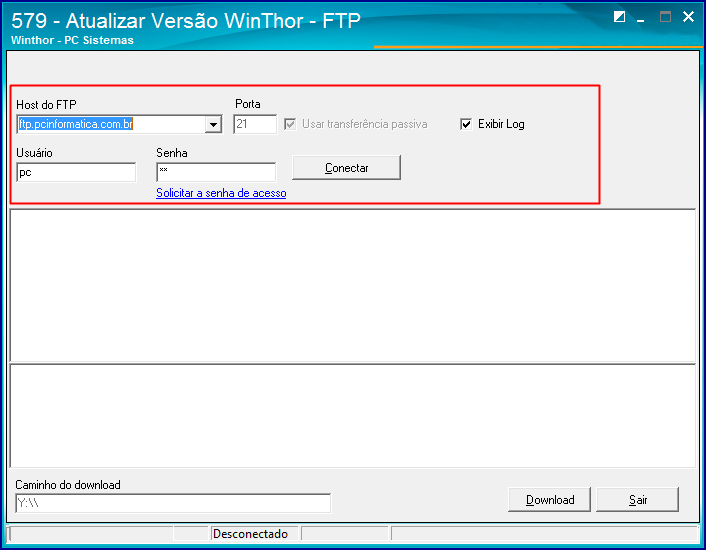
3) Nos campos Usuário e Senha informe:

  • Usuário: pc
  • Senha: pc

4) Clique o botão Conectar;

5) Dê um duplo clique na pasta WinThor;

6) Escolha a versão e o módulo que deseja baixar e clique Download;

7) Ao término do Download, clique o botão Sair.

Atualização

Para atualizar rotinas do WinThor siga os procedimentos abaixo:

1) Acesse a pasta onde os arquivos foram baixados e copie-os para o diretório P:\ ;

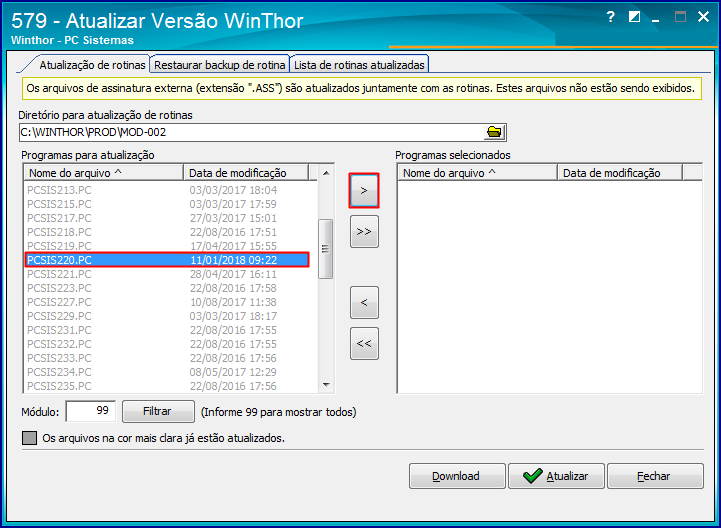
2) Em seguida acesse a rotina 579 – Atualizar Versão do WinThor e selecione a aba Atualização de rotinas;

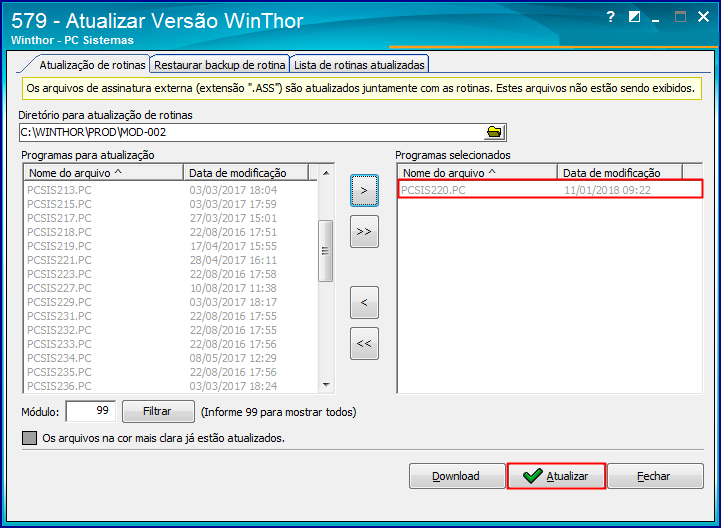
3) Na caixa Programas para atualização selecione a rotina desejada e clique o botão >.

4) Acione o botão Atualizar.

5) A mensagem de confirmação será apresentada, clique Ok.

6) Libere as permissões aos usuários desejados por meio da rotina 530 – Permitir Acesso à Rotina.

Para que esta funcionalidade esteja disponível, duas condições precisam ser atendidas:

  1. Parâmetro da Filial: O parâmetro utilizaagrupamentocontasapagar (localizado em pcparamfilial) deve estar configurado como 'S' (Sim).

  2. Permissão de Acesso: O usuário deve ter a permissão "Permite incluir CP agrupado" habilitada na rotina 530 (Permissões de Acesso).

Atenção: Se qualquer uma dessas condições não for atendida (parâmetro 'N' ou NULO, ou falta de permissão), o novo botão "Título Agrupado" permanecerá desabilitado.

O processo de inclusão de um título agrupado segue duas etapas principais: a inclusão do cabeçalho (valor total) e o rateio (divisão do valor).

Etapa 1: Inclusão do Título Agrupado (Cabeçalho)

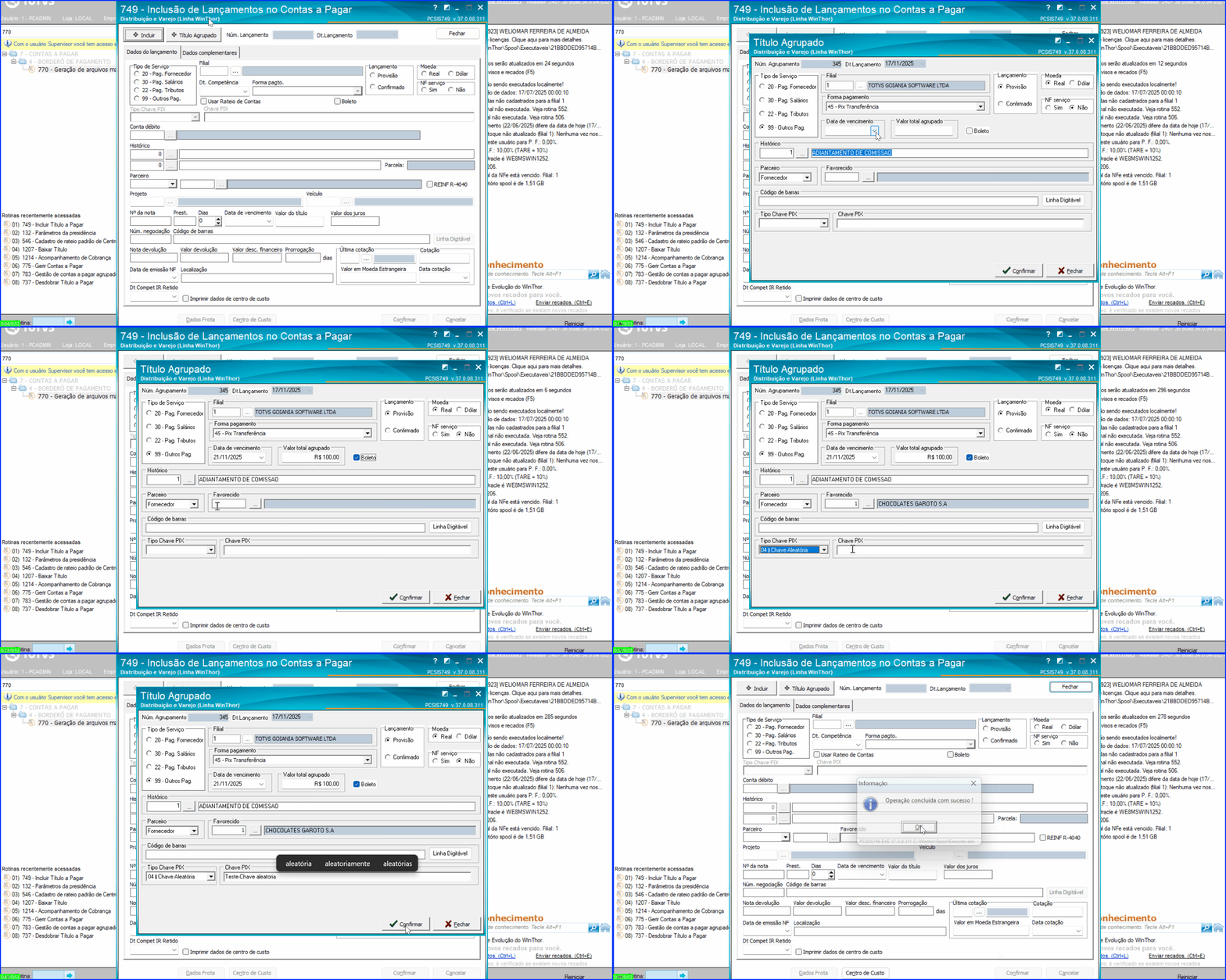
  1. Acesse a rotina 749 (Contas a Pagar).

  2. Ao lado do botão "Incluir", você verá o novo botão "Título Agrupado".

  3. Clique em "Título Agrupado". Uma nova tela de inclusão será aberta para você preencher os dados principais do lançamento:

Card
label Atualizar Tabelas, Procedures, Dicionário de Dados
effectTypefade

Nova Funcionalidade: Inclusão de Contas a Pagar Agrupado (Rotina 749)

Image Removed

Card
labelRotina 749
Expandir
title1. Visão Geral

Esta nova funcionalidade permite o lançamento de um título de Contas a Pagar de forma agrupada. O objetivo é simplificar o registro de um valor total (ex: uma fatura de frete, conta de energia ou serviço) que precisa ser rateado entre diferentes contas gerenciais, parceiros ou centros de custo.

O sistema criará um "lançamento mestre" (o título agrupado) e, em seguida, gerará automaticamente os "lançamentos filhos" (o rateio), garantindo que o valor total seja distribuído corretamente.

Expandir
title2. Pré-requisitos para Ativação
Expandir
title3. Fluxo de Utilização: Passo a Passo
CampoObrigatórioDescrição
Valor total agrupadoSimValor total do documento que será rateado.
Cód. filialSimSelecione a filial do lançamento (respeita a 131).
Tipo ParceiroSimEscolha entre: Motorista, fornecedor, cliente, RCA, etc.
ParceiroSimSelecione o parceiro. Se "Outros", o campo fica aberto.
DTVENCSimData de vencimento do título.
Boleto (s/n)NãoInformar se possui boleto.
Tipo pagamentoNãoMesmo padrão da 749.
Tipo serviçoNãoMesmo padrão da 749.
Linha digitávelNãoMesmo padrão da 749.
Campos PIXNão(TIPOCHAVEPIX, CHAVEPIX, QRCODEPIX, etc.)
  1. Após preencher os dados do cabeçalho, clique em "Confirmar".

Etapa 2: Rateio do Valor

  1. Ao confirmar o cabeçalho, o sistema abrirá automaticamente a tela de Rateio de Contas. É aqui que você irá dividir o Valor total agrupado.

  2. Você deve adicionar uma ou mais linhas de rateio preenchendo os seguintes campos:

    • Conta gerencial: Selecione a conta de despesa (respeita a 131).

    • % rateio: Você pode informar a porcentagem. O sistema calculará o Valor automaticamente.

    • Valor: Você pode informar o valor. O sistema calculará o % rateio automaticamente.

    • Tipo parceiro / Cod parceiro / Parceiro: Informações do parceiro para este rateio específico.

    • DTEMISSAO: Data de emissão para esta linha de rateio.

    • (Outros campos de rateio, como centro de custo, seguirão o padrão atual da rotina).

  3. Clique no botão "Incluir" (na tela de rateio) para adicionar a linha à grade.

  4. Repita o processo até que 100% do valor total tenha sido distribuído.

  5. Após incluir todas as linhas de rateio, clique no botão "Confirmar" (no canto inferior da tela de rateio).

Expandir
title4. Regras de Validação

A regra mais importante ocorre ao confirmar o rateio:

  • Validação do Total: O sistema validará se a soma dos campos "Valor" de todas as linhas de rateio é exatamente igual ao "Valor total agrupado" informado na primeira tela.

  • Mensagem de Erro: Se os valores não baterem, o sistema não permitirá gravar e exibirá a mensagem:

    "Rateio precisa contemplar o valor exato do contas a pagar rateado, favor corrigir o rateio antes de confirmar."

  • Sucesso: Se os valores baterem, o sistema gravará o lançamento mestre (agrupado) e todos os lançamentos filhos (rateados) com sucesso. Cada lançamento filho será marcado internamente com o status "Agrupado = S".

Para atualizar as tabelas, procedure e dicionário de dados, siga os passos abaixo:

Aviso

Quando utilizado o Força de Vendas da Máxima Sistemas, é necessário parar todos os serviços antes de realizar a atualização das tabelas. Para mais informações entre em contato com a Máxima Sistemas.

Expandir
titleAtualizar Tabelas

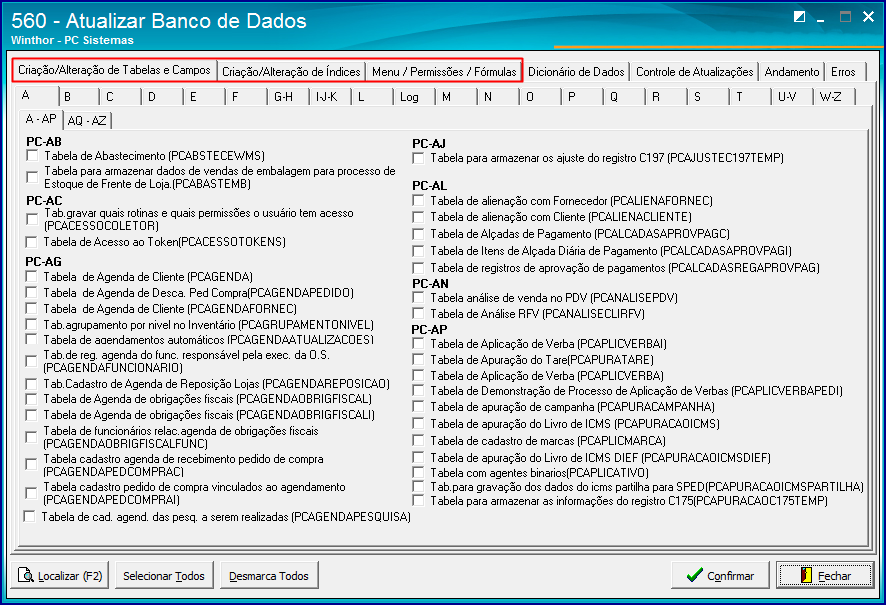
1) Acesse a rotina 560 - Atualizar Banco de Dados;

2) Selecione todas as opções das abas Criação/Alteração de Tabelas e CamposCriação/Alteração de Índices,Menu / Permissões / Fórmulas;

Image Added

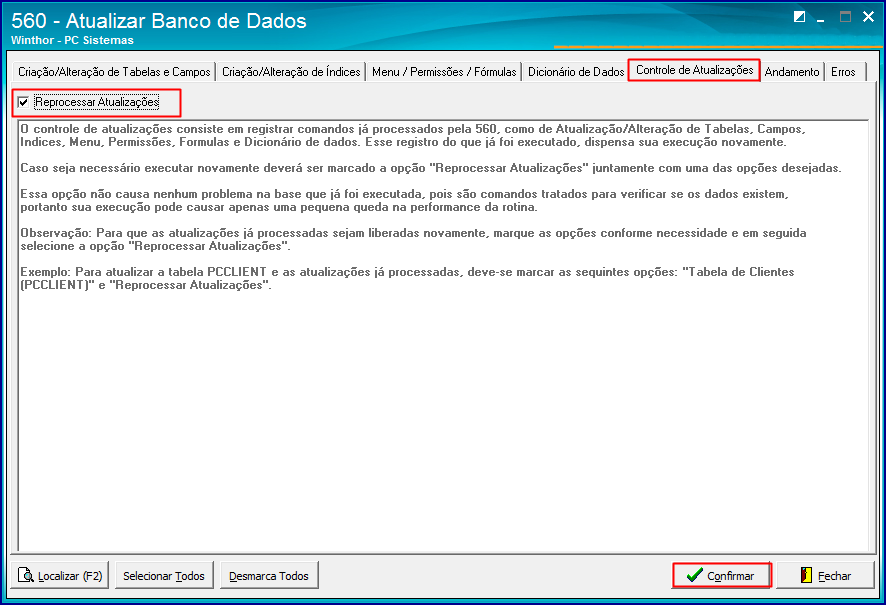
3) Marque a opção Reprocessar Atualizações da aba Controle de Atualizações e clique Confirmar, conforme imagem abaixo.

Image Added


Informações
titleObservação

A opção acima, verificará se existe alguma tabela/campo que não foi criada, e caso exista ela irá criar automaticamente

Expandir
titleAtualizar Procedures

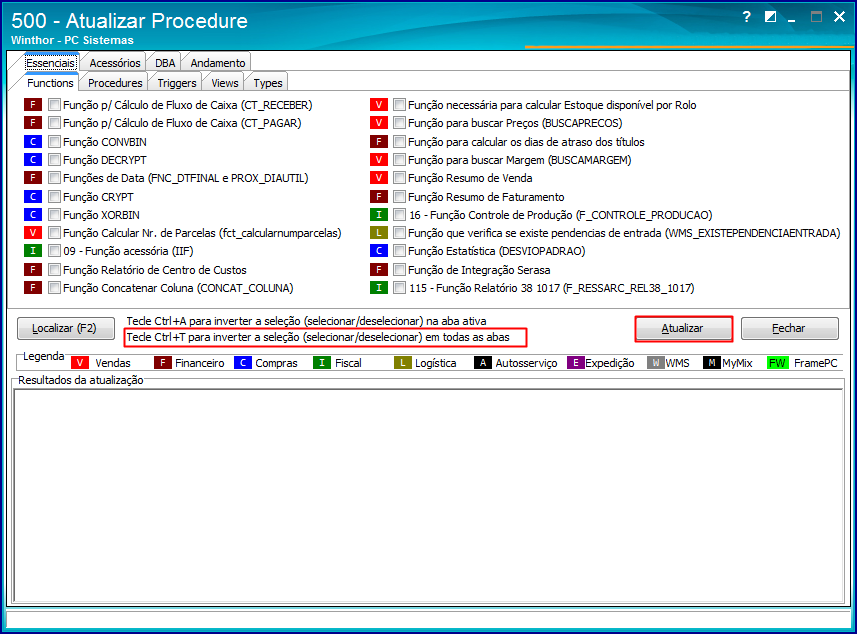
1) Em seguida acesse a o rotina 500 - Atualizar Procedure e execute todas as opções das abas: Essenciais, Fuctions, Acessório, Procedures, Trggers, Views;

Image Added

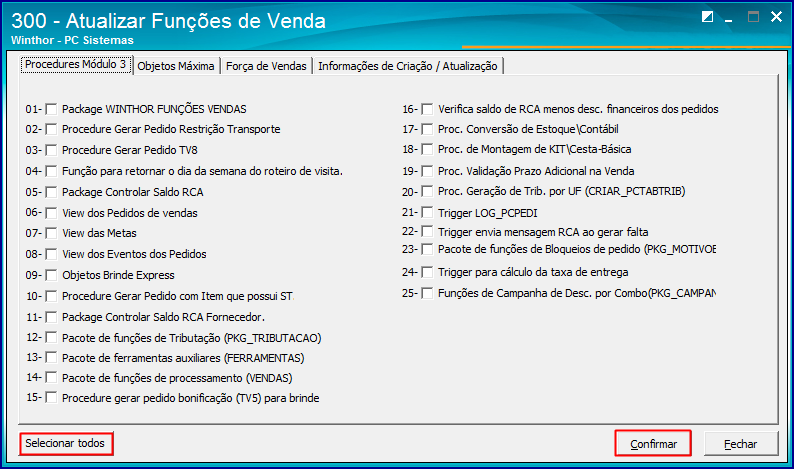
2) Acesse a rotina 300 - Atualizar Funções de Venda selecione todas as opções de todas as abas e clique Confirmar.

Image Added

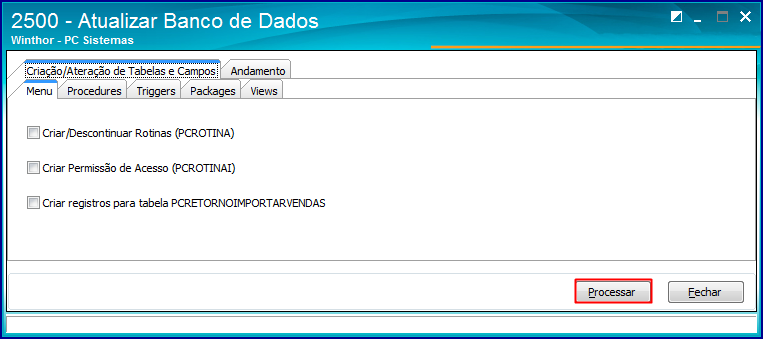
3) Em seguida acesse a rotina 2500 - Atualizar Banco de Dados selecione todas as opções de todas as abas e clique Processar.

Image Added

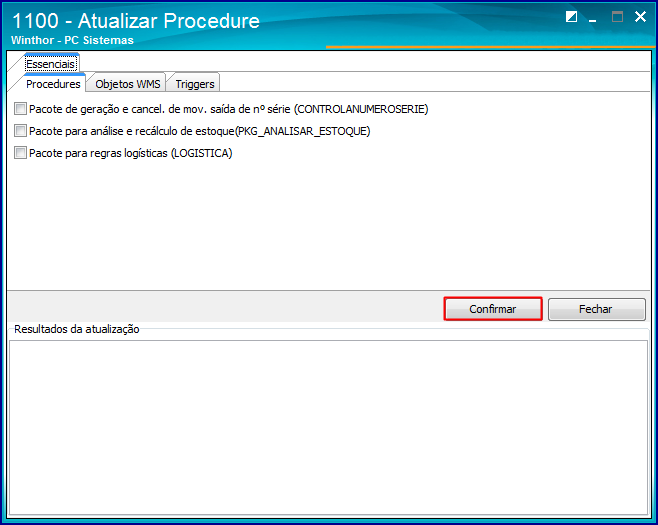
4) Na rotina 1100 - Atualizar Procedure selecione todas as opções de todas as abas e clique Confirmar;

Image Added

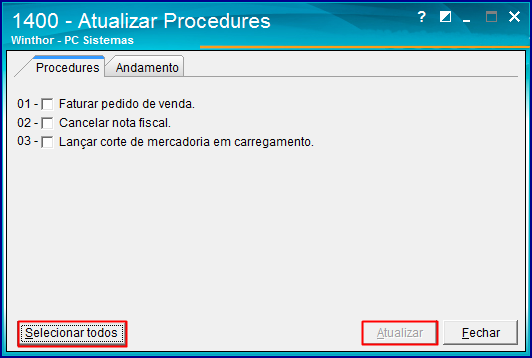
5) Acesse a rotina 1400 - Atualizar Procedure, selecione todas as opções de todas as abas e clique Atualizar;

Image Added

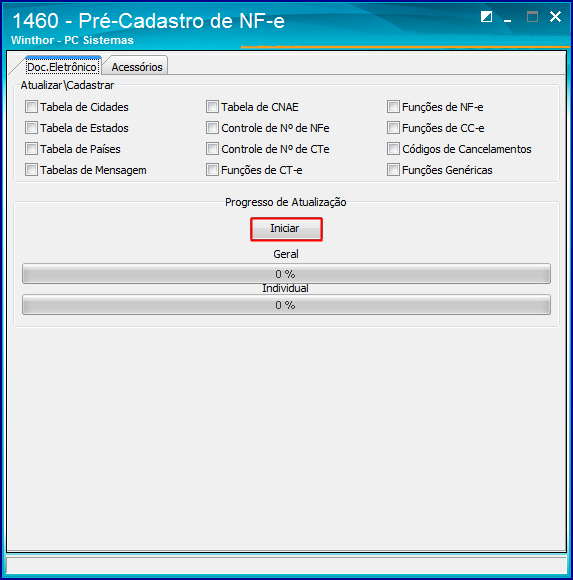
61) Abra a rotina 1460 - Pré-Cadastro de NFe selecione todas as opções de todas as abas e clique o botão Iniciar;

Image Added

Card
labelAtualizar Servidor NF-e
effectTypefade


Expandir
titleCampo de busca
Card
labelAtualizar Servidor NF-e
effectTypefade

Image Removed

Expandir
titleCampo de busca

Image Removed

Deck of Cards
startHiddenfalse
historyfalse
idMelhorias
Card
labelNovas funcionalidades e melhorias
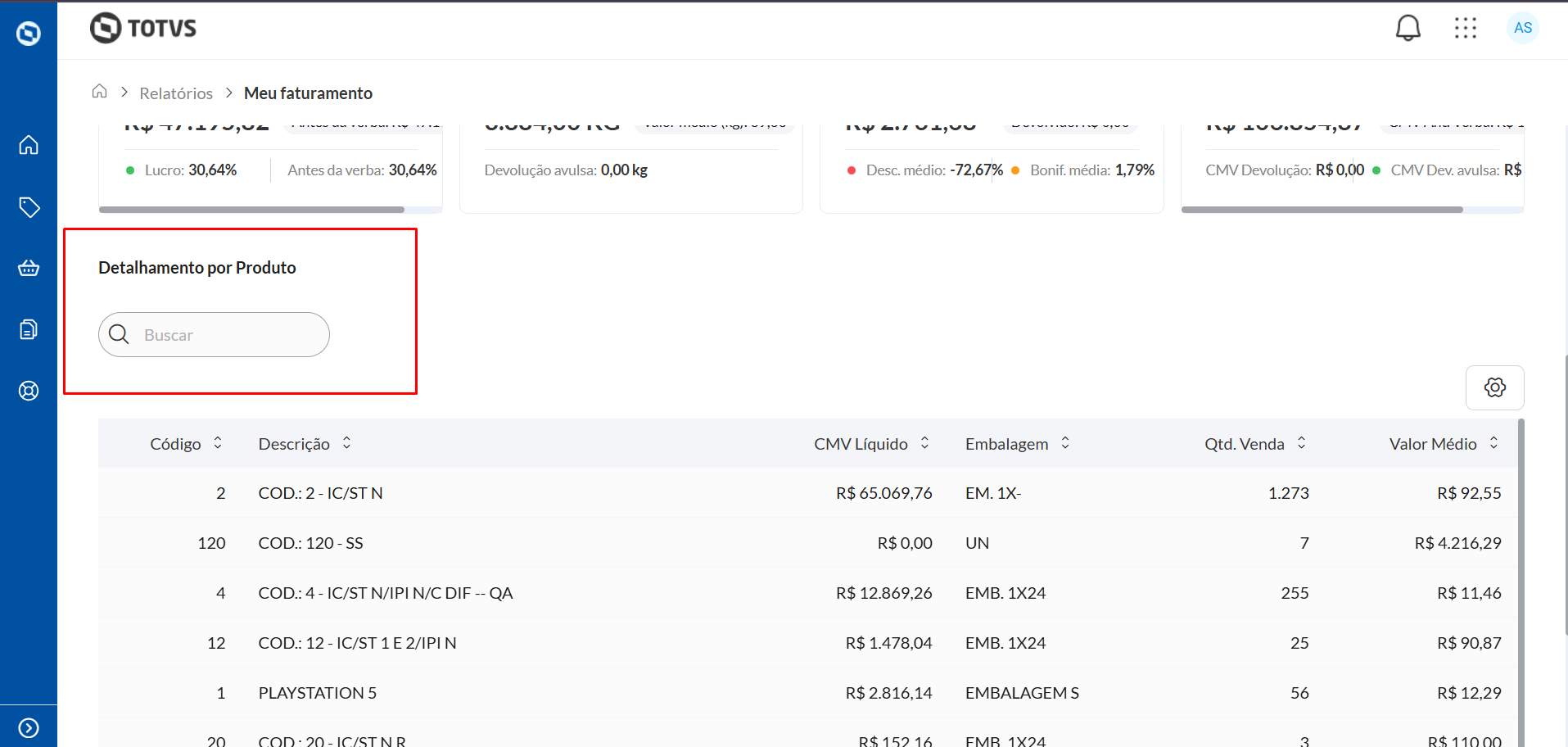
  • É possivel realizar a pesquisa por código, descrição, CMV Liquido
Expandir
titleTabela de dados

Image Removed

Deck of Cards
startHiddenfalse
historyfalse
idMelhorias
Card
labelNovas funcionalidades e melhorias
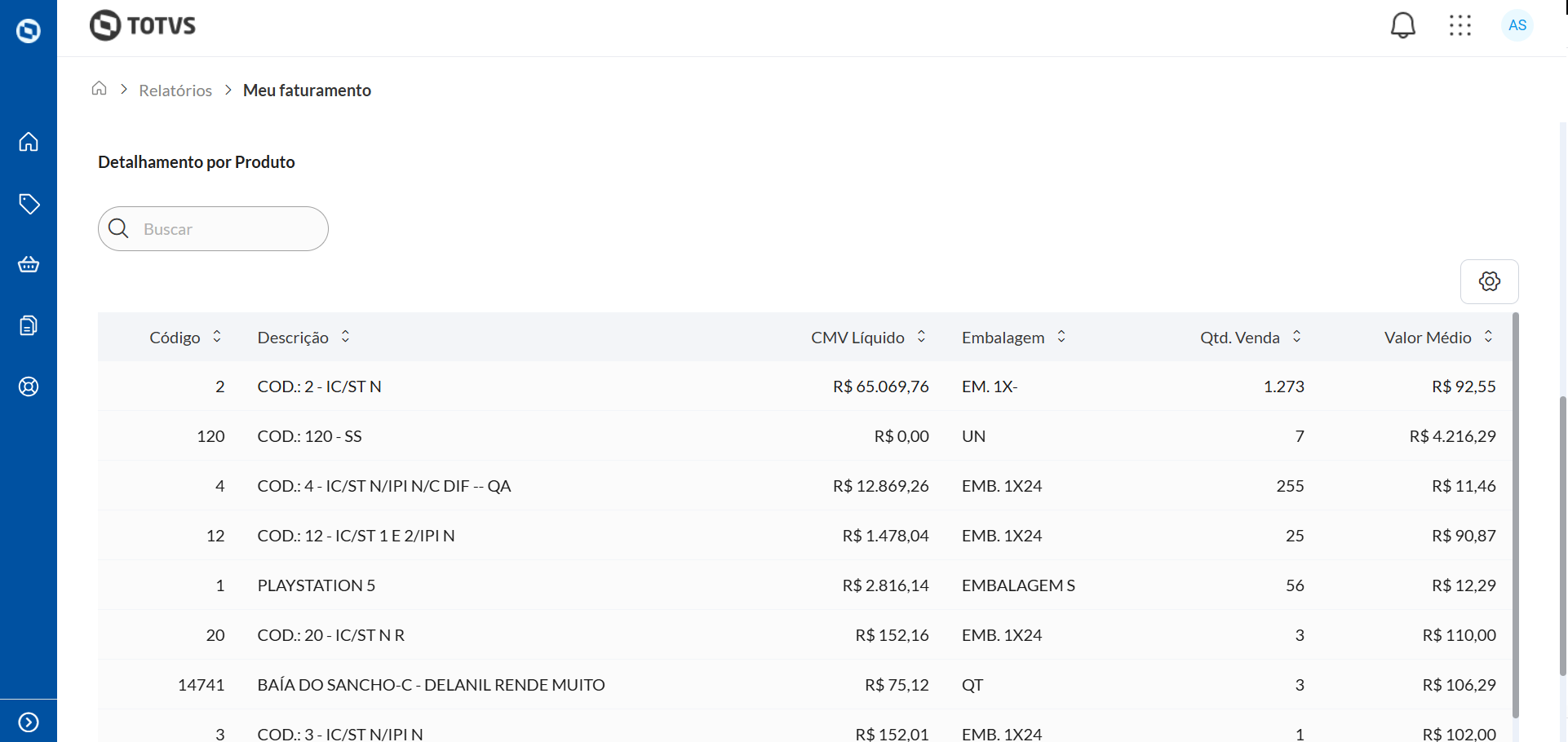
  • Tabela contendo dados da pesquisa.
Card
labelConsiderações Finais
  • Tabela de dados, contem informações do retorno da pesquisa.
  • É possivel realizar a ordenação crescente e decrescente
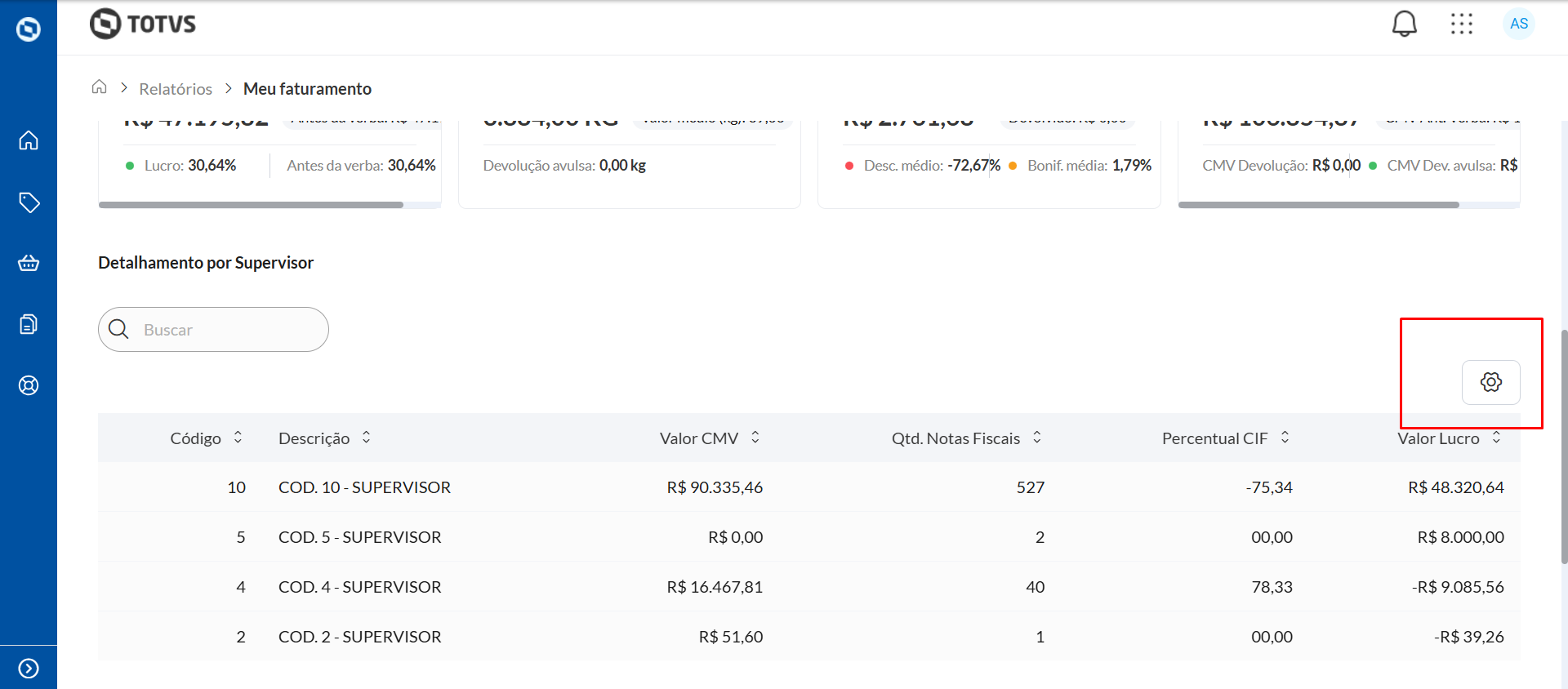
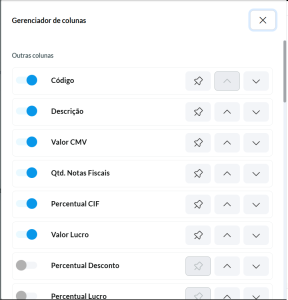
  • No ícone de engrenagem é possivel adicionar ou remover colunas, fixas ou ocultar
  • A opção de carregar mais resultados só e habilitado caso contenha mais de 10 resultados
Image RemovedImage Removed
Expandir
titleConfigurações da tabela
Deck of Cards
startHiddenfalse
historyfalse
idMelhorias
  • É possivel realizar ordenação para exibir prioridade de alguma coluna
  • É possivel fixar a coluna para não ser removida
  • Sé alterada a visão também é alterada os itens
    Card
    labelNovas funcionalidades e melhorias


    Composition Setup

    Produto:

    WinThor

    Passo a passo:

    #dica: Para atualizar rotinas no WinThor é necessário realizar os passos abaixo:

    (seleção) Download e Atualização de Rotinas
    (seleção) Atualização de Tabelas, Procedures etc

     Antes de iniciar a atualização das rotinas, verifique algumas informações importantes:


    Aviso
    titleIMPORTANTE!

    1) Rotinas Específicas: este processo não deve ser realizado para Rotinas Específicas.

    2) Fora do Horário de expediente: programe-se para atualizar as rotinas fora do horário de utilização do sistema.

    3) Nenhum usuário logado: é necessário que todos os usuários estejam deslogados.

    4) Base de Teste: é de suma importância que primeiramente a atualização aconteça em uma Base de Teste, pois se ocorrer alguma eventualidade a Base de Produção não ficará indisponível.

    5) Modelo Fechado: se você utiliza uma versão única ou seja um modelo fechado do sistema, sugerimos que a atualização seja acompanhada através de consultoria, para prevení-los de quaisquer eventualidades.


    DOWNLOAD E ATUALIZAÇÃO (Escolha uma das ferramentas abaixo para este processo)


    Expandir
    titleCCW

    Download e Atualização:

    Dica

    Fique atento as dicas que preparamos para você!

    1) Ao baixar vários módulos de uma vez, certifique-se de que a conexão com a internet está estável evitando lentidão no download;

    2) O CCW realiza o download e a atualização automática das rotinas substituindo na pasta P: os executáveis desatualizados pelos mais recentes.

    1) Acesse o CCW;

    Observação: caso não possua o CCW instalado, acesse o link e conheça o processo de instalação http://tdn.totvs.com/pages/viewpage.action?pageId=286222516

    2) Clique o botão Rotinas do Ciclo Atual de Evolução;

    3) Escolha o módulo que deseja realizar o download.

    • Para baixar todas as rotinas do módulo, marque o quadrado ao lado da coluna Rotina.

    • Para baixar as rotinas específicas, selecione as rotinas individualmente;

    4) Clique o botão Instalar para dar continuidade no processo;

    5) A janela de popup para confirmação do download e instalação das rotinas será aberta, clique Instalar;

    6) A mensagem abaixo será exibida para informar o inicio da instalação da versão, clique o  botão OK;

    Expandir
    title579 - Atualizar Versão WinThor FTP

    Donwload:

    Aviso
    titleAtenção!

    As atualizações por meio da rotina 579 serão possíveis apenas até a versão 28.7. A partir da versão 29 as atualizações serão realizadas somente pelo CCW.

    1) Acesse a rotina 579;
    2) Clique o botão Download;

    3) Nos campos Usuário e Senha informe:

    • Usuário: pc
    • Senha: pc

    4) Clique o botão Conectar;

    5) Dê um duplo clique na pasta WinThor;

    6) Escolha a versão e o módulo que deseja baixar e clique Download;

    7) Ao término do Download, clique o botão Sair.

    Atualização

    Para atualizar rotinas do WinThor siga os procedimentos abaixo:

    1) Acesse a pasta onde os arquivos foram baixados e copie-os para o diretório P:\ ;

    2) Em seguida acesse a rotina 579 – Atualizar Versão do WinThor e selecione a aba Atualização de rotinas;

    3) Na caixa Programas para atualização selecione a rotina desejada e clique o botão >.

    4) Acione o botão Atualizar.

    5) A mensagem de confirmação será apresentada, clique Ok.

    6) Libere as permissões aos usuários desejados por meio da rotina 530 – Permitir Acesso à Rotina.


    ATUALIZAÇÕES COMPLEMENTARES OBRIGATÓRIAS


    Expandir
    titleAtualizar Tabelas, Procedures, Dicionário de Dados

    Para atualizar as tabelas, procedure e dicionário de dados, siga os passos abaixo:

    Aviso

    Quando utilizado o Força de Vendas da Máxima Sistemas, é necessário parar todos os serviços antes de realizar a atualização das tabelas. Para mais informações entre em contato com a Máxima Sistemas.

    Expandir
    titleAtualizar Tabelas

    1) Acesse a rotina 560 - Atualizar Banco de Dados;

    2) Selecione todas as opções das abas Criação/Alteração de Tabelas e CamposCriação/Alteração de Índices,Menu / Permissões / Fórmulas;

    3) Marque a opção Reprocessar Atualizações da aba Controle de Atualizações e clique Confirmar, conforme imagem abaixo.


    Informações
    titleObservação

    A opção acima, verificará se existe alguma tabela/campo que não foi criada, e caso exista ela irá criar automaticamente

    Expandir
    titleAtualizar Dicionário de Dados

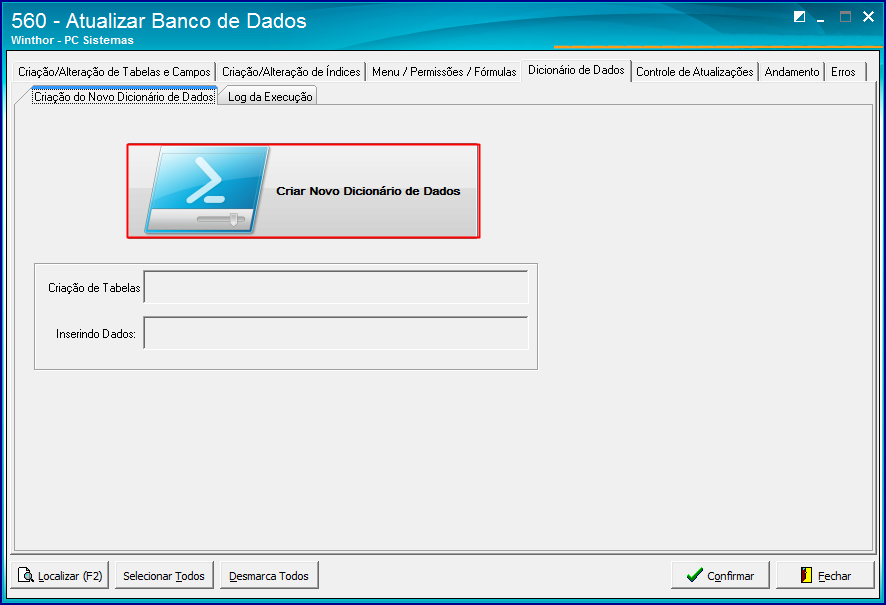
    1) Acesse a aba Dicionário de Dados da rotina 560 e clique o botão Criar Novo Dicionário de Dados.

    2) Será apresentada a mensagem "Atualização executada com sucesso!" clique Ok;

    Expandir
    titleAtualizar Procedures

    1) Em seguida acesse a o rotina 500 - Atualizar Procedure e execute todas as opções das abas: Essenciais, Fuctions, Acessório, Procedures, Trggers, Views;

    2) Acesse a rotina 300 - Atualizar Funções de Venda selecione todas as opções de todas as abas e clique Confirmar.

    3) Em seguida acesse a rotina 2500 - Atualizar Banco de Dados selecione todas as opções de todas as abas e clique Processar.

    4) Na rotina 1100 - Atualizar Procedure selecione todas as opções de todas as abas e clique Confirmar;

    5) Acesse a rotina 1400 - Atualizar Procedure, selecione todas as opções de todas as abas e clique Atualizar;

    61) Abra a rotina 1460 - Pré-Cadastro de NFe selecione todas as opções de todas as abas e clique o botão Iniciar;

    ...