
Histórico da Página
...
O pacote do instalador do TOTVS Agro Mobilidade Manfro está disponível na Central de Download da TOTVS, o modo de instalação silencioso está disponível a partir da Release 12.1.2512
...
EXECUÇÃO DO INSTALADOR PADRÃO (GRÁFICO)
PROCESSO DE INSTALAÇÃO PADRÃO
Após realizar o download e extrair o instalador, execute o arquivo install.bat com privilégios de administrador para iniciar o processo de instalação.
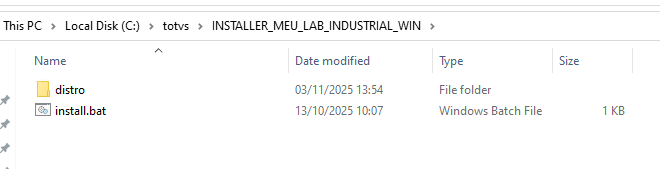
O processo de instalação do TOTVS Agro Mobilidade Manfro consiste em XXXXX passos a serem seguidos. Ao iniciar, o usuário deverá selecionar o idioma desejado para prosseguir com a instalação.
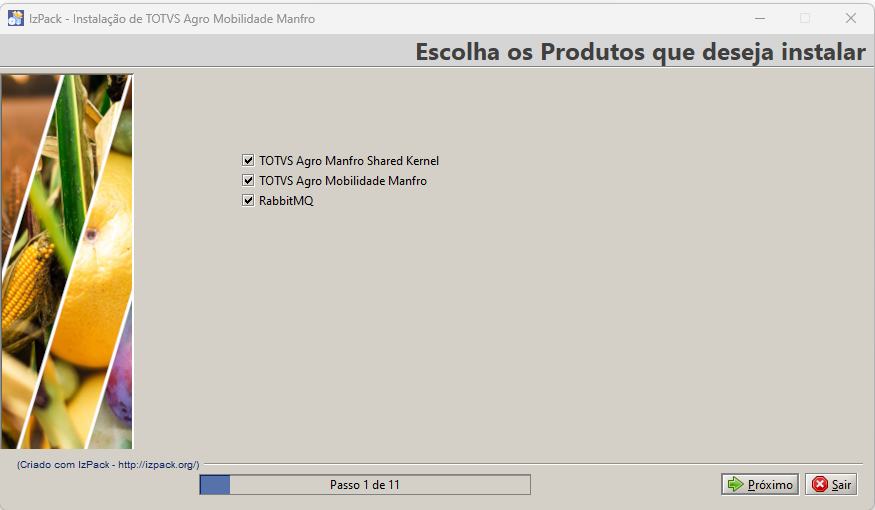
Em seguida, selecione os produtos que queira instalar.
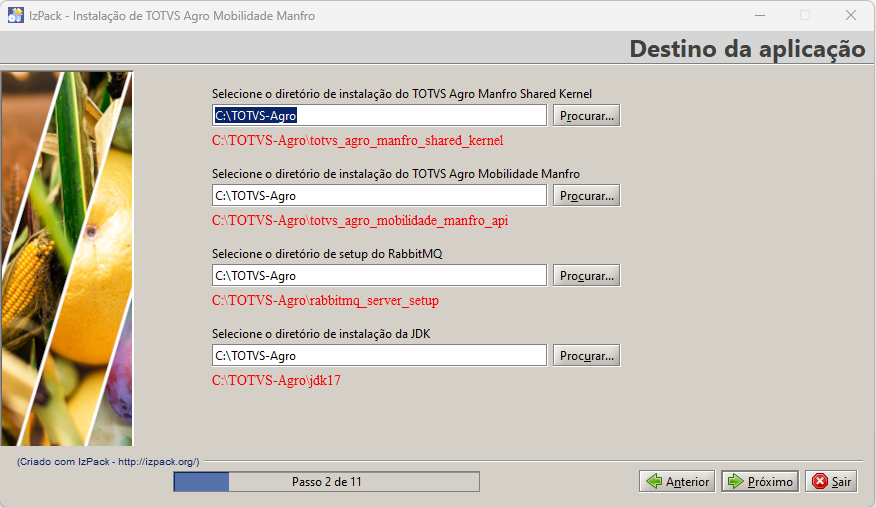
Em seguida, será exibida a tela para definições dos diretórios onde os programas serão instalados.
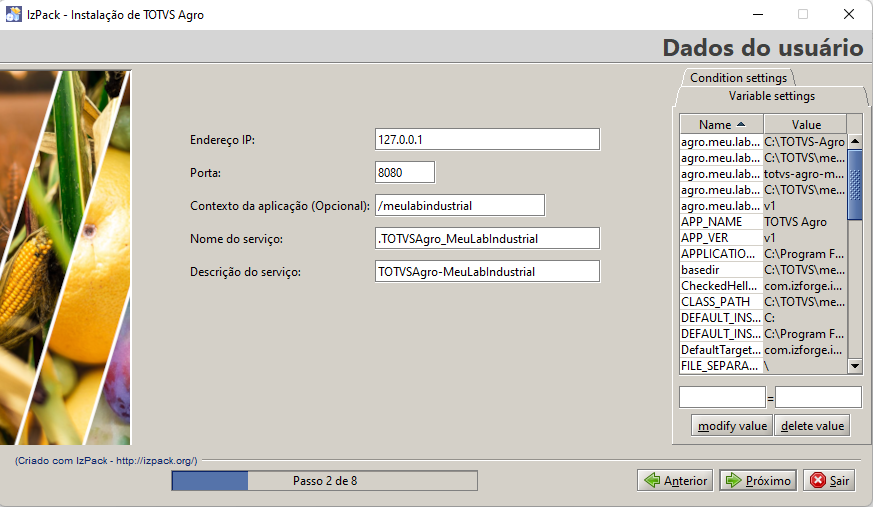
Na próxima etapa, serão configurados os serviços necessários para a aplicação. Preencha os campos conforme as informações do ambiente onde o sistema será executado:
- Endereço IP: Informe o IP do servidor onde o serviço será executado;
- Porta: Defina a porta de comunicação utilizada pelo serviço;
- Contexto da Aplicação (opcional): Caso necessário, especifique o contexto adicional utilizado pela aplicação;
- Nome do Serviço: Insira o nome pelo qual o serviço será identificado;
- Descrição do Serviço: Forneça uma breve descrição para facilitar a identificação e finalidade do serviço.
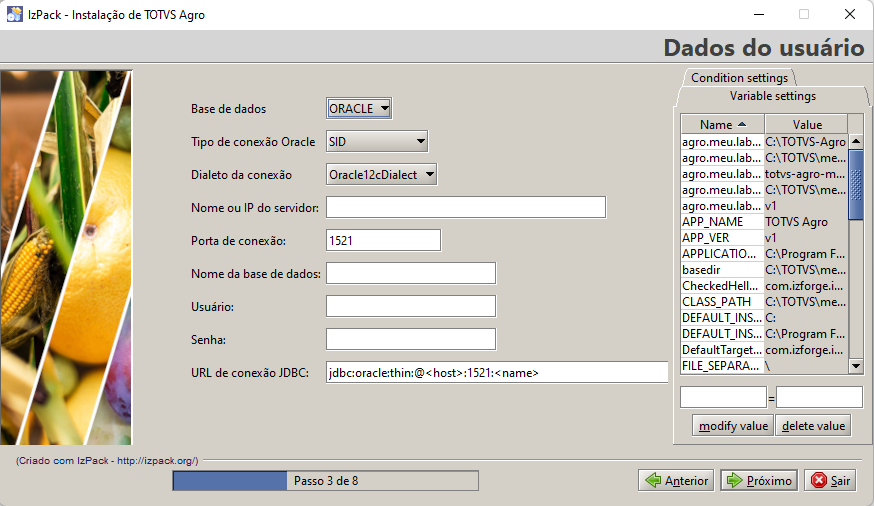
Nesta etapa, será configurada a conexão com o banco de dados Oracle, necessário para o funcionamento da aplicação. Preencha os parâmetros conforme o ambiente de instalação:
- Base de Dados: Oracle (única opção disponível);
- Tipo de Conexão: escolha entre SID ou Service Name;
- Dialeto da Conexão: selecione a versão correspondente (Oracle12cDialect, Oracle11cDialect ou Oracle10cDialect);
- Servidor (Nome ou IP): informe o endereço do servidor Oracle;
- Porta: defina a porta de comunicação com o banco de dados (padrão: 1521);
- Nome da Base de Dados: informe o nome da instância ou serviço;
- Usuário: usuário autorizado para acesso ao banco;
- Senha: senha correspondente ao usuário informado;
- URL JDBC: endereço de conexão.
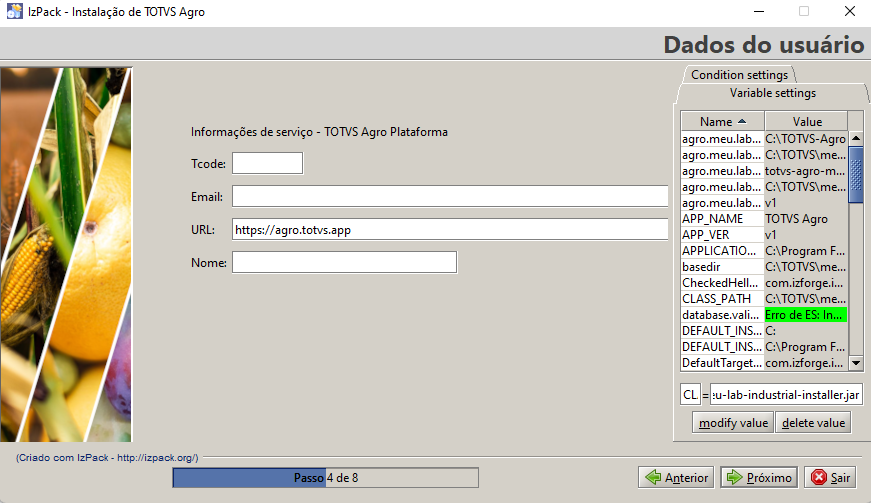
Nesta etapa, é necessário informar os dados de integração com o TOTVS Agro Plataforma, que serão utilizados para comunicação entre os sistemas. Preencha os campos conforme suas credenciais de acesso:
- Tcode: código identificador do cliente/serviço no TOTVS Agro Plataforma;
- Email: endereço de e-mail utilizado para autenticação;
- URL: endereço do serviço do TOTVS Agro Plataforma;
- Nome: identificação do serviço ou ambiente configurado.
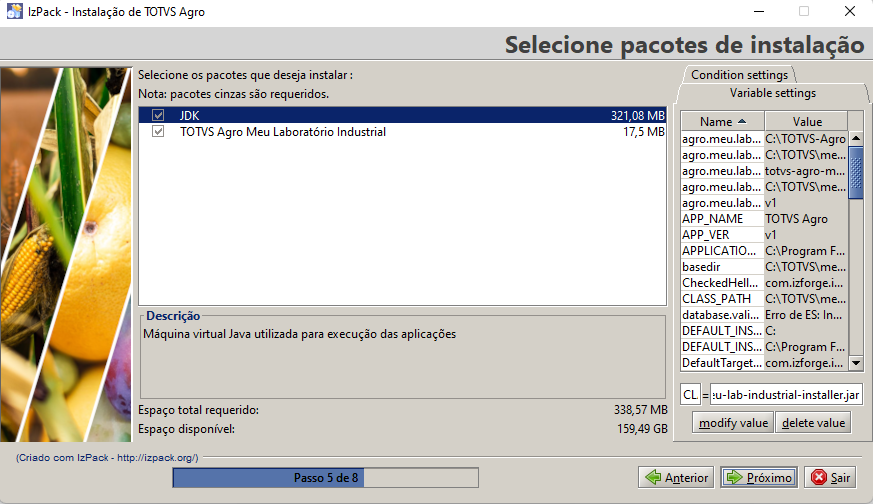
Nesta etapa, serão exibidos os componentes disponíveis para instalação.
Os seguintes pacotes já vêm selecionados por padrão, sendo obrigatórios para o funcionamento do sistema:
JDK;
TOTVS Agro Meu Laboratório Industrial.
Não é possível desmarcar esses itens.
Após concluir essas etapas, basta aguardar o processo de instalação.
...
EXECUÇÃO DO INSTALADOR EM MODO SILENCIOSO (NÃO INTERATIVO)
...
Visão Geral
Import HTML Content
Conteúdo das Ferramentas
Tarefas