
Histórico da Página
...
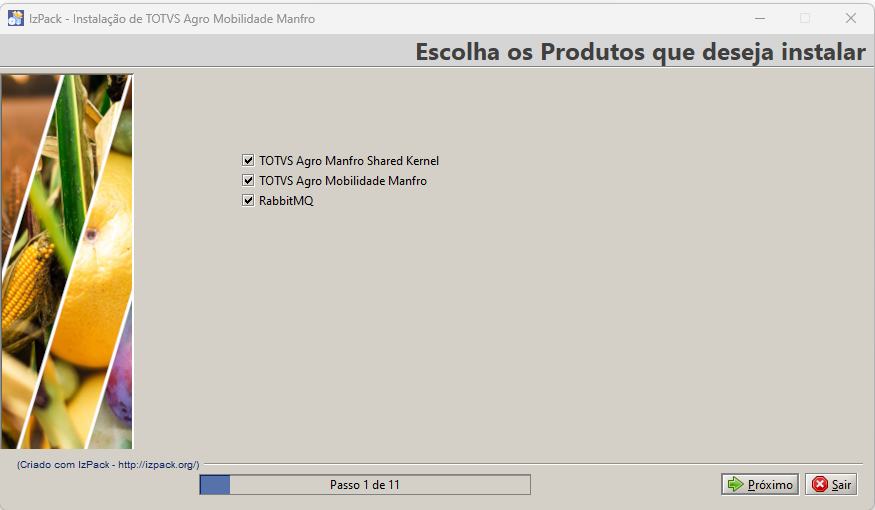
Em seguida, selecione os produtos que queira instalar.
- TOTVS Agro Manfro Shared Kernel: Habilita a instalação do produto TOTVS Agro Shared Kernel;
- TOTVS Agro Mobilidade Manfro: Habilita a instalação do produto TOTVS Agro Mobilidade Manfro;
- RabbitMQ: Habilita a instalação do RabbitMQ (Opcional)
Em seguida, será exibida a tela para definições dos diretórios onde os programas serão instalados.
...
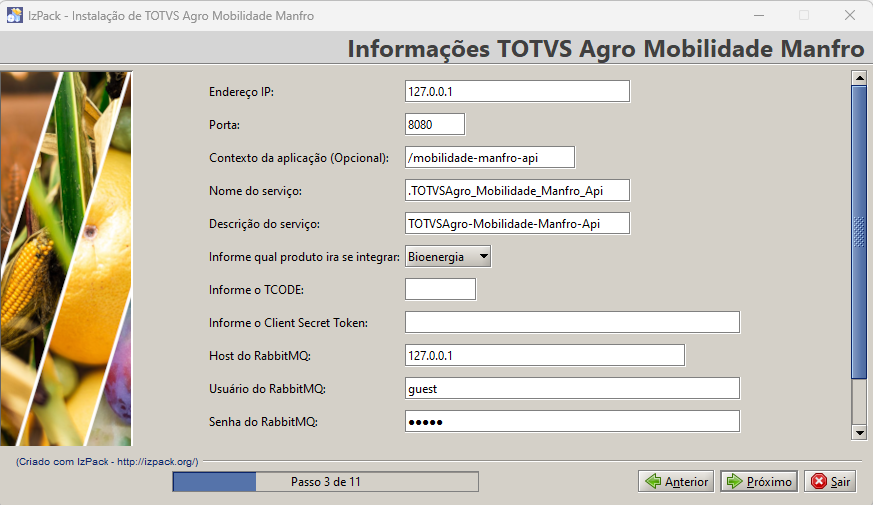
Na próxima etapa, serão configurados os serviços necessários para a aplicação TOTVS Agro Mobilidade Manfro, se foi selecionado para instalação.
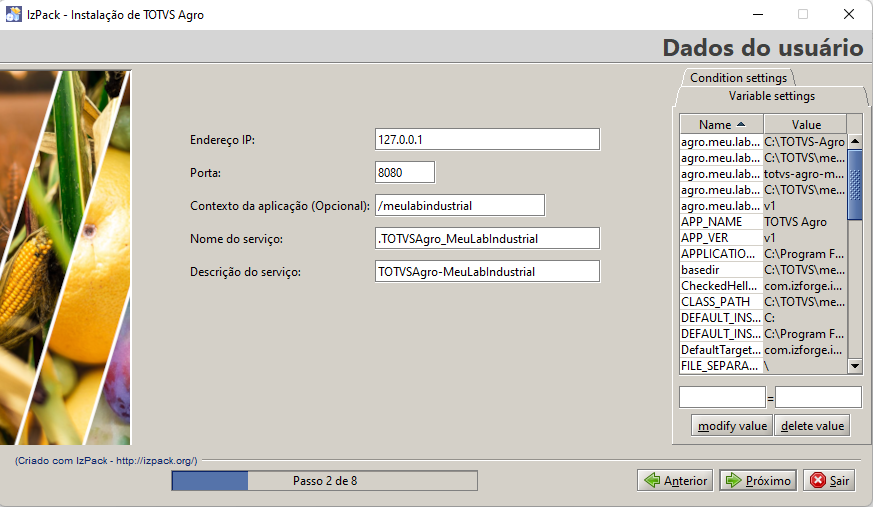
Preencha os campos conforme as informações do ambiente onde o sistema será executado:
- Endereço IP: Informe o IP do servidor onde o serviço será executado;
- Porta: Defina a porta de comunicação utilizada pelo serviço;
- Contexto da Aplicação (opcionalPpcional): Caso necessário, especifique o contexto adicional utilizado pela aplicação;
- Nome do Serviço: Insira o nome pelo qual o serviço será identificado;
- Descrição do Serviço: Forneça uma breve descrição para facilitar a identificação e finalidade do serviço.;
- Informe qual produto ira se integrar: Selecione qual produto o TOTVS Agro Mobilidade Manfro vai integrar;
- Informe o TCODE: Forneça o TCODE;
- Informe o Client Secret Token: Forneça o Client Secret Token;
- Host do RabbitMQ: Forneça o IP/Host do RabbitMQ;
- Usuário do RabbitMQ: Forneça o usuário que vai conectar no RabbitMQ;
- Senha do RabbitMQ: Forneça a senha que vai conectar no RabbitMQ;
- Porta do RabbitMQ: Forneça a porta do RabbitMQ;
- Informa o virtual host do Rabbit: Forneça o virtual host utilizado no RabbitMQ;

Nesta etapa, será configurada a conexão com o banco de dados Oracle, necessário para o funcionamento da aplicação. Preencha os parâmetros conforme o ambiente de instalação:
...
Visão Geral
Import HTML Content
Conteúdo das Ferramentas
Tarefas