
Histórico da Página
...
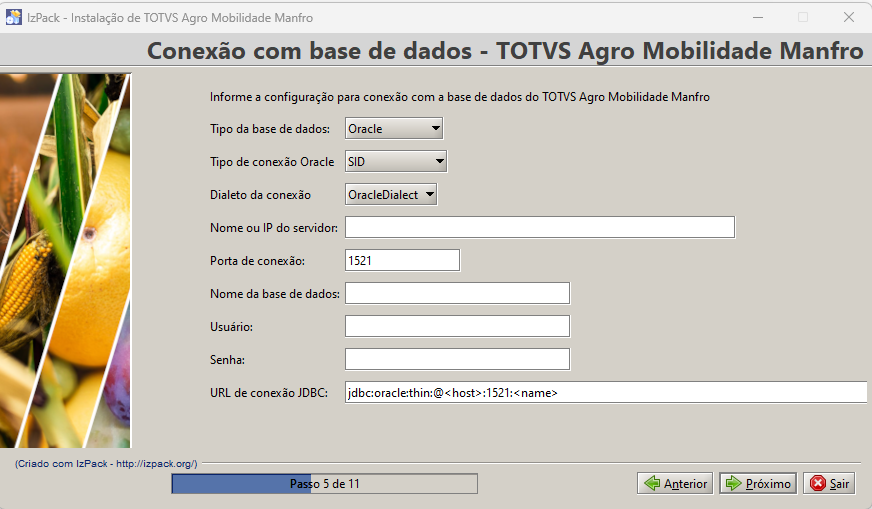
- Base de Dados: Oracle, MS SQL Server ou PostgreSQL;
- Tipo de Conexão (Opção apenas para Oracle): escolha entre SID ou Service Name;
- Dialeto da Conexão: selecione a versão correspondente;
- Servidor (Nome ou IP): informe o endereço do servidor;
- Porta: defina a porta de comunicação com o banco de dados;
- Nome da Base de Dados: informe o nome da instância ou serviço;
- Usuário: usuário autorizado para acesso ao banco;
- Senha: senha correspondente ao usuário informado;
- URL JDBC: endereço de conexão (preenchido de forma dinâmica).
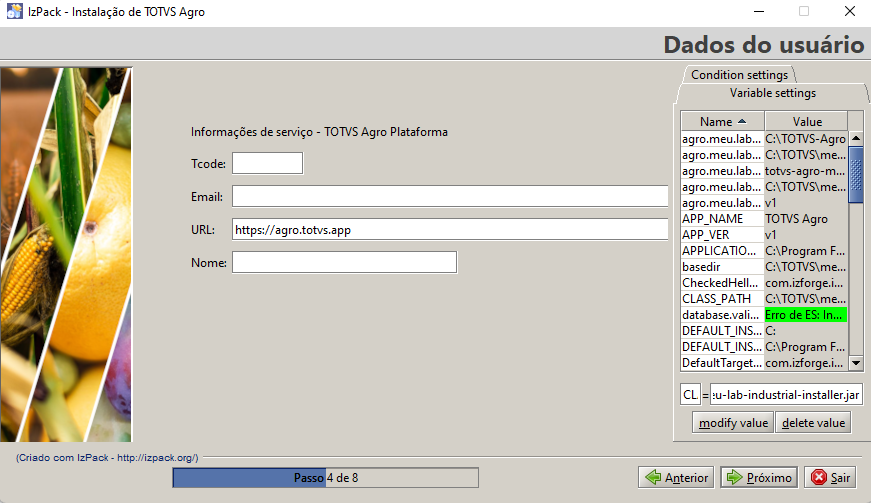
Nesta Na próxima etapa, é necessário informar os dados de integração com o TOTVS Agro Plataforma, que serão utilizados para comunicação entre os sistemas. Preencha os campos conforme suas credenciais de acesso:
- Tcode: código identificador do cliente/serviço no TOTVS Agro Plataforma;
- Email: endereço de e-mail utilizado para autenticação;
- URL: endereço do serviço do TOTVS Agro Plataforma;
- Nome: identificação do serviço ou ambiente configurado.
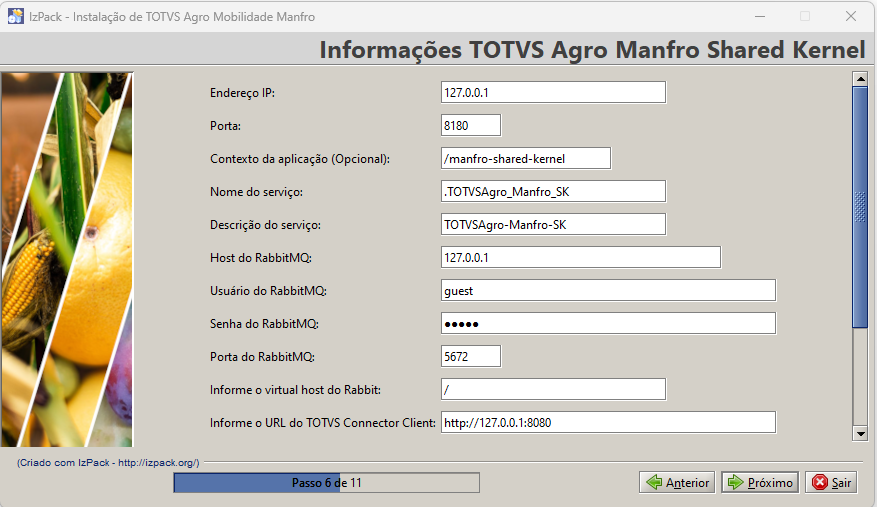
serão configurados os serviços necessários para a aplicação TOTVS Agro Manfro Shared Kernel, se foi selecionado para instalação.
Preencha os campos conforme as informações do ambiente onde o sistema será executado:
- Endereço IP: Informe o IP do servidor onde o serviço será executado;
- Porta: Defina a porta de comunicação utilizada pelo serviço;
- Contexto da Aplicação (Ppcional): Caso necessário, especifique o contexto adicional utilizado pela aplicação;
- Nome do Serviço: Insira o nome pelo qual o serviço será identificado;
- Descrição do Serviço: Forneça uma breve descrição para facilitar a identificação e finalidade do serviço;
- Host do RabbitMQ: Forneça o IP/Host do RabbitMQ;
- Usuário do RabbitMQ: Forneça o usuário que vai conectar no RabbitMQ;
- Senha do RabbitMQ: Forneça a senha que vai conectar no RabbitMQ;
- Porta do RabbitMQ: Forneça a porta do RabbitMQ;
- Informa o virtual host do Rabbit: Forneça o virtual host utilizado no RabbitMQ;
- Informe o URL do TOTVS Connector Client:
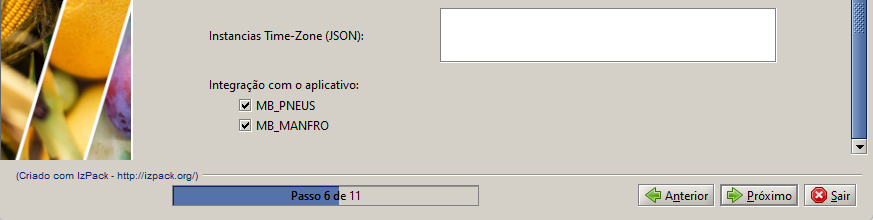
- Instancias Time-Zone (JSON):
- Integração com o aplicativo:
Nesta etapa, serão exibidos os componentes disponíveis para instalação.
Os seguintes pacotes já vêm selecionados por padrão, sendo obrigatórios para o funcionamento do sistema:
...
Visão Geral
Import HTML Content
Conteúdo das Ferramentas
Tarefas