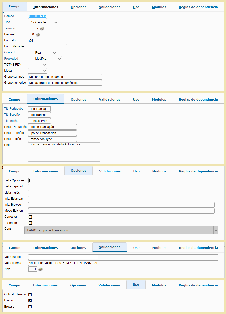
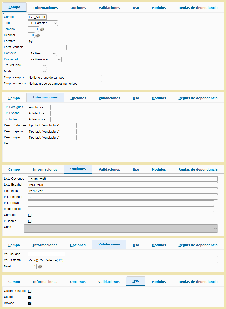
Previamente: - Realizar una copia de seguridad de la base de datos.
- Realizar un respaldo del repositorio (RPO).
- Realizar la aplicación del parche correspondiente al issue DMICAS-1079.
Acceder al Configurador (SIGACFG >> Entorno | Archivos| Base de datos) y verificar si los campos fueron disponibilizados.
1 - Campos habilitados para el uso en la tabla SA2 (Proveedores): A2_TIPCON, A2_TCONST, A2_NCCONS, A2_NUMIDE, A2_TIPIDE, A2_NCONST | Tabla | Campo | Titulo | Usado |
|---|
| SA2 | A2_TIPCON | Tipo Contrib | Si | | SA2 | A2_TCONST | Tipo Const. | Si | | SA2 | A2_NCCONS | Contr. Cons. | Si | | SA2 | A2_NUMIDE | Doc. Ident. | Si | | SA2 | A2_TIPIDE | Tipo Docum. | Si | | SA2 | A2_NCONST | Nº Const. | Si |
2 - Nuevo campo en la tabla SF1 (Encabezado Factura de Entrada): F1_TPTRANS | Tabla | SF1 |
|---|
| Campo | F1_TPTRANS |
|---|
| Tipo | 1-Caracter |
|---|
| Tamaño | 2 |
|---|
| Decimal | 0 |
|---|
| Formato | @! |
|---|
| Contexto | 1-Real |
|---|
| Propriedad | 1-Modificar |
|---|
| Tít. Port. | Tipo Transac |
|---|
| Tít. Esp. | Tipo Transac |
|---|
| Tít. Ing. | Transac.Type |
|---|
| Desc. Por | Tipo de Transação |
|---|
| Desc. Esp | Tipo de Transacción |
|---|
| Desc. Ing | Transaction Type |
|---|
| Help | Tipo de Transacción de la Autofactura para generar XML |
|---|
| Cons. Standard | PAR016 = Tipo de Transacción |
|---|
| Valid. Sistema | Vazio() .or. ValidF3I("S016",M->F1_TPTRANS,1,2) |
|---|
| Obligat. | No |
|---|
| Usado | Si |
|---|
| Browse | No |
|---|
3 - Nuevo campo en la tabla F7L (Pagos Factura Eletrónica): F7L_AUTOFA | Tabla | F7L |
|---|
| Campo | F7L_AUTOFA |
|---|
| Tipo | 1-Caracter |
|---|
| Tamaño | 1 |
|---|
| Decimal | 0 |
|---|
| Formato | @! |
|---|
| Contexto | 1-Real |
|---|
| Propriedade | 2-Visualizar |
|---|
| Tít. Port. | Autofatura |
|---|
| Tít. Esp. | Autofactura |
|---|
| Tít. Ing. | Auto-invoice |
|---|
| Desc. Por | Tipo fact. "Autofactura" |
|---|
| Desc. Esp | Tipo fact. "Autofactura" |
|---|
| Desc. Ing | 'Auto-invoice' type |
|---|
| Lista Opciones | 1=Sim;2=Não |
|---|
| Lista Español | 1=Si;2=No |
|---|
| Lista Inglés | 1=Yes;2=No |
|---|
| Inic. Standard | '2' |
|---|
| Valid. Sistema | Vazio() .Or. Pertence('12') |
|---|
| Obligat. | No |
|---|
| Usado | Si |
|---|
| Browse | No |
|---|
|